Ver ramas y commits de Git
Consulta la rama de Git activa y el historial de commits de cualquier aplicación respaldada por un repositorio desde su inspector lateral derecho en app.odac.run. En Código fuente, puedes ver de un vistazo la rama actual y el último commit, abrir el panel completo de Código fuente para filtrar y cambiar entre ramas, y leer la línea de tiempo de Commits.
Consultar el resumen de Código fuente en el inspector
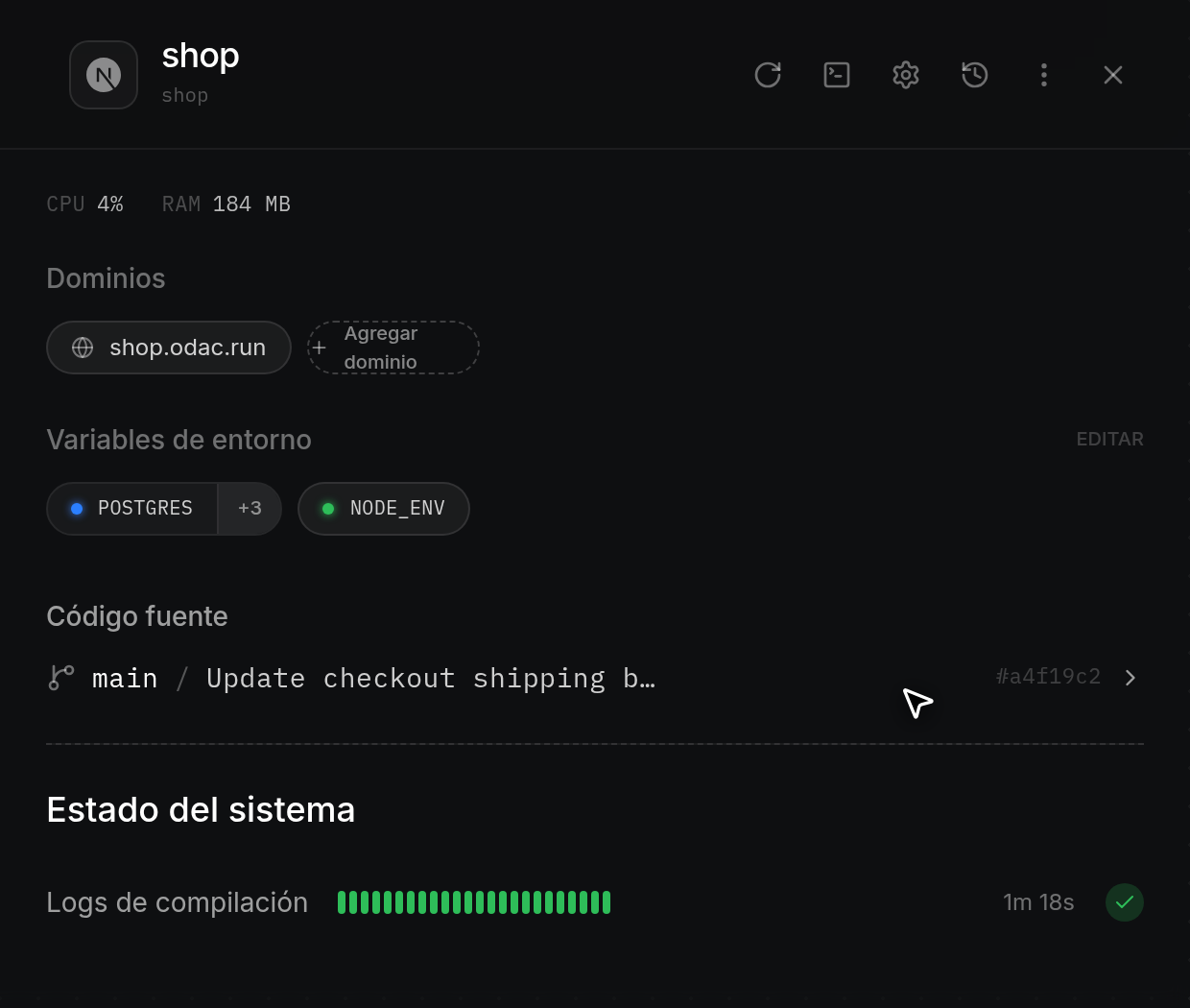
- Abre el panel del inspector de una aplicación desplegada desde Git en el Canvas (consulta Inspeccionar, renombrar, reiniciar y eliminar una aplicación y Conectar y desplegar desde GitHub). Debajo de Dominios y Variables de entorno, Código fuente muestra una única fila de resumen con un icono de rama, el nombre de la rama activa (como
main), una barra (/), el último mensaje de commit (truncado si es largo, oNo commit messagecuando no hay ninguno registrado), el hash corto del commit de 7 caracteres precedido por#a la derecha cuando está disponible, y una flecha hacia la derecha. Las aplicaciones del catálogo desplegadas sin un repositorio Git no muestran Código fuente.
Abrir el panel Código fuente y leer la línea de tiempo de Commits
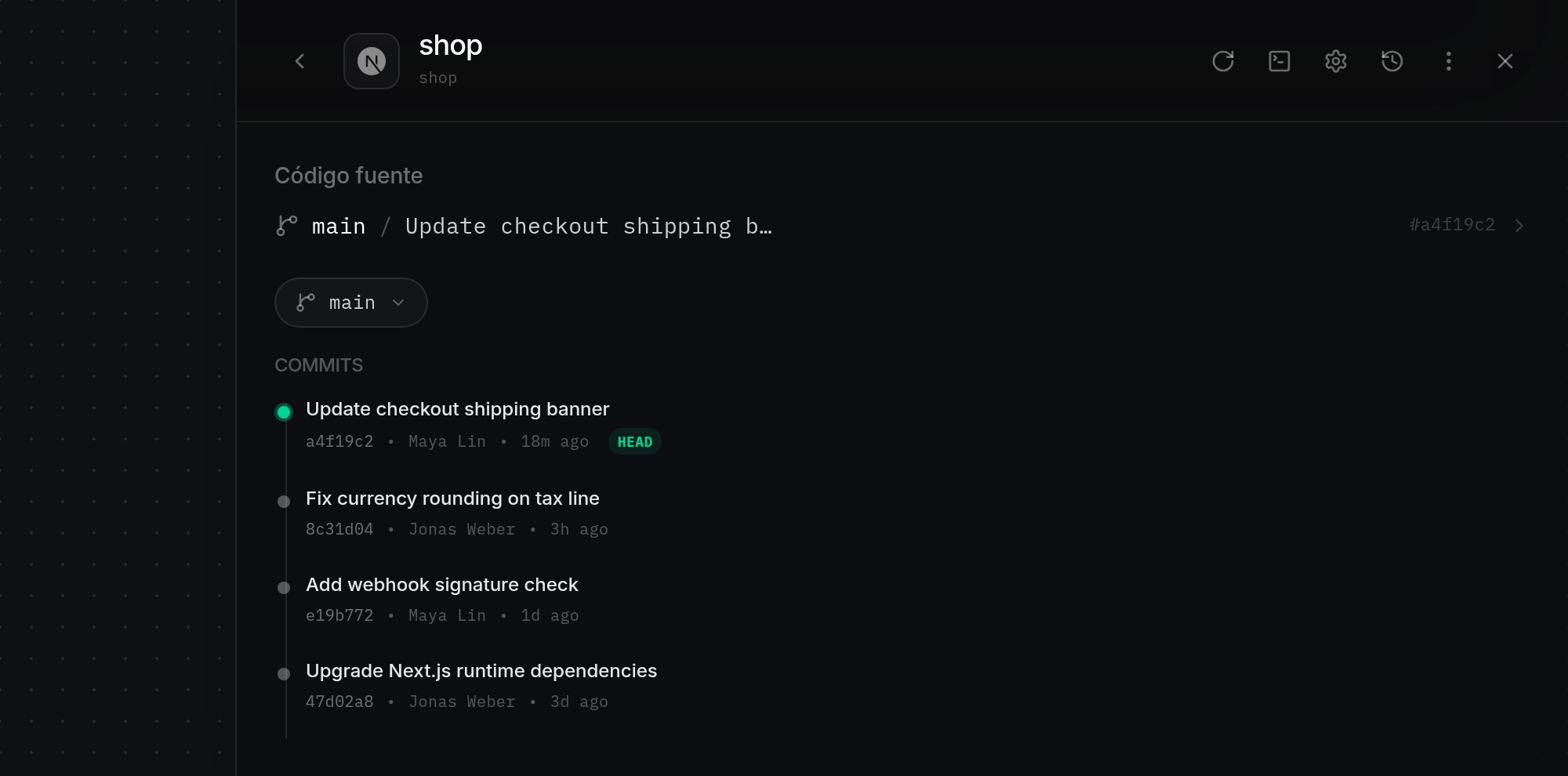
- Haz clic en la fila Código fuente para ensanchar el panel del inspector, contraer las demás secciones de resumen fuera de la vista, mostrar el botón Volver a la izquierda de la cabecera y abrir la vista completa de Código fuente debajo de la fila de resumen. En la parte superior se encuentra la píldora selectora de rama con la rama activa, seguida de Commits. Mientras se obtienen los commits, aparece brevemente
Loading commits…; si no se puede cargar la lista o la rama no tiene commits, ODAC muestraCould not load commitsoNo commits on this branch(No git source attachedsi no hay ningún repositorio vinculado). Cada entrada en la línea de tiempo de Commits muestra el mensaje del commit encima de una línea de metadatos con el hash del commit de 7 caracteres, el nombre del autor y una marca de tiempo relativa (como hace 18 min, hace 3 h o1d ago). Un punto verde brillante en la línea de tiempo y una insignia verdeHEADmarcan el commit desplegado actualmente (o el primer commit si no hay ningún hash desplegado registrado).
Filtrar y cambiar de rama
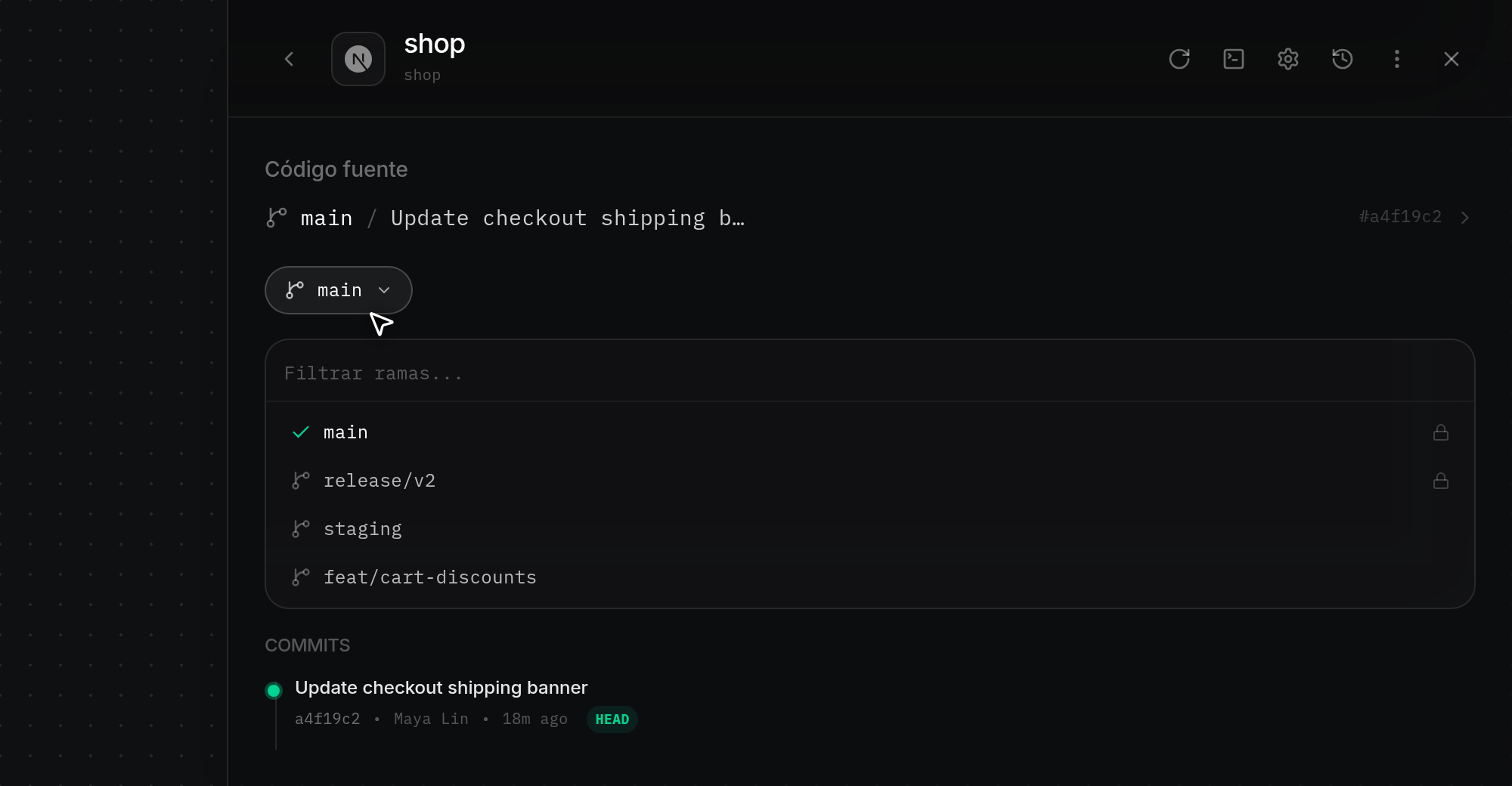
- Haz clic en la píldora selectora de rama en la parte superior de la vista Código fuente (como
main) para abrir el menú desplegable de ramas justo debajo y enfocar el campo de búsqueda Filtrar ramas.... Espera un momento si apareceLoading branches…; si no se pueden obtener las ramas o no existe ninguna, ODAC muestraCould not load branchesoNo branches. La rama activa muestra una marca de verificación verde, las demás ramas muestran un icono de rama y las ramas protegidas muestran un icono de candado a la derecha.
- Escribe parte del nombre de una rama en Filtrar ramas... para acotar la lista en tiempo real y luego haz clic en una rama como release/v2.
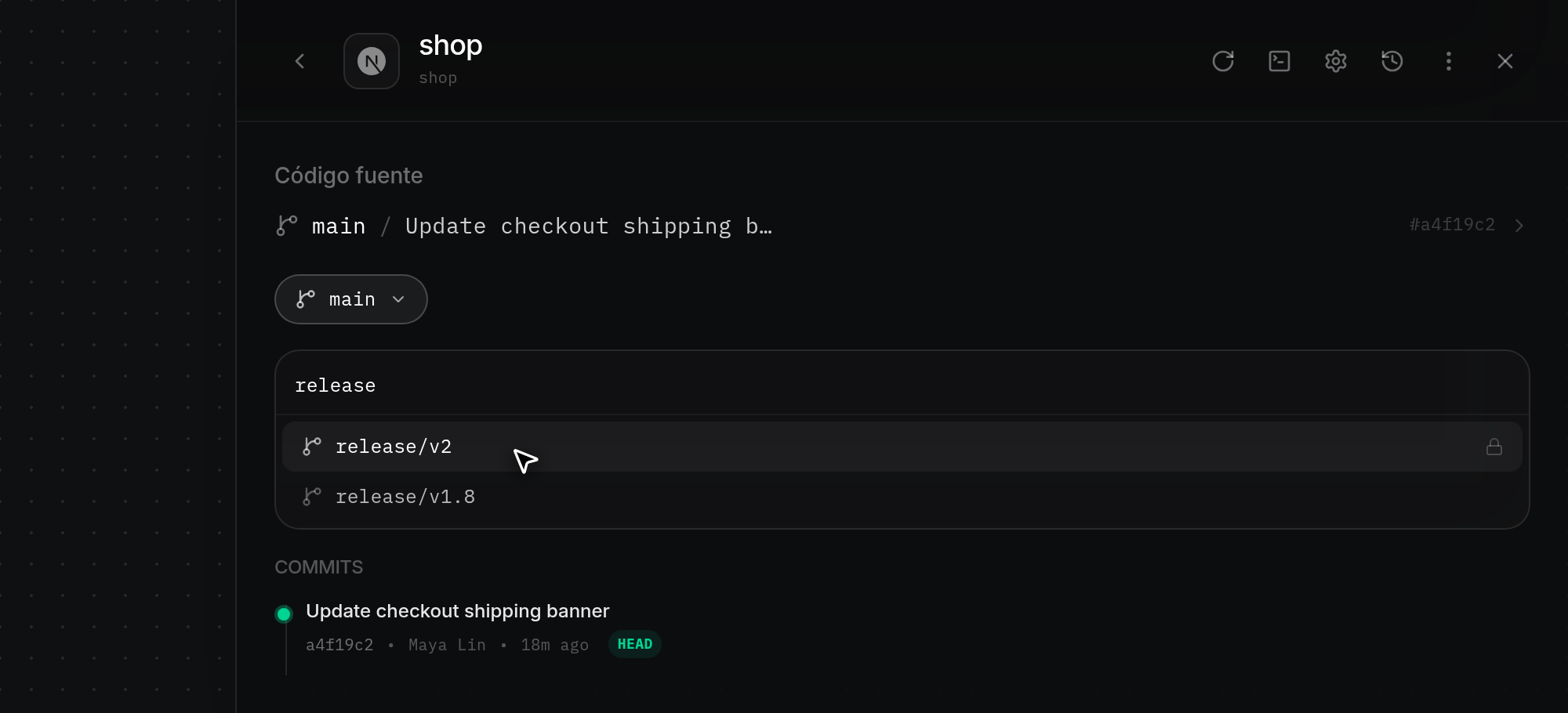
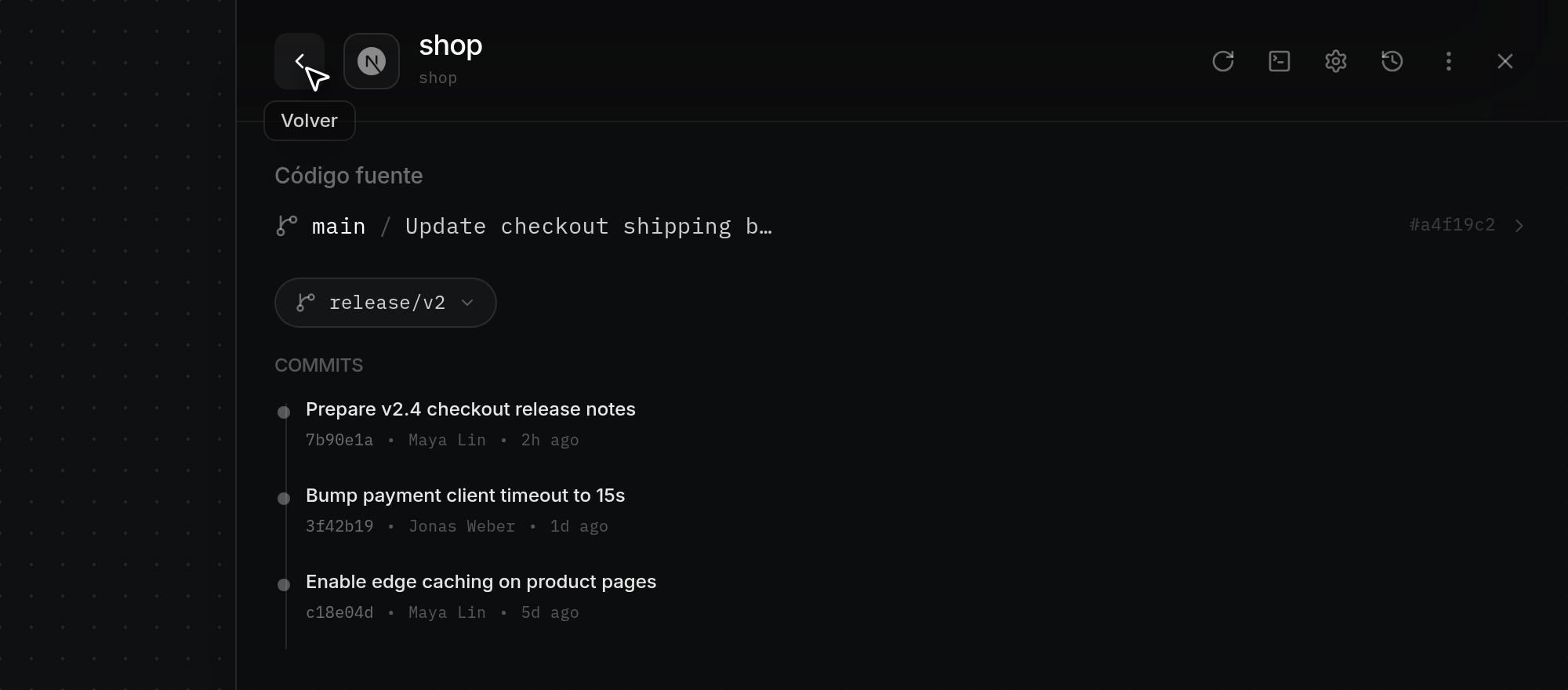
- El menú desplegable se cierra, la píldora selectora de rama se actualiza a release/v2 y la línea de tiempo de Commits se recarga con los commits de esa rama (aparece
Loading commits…mientras se obtienen). Haz clic en el botón Volver (con la flecha hacia la izquierda) en la cabecera del inspector (o vuelve a hacer clic en la fila de resumen Código fuente) para cerrar la vista Código fuente, devolver el panel lateral al ancho estándar y regresar al resumen del inspector de la aplicación. También puedes hacer clic en Cerrar (×), hacer clic en un espacio vacío del Canvas o hacer clic en otra tarjeta de aplicación para cerrar o cambiar el panel del inspector.