Monitorear, renombrar y desvincular un servidor
Supervisa el estado del host en vivo, revisa el historial de recursos de 24 horas, renombra un servidor o desconéctalo de tu cuenta en app.odac.run. Abre Servidores desde el menú de usuario superior derecho para ver todos los equipos en tu lista de Servidores vinculados.
Leer la lista de Servidores vinculados
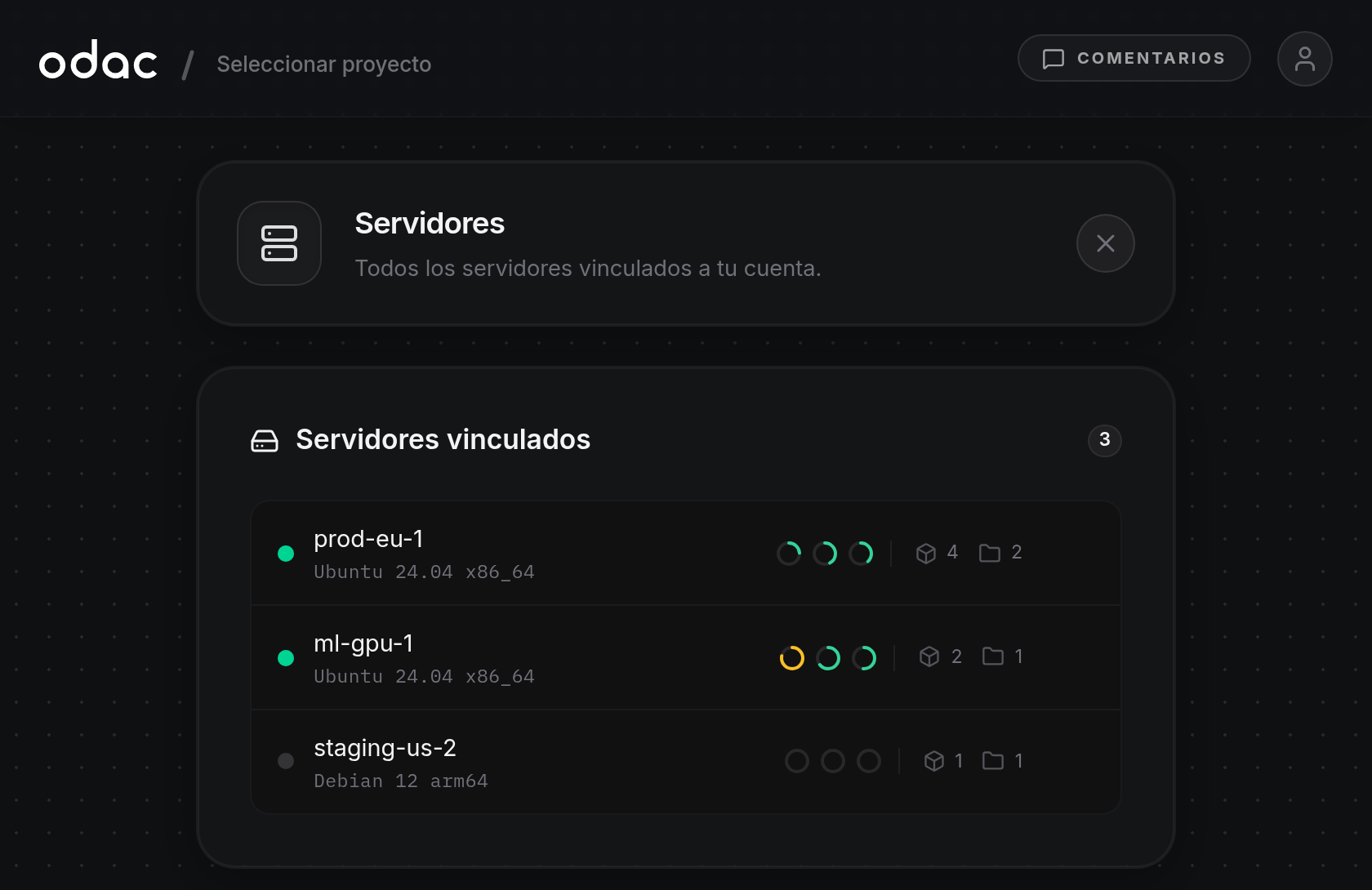
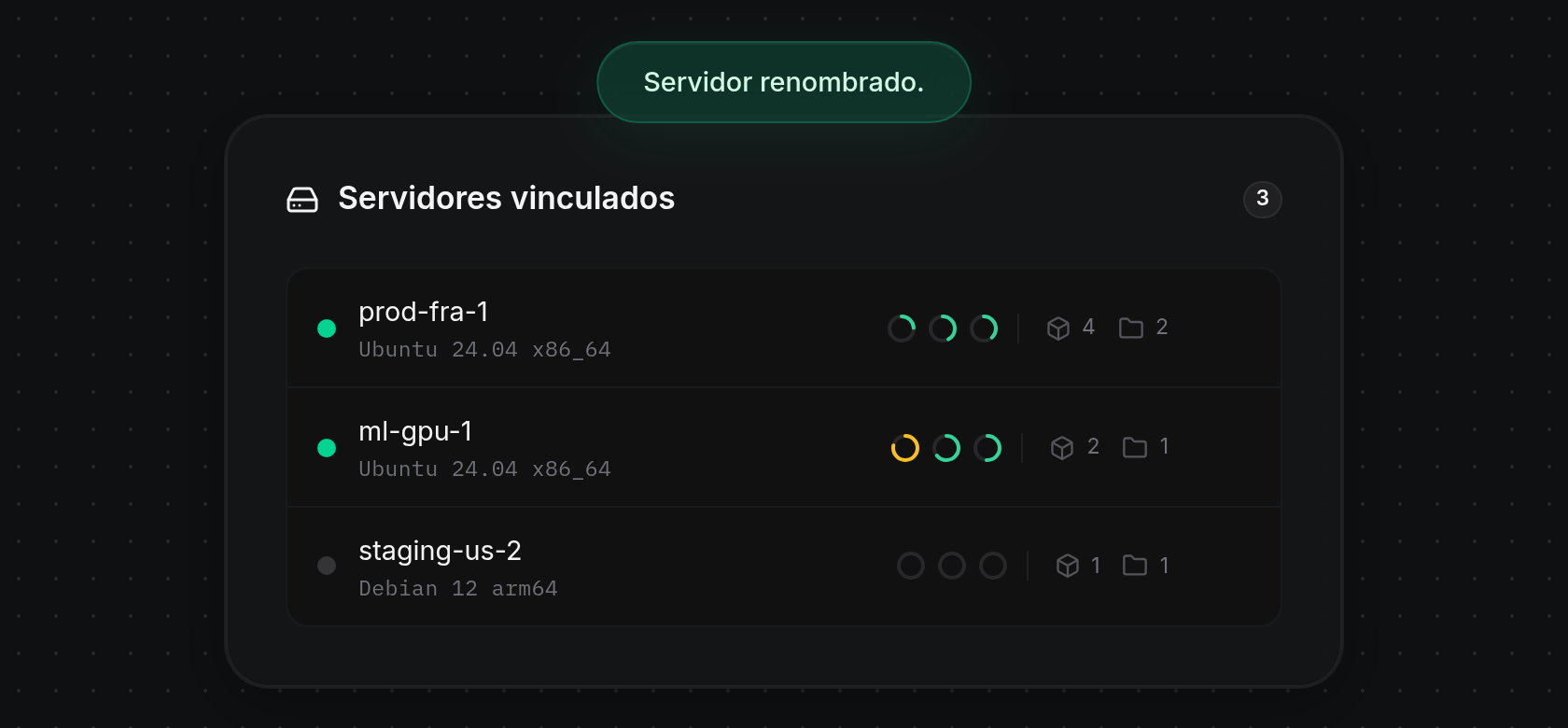
- Abre el menú de tu avatar en la parte superior derecha de la cabecera y haz clic en Servidores (consulta Conectar un servidor). La tarjeta Servidores vinculados muestra la insignia con el total de servidores a la derecha y enumera cada servidor conectado a tu cuenta. Lee cada fila de izquierda a derecha: un punto de estado verde pulsante indica que el servidor está en línea y un punto gris sólido indica que está sin conexión, seguido del nombre del servidor junto con su sistema operativo y arquitectura (como Ubuntu 24.04 x86_64), tres anillos de recursos en vivo para CPU, RAM y Disco (verdes por debajo del 70 %, ámbar del 70 % al 89 %, rojos a partir del 90 % y vacíos cuando está sin conexión), y los contadores de aplicaciones y proyectos junto a los iconos de caja y carpeta.
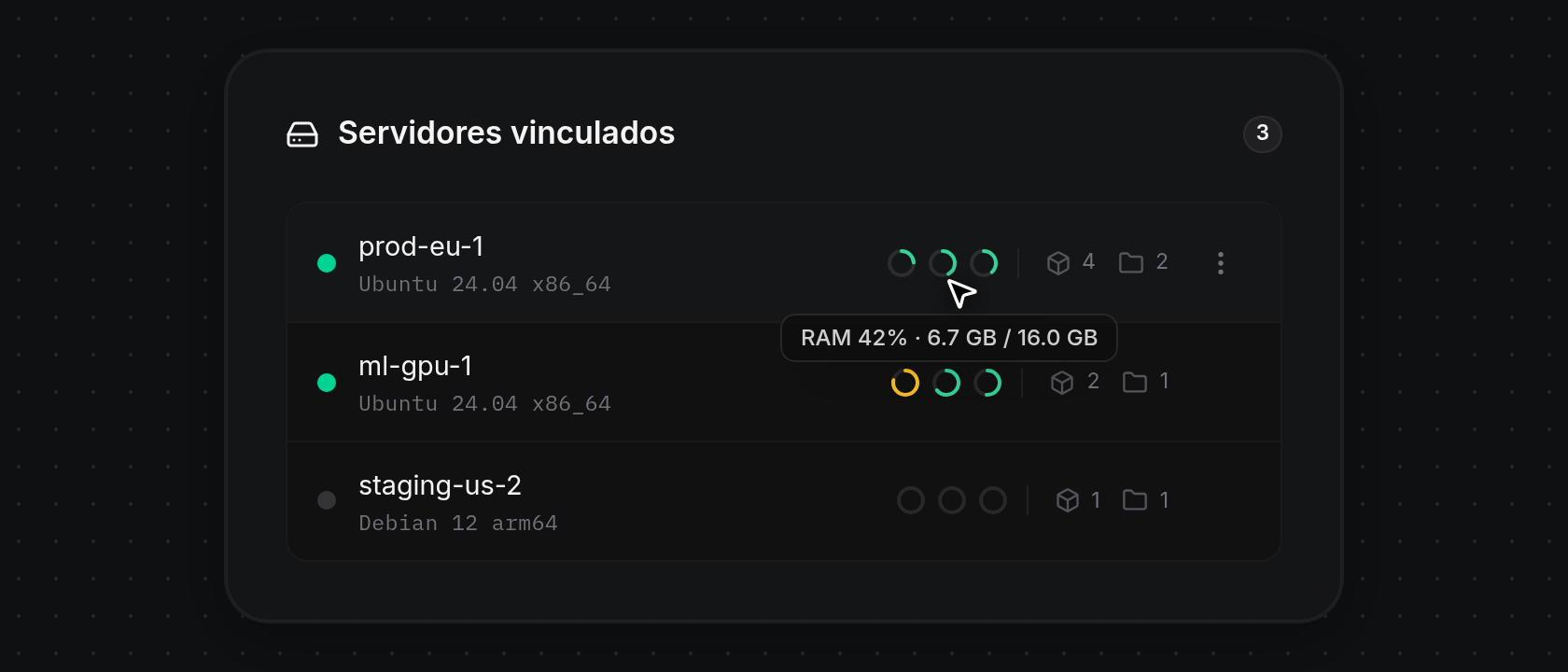
- Pasa el puntero sobre cualquier anillo de CPU, RAM o Disco en una fila en línea para ver un tooltip con el porcentaje en vivo y los detalles de capacidad (por ejemplo, RAM 42% · 6.7 GB / 16.0 GB).
Inspeccionar indicadores en vivo e historial de 24 horas
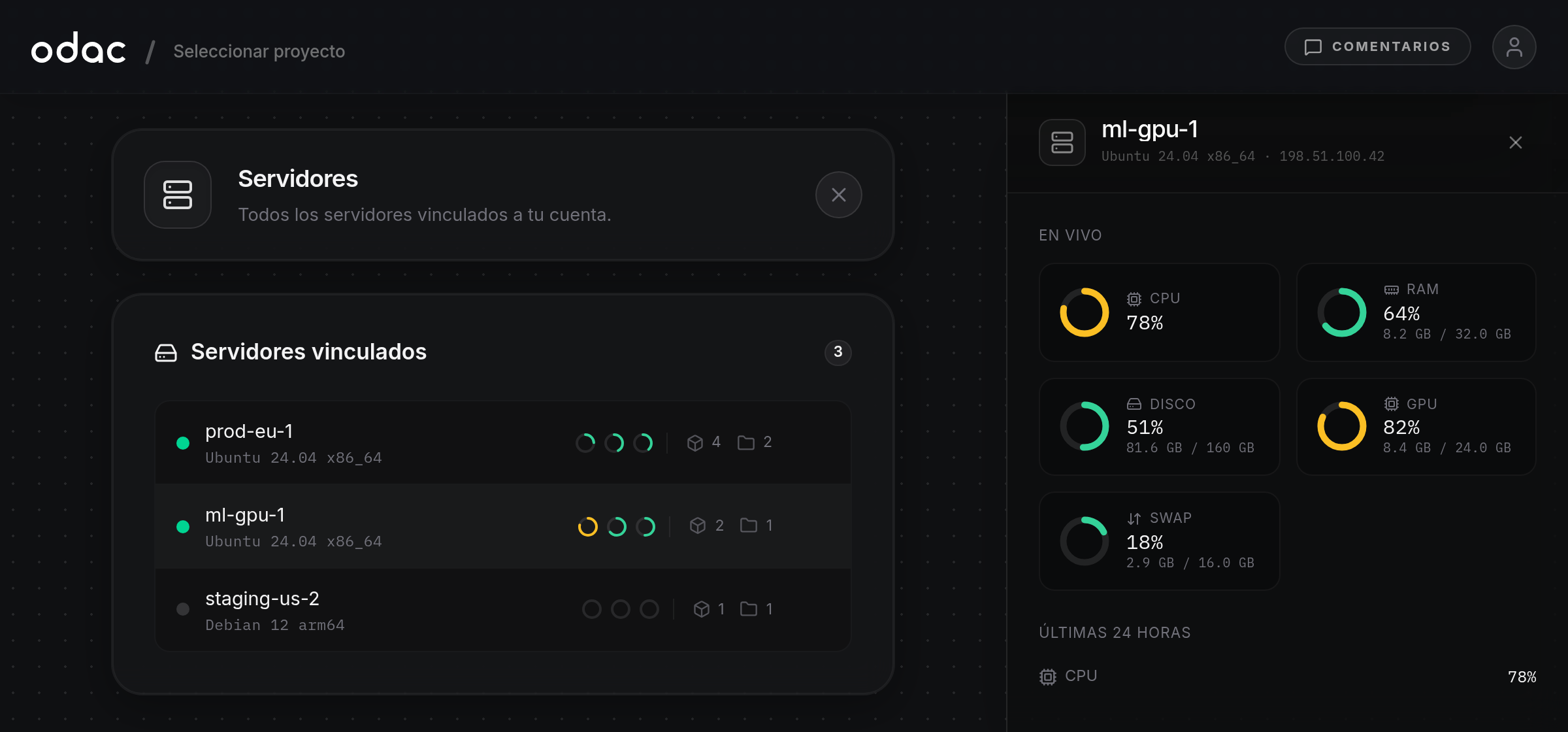
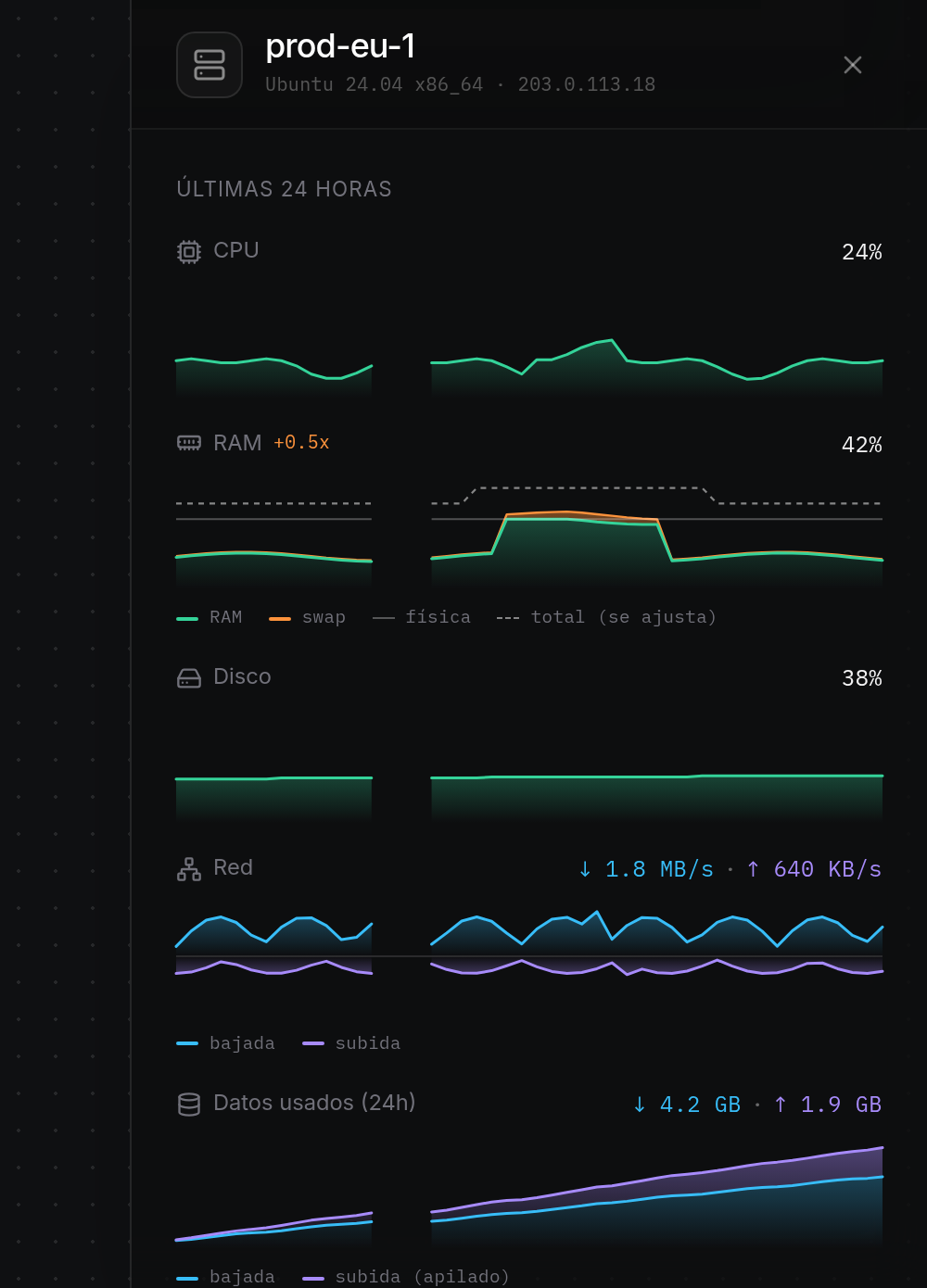
- Haz clic en cualquier fila de servidor para resaltarla y deslizar el panel lateral del inspector del servidor a la derecha. La cabecera del panel muestra el nombre del servidor, el sistema operativo, la arquitectura y la dirección IP, y la sección En vivo debajo muestra indicadores circulares para CPU, RAM, Disco y Swap (además de GPU cuando el servidor reporta una tarjeta gráfica, mostrando el uso promedio, la VRAM usada y total, y la cantidad de tarjetas cuando hay más de una). Los indicadores cambian a ámbar al 70 % y a rojo al 90 %; si la memoria swap está desactivada, Swap muestra
no swap, y las lecturas sin conexión o pendientes muestran·. Haz clic de nuevo en la misma fila o haz clic en Cerrar (×) en la cabecera del panel para cerrarlo, o haz clic en otra fila para cambiar de servidor.
- Desplázate hasta Últimas 24 horas para revisar los gráficos históricos del último día: CPU y Disco (y GPU cuando está presente) muestran tendencias de área del 0 al 100 %; RAM apila swap (naranja) sobre RAM (verde) con una línea continua de RAM física, una línea discontinua de capacidad total (se ajusta) conforme ODAC regula el swap dinámicamente y una insignia naranja como +0.5x junto a RAM (pasa el puntero sobre ella para leer cómo el swap dinámico protege las aplicaciones en ejecución); Red refleja bajada (cian) hacia arriba y subida (violeta) hacia abajo desde un eje central con tasas en vivo a la derecha; y Datos usados (24h) apila subida (apilado) sobre bajada con la transferencia total de 24 horas a la derecha. Los tramos en los que el servidor estuvo sin conexión aparecen como huecos en las líneas, y los gráficos que aún no tienen lecturas registradas muestran
No data yet.
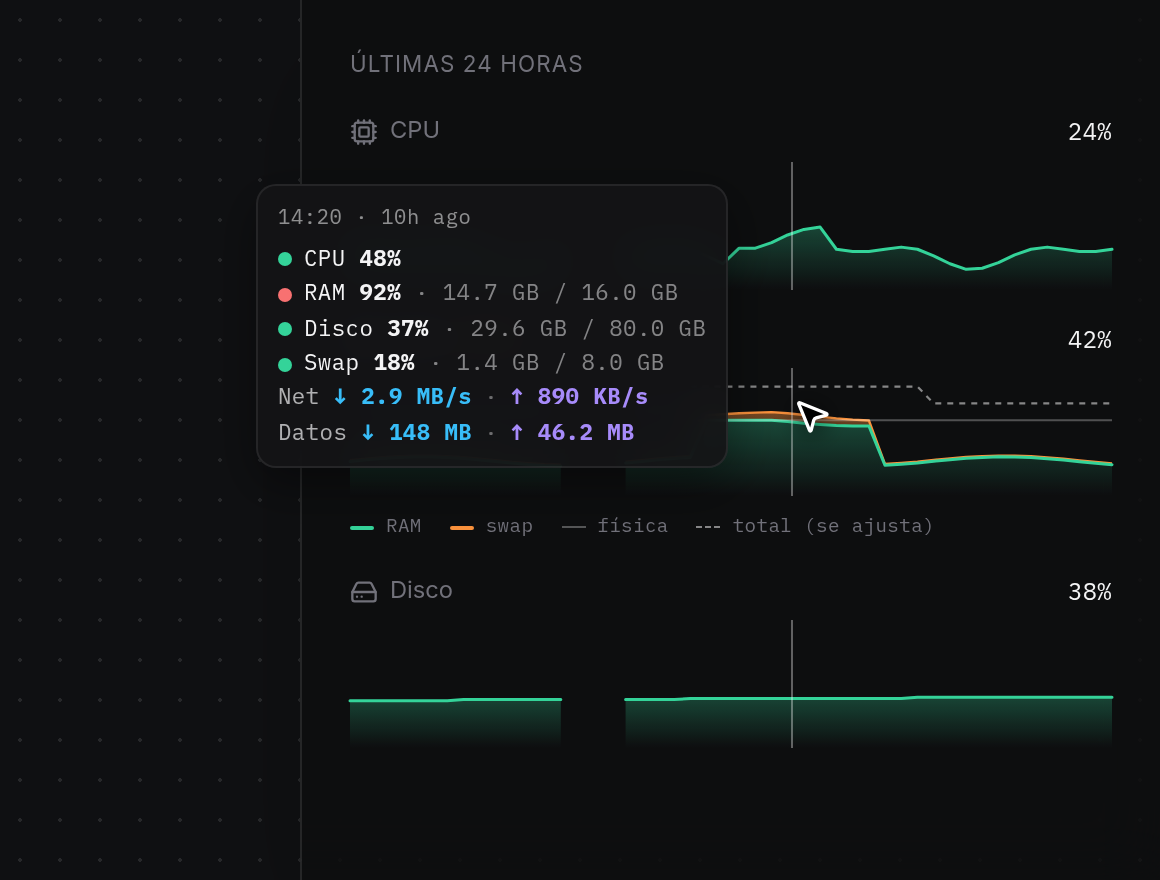
- Pasa el puntero sobre cualquier gráfico para mostrar un cursor vertical sincronizado en todos los gráficos y un tooltip flotante con la hora del reloj, la antigüedad relativa (como hace 10 h) y los valores exactos de CPU, RAM, Disco, Swap, Net, GPU (con VRAM y temperatura cuando están disponibles) y Datos transferidos durante ese intervalo.
Renombrar un servidor
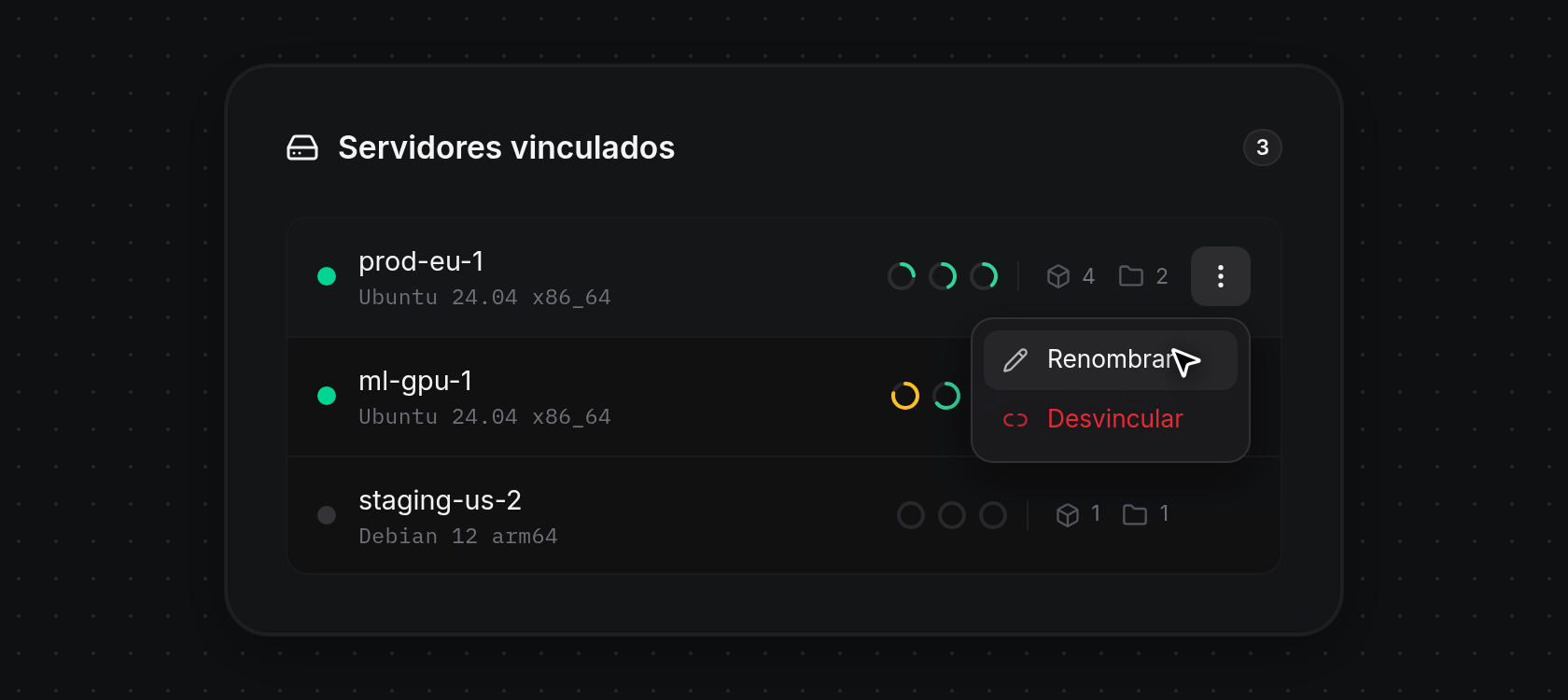
- Pasa el puntero sobre la fila del servidor que quieres renombrar, haz clic en el botón Acciones (⋮) a la derecha y haz clic en Renombrar.
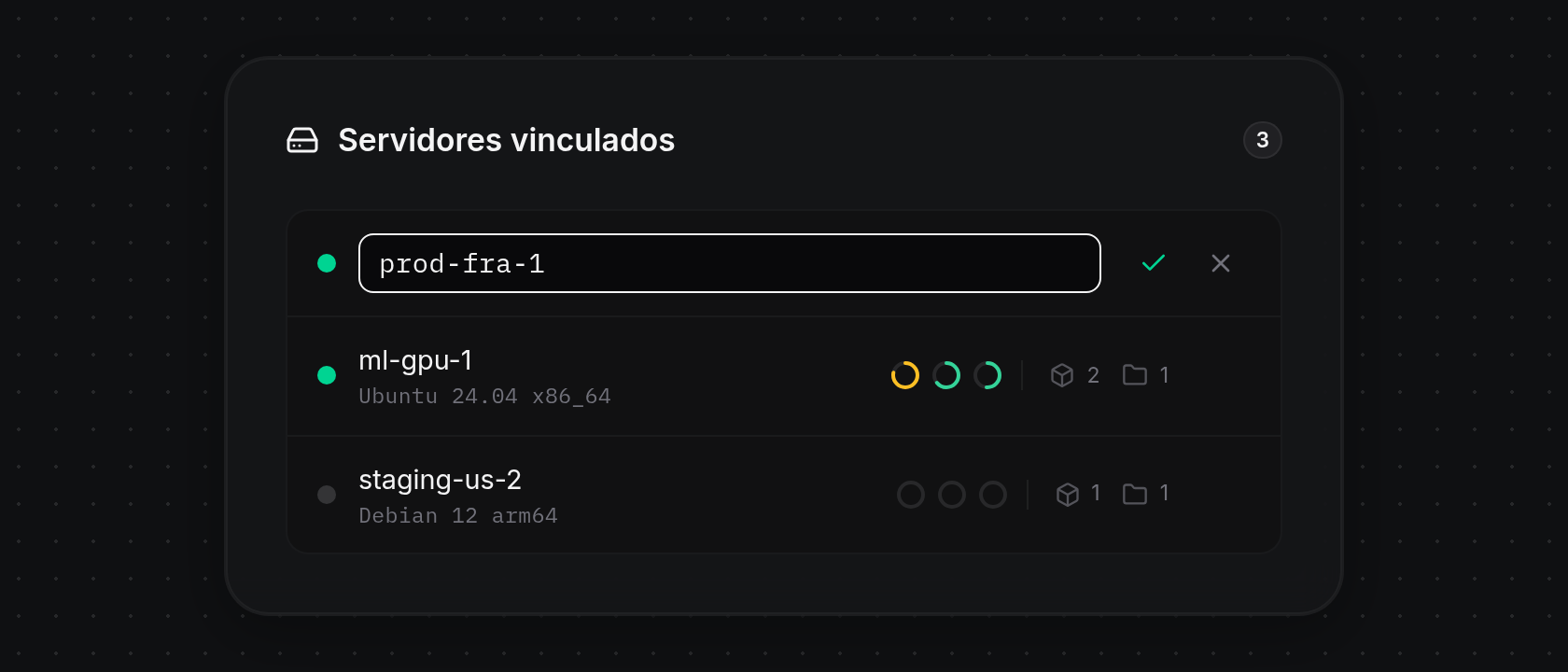
- La fila oculta sus anillos y contadores y convierte el nombre del servidor en un campo de texto en línea con los botones Guardar (marca de verificación verde) y Cancelar (
×) a la derecha. Introduce un nombre de entre 3 y 32 caracteres (si introduces menos de 3 caracteres, se muestraServer name must be 3–32 characters.).
- Presiona Enter o haz clic en Guardar (la marca de verificación verde) para confirmar el nuevo nombre, o presiona Escape, haz clic en Cancelar (
×) o haz clic fuera del campo para descartar la edición. Una vez guardado, la fila se actualiza de inmediato y aparece una notificación verdeServer renamed.en la parte superior de la pantalla.
Desvincular un servidor
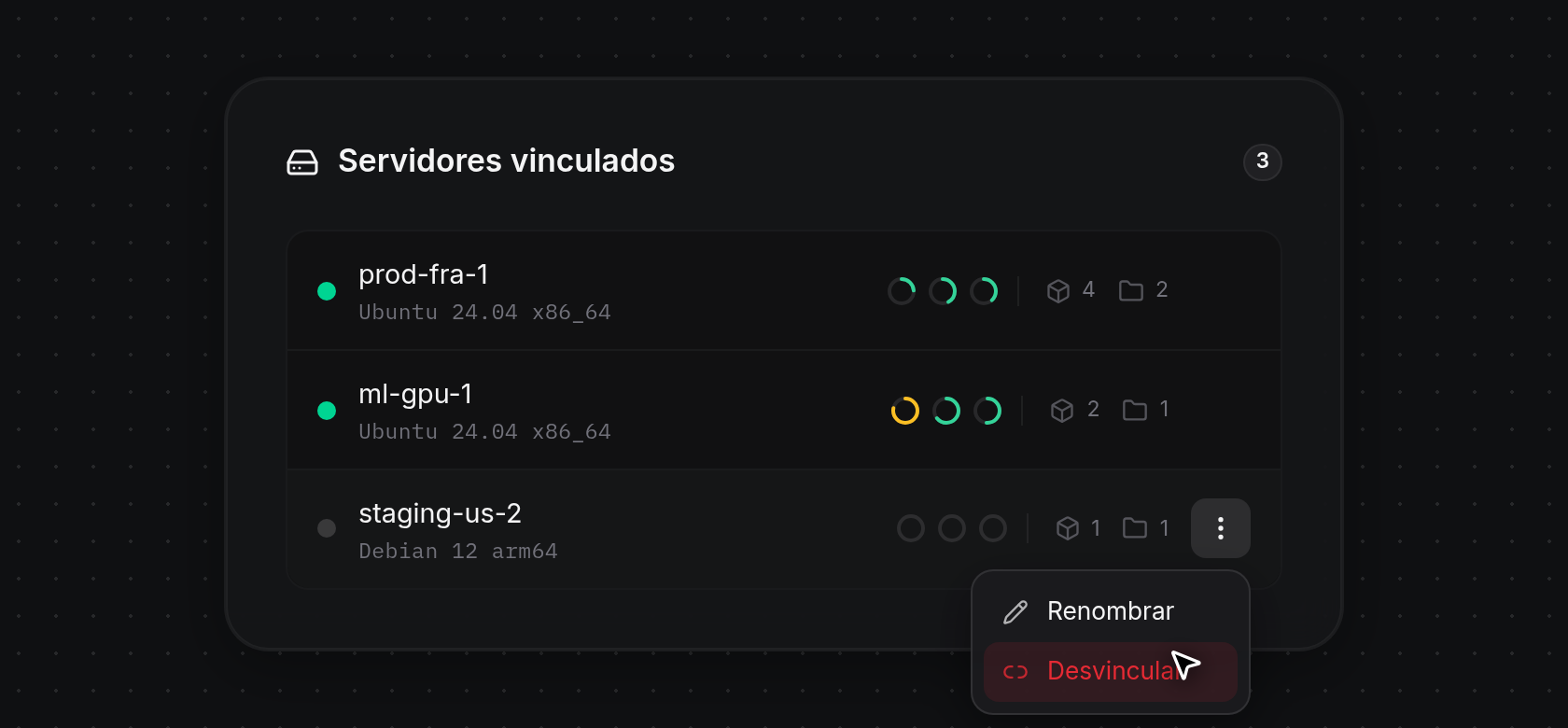
- Pasa el puntero sobre la fila del servidor que quieres desconectar, haz clic en el botón Acciones (⋮) a la derecha y haz clic en Desvincular.
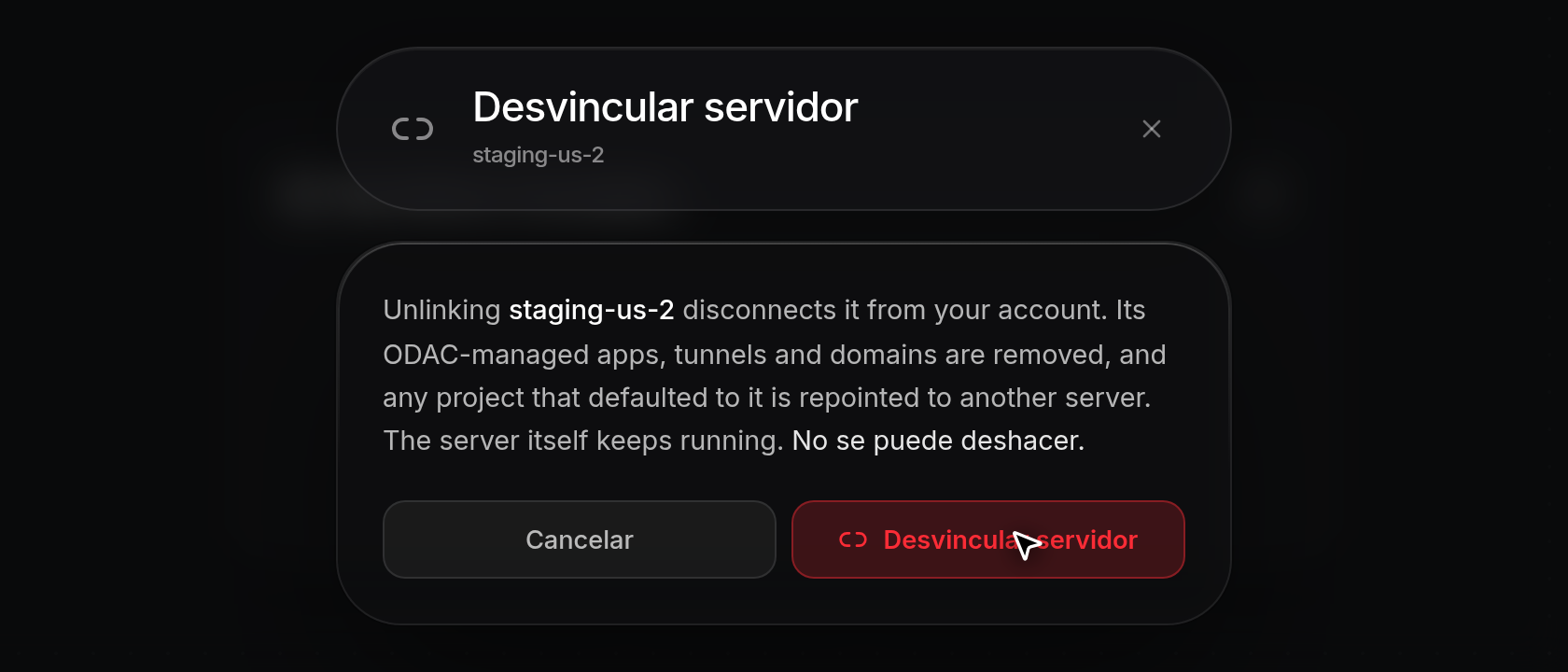
- En el diálogo Desvincular servidor, lee el aviso de confirmación: desvincular desconecta el servidor de tu cuenta, elimina sus aplicaciones, túneles y dominios gestionados por ODAC, y reasigna a otro servidor cualquier proyecto que lo tuviera como predeterminado, mientras el servidor en sí sigue funcionando. Haz clic en Cancelar para conservarlo, o haz clic en Desvincular servidor para confirmar.
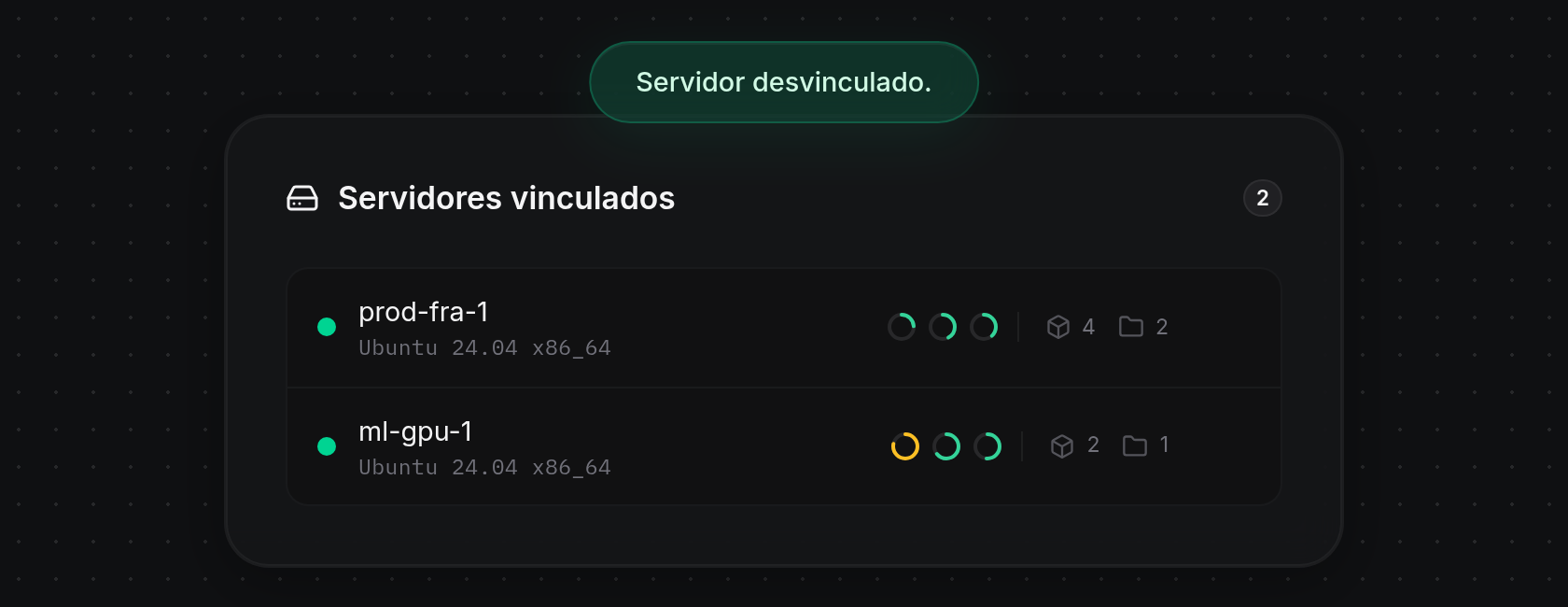
- La fila del servidor se elimina de Servidores vinculados y ODAC muestra
Server unlinked.en la parte superior de la pantalla.