Genel Bakış
Kanvas, app.odac.run adresindeki her projenin ana çalışma alanıdır. Proje panonuzda gezinmek, uygulama kartlarını ızgara üzerinde düzenlemek ve canlı sağlık ile kaynak özetlerini bir bakışta kontrol etmek için kullanın.
Çalışma alanını keşfedin
- Projeler arasında geçiş yapmak ve hesap araçlarına erişmek için üst başlığı kullanın. Soldaki ODAC logosu ve etkin proje adı, üzerine gelindiğinde veya tıklandığında proje menüsünü açar; buradan projeler arasında geçiş yapabilir, bir projenin ayarlarına gidebilir veya yeni bir proje oluşturabilirsiniz: bkz. Projeler ve gezinme. Sağ tarafta, yorum veya ekran görüntüsü göndermek için Geri Bildirim düğmesine, göründüğünde algılanan sunucu uygulamalarını bir projeye atamak için numaralı paket simgesine (bkz. Atanmamış uygulamaları bir projeye atama) ya da Profil, Sunucular, Referans Kodları veya Çıkış Yap seçeneklerini açmak için avatarınıza tıklayın.

- Uygulamaları başlatmak veya proje bölümleri arasında geçiş yapmak için sol kenar çubuğunu kullanın. Etiketini görmek için herhangi bir simgenin üzerine gelin. Kanvas üzerinde en üstteki artı simgesi Uygulama ekle işlevini görür ve uygulama başlatıcıyı açar; diğer proje sayfalarında ise panoya dönebilmeniz için Kanvas simgesine dönüşür. Altında Alan adları, DNS ayarları, E-posta hesapları ve en altta Proje ayarları yer alır.
- Uygulama başlatıcıyı açmak ve projeye uygulama eklemek için panonun alt ortasındaki yüzen artı düğmesine tıklayın: bkz. Başlatıcıdan göz atma ve dağıtım. Projenize henüz bağlı bir sunucu yoksa, bu alan bunun yerine bir bağlanma paneline dönüşür (bkz. Sunucu bağlamadan önce uygulamaları kuyruğa alma). Bağlı sunucu çevrimdışı olursa düğme Sunucu çevrimdışı etiketine dönüşür ve sunucu yeniden bağlanana kadar yeni uygulama eklenemez.

Panoyu kaydırma ve yakınlaştırma
- Çalışma alanında gezinmek için noktalı ızgaradaki boş bir yere tıklayıp basılı tutun ve istediğiniz yöne sürükleyin. Dokunmatik ekranda boş alanı tek parmakla sürükleyin. Sürüklemeden boş alana tıklamak, açıksa sağ taraftaki uygulama denetçisini kapatır; sunucu çevrimiçiyken boş alana çift tıklamak ise uygulama başlatıcıyı açar.
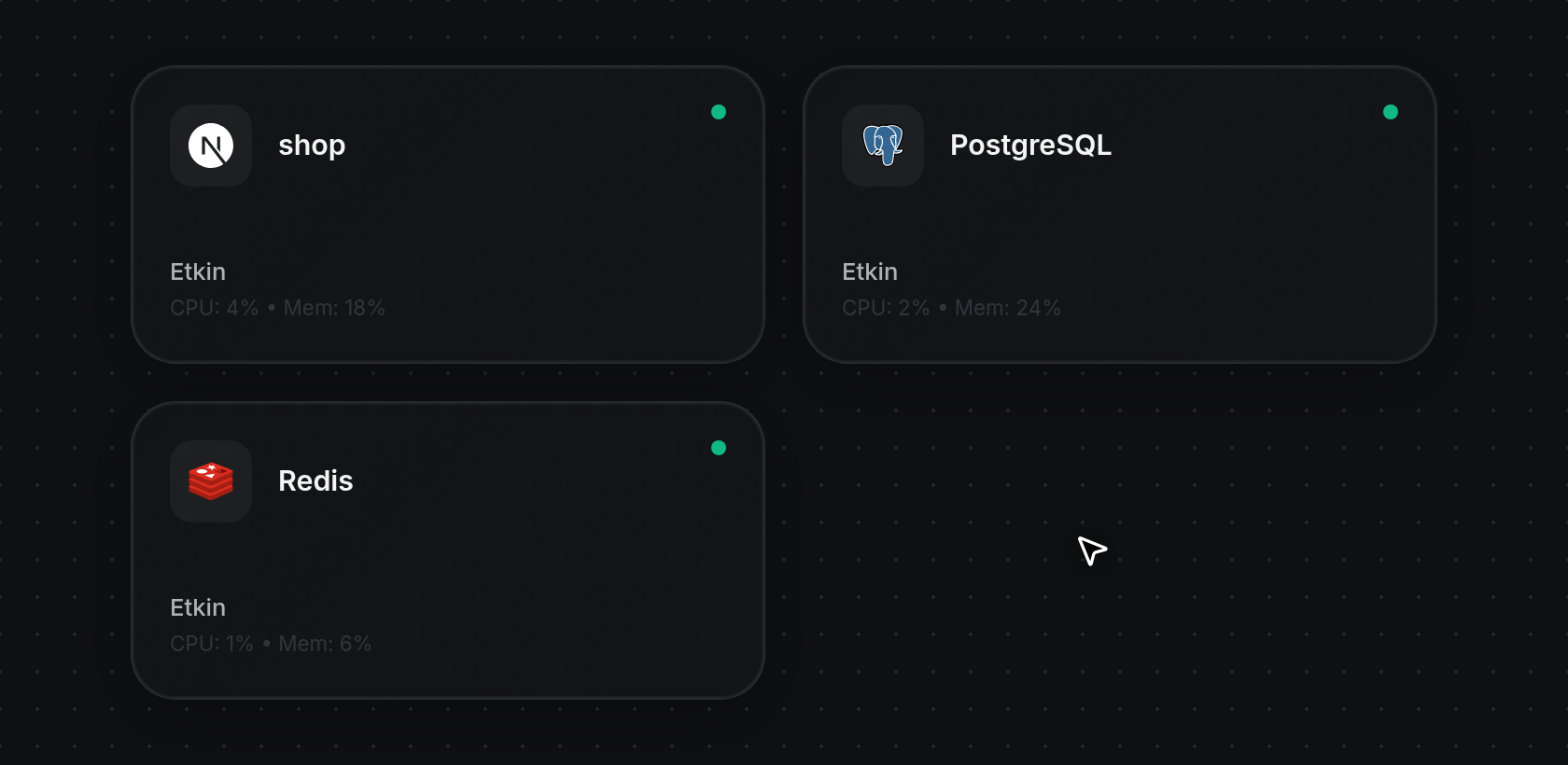
- İşaretçinizin etrafında yakınlaştırmak için fare tekerleğini veya izleme dörtgenini yukarı kaydırın, uzaklaştırmak için aşağı kaydırın. Dokunmatik ekranda iki parmakla kıstırma hareketi yaparak dokunduğunuz merkeze doğru yakınlaştırın veya uzaklaştırın.
Uygulama kartlarını ızgarada düzenleme
- Herhangi bir uygulama kartını noktalı ızgara üzerinde yeni bir konuma taşımak için sürükleyin, ardından hizalamaya oturması için bırakın. Bir karta sürüklemeden tıklamak, sağ tarafta ayrıntılar çekmecesini açar: bkz. Bir uygulamayı inceleme, yeniden adlandırma, yeniden başlatma ve silme.
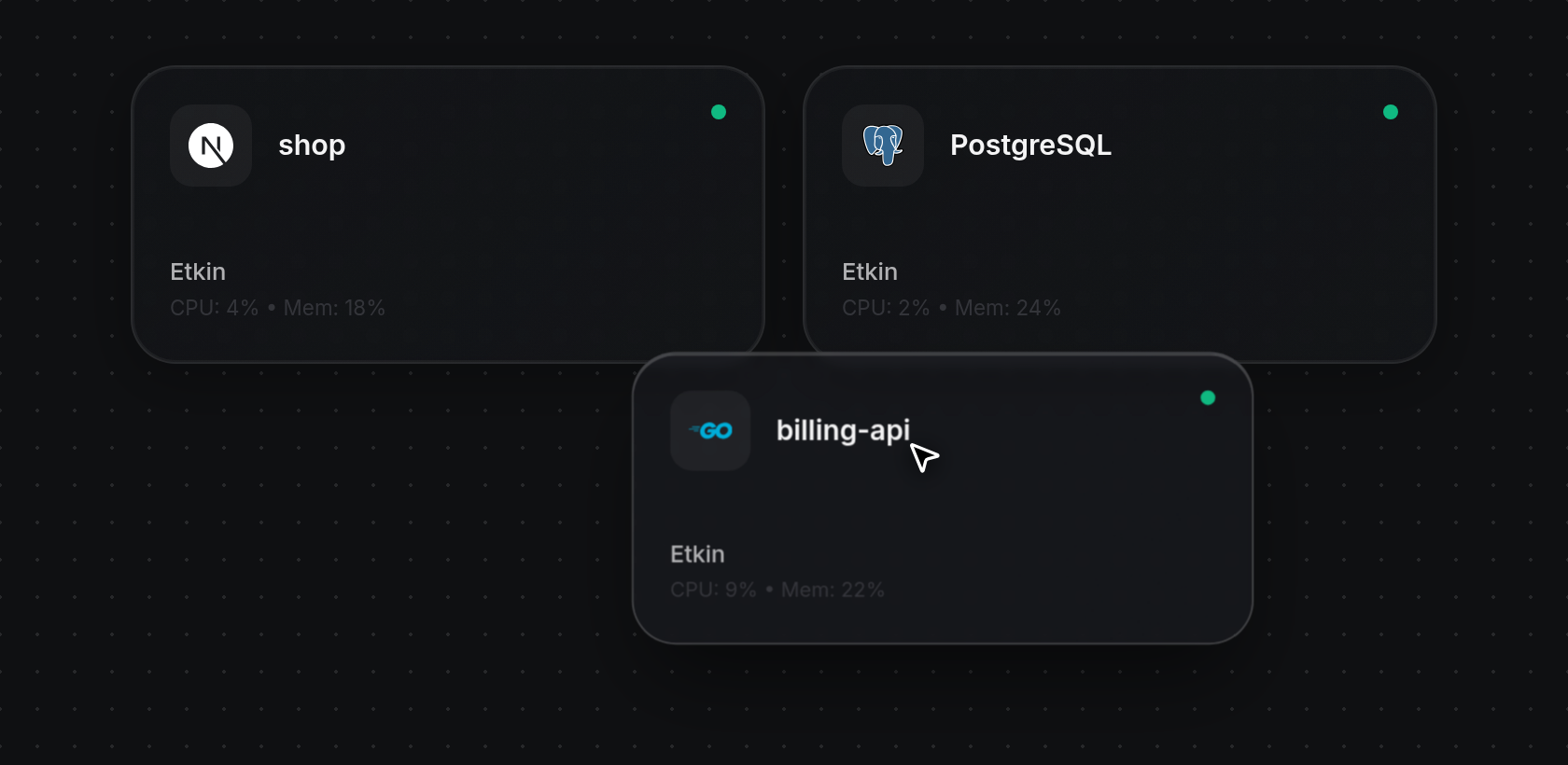
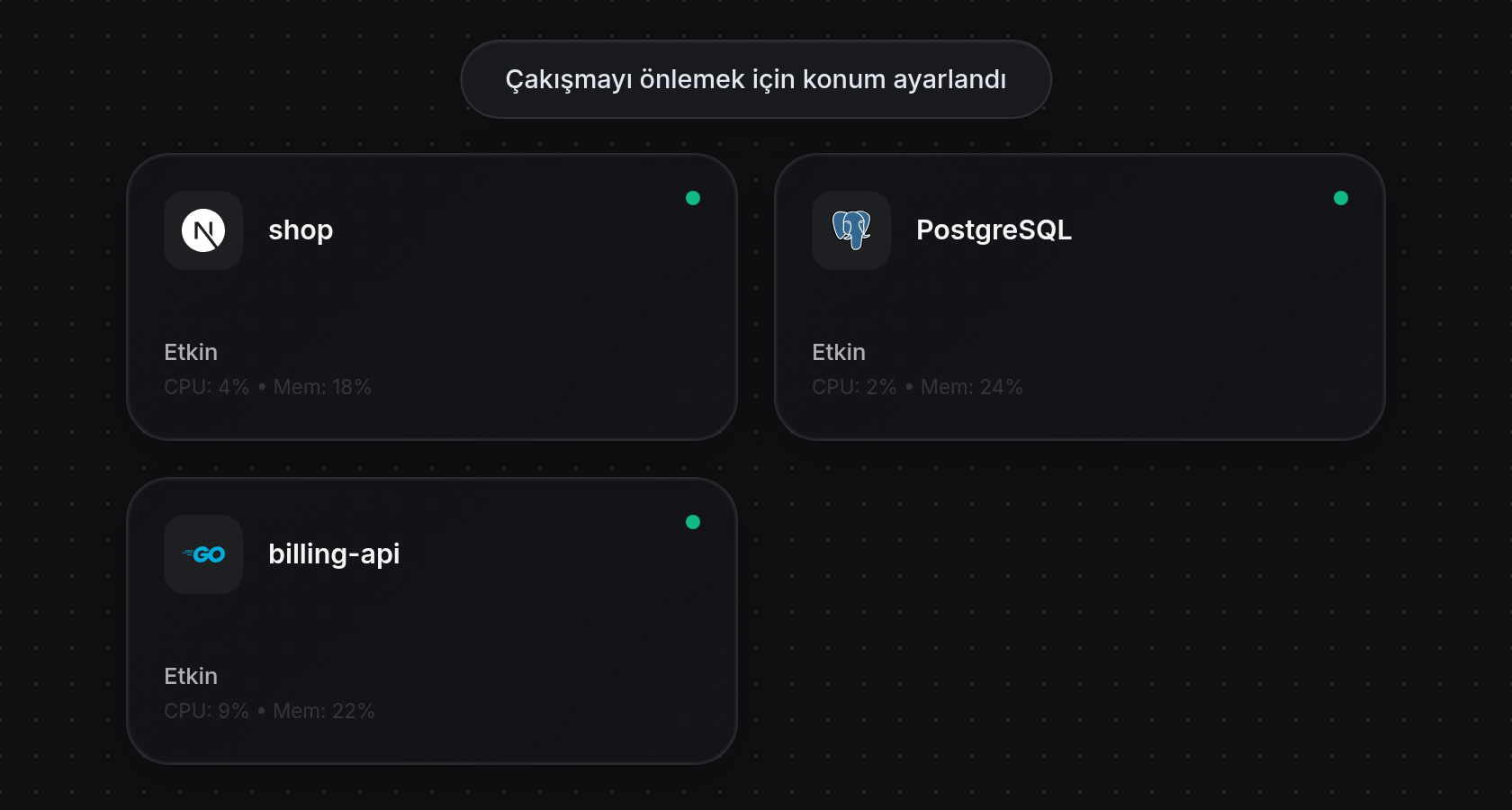
- Bir kartı başka bir kartın kapladığı hücrelerin üzerine bırakırsanız, ODAC kartların asla üst üste binmemesi için kartı otomatik olarak en yakın boş yere kaydırır ve ekranın üst kısmında
Position adjusted to avoid collisionbildirimini gösterir.
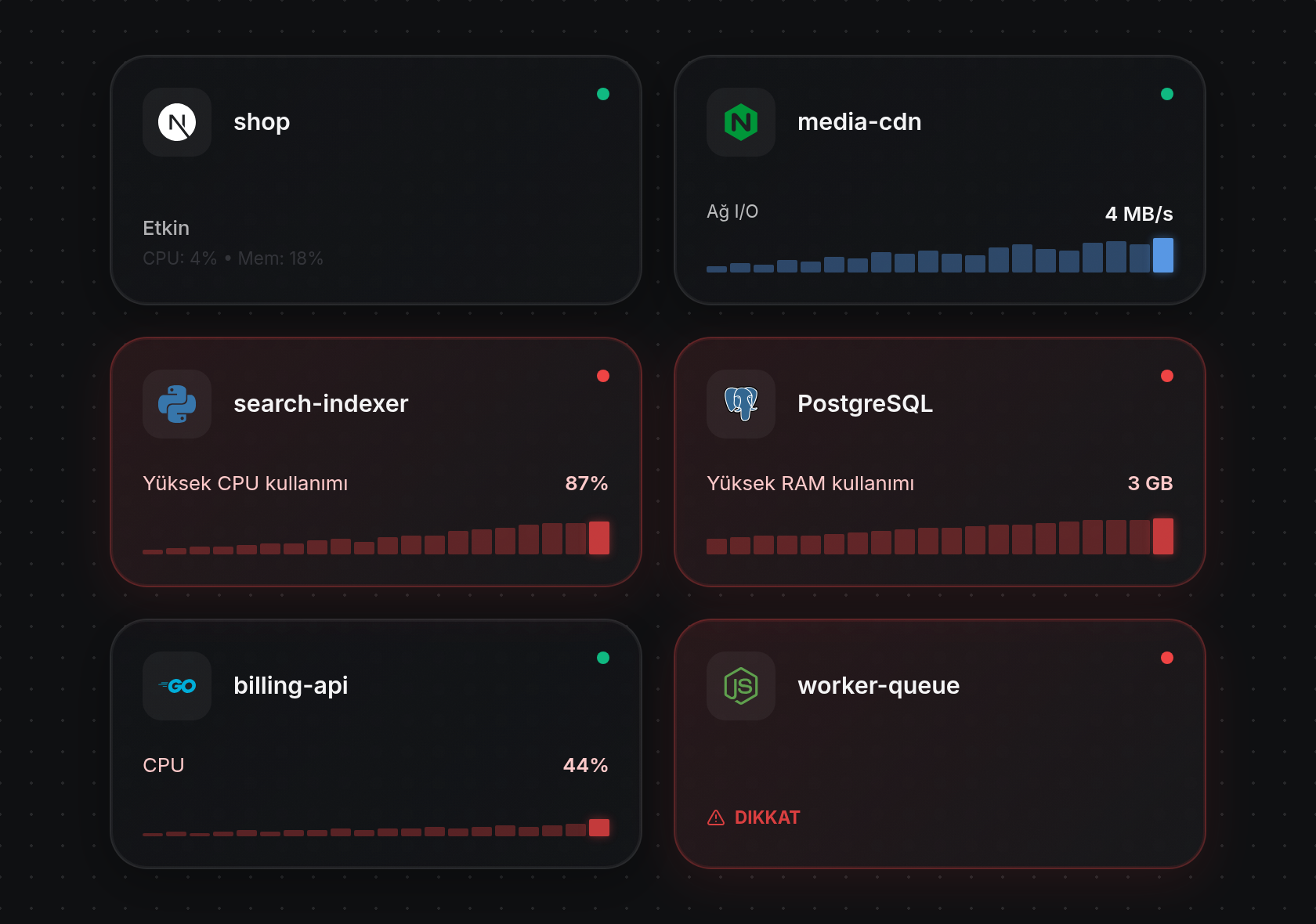
Kart durumunu ve canlı metrikleri okuma
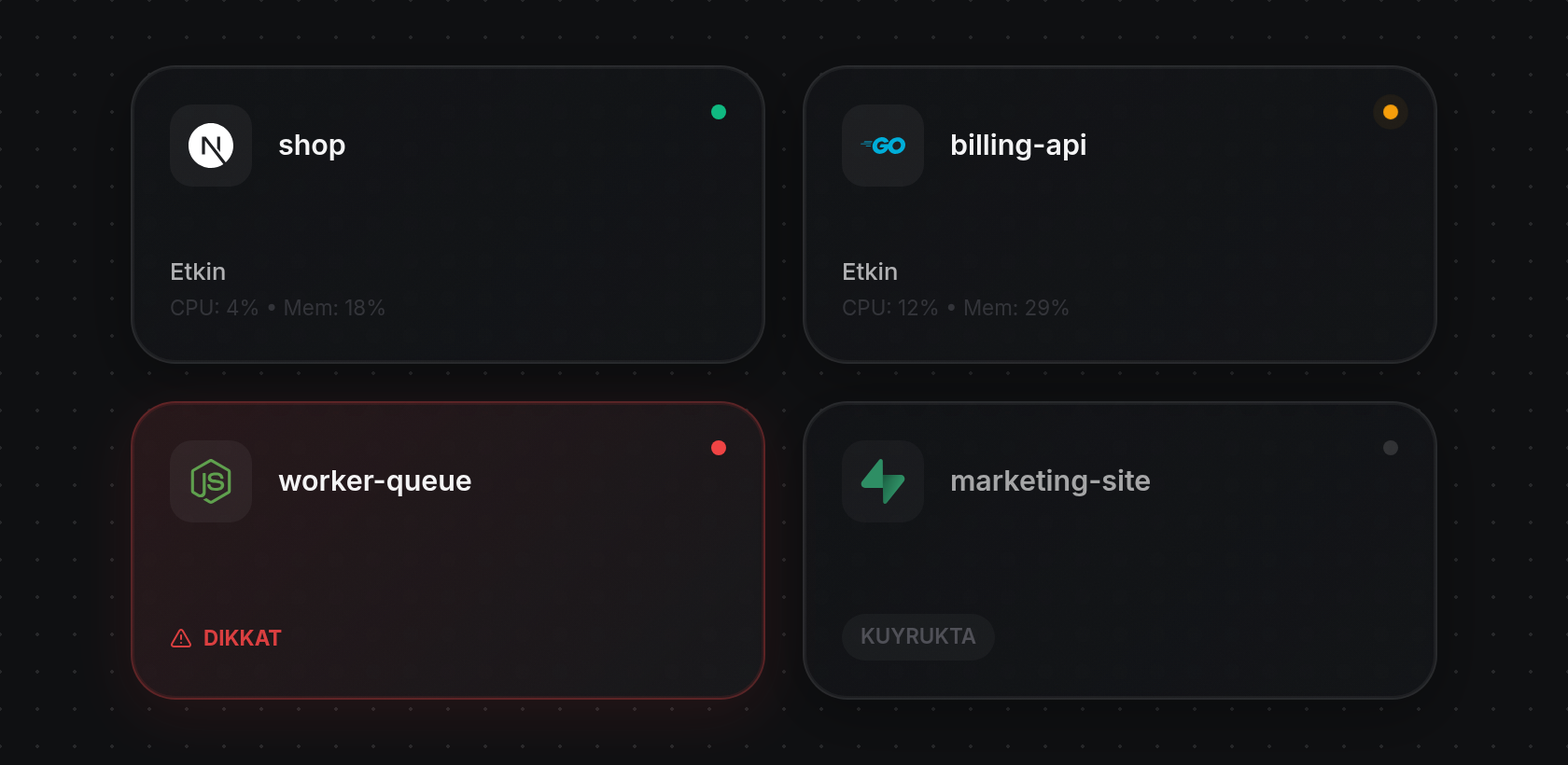
Her kartın sağ üst köşesindeki durum noktasına bakarak mevcut durumunu kontrol edin:
- Yeşil: uygulama normal şekilde çalışıyor.
- Sarı (yanıp sönen): uygulama başlıyor, yeniden başlatılıyor veya yeniden dağıtılıyor.
- Kırmızı: uygulama sonlandı, durdu veya bir hatayla karşılaştı ve kart kırmızı bir renk tonu alır.
- Gri: uygulama
QUEUEDdurumunda, durumu kullanılamıyor veya sunucu çevrimdışı (çevrimdışıyken kartların altındaki canlı metrik özetleri gizlenir).
Etkin olarak derlenen veya dağıtılan kartlar bir yükleme göstergesi ve
Creating...,Installing...veyaRedeploying...etiketiyle soluk görünür; doğrudan Derleme günlükleri görünümünü açmak için birine tıklayın (bkz. Derleme ve çalışma zamanı günlüklerini okuma).
Canlı iş yükünü ve uyarıları bir bakışta izlemek için çalışan her kartın alt özetini okuyun:
Active: normal çalışma durumu; güncelCPUveMemyüzdelerini gösterir.High CPU UsageveyaCPU: CPU yükü yüksek eşikleri aştığında veya 20 saatlik bir zirveye ulaştığında görünür; canlı yüzdeyi ve en yeni çubuk sağda olacak şekilde 20 çubuklu kırmızı bir grafiği gösterir.High RAM UsageveyaRAM: bellek kullanımı yüksek olduğunda veya zirveye ulaştığında görünür; güncel bellek boyutunu ve 20 çubuklu kırmızı bir grafiği gösterir.Network I/OveyaNetwork: yoğun veya zirve ağ trafiği sırasında görünür; canlı aktarım hızını ve 20 çubuklu mavi bir grafiği gösterir.Attention: bir uygulama sağlığı uyarısı ilgi gerektirdiğinde uyarı simgesiyle birlikte kırmızı renkte görünür.