Oturumları yönetin, etkinliği görüntüleyin ve geri bildirim gönderin
app.odac.run adresindeki Profil sayfasında aktif oturumları inceleyip iptal edin, hesap genelindeki etkinlik zaman çizelgenize göz atın ve üst başlıktaki Geri Bildirim ile hata bildirimleri veya öneriler gönderin.
Aktif oturumları görüntüleyin
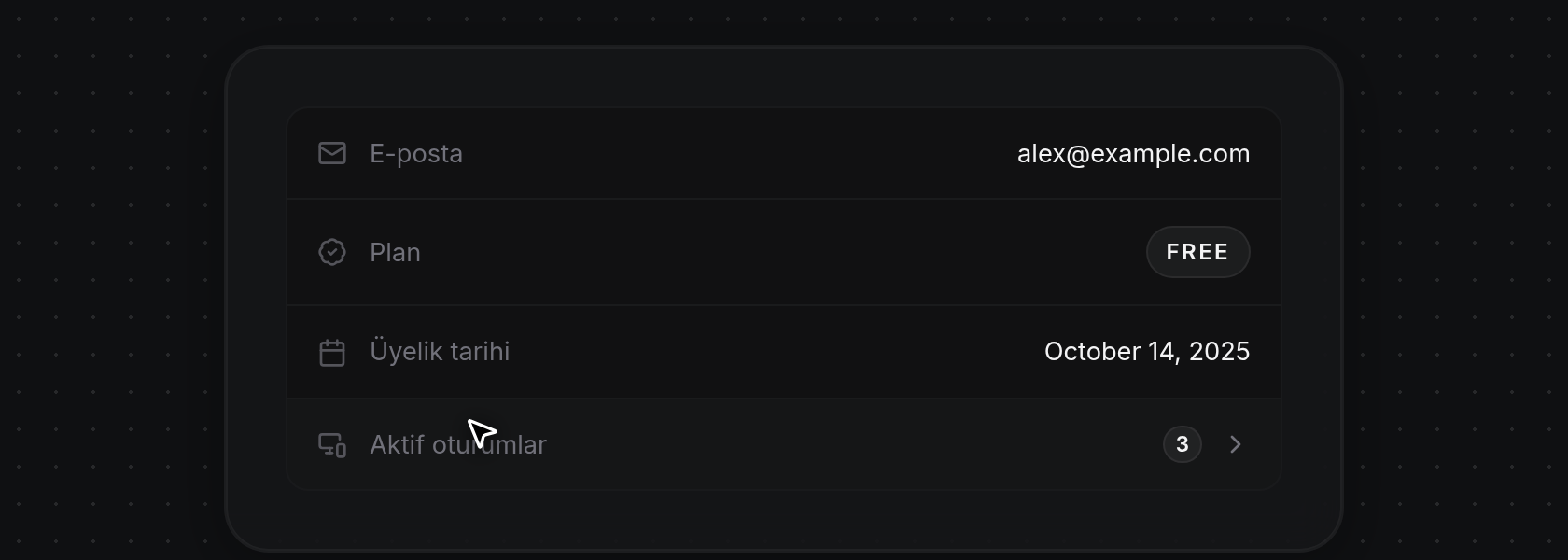
- Sağ üst başlıktaki avatar menüsünden Profil sayfasını açın (bkz. Profil fotoğrafınızı, adınızı ve dilinizi düzenleyin). Hesap kartının alt kısmında, sağ tarafında açık oturum sayısını gösteren Aktif oturumlar satırına tıklayın.
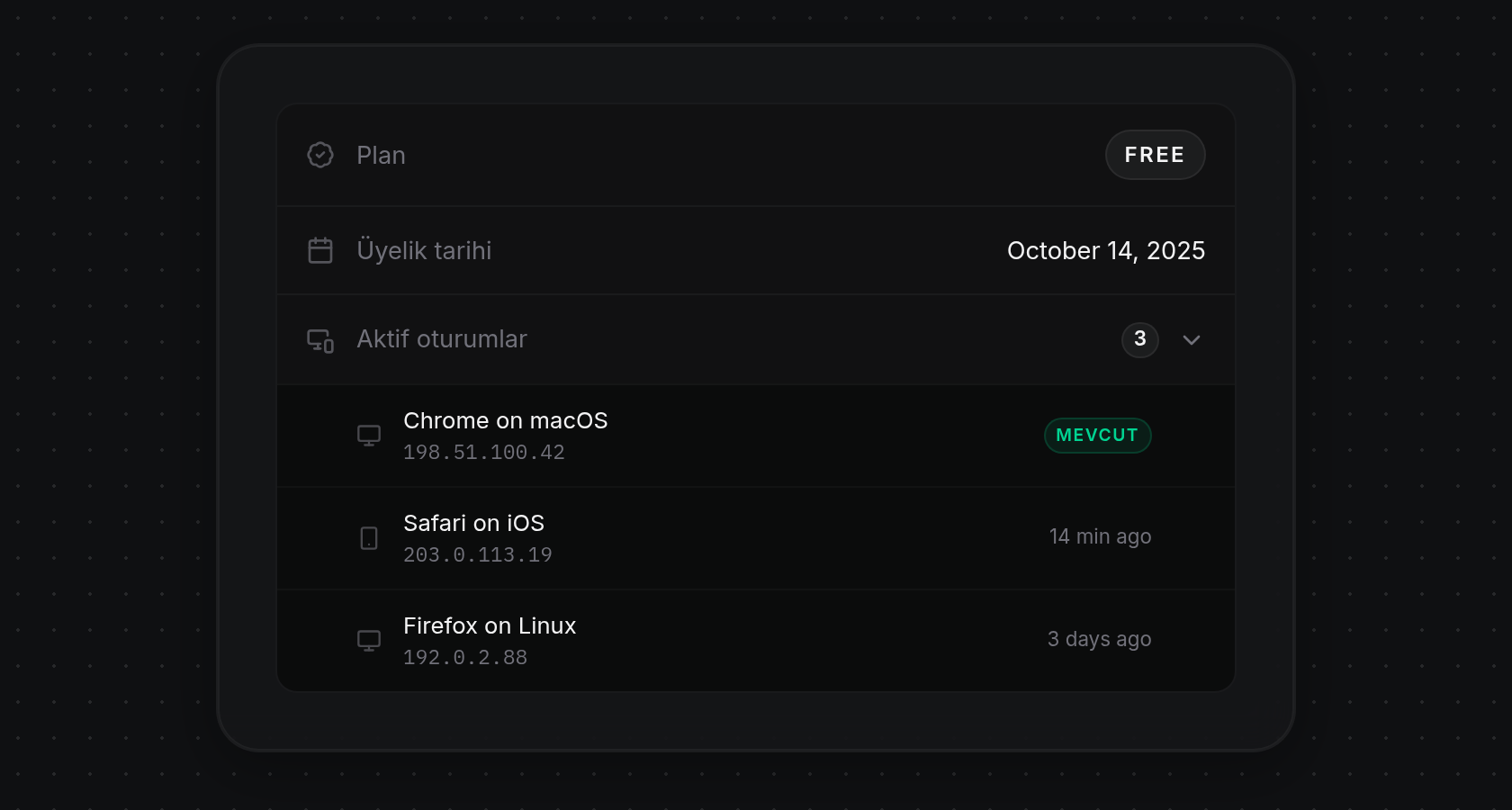
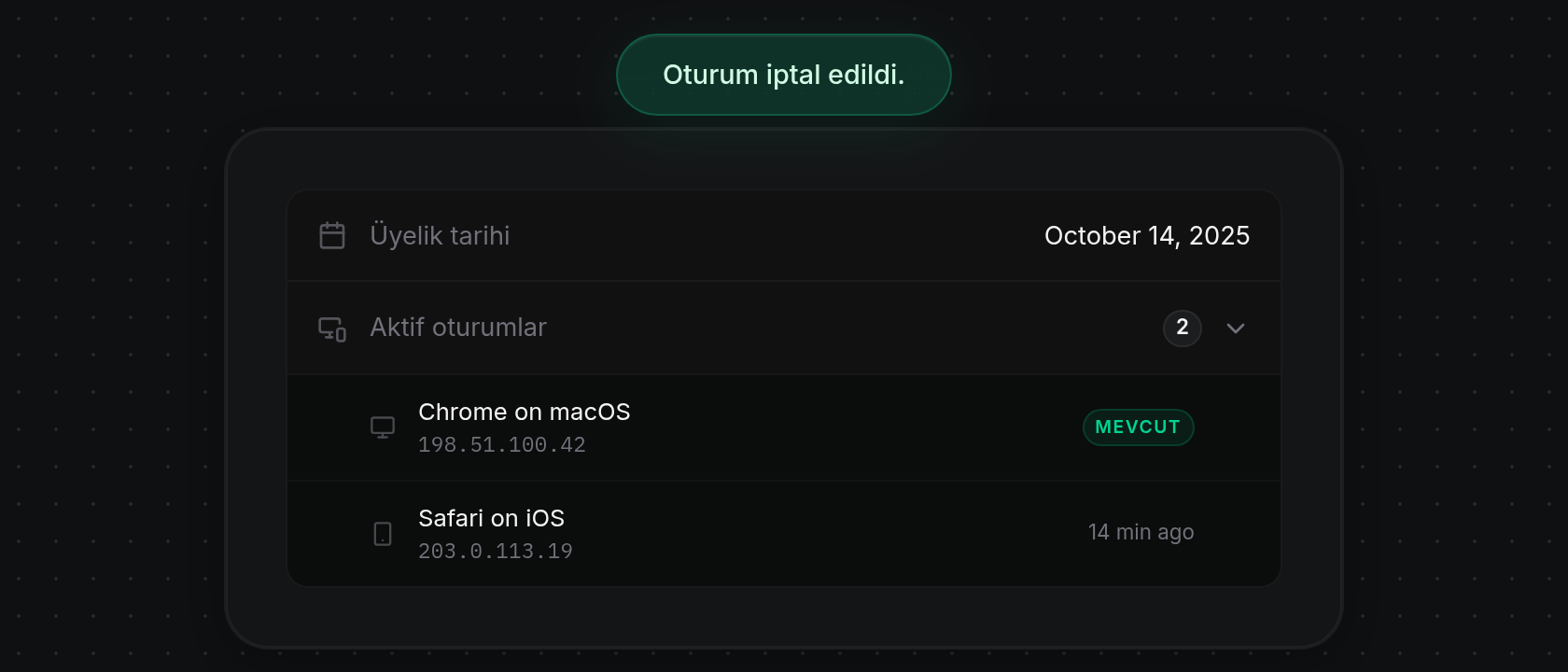
- Liste Aktif oturumlar başlığının altında genişler ve her açık oturumu bir cihaz simgesi, tarayıcı ile işletim sistemi (örneğin macOS üzerinde Chrome, iOS üzerinde Safari veya Linux üzerinde Firefox) ve IP adresiyle birlikte gösterir. Aktif tarayıcınız sağ tarafta yeşil bir Mevcut rozeti taşırken diğer oturumlar son etkinlik zamanlarını gösterir (örneğin 14 dk önce veya 3 gün önce). Çok sayıda oturumunuz varsa listenin içinde kaydırın veya daraltmak için Aktif oturumlar başlığına tekrar tıklayın.
Başka bir oturumu iptal edin
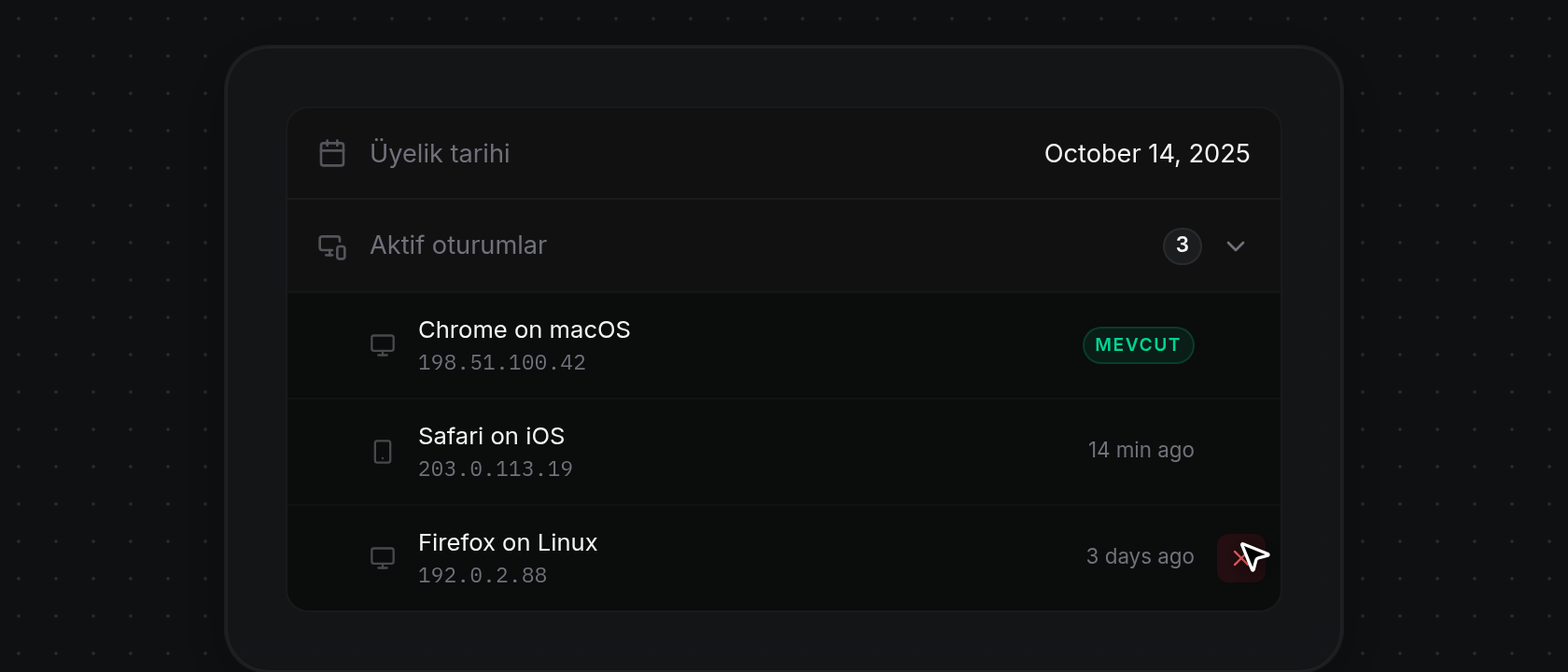
- Sağ taraftaki
×düğmesini (Oturumu iptal et) görmek için Mevcut rozeti olmayan herhangi bir oturum satırının üzerine gelin, ardından o oturumu sonlandırmak için×düğmesine tıklayın. Mevcut oturumunuz bu listeden iptal edilemez; kullandığınız cihazda oturumu kapatmak için sağ üst kullanıcı menüsündeki Çıkış Yap seçeneğini kullanın (bkz. Oturum açma, bekleme listesi ve referans kodları).
- İptal edilen satır daralarak listeden kalkar, Aktif oturumlar sayı rozeti bir azalır ve ekranın üst kısmında yeşil bir
Session revoked.bildirimi görünür. Oturum sonlandırılamazsa bunun yerineCould not revoke session.,Session not found.veyaNetwork error. Try again.gibi kırmızı bir bildirim görünür.
Hesap etkinliğini görüntüleyin
- Profil sayfasında, üst kartın sağ tarafındaki sekme değiştiriciden Etkinlik sekmesine tıklayın.
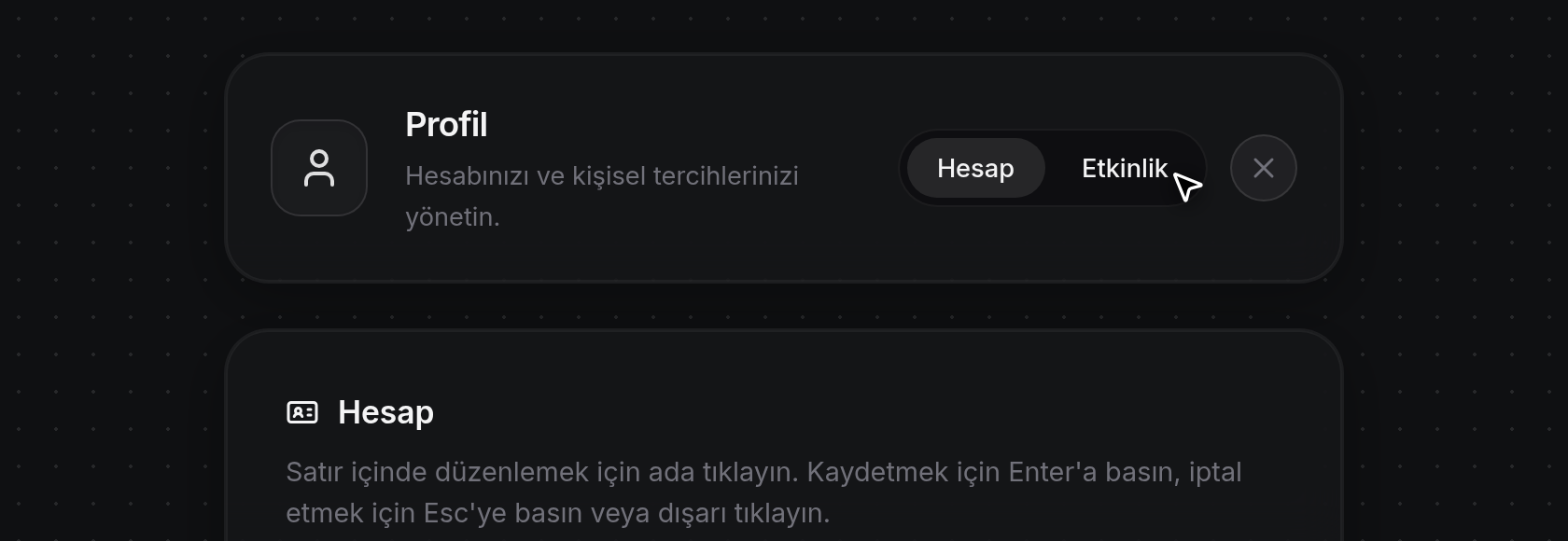
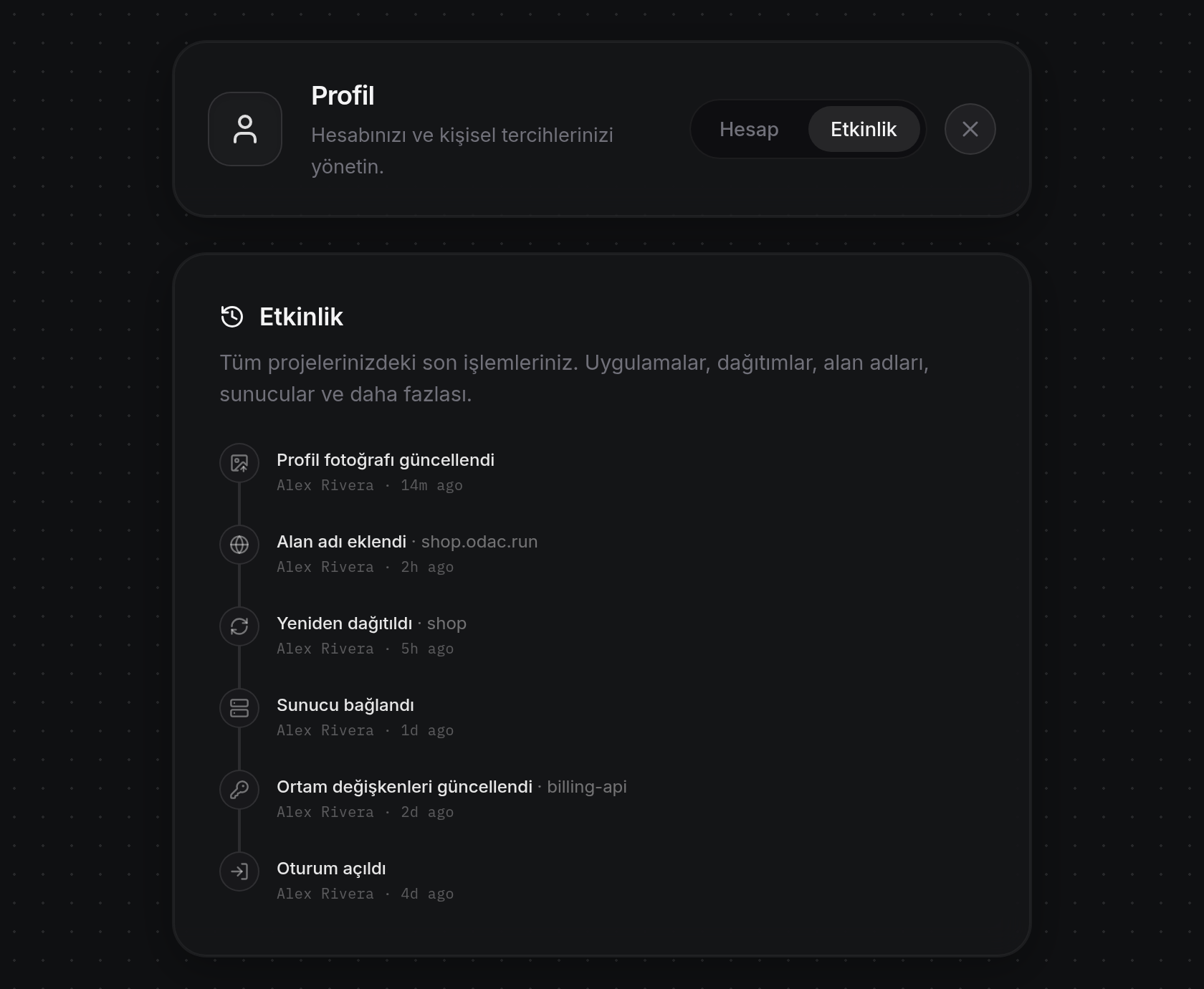
- Etkin gösterge Etkinlik sekmesine kayar ve Etkinlik kartını (
Your recent actions across every project. Apps, deploys, domains, servers and more.) görüntüler. İşlemleriniz dikey bir zaman çizelgesi boyunca en yeniden en eskiye doğru sıralanır; her satırda bir simge, işlem etiketi (örneğinProfile photo updated,Domain added,Redeployed,Server connected,Environment updatedveyaSigned in), etkilenen uygulama veya alan adı için·işaretinden sonra isteğe bağlı bir ayrıntı ve adınız (profil adı ayarlanmamışsaYou) ile göreli bir zaman damgası (14 dk önce,2h ago,1d ago) yer alır. Çok sayıda kayıt olduğunda kartın içinde kaydırın veya geri dönmek için üst karttaki Hesap sekmesine tıklayın. Henüz hiçbir işlem kaydedilmemişse karttaNo activity yetgörünür. Proje genelindeki etkinlik veya tek bir uygulamanın geçmişi için bkz. Proje etkinliğini görüntüleyin ve bir projeyi silin ve Uygulama etkinlik geçmişi ve projeler arasında taşıma.
Geri bildirim gönderin
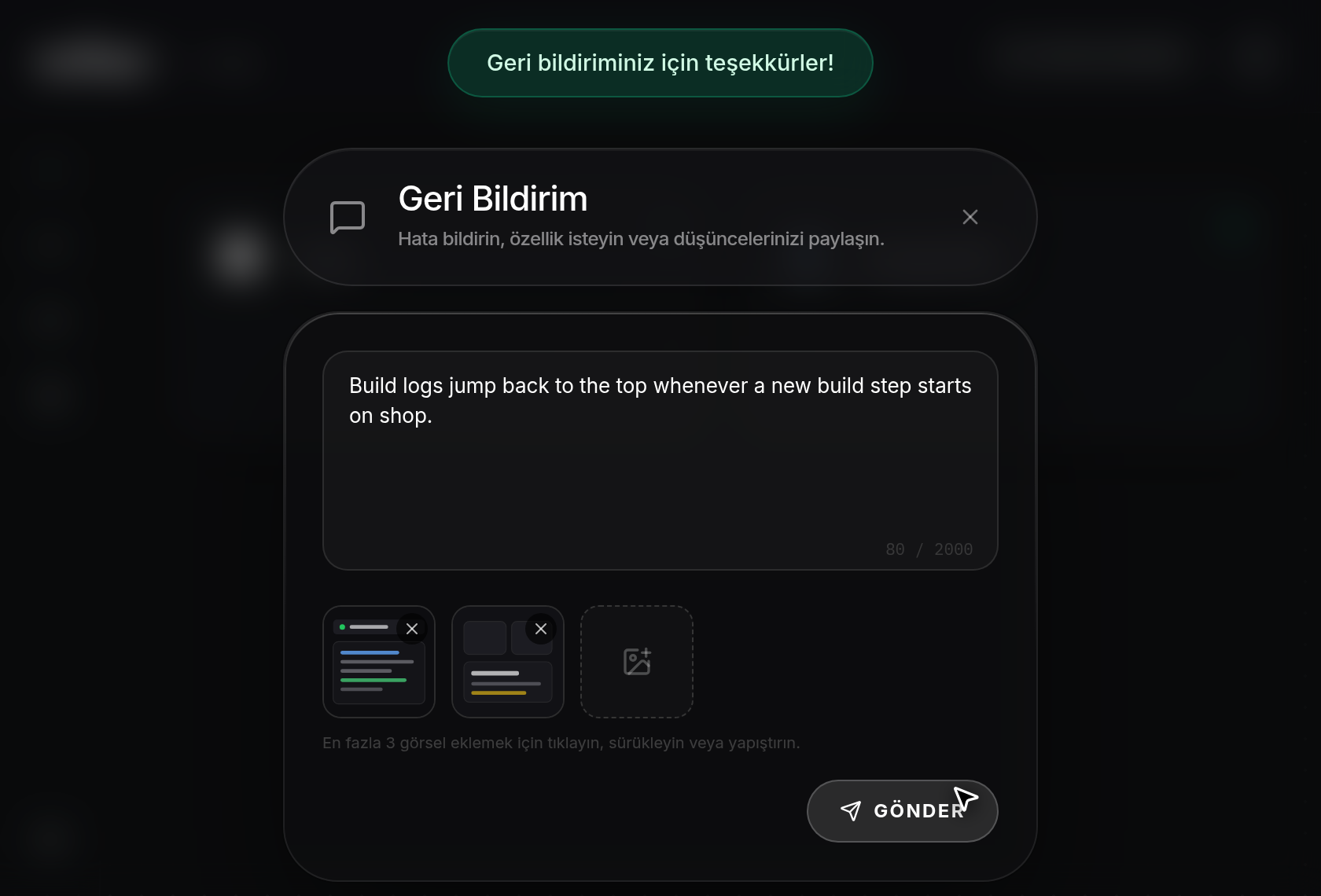
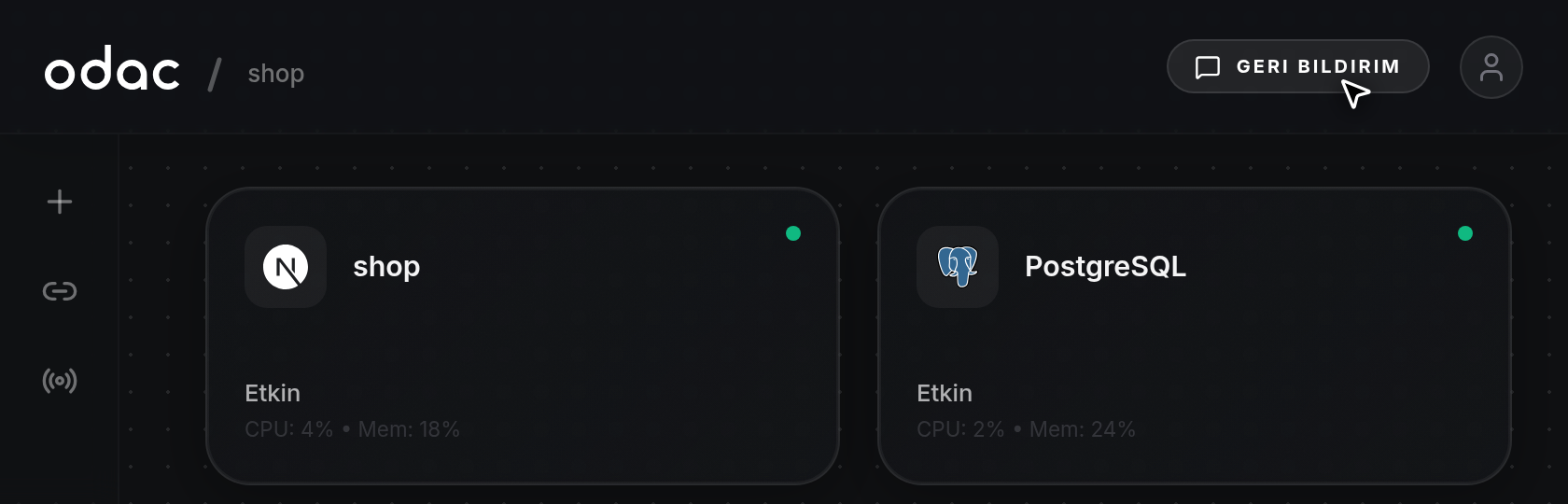
- Herhangi bir kontrol paneli sayfasında sağ üst başlıktaki Geri Bildirim düğmesine tıklayın. Daha küçük ekranlarda sağ üst köşedeki avatarınıza tıklayarak kullanıcı menüsünü açın ve menünün en üstündeki Geri Bildirim seçeneğine tıklayın.
Report bugs, request features, or share your thoughts.alt başlığıyla Geri Bildirim penceresi açılır. Mesaj kutusuna (yer tutucuTell us what's on your mind...) tıklayın ve mesajınızı yazın. Sağ alt köşedeki sayaç 2.000 karaktere kadar uzunluğu takip eder (0 / 2000ile başlar) ve en az 5 karakter yazana kadar Gönder düğmesi devre dışı kalır. Pencereyi istediğiniz zaman kapatmak için sağ üst köşedeki×simgesine veya pencerenin dışına tıklayın.
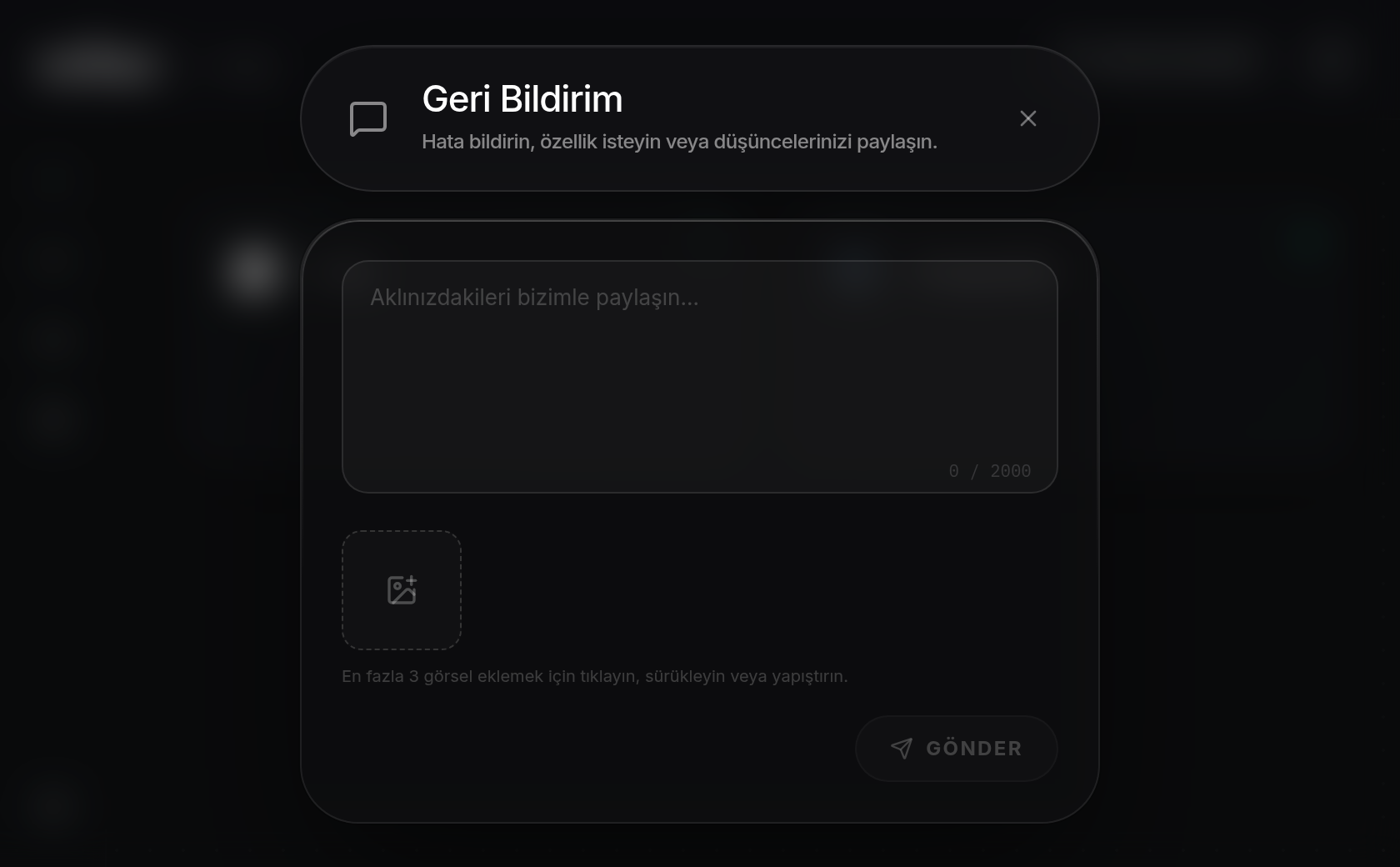
- Ekran görüntüsü eklemek için en fazla 3 PNG veya JPG görseli (görsel başına en fazla 5 MB) üç yoldan biriyle ekleyin: cihazınızdaki dosyalara göz atmak için kesikli çizgili görsel düğmesine tıklayın, görselleri pencerenin herhangi bir yerine sürükleyip bırakın veya yazarken panodan bir görsel yapıştırın. Her görsel, kaldırmak için sağ üst köşesinde
×düğmesi bulunan kare bir küçük resim olarak görünür ve 3 görsel eklendiğinde kesikli düğme gizlenir. Bir ek desteklenmiyorsa, 5 MB'yi aşıyorsa veya 3 görsel sınırını geçiyorsa Gönder düğmesinin solunda kırmızı bir mesaj (Only PNG or JPG images are allowed.,Each image must be 5MB or smaller.veya En fazla 3 görsel ekleyebilirsiniz.) görünür.
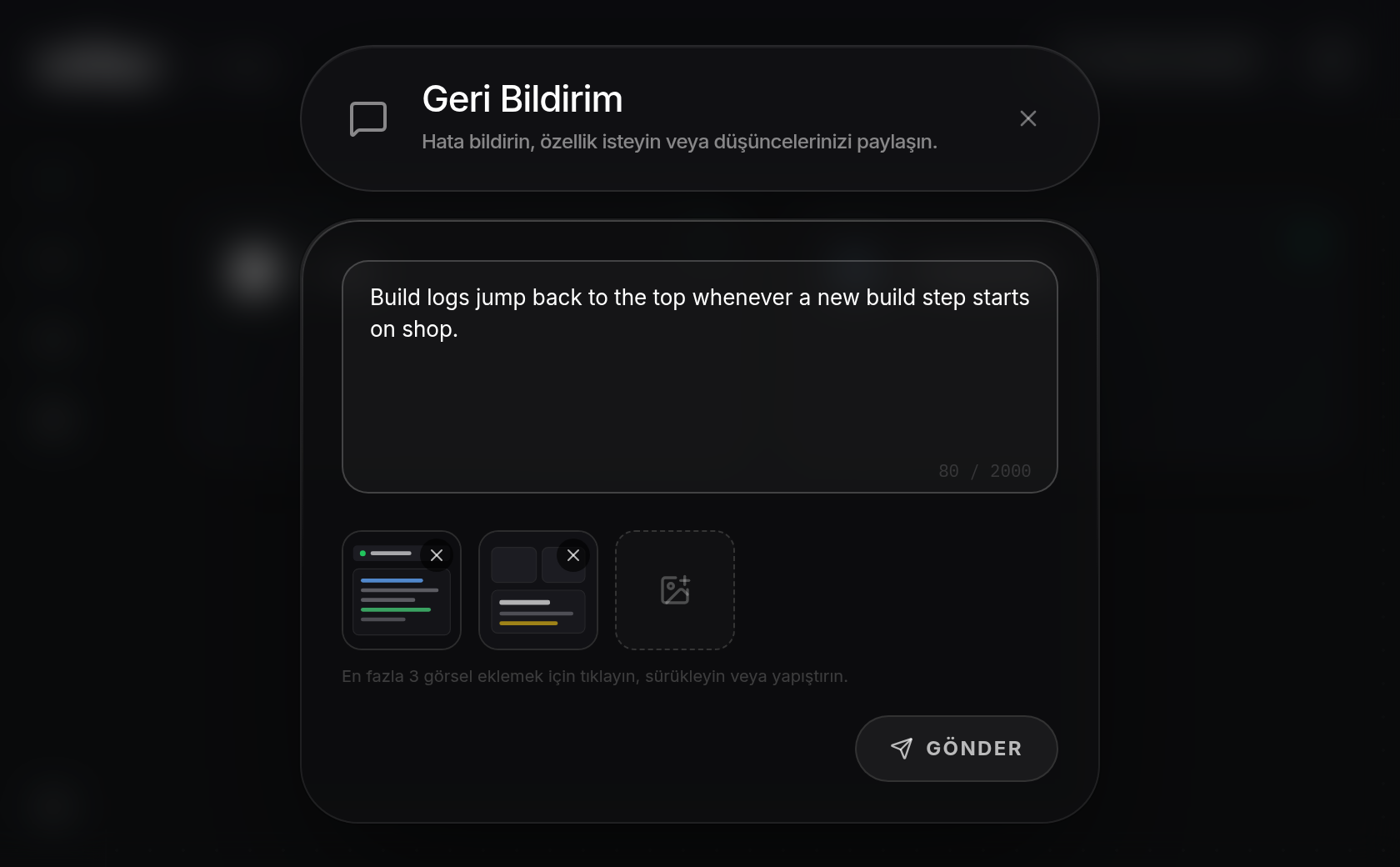
- Geri bildiriminizi iletmek için Gönder düğmesine tıklayın. Ekranın üst kısmında yeşil bir
Thank you for your feedback!bildirimi görünür ve pencere otomatik olarak kapanır. Aynı mesajı gönderdikten hemen sonra tekrar göndermek Gönder düğmesinin yanındaYou already sent this recently.mesajını gösterir.