Vincular dominios y túneles a una aplicación
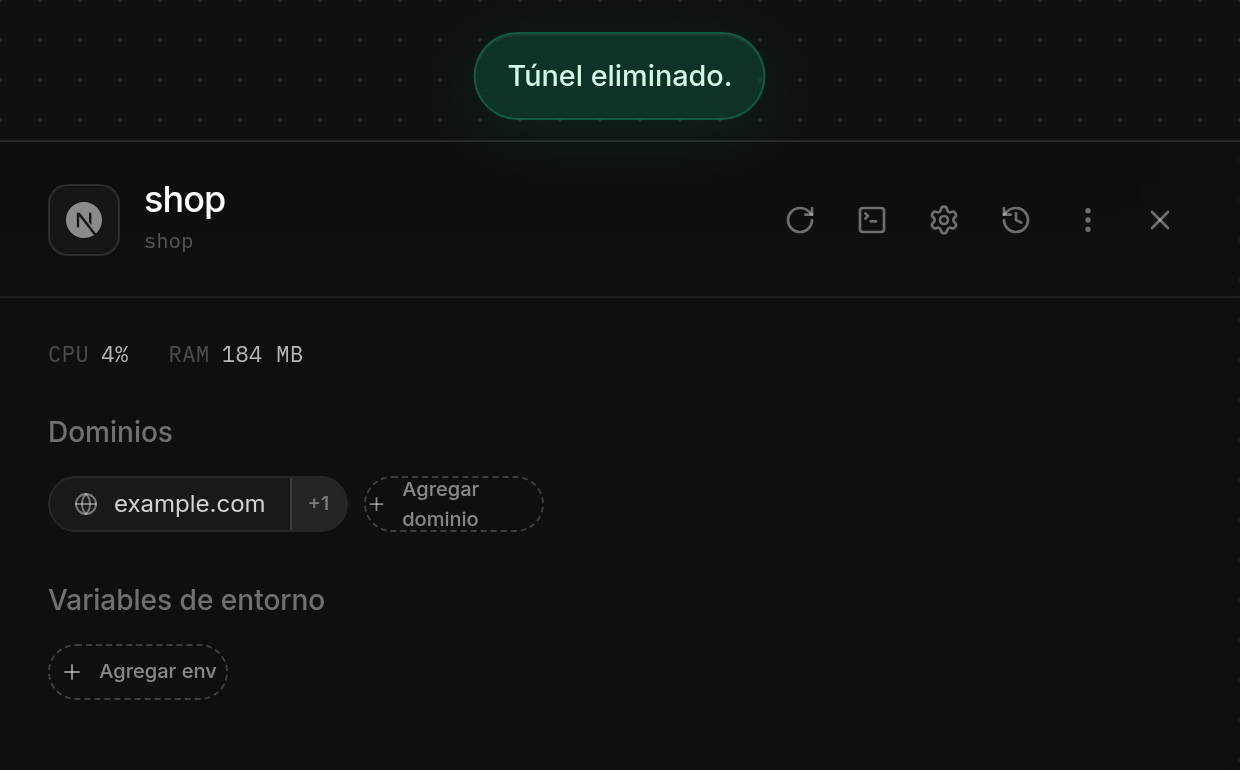
Gestiona dominios personalizados, subdominios, direcciones IP y direcciones de túnel .odac.cc para cualquier aplicación web desde su panel lateral del inspector en app.odac.run. En la sección Dominios, puedes vincular nuevas direcciones, abrir enlaces activos, inspeccionar o eliminar subdominios individuales y eliminar dominios o túneles.
Agregar un dominio, subdominio, dirección IP o túnel
- Abre el panel del inspector de la aplicación desde el Canvas (consulta Inspeccionar, renombrar, reiniciar y eliminar una aplicación) y busca Dominios en la parte superior de las secciones de configuración. Las aplicaciones que exponen un puerto web o ya tienen un dominio o túnel vinculado muestran Dominios, mientras que los servicios que no son web lo ocultan. Haz clic en Agregar dominio.
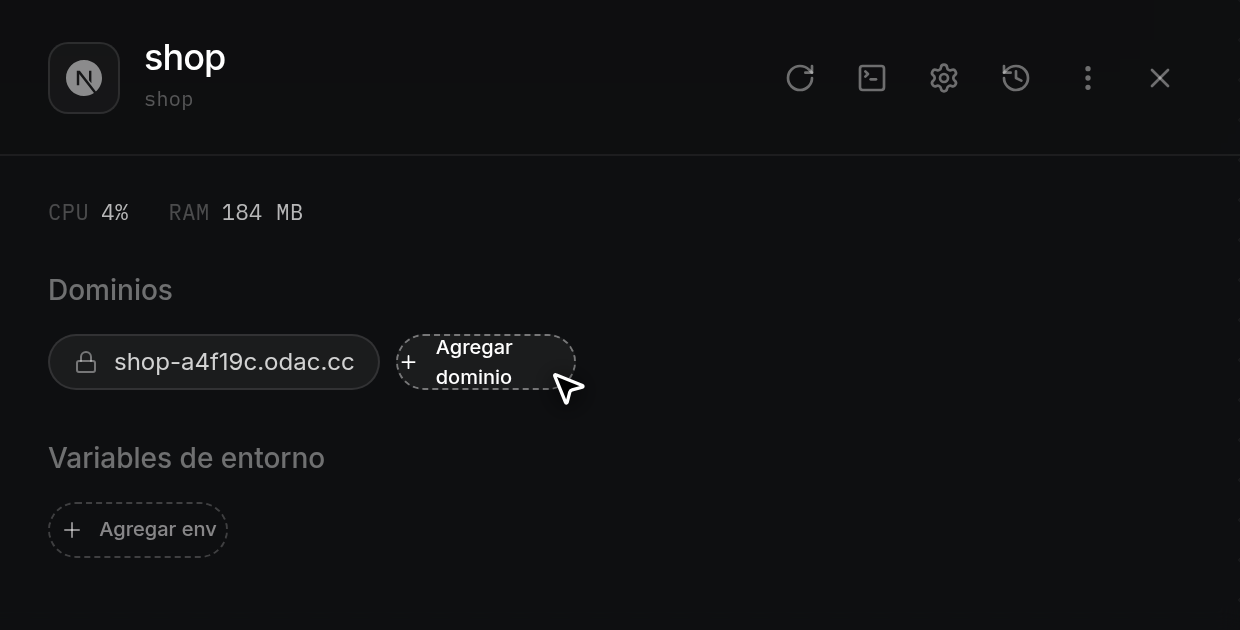
- El botón Agregar dominio se expande en un campo de texto integrado con el marcador de posición
domain.com. Escribe un dominio personalizado (comoexample.com), un subdominio (como api.example.com o un wildcard *.example.com), una dirección IPv4 o IPv6 (como 203.0.113.10),localhosto un subdominio de túnel.odac.cc(como shop-demo.odac.cc) y luego presionaEnter. PresionaEscapeo haz clic fuera del campo para cancelar sin guardar. Si el formato no es válido, el campo vibra y ODAC muestraInvalid domain or IP format. Para los túneles.odac.cc, solo se permiten subdominios de un único nivel de al menos 4 caracteres (letras minúsculas, números y guiones, empezando y terminando con una letra o un número), y cada aplicación puede tener un túnel a la vez.
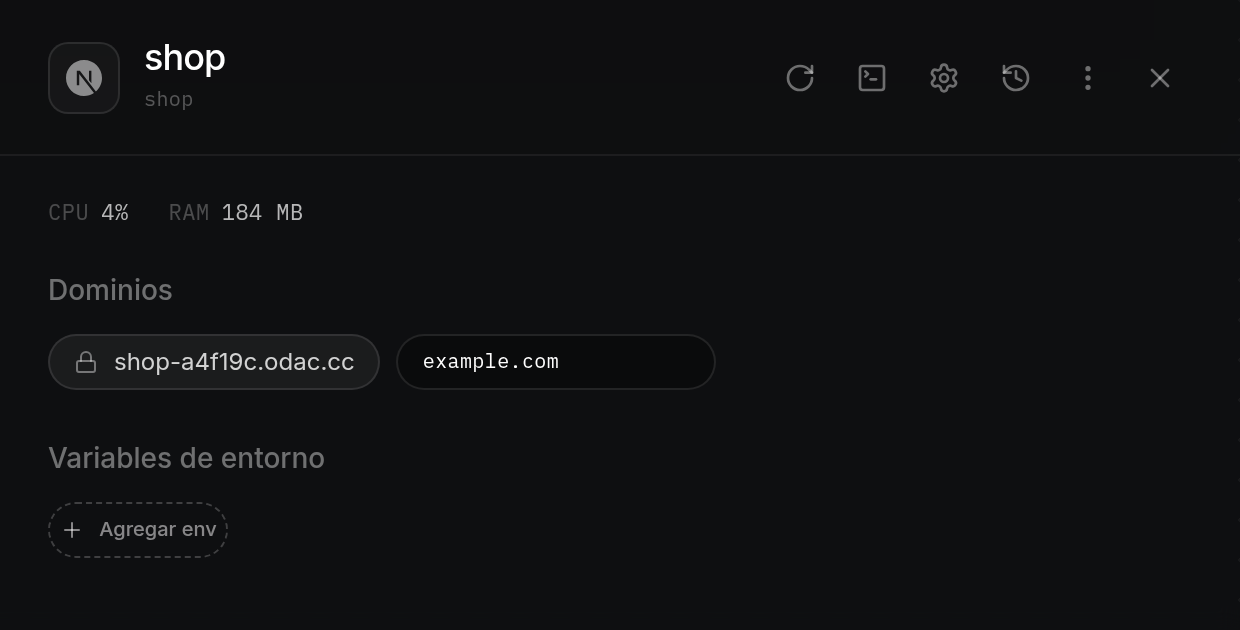
- Mientras ODAC aplica el cambio, aparece una píldora pendiente con animación de pulso y un indicador de carga en Dominios (o pulsa una píldora de dominio principal existente mientras se agrega un nuevo subdominio). Al finalizar, ODAC muestra
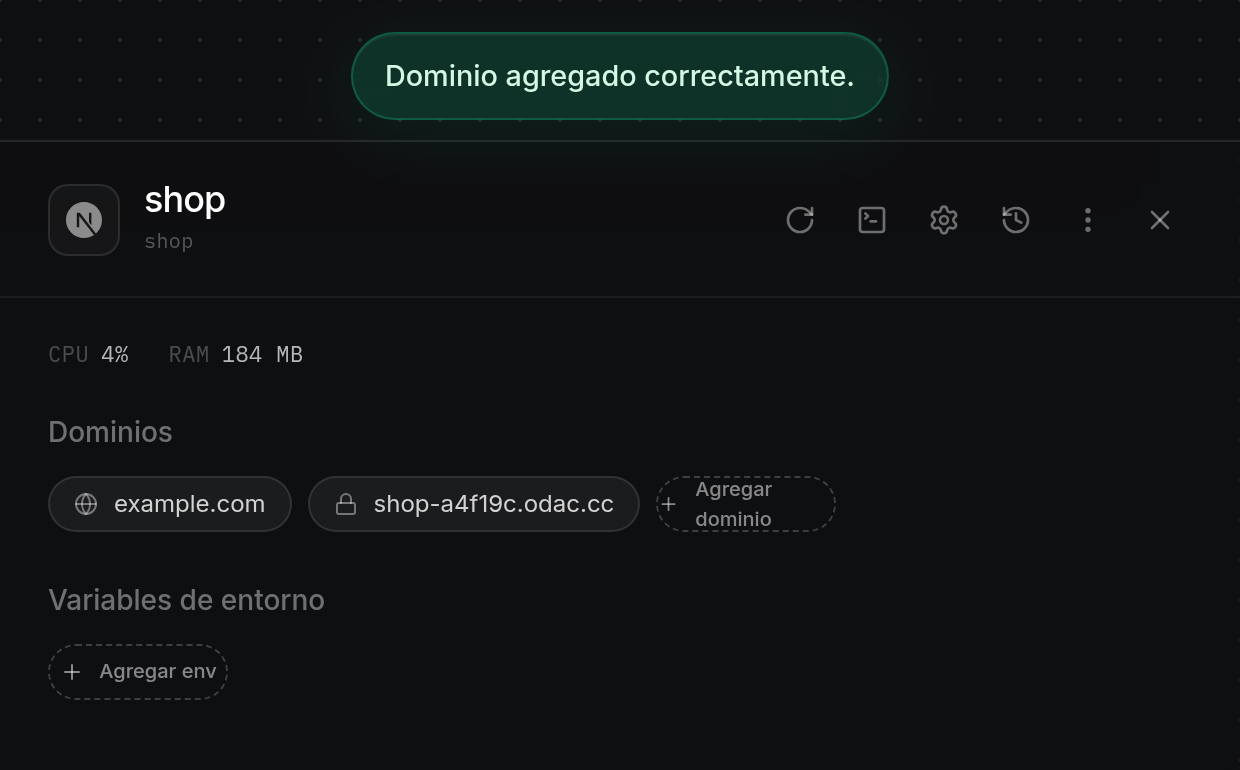
Domain added successfully.para dominios, subdominios e IP, oTunnel created.para túneles.odac.cc, y muestra la píldora en Dominios con un icono de globo terráqueo para dominios estándar o un icono de candado para túneles. Si la aplicación usa el modo de red Host, ODAC muestraThis app runs on the host network, switch it to bridge to serve a domain(cambia primero la aplicación a Bridge en Configuración; consulta Configurar puertos, redes y volúmenes). Si el servidor está desconectado, ODAC muestraCannot add domain while server is disconnected..
Abrir un dominio o túnel vinculado
- Haz clic en cualquier nombre de dominio o dirección
.odac.cccon insignia de candado en Dominios para abrir su direcciónhttps://en una nueva pestaña del navegador. Para revisar el historial de disponibilidad, el vencimiento del certificado SSL y las reglas de acceso de visitantes (como certificados de cliente para dominios personalizados o inicio de sesión de cuenta y certificados de dispositivo para túneles), abre Dominios desde la barra lateral izquierda (consulta Ver dominios, uso de túneles y disponibilidad y Inicio de sesión en túneles y certificados de dispositivo).
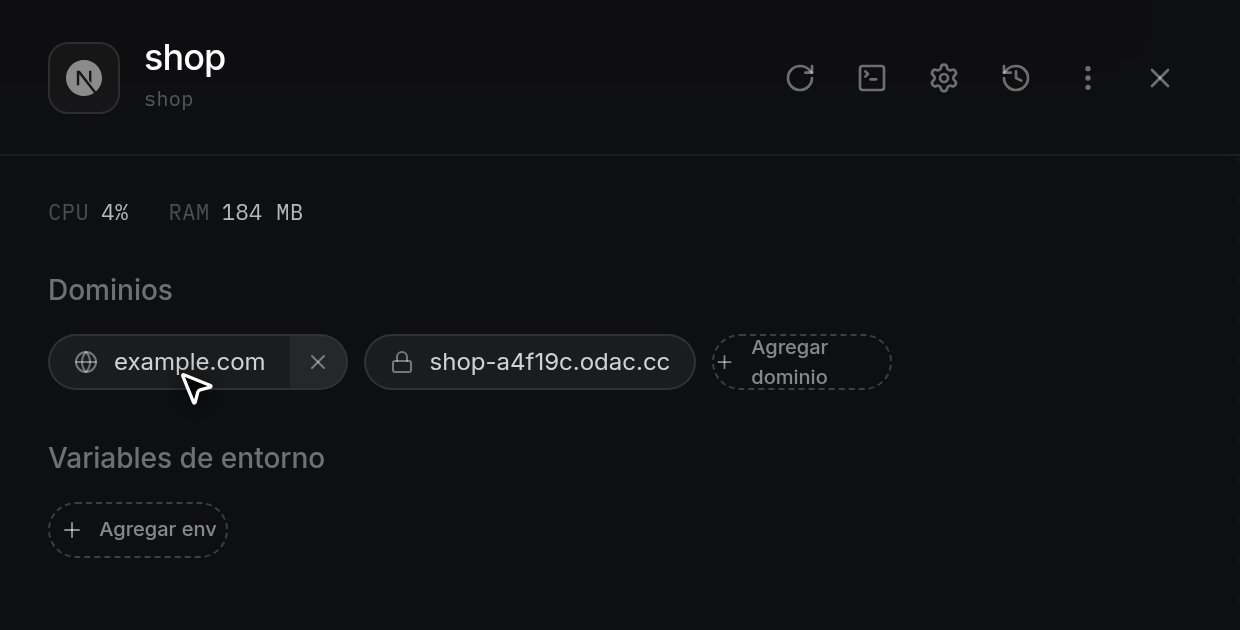
Inspeccionar y eliminar subdominios individuales
- Cuando un dominio tiene subdominios vinculados (aparte de solo
www), su píldora muestra una insignia numérica a la derecha, como+2. Pasa el cursor sobre la insignia para abrir un popover con la lista de cada host de subdominio completo, donde puedes seleccionar cualquier dirección para copiarla.
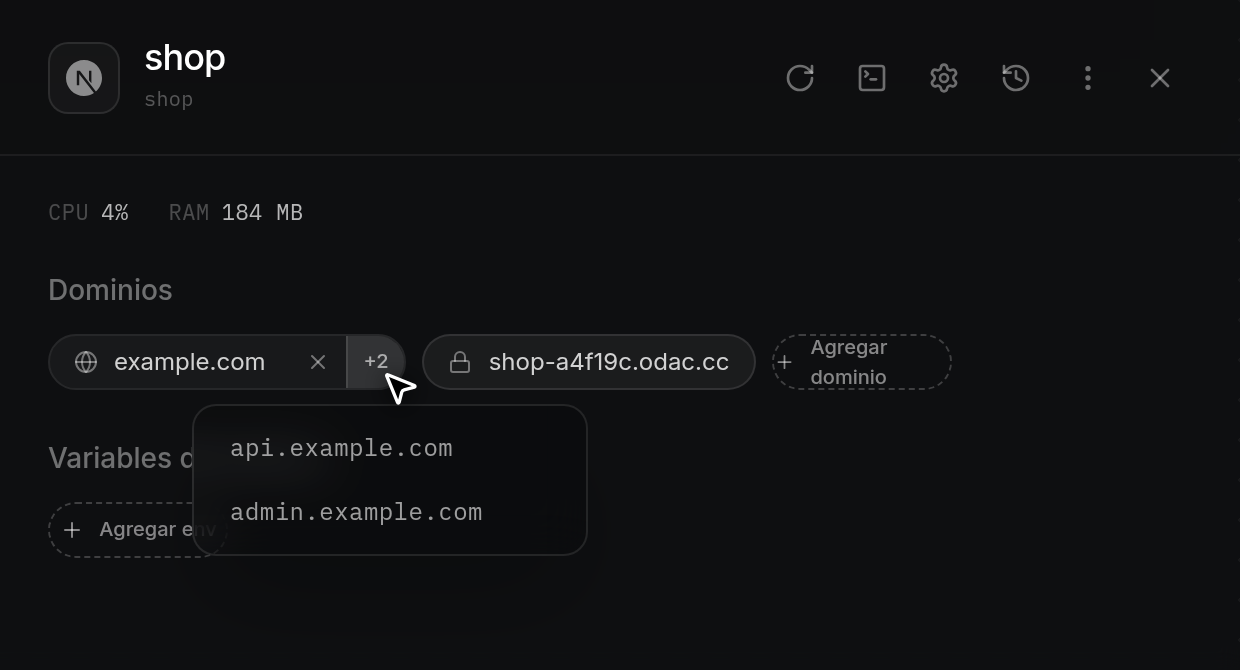
- Para eliminar un solo subdominio sin quitar el dominio raíz, pasa el cursor sobre su fila en el popover para mostrar el botón
×a la derecha y haz clic en él. La fila se vuelve roja con una capa de confirmación ¿SEGURO?; apartar el puntero de la fila cancela la confirmación.
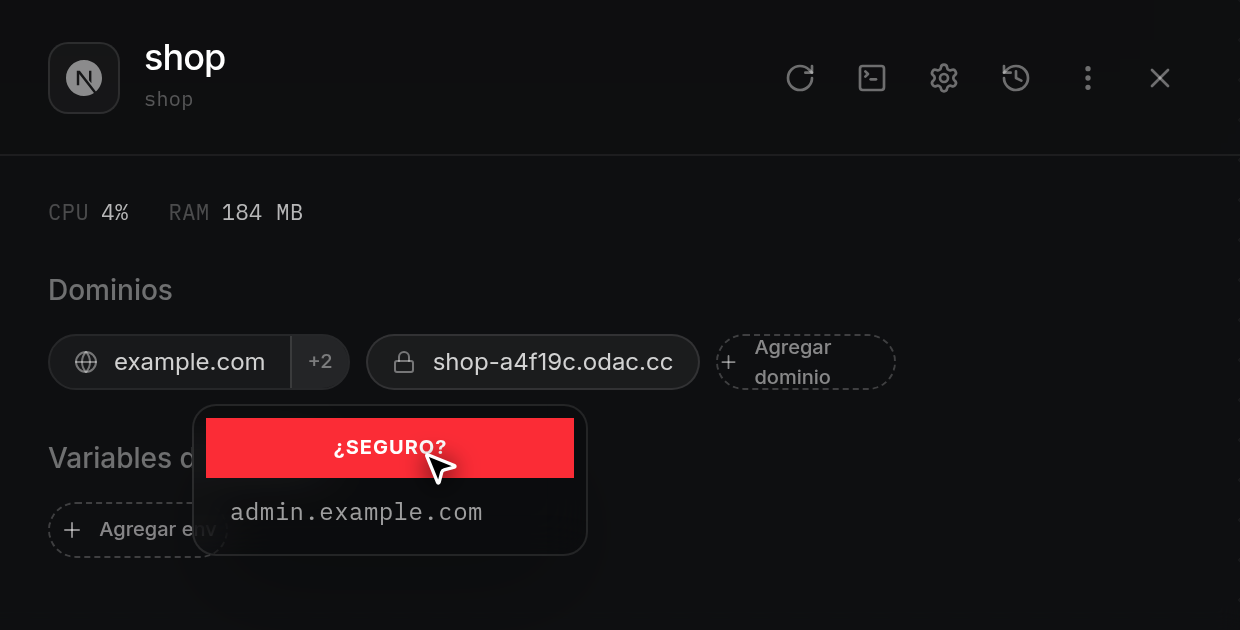
- Haz clic en ¿SEGURO? para confirmar. La fila se contrae y sale del popover, la píldora del dominio principal se atenúa brevemente, ODAC muestra
Domain removed.y la píldora actualiza su insignia de conteo de subdominios (o la quita si no quedan otros subdominios).
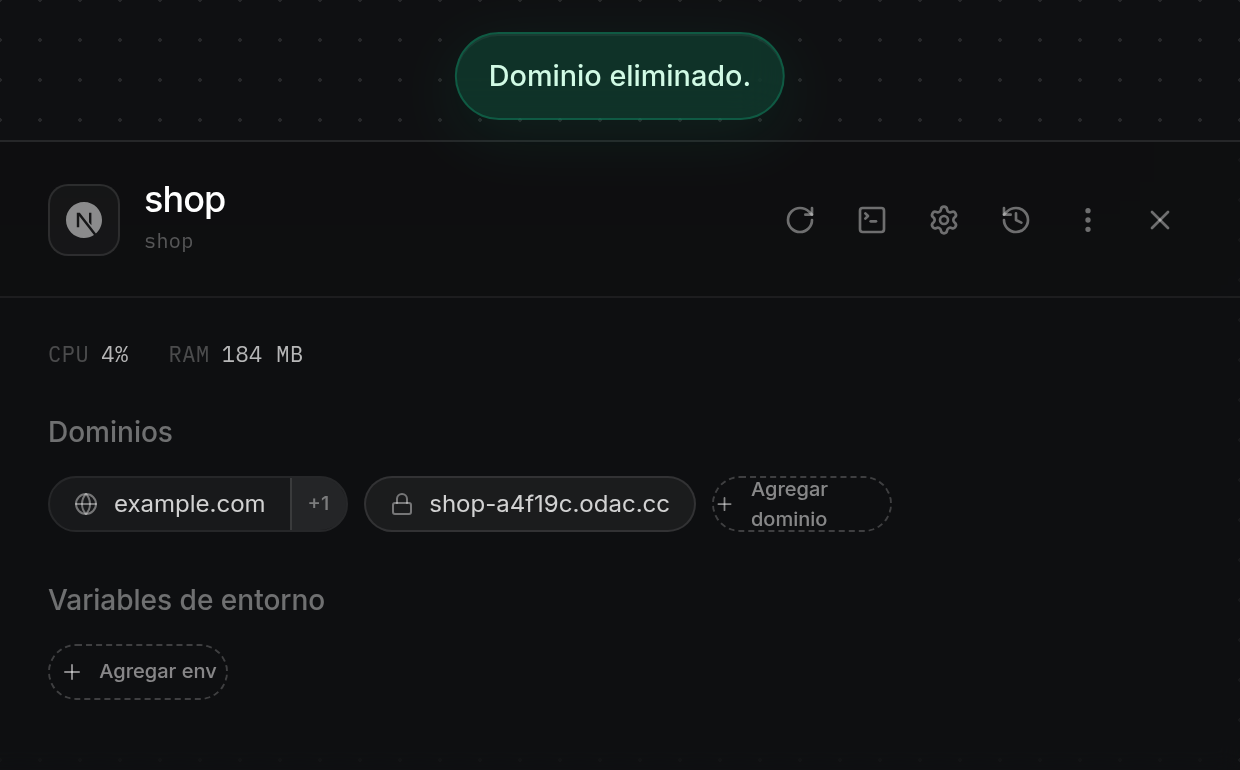
Eliminar un dominio o túnel
- Pasa el cursor sobre una píldora de dominio o una píldora de túnel
.odac.cccon insignia de candado para mostrar el botón de eliminación×en su lado derecho (Delete DomainoDelete Tunnel) y luego haz clic en×.
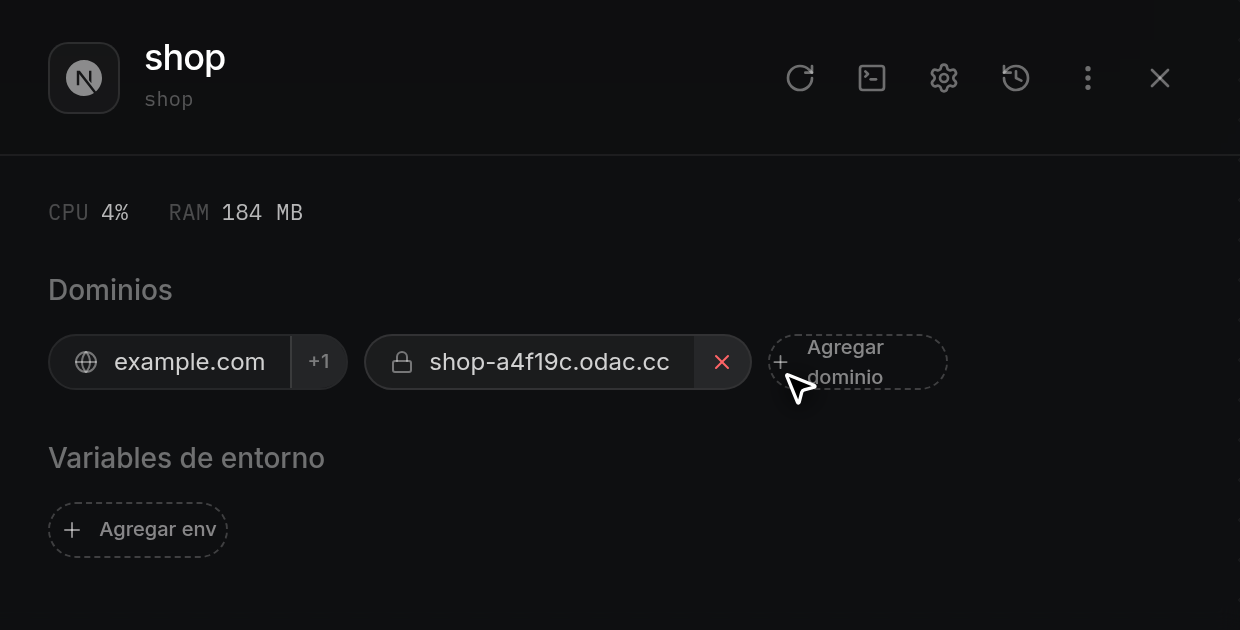
- La píldora cambia a un estado sólido rojo de confirmación ¿SEGURO?. Apartar el puntero de la píldora cancela la acción y restaura la píldora.
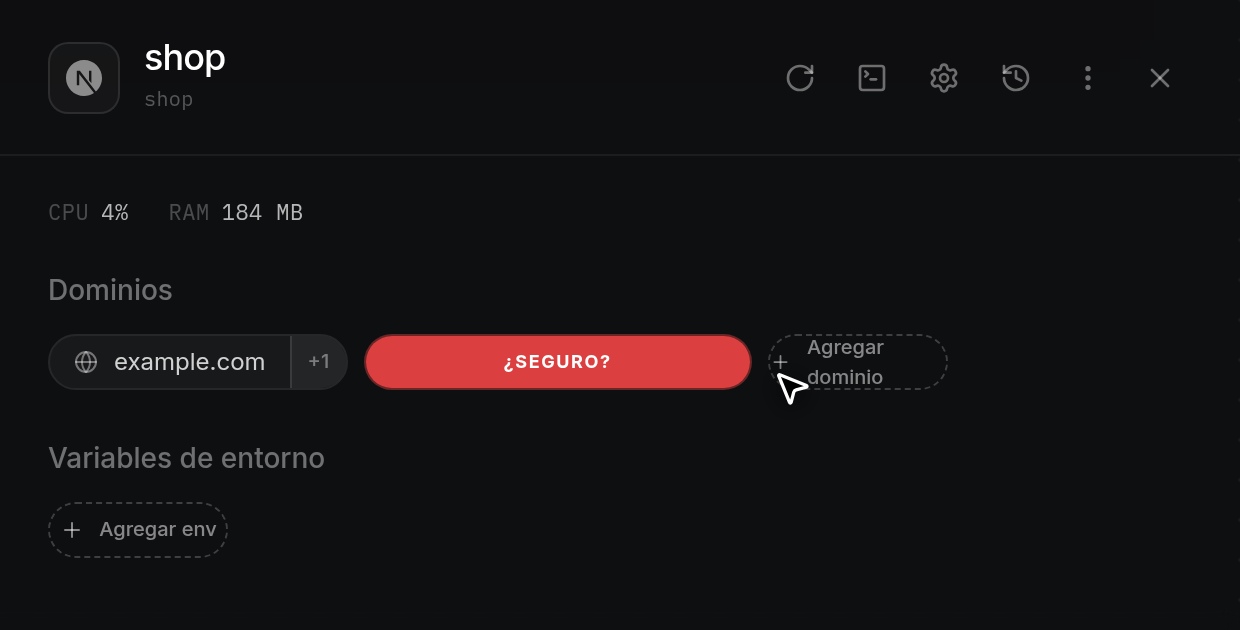
- Haz clic en ¿SEGURO? para eliminar el dominio o túnel. La píldora se atenúa mientras ODAC aplica el cambio y luego desaparece de Dominios mientras ODAC muestra
Domain removed.para un dominio oTunnel removed.para un túnel.