Uygulamaya alan adı ve tünel bağlama
app.odac.run üzerindeki sağ taraftaki denetleyici çekmecesinden web erişimi açık herhangi bir uygulama için özel alan adlarını, alt alan adlarını, IP adreslerini ve .odac.cc tünel adreslerini yönetin. Alan adları bölümünden yeni adresler bağlayabilir, canlı bağlantıları açabilir, tekil alt alan adlarını inceleyip kaldırabilir ve alan adlarını veya tünelleri silebilirsiniz.
Alan adı, alt alan adı, IP adresi veya tünel ekleme
- Kanvas üzerinden uygulamanın denetleyici çekmecesini açın (bkz. Uygulamayı inceleme, yeniden adlandırma, yeniden başlatma ve silme) ve yapılandırma bölümlerinin en üstündeki Alan adları altına bakın. Bir web portu dışa açan veya hâlihazırda bağlı bir alan adı ya da tüneli bulunan uygulamalar Alan adları bölümünü gösterir, web hizmeti olmayanlar ise gizler. Alan adı ekle düğmesine tıklayın.
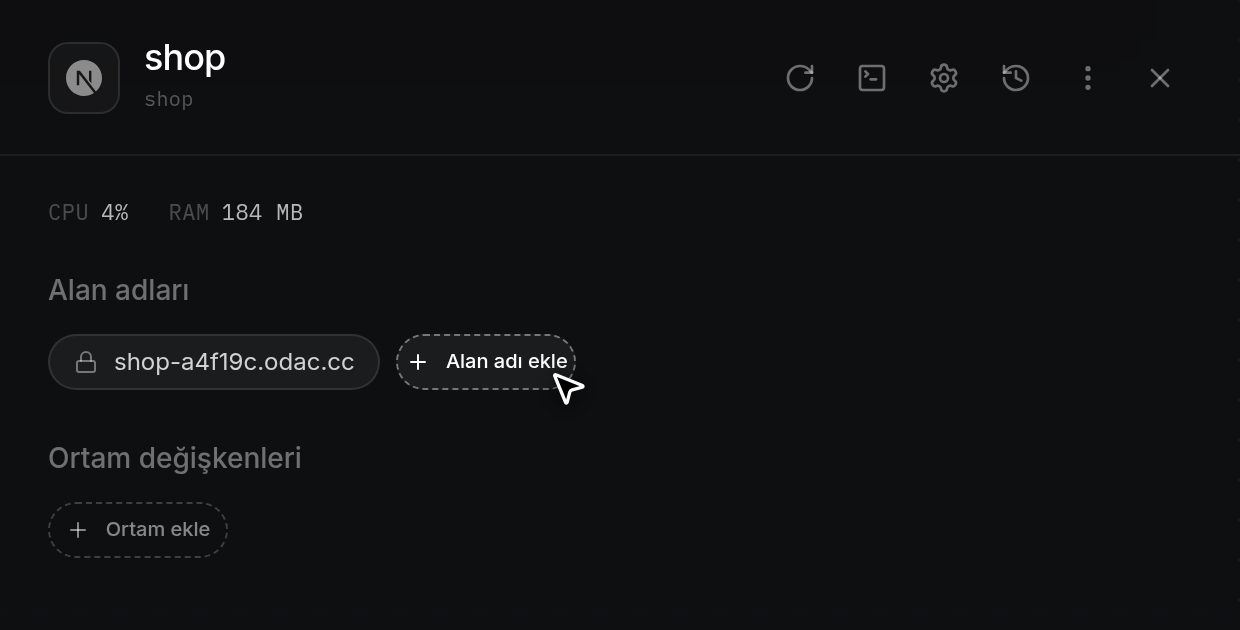
- Alan adı ekle düğmesi, yer tutucusu
domain.comolan satır içi bir metin alanına dönüşerek genişler. Özel bir alan adı (örneğinexample.com), bir alt alan adı (örneğin api.example.com veya joker karakterli *.example.com), bir IPv4 veya IPv6 adresi (örneğin 203.0.113.10),localhostya da bir.odac.cctünel alt alan adı (örneğin shop-demo.odac.cc) yazın veEntertuşuna basın. Kaydetmeden iptal etmek içinEscapetuşuna basın veya alanın dışına tıklayın. Biçim geçerli değilse alan sallanır ve ODACInvalid domain or IP formatuyarısını gösterir..odac.cctünelleri için yalnızca en az 4 karakter uzunluğunda (bir harf veya rakamla başlayıp biten küçük harfler, rakamlar ve tirelerden oluşan) tek düzeyli alt alan adlarına izin verilir ve her uygulamanın aynı anda tek bir tüneli olabilir.
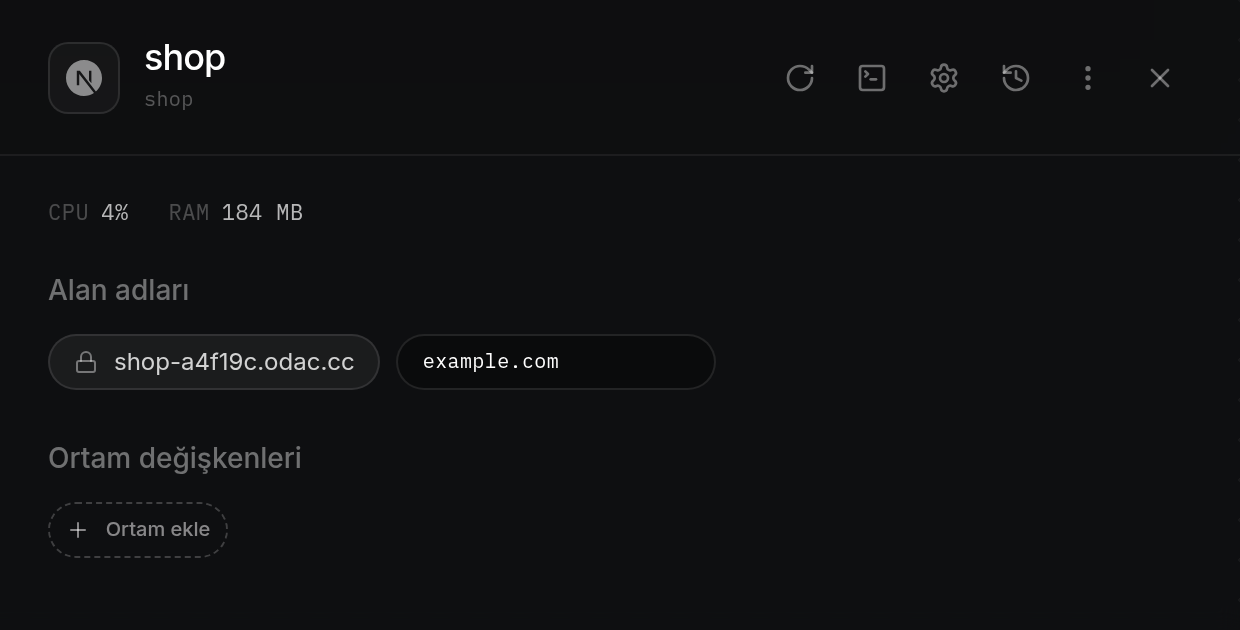
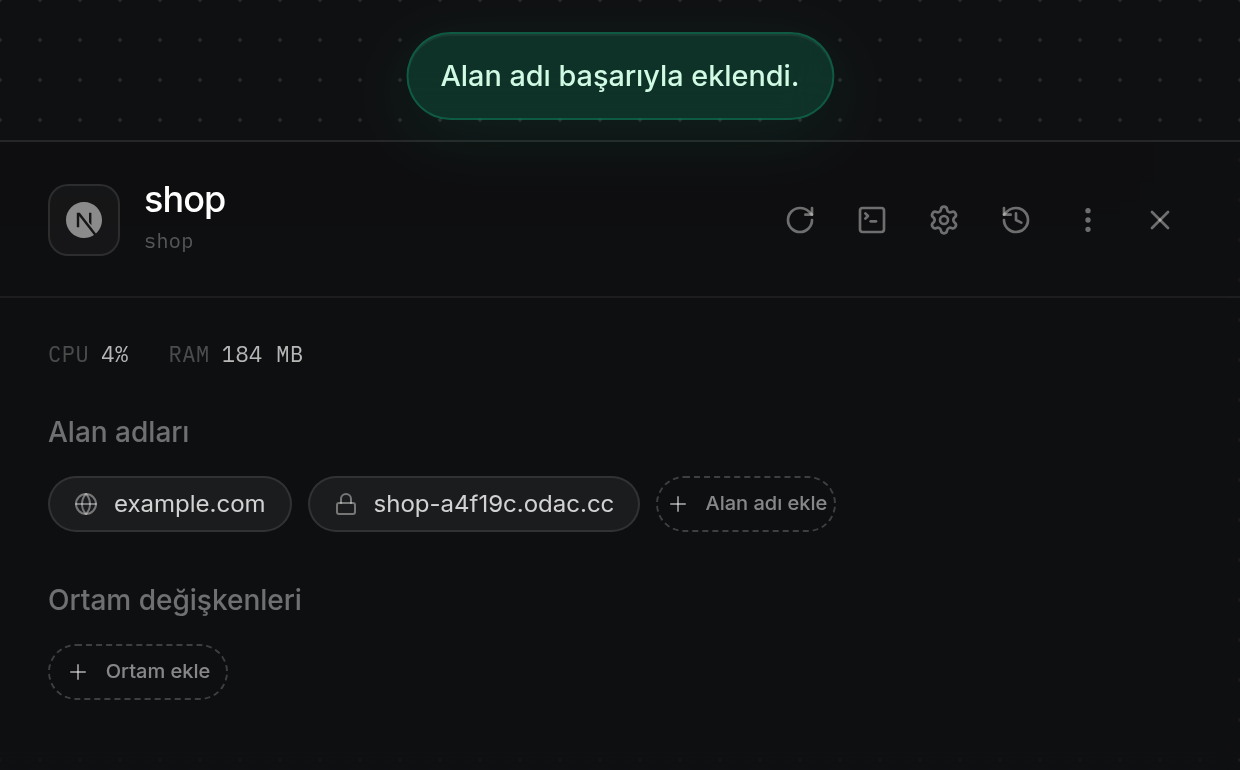
- ODAC değişikliği uygularken Alan adları bölümünde dönen simgeye sahip yanıp sönen bir bekleme etiketi görünür (veya yeni bir alt alan adı eklenirken mevcut üst alan adı etiketi yanıp söner). İşlem tamamlandığında ODAC alan adları, alt alan adları ve IP adresleri için
Domain added successfully.ya da.odac.cctünelleri içinTunnel created.bildirimini gösterir ve Alan adları bölümünde standart alan adları için küre simgeli veya tüneller için kilit simgeli etiketi gösterir. Uygulama Host ağ modunu kullanıyorsa ODACThis app runs on the host network, switch it to bridge to serve a domainuyarısını gösterir (önce Ayarlar bölümünden uygulamayı Bridge moduna geçirin; bkz. Portları, ağları ve birimleri yapılandırma). Sunucu bağlı değilse ODACCannot add domain while server is disconnected.uyarısını gösterir.
Bağlı bir alan adını veya tüneli açma
- Yeni bir tarayıcı sekmesinde
https://adresini açmak için Alan adları bölümündeki herhangi bir alan adına veya kilit rozetli.odac.ccadresine tıklayın. Çalışma süresi geçmişini, SSL sertifikası bitiş tarihini ve ziyaretçi erişim kurallarını (örneğin özel alan adları için istemci sertifikalarını veya tüneller için hesap girişi ile cihaz sertifikalarını) incelemek için sol kenar çubuğundan Alan adları sayfasını açın (bkz. Alan adlarını, tünel kullanımını ve çalışma süresini görüntüleme ve Tünel girişi ve cihaz sertifikaları).
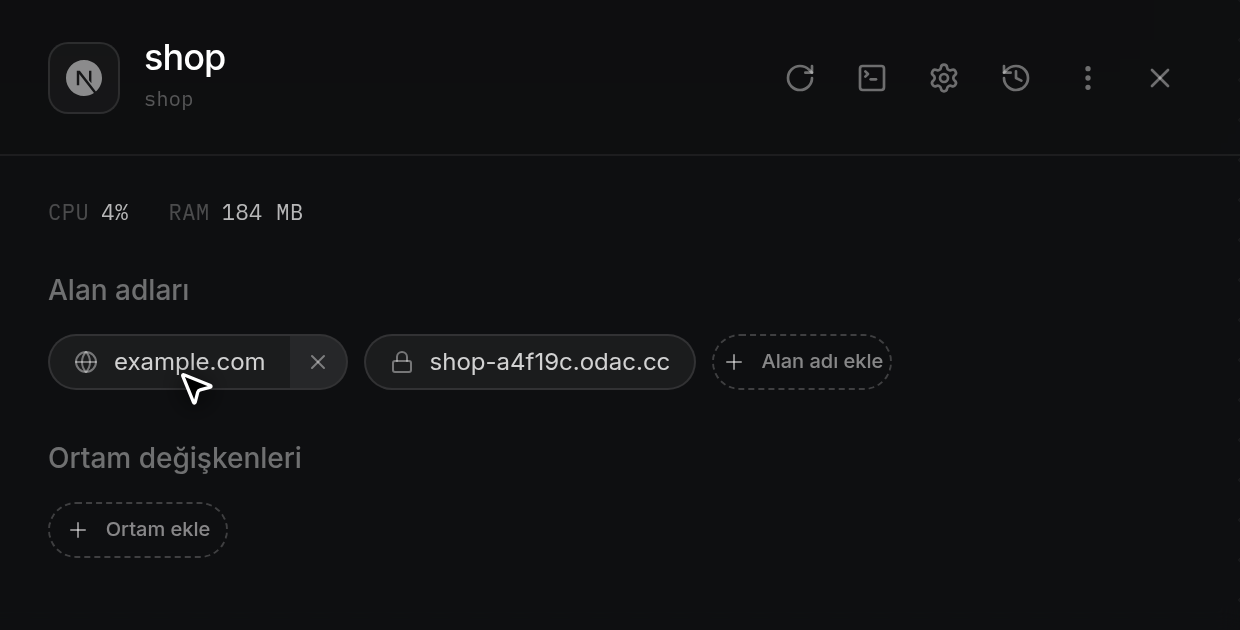
Tekil alt alan adlarını inceleme ve silme
- Bir alan adına bağlı alt alan adları bulunduğunda (yalnızca
wwwdışında), etiketin sağ tarafında+2gibi bir sayı rozeti görünür. Kopyalamak için herhangi bir adresi seçebileceğiniz ve her tam alt alan adı hostunu listeleyen bir açılır kutu açmak için sayı rozetinin üzerine gelin.
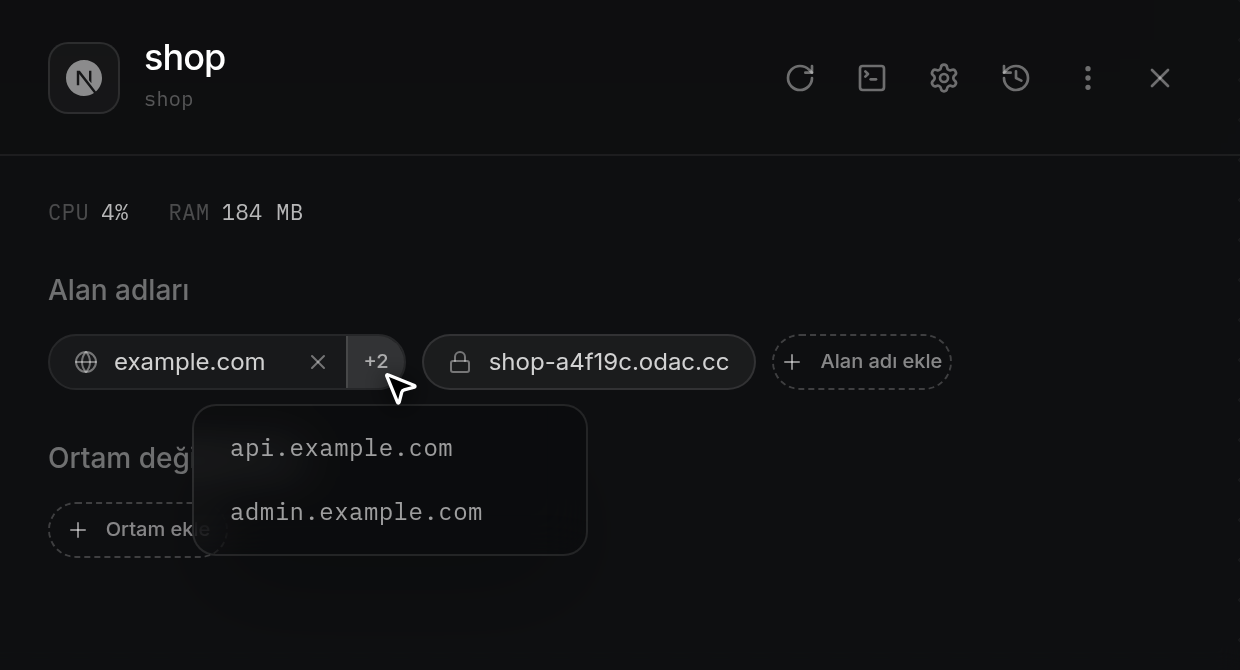
- Kök alan adını kaldırmadan tek bir alt alan adını silmek için açılır kutudaki ilgili satırın üzerine gelerek sağ taraftaki
×düğmesini görünür kılın ve tıklayın. Satır SİLİNSİN Mİ? onay katmanıyla kırmızıya döner; imlecinizi satırın dışına çıkarmak onayı iptal eder.
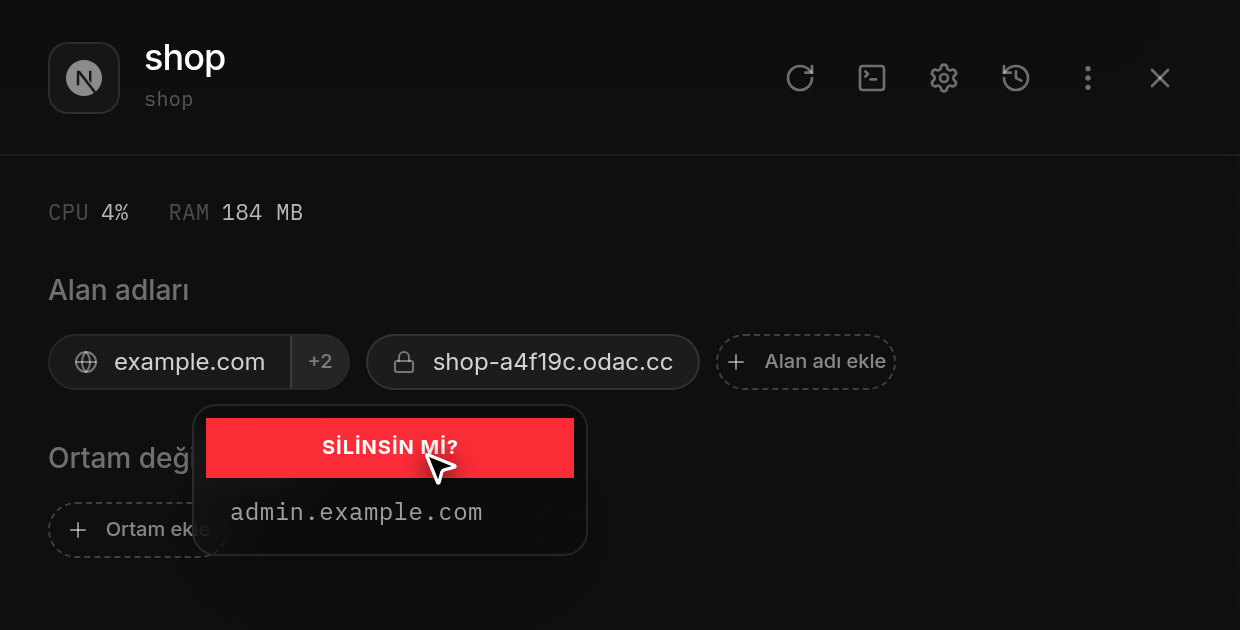
- Onaylamak için SİLİNSİN Mİ? seçeneğine tıklayın. Satır açılır kutudan daralarak kaybolur, üst alan adı etiketi kısa süreliğine soluklaşır, ODAC
Domain removed.bildirimini gösterir ve etiket alt alan adı sayı rozetini günceller (başka alt alan adı kalmazsa rozeti kaldırır).
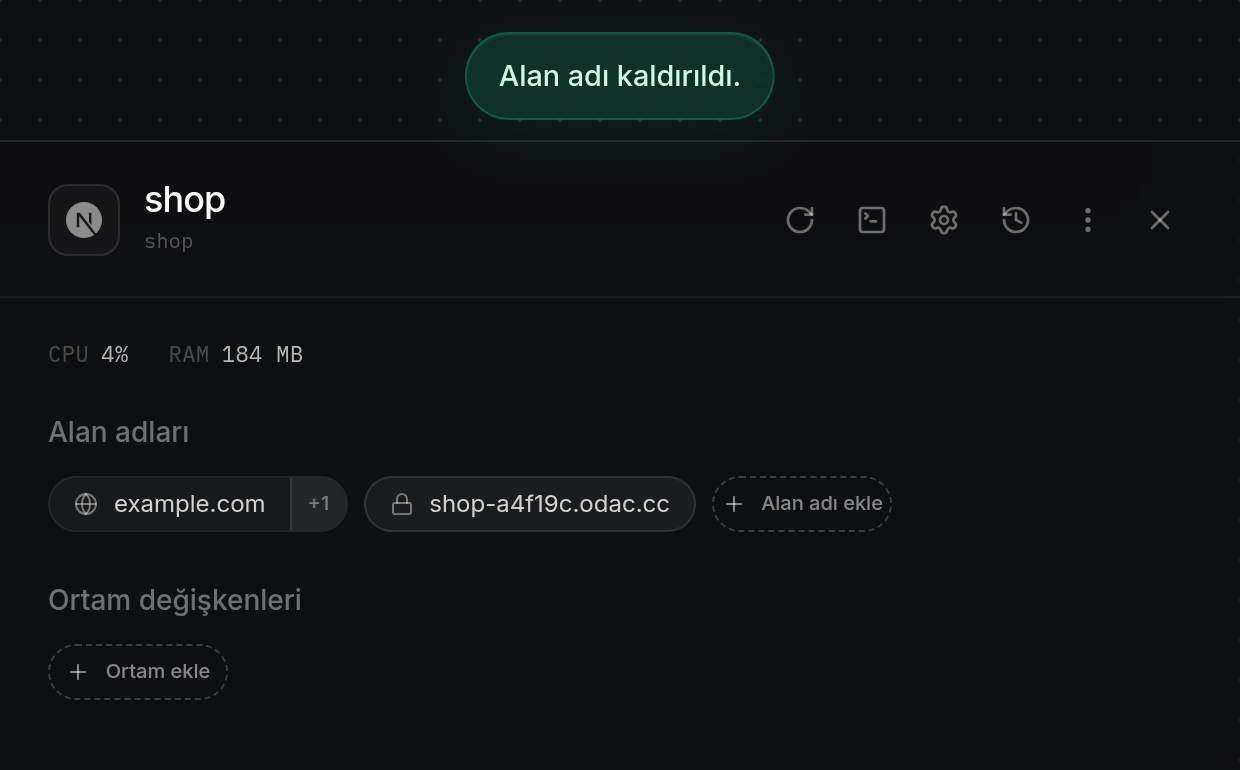
Alan adını veya tüneli kaldırma
- Sağ tarafındaki
×silme düğmesini (Delete DomainveyaDelete Tunnel) görünür kılmak için bir alan adı etiketinin veya kilit rozetli.odac.cctünel etiketinin üzerine gelin, ardından×düğmesine tıklayın.
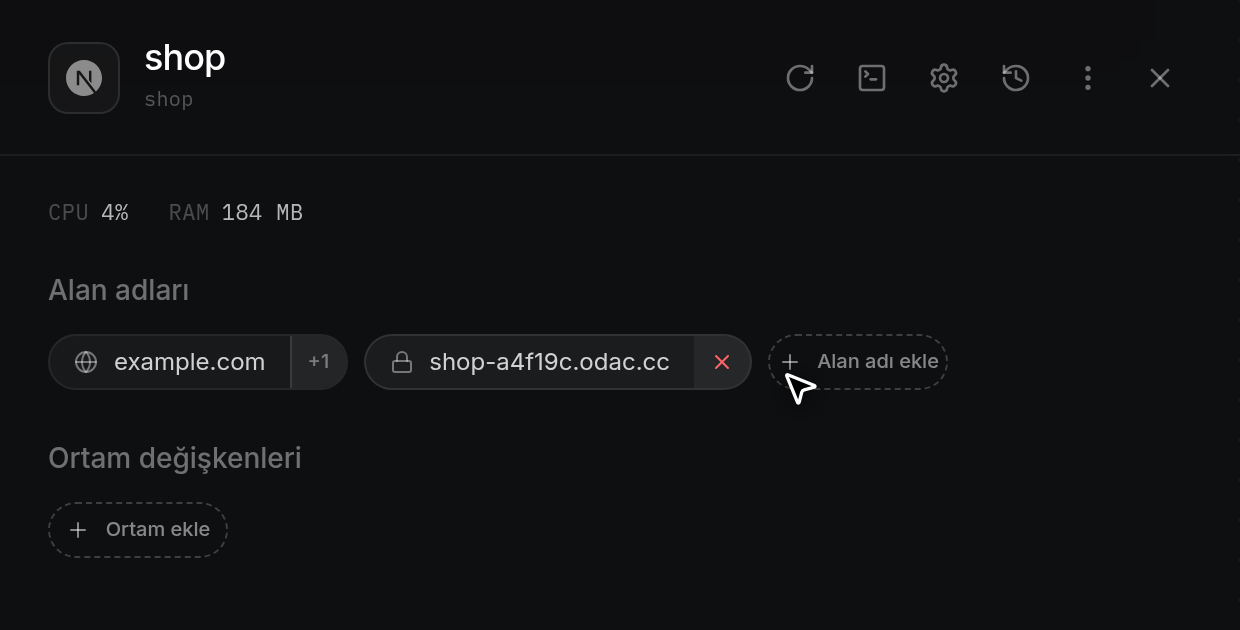
- Etiket düz kırmızı bir SİLİNSİN Mİ? onay durumuna geçer. İmlecinizi etiketten uzaklaştırmak işlemi iptal eder ve etiketi eski haline döndürür.
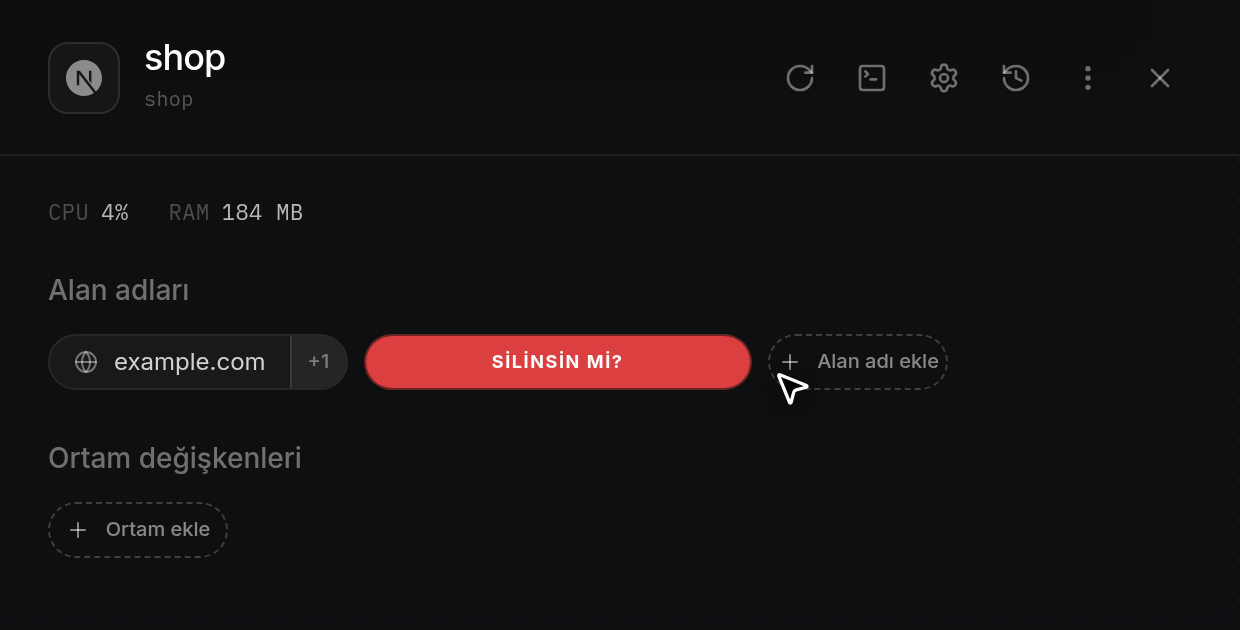
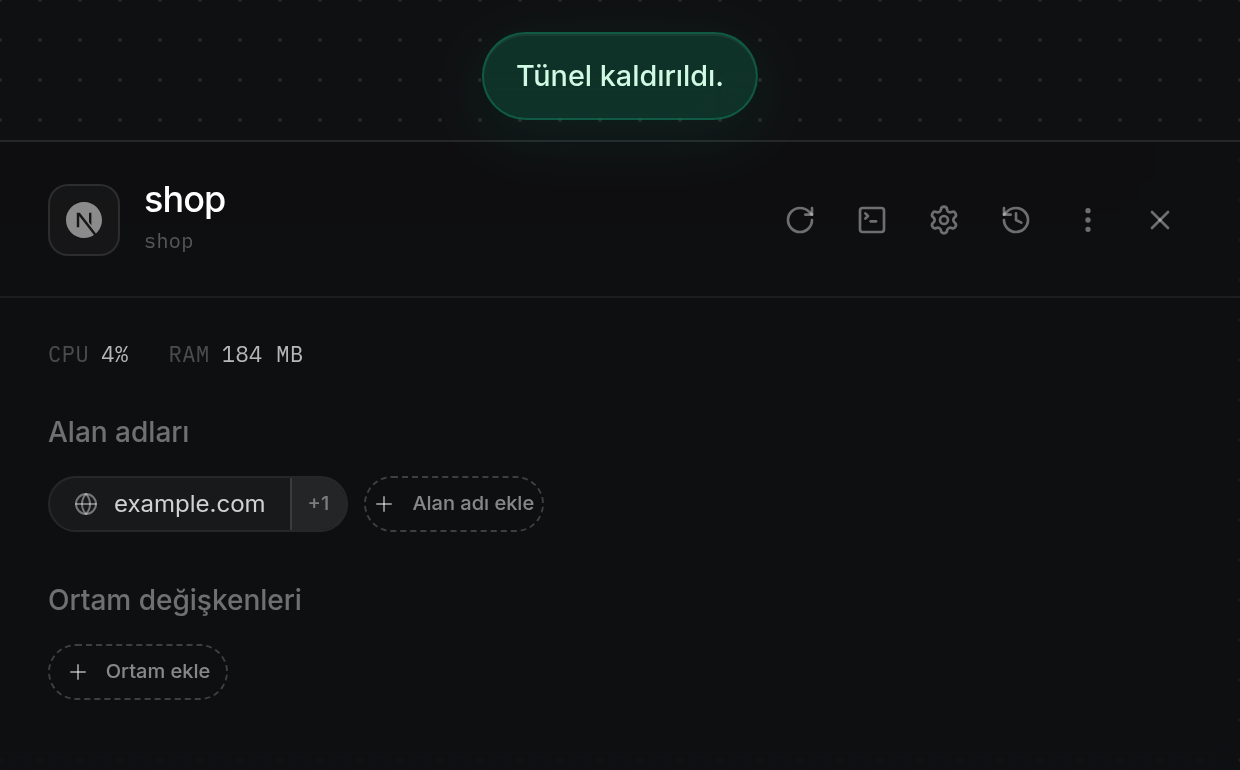
- Alan adını veya tüneli kaldırmak için SİLİNSİN Mİ? seçeneğine tıklayın. ODAC değişikliği uygularken etiket soluklaşır, ardından ODAC bir alan adı için
Domain removed.veya bir tünel içinTunnel removed.bildirimini gösterirken etiket Alan adları bölümünden kaybolur.