Configurar puertos, redes y volúmenes
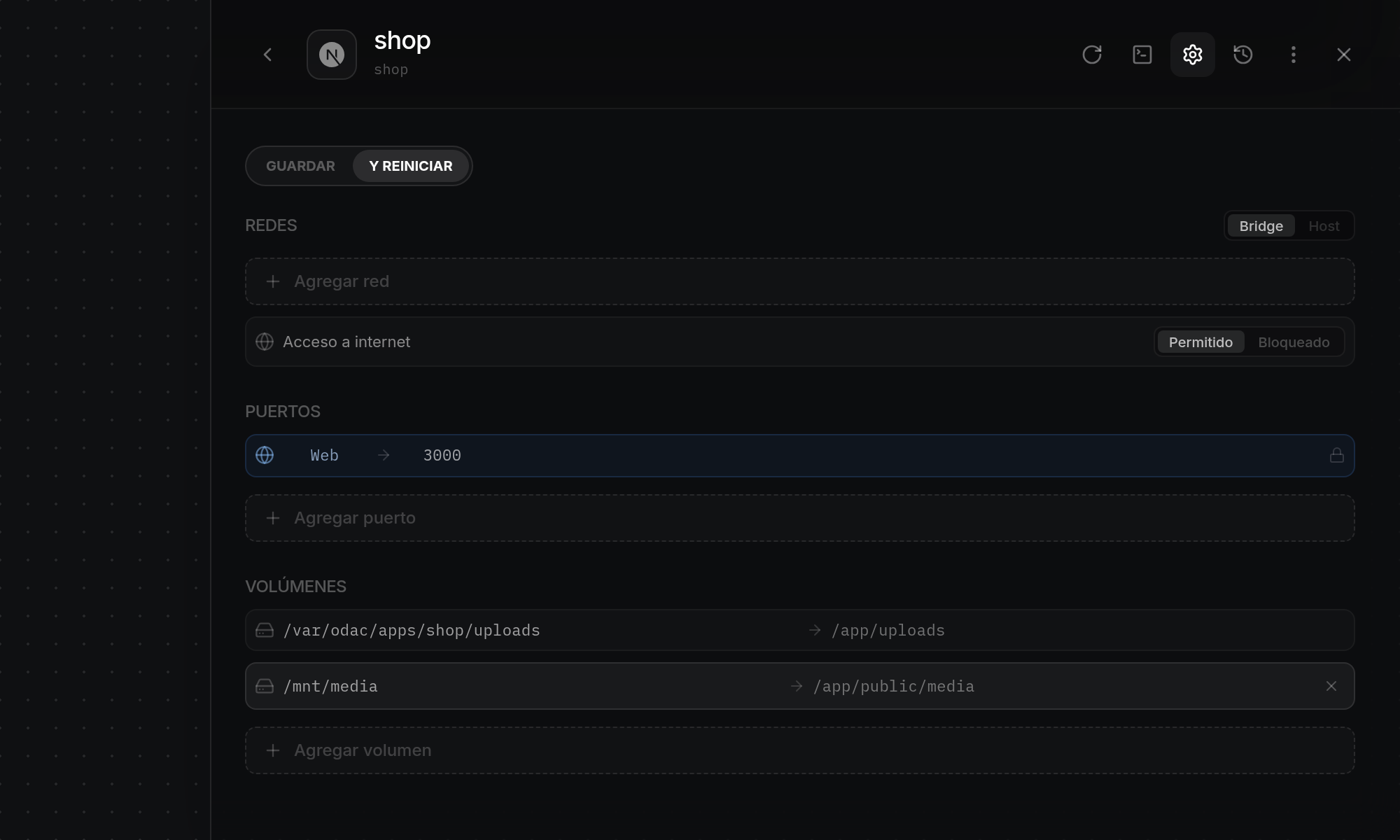
Gestiona los modos de red, las redes personalizadas, el acceso saliente a internet, el mapeo de puertos y los volúmenes persistentes de cualquier aplicación desde el panel de Configuración, en su panel lateral del inspector a la derecha en app.odac.run.
Abrir el panel de Configuración
- Abre el panel lateral del inspector de la aplicación desde el Canvas (consulta Inspeccionar, renombrar, reiniciar y eliminar una aplicación) y haz clic en Configuración (el icono del engranaje) en la cabecera del inspector.
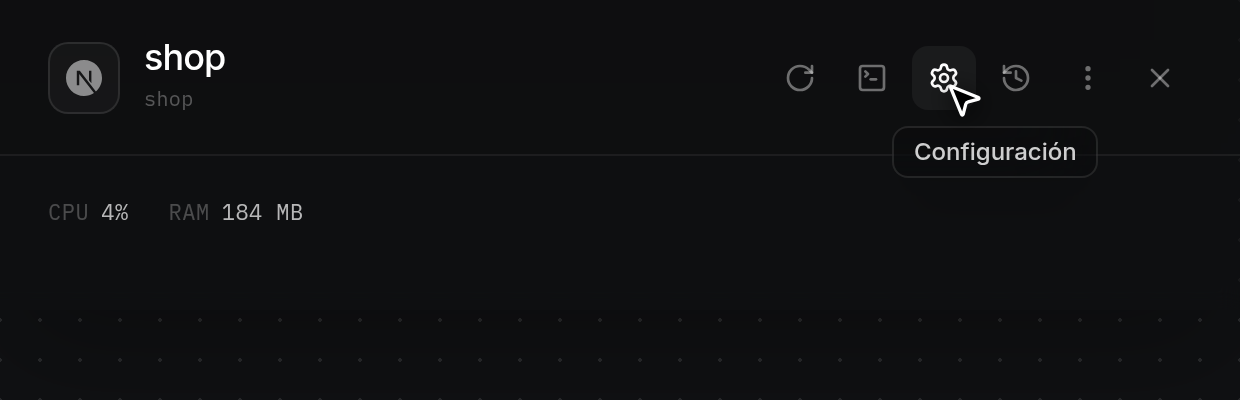
- El panel lateral del inspector se ensancha, contrae las secciones de resumen, muestra el botón Volver (
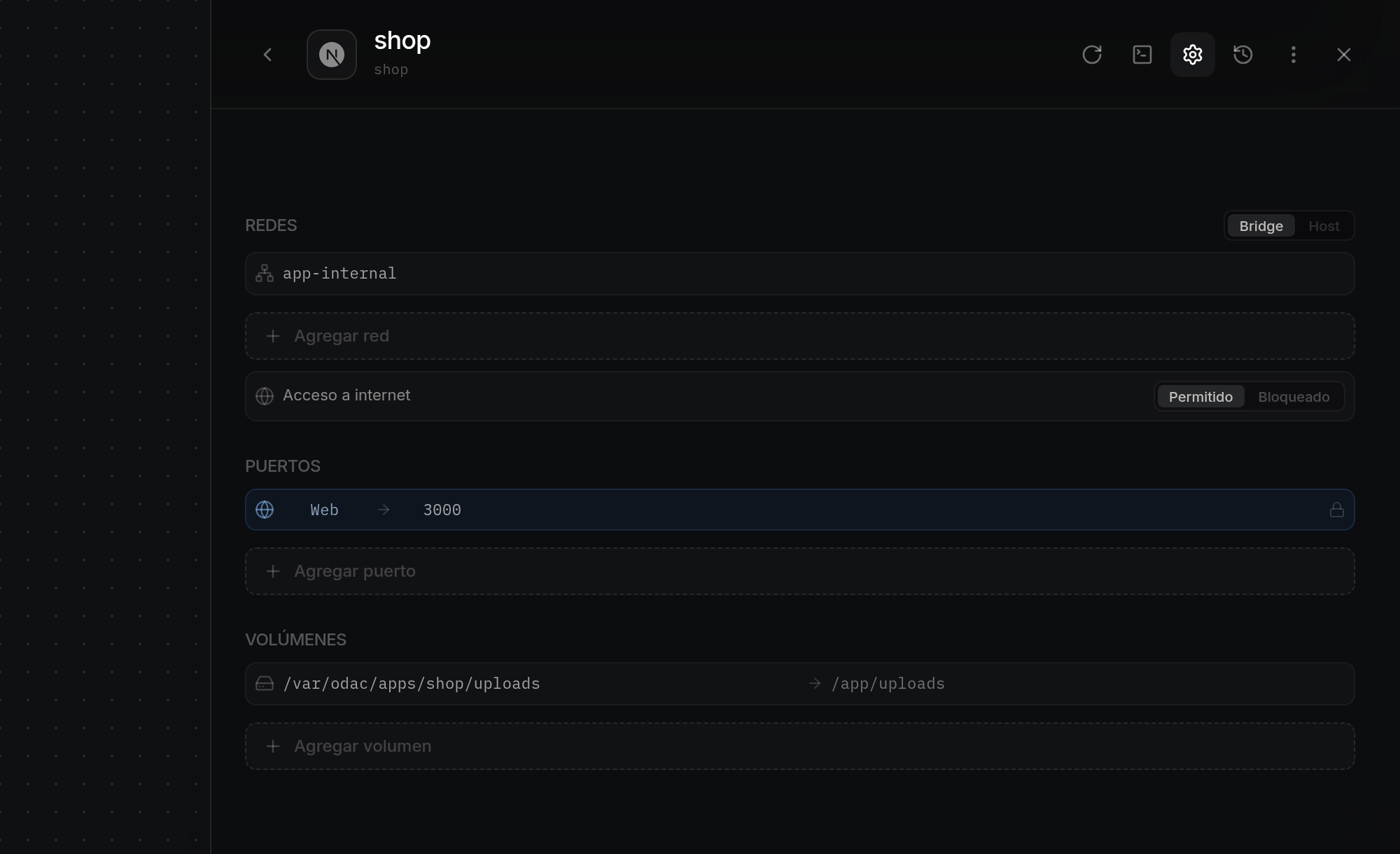
<) en la cabecera y abre el panel de Configuración con tres secciones: Redes, Puertos y Volúmenes.
Cambiar entre los modos de red Bridge y Host
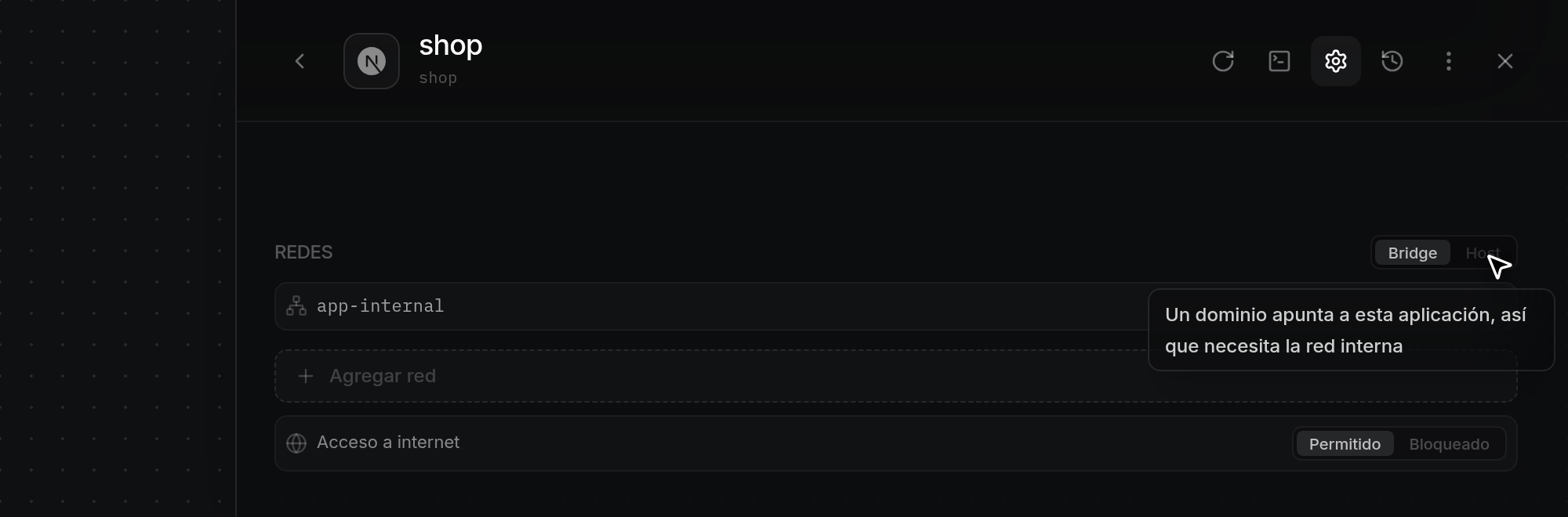
- Revisa el selector Bridge y Host en la esquina superior derecha de Redes. Bridge es el modo predeterminado: tu aplicación se ejecuta en una red interna aislada, puede unirse a redes personalizadas y mapea puertos hacia el servidor. Si la aplicación tiene un dominio personalizado o un túnel
.odac.ccvinculado (consulta Vincular dominios y túneles a una aplicación), Host aparece atenuado y bloqueado con el mensajeA domain points at this app, so it needs the internal network. Elimina primero los dominios y el túnel de la aplicación si necesitas el modo Host.
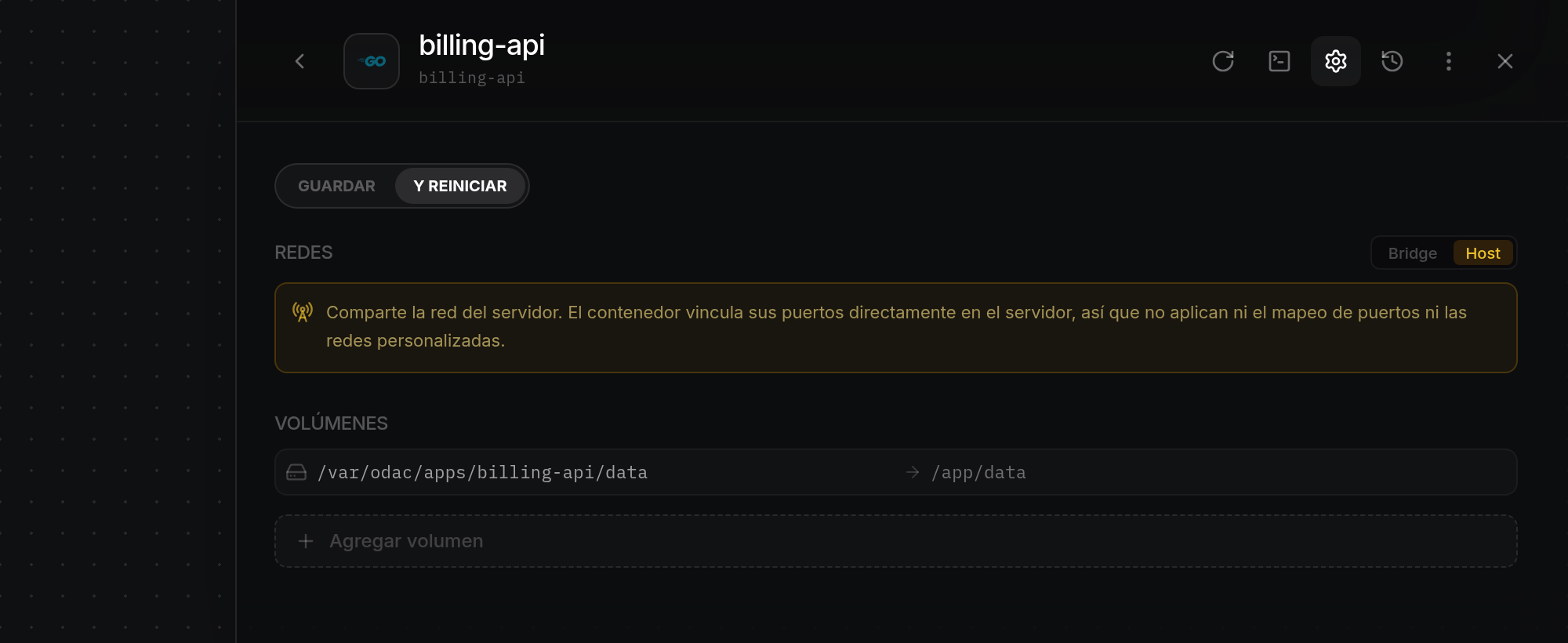
- En una aplicación sin un dominio vinculado (como billing-api), haz clic en Host para compartir directamente la red del servidor. ODAC contrae de inmediato la lista de redes personalizadas, Acceso a internet y Puertos (cualquier configuración de Bridge guardada anteriormente se conserva y vuelve si regresas a Bridge), muestra el aviso
Shares the server's network. The container binds its ports on the server directly, so port mapping and custom networks do not apply.y despliega GUARDAR y Y REINICIAR arriba a la izquierda. Volúmenes permanece visible debajo.
Agregar o eliminar redes personalizadas
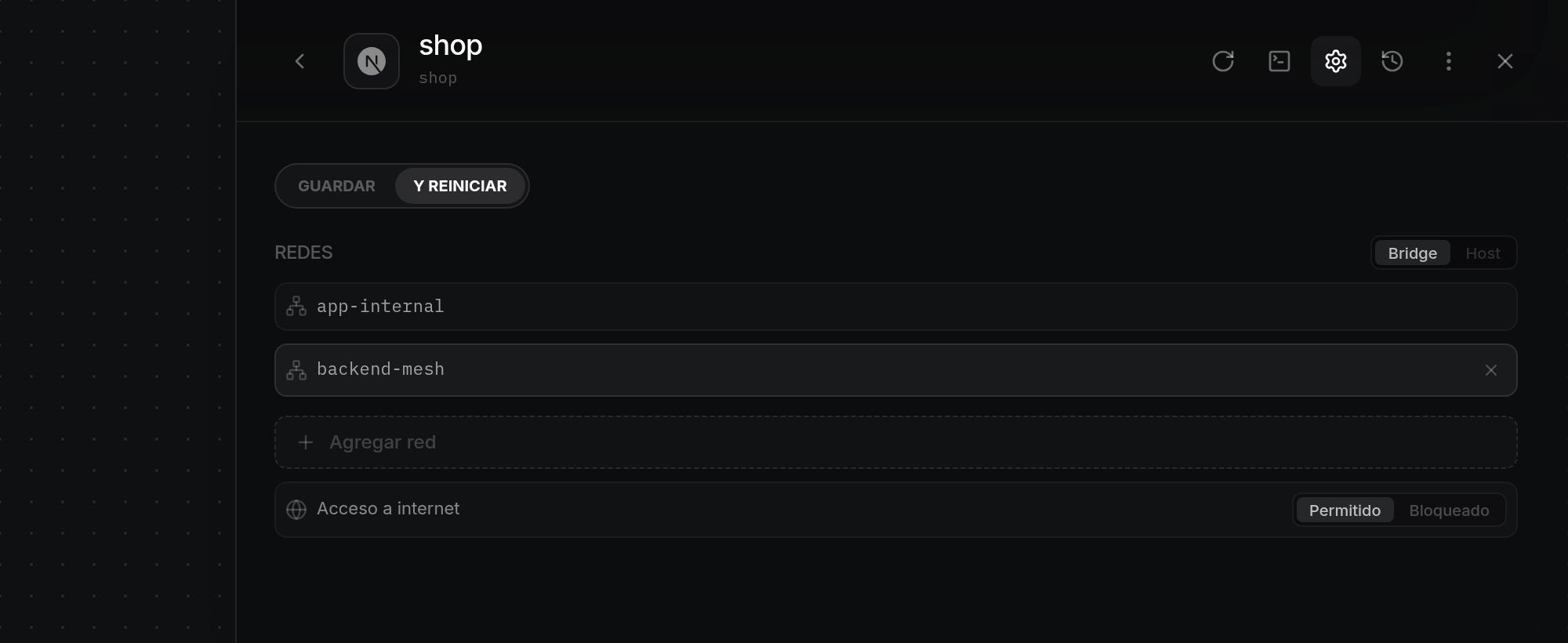
- En el modo Bridge, haz clic en Agregar red debajo de Redes para agregar una nueva fila con el cursor ubicado en el campo
network-namey escribe un nombre de red (como backend-mesh) para que los contenedores de la misma red puedan comunicarse entre sí por nombre. Pasa el puntero sobre cualquier fila de red y haz clic en×a la derecha para eliminarla.
Permitir o bloquear el acceso saliente a internet
- En el modo Bridge, usa la fila Acceso a internet debajo de la lista de redes para alternar entre Permitido (valor predeterminado, la aplicación puede acceder a internet) y Bloqueado (las conexiones salientes a internet quedan bloqueadas).
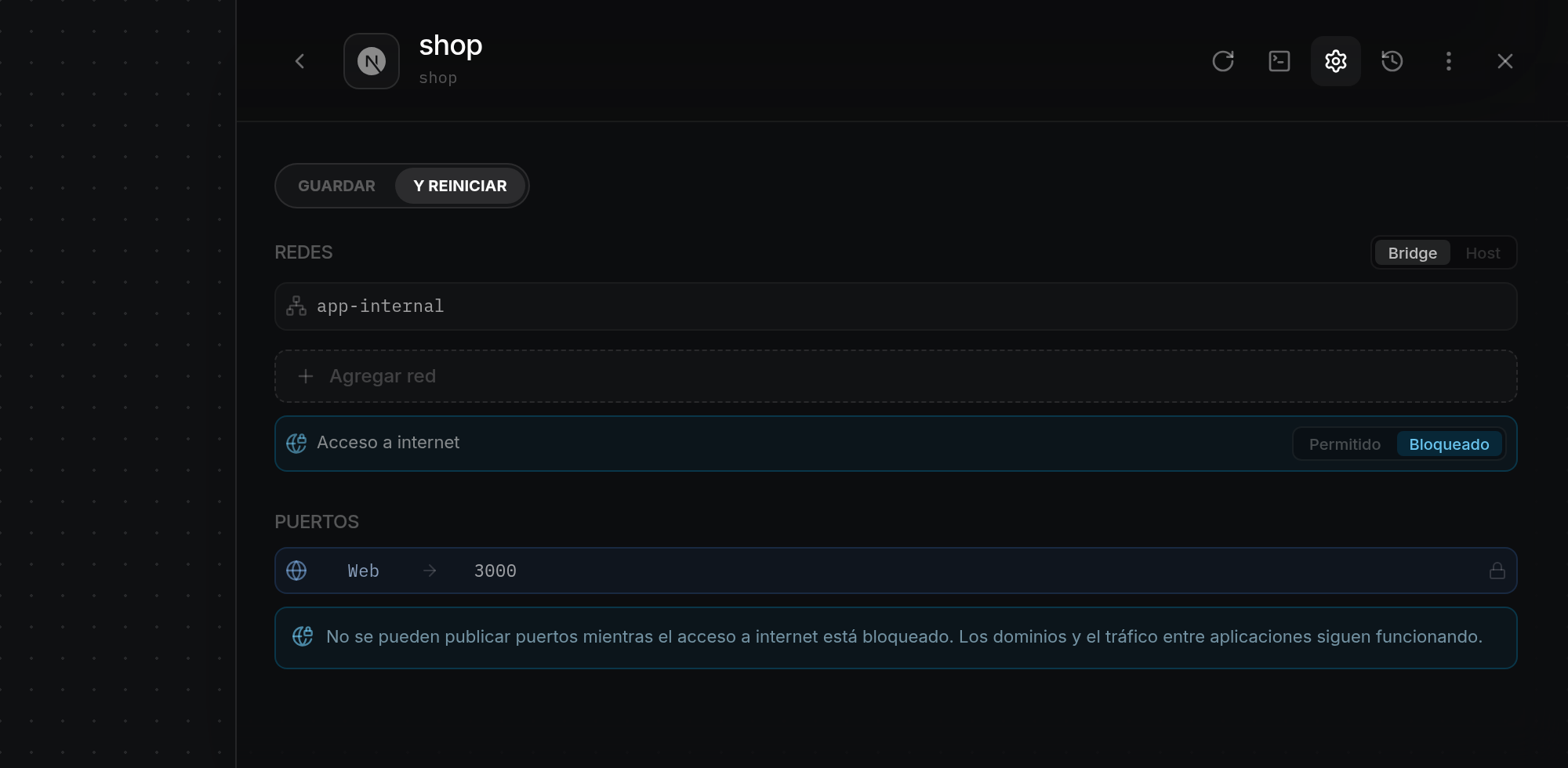
- Al hacer clic en Bloqueado, la fila Acceso a internet se vuelve azul, las filas de puertos publicables y Agregar puerto se contraen bajo Puertos, y ODAC muestra
Ports cannot be published while internet access is blocked. Domains and app to app traffic still work.. Si la aplicación tiene una fila de puerto proxy Web, esa fila permanece visible y editable para que los dominios vinculados sigan enrutándose a tu aplicación a través de la red interna.
Configurar el puerto proxy Web y los puertos publicables
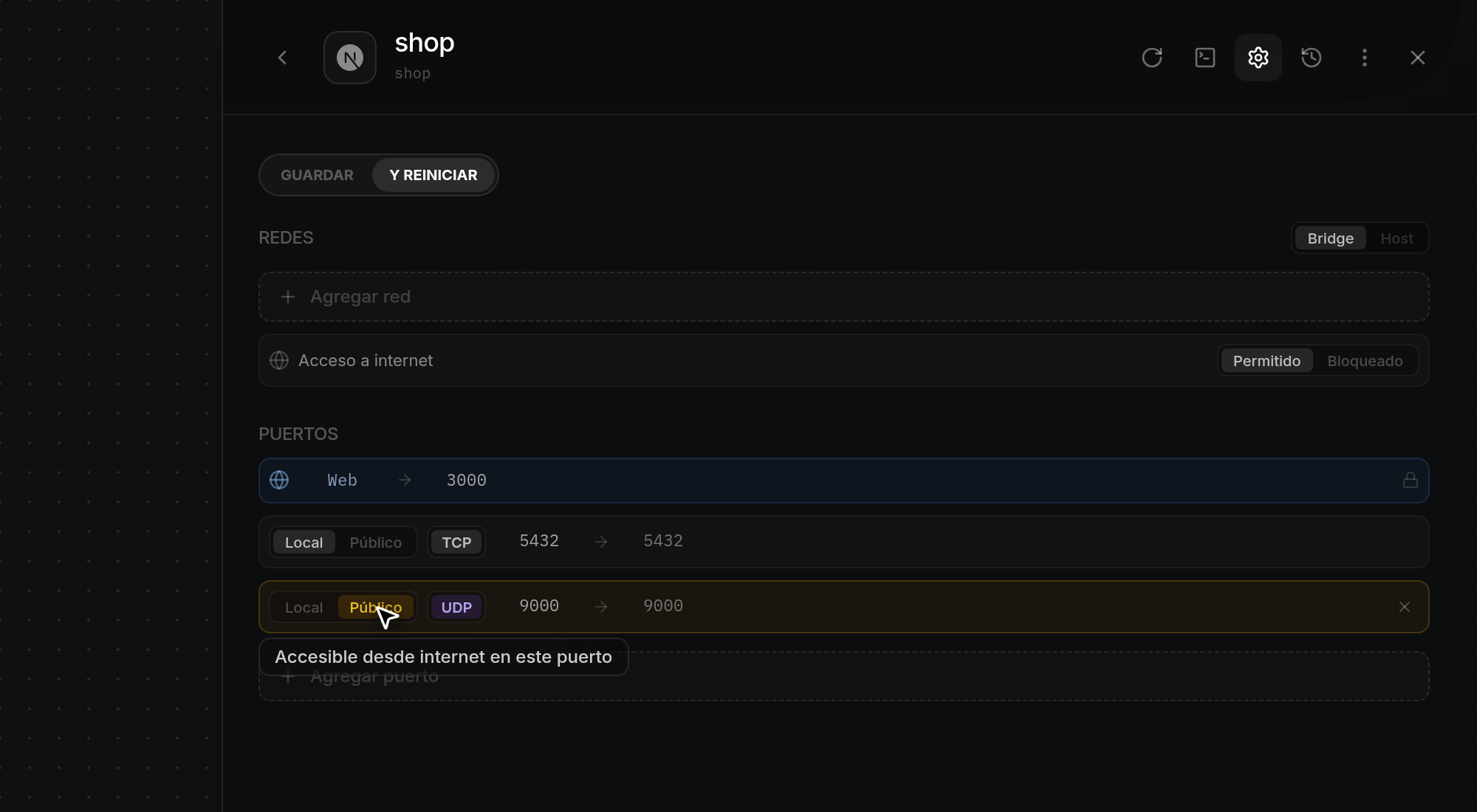
- En Puertos (en modo Bridge), las aplicaciones con soporte web muestran una fila azul fija llamada Web en la parte superior. Edita el número de puerto
containera la derecha de la flecha (→) si tu aplicación escucha en otro puerto interno (los puertos válidos van de1a65535). ODAC enruta automáticamente los dominios y túneles vinculados hacia este puerto sin vincular un puerto en el servidor. - Cuando Acceso a internet está en Permitido, haz clic en Agregar puerto para publicar un puerto del contenedor en el servidor. Las filas nuevas usan de forma predeterminada la vinculación Local y el protocolo TCP, con el cursor ubicado en el campo de puerto
host. Escribe el puerto del servidor enhosty el puerto de la aplicación encontainer(si dejashostvacío, se declara el puerto del contenedor sin publicarlo en el servidor). - Haz clic en Público si el puerto debe aceptar conexiones directas desde internet en la dirección IP del servidor (la fila se vuelve ámbar como advertencia), o mantén Local para que solo el propio servidor pueda acceder a ese puerto. Haz clic en el selector TCP para alternar entre TCP y UDP (el selector se vuelve violeta en modo UDP). Pasa el puntero sobre una fila de puerto publicable y haz clic en
×a la derecha para eliminarla. Cada puerto del host solo se puede vincular una vez por protocolo; si dos filas comparten el mismo puerto de host y protocolo al guardar, ODAC resalta las filas en conflicto en rojo y advierte que cada puerto de host solo se puede vincular una vez.
Mapear volúmenes persistentes
- En Volúmenes, haz clic en Agregar volumen para añadir un mapeo de almacenamiento. ODAC rellena previamente el campo
host patha la izquierda con el directorio de tu aplicación en el servidor y el campocontainer patha la derecha con/app/, colocando el cursor al final dehost path. - Escribe un nombre de carpeta después del prefijo rellenado en cualquiera de los dos lados (como uploads o
data) para mantener ambas rutas sincronizadas automáticamente. Si borras un campo o introduces una ruta fuera del directorio base rellenado (como /mnt/media), la sincronización automática se desactiva para esa fila para que puedas definir rutas independientes de host y de contenedor. Pasa el puntero sobre cualquier fila de volumen y haz clic en×a la derecha para eliminarla.
Guardar o guardar y reiniciar
- Cada vez que tengas cambios sin guardar en Configuración, aparece la barra de acciones con GUARDAR y Y REINICIAR en la parte superior izquierda del panel. Haz clic en GUARDAR para conservar los cambios para el próximo reinicio, o haz clic en Y REINICIAR para guardar y reiniciar el contenedor de inmediato de modo que las redes, puertos o volúmenes actualizados surtan efecto al instante.
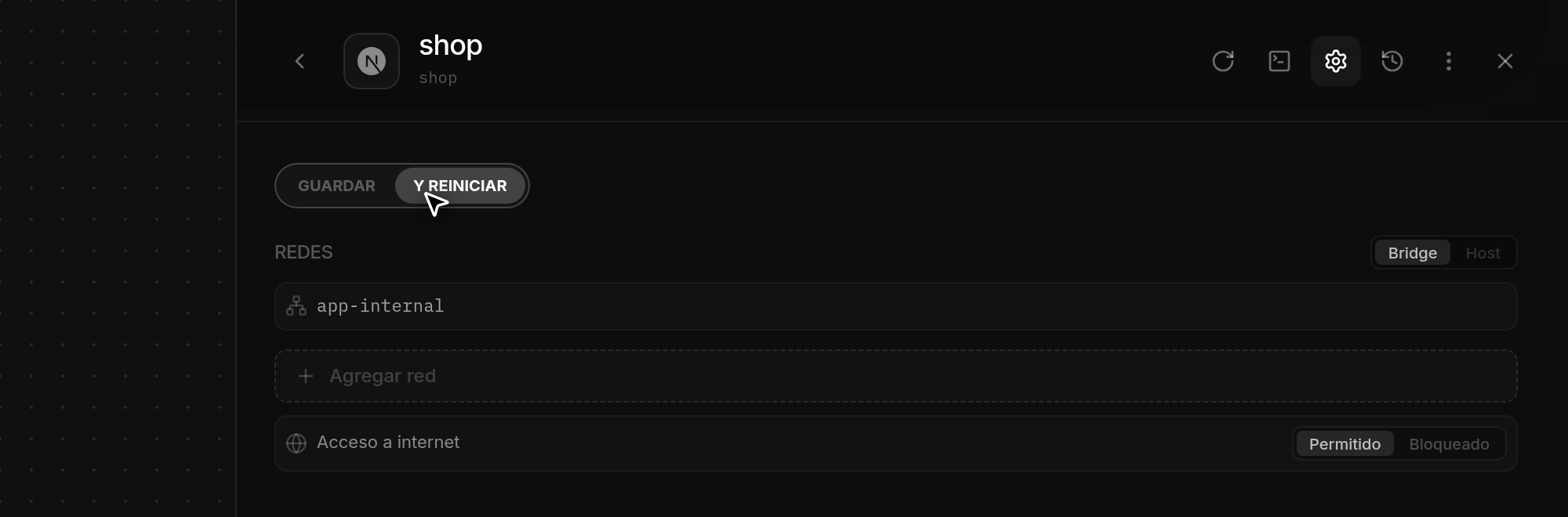
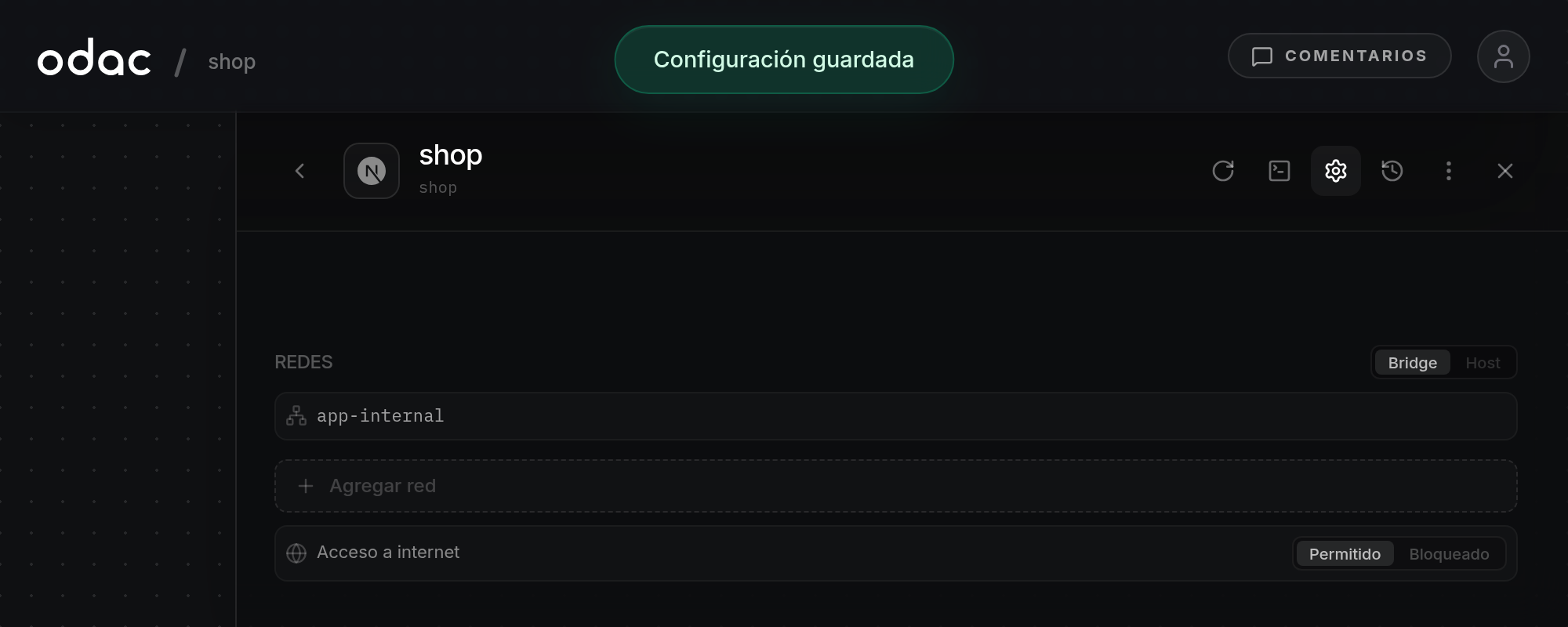
- Al finalizar el guardado, la barra de acciones se oculta y ODAC muestra
Configuration saved(oNetwork mode changed, recreating appal cambiar entre Bridge y Host). Si el servidor está desconectado, ODAC muestraServer is offline. Haz clic en Volver (<) o Cerrar (×) en la cabecera cuando termines.