Portları, ağları ve birimleri yapılandırma
app.odac.run adresindeki sağ taraftaki denetleyici çekmecesinde yer alan Ayarlar panelinden herhangi bir uygulama için ağ modlarını, özel ağları, giden internet erişimini, port eşlemelerini ve kalıcı birimleri yönetin.
Ayarlar panelini açma
- Kanvas üzerinden uygulamanın denetleyici çekmecesini açın (bkz. Bir uygulamayı inceleme, yeniden adlandırma, yeniden başlatma ve silme) ve denetleyici üst bilgisindeki Ayarlar (dişli simgesi) düğmesine tıklayın.
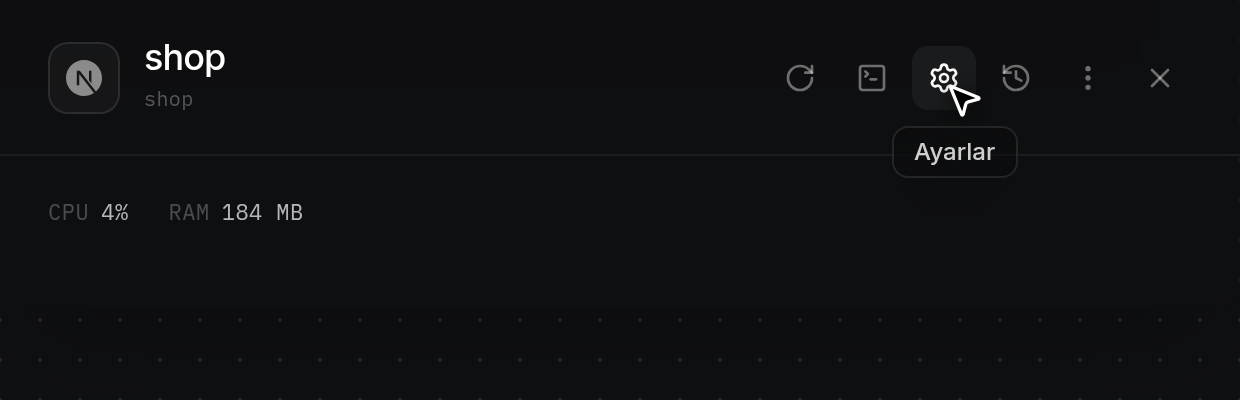
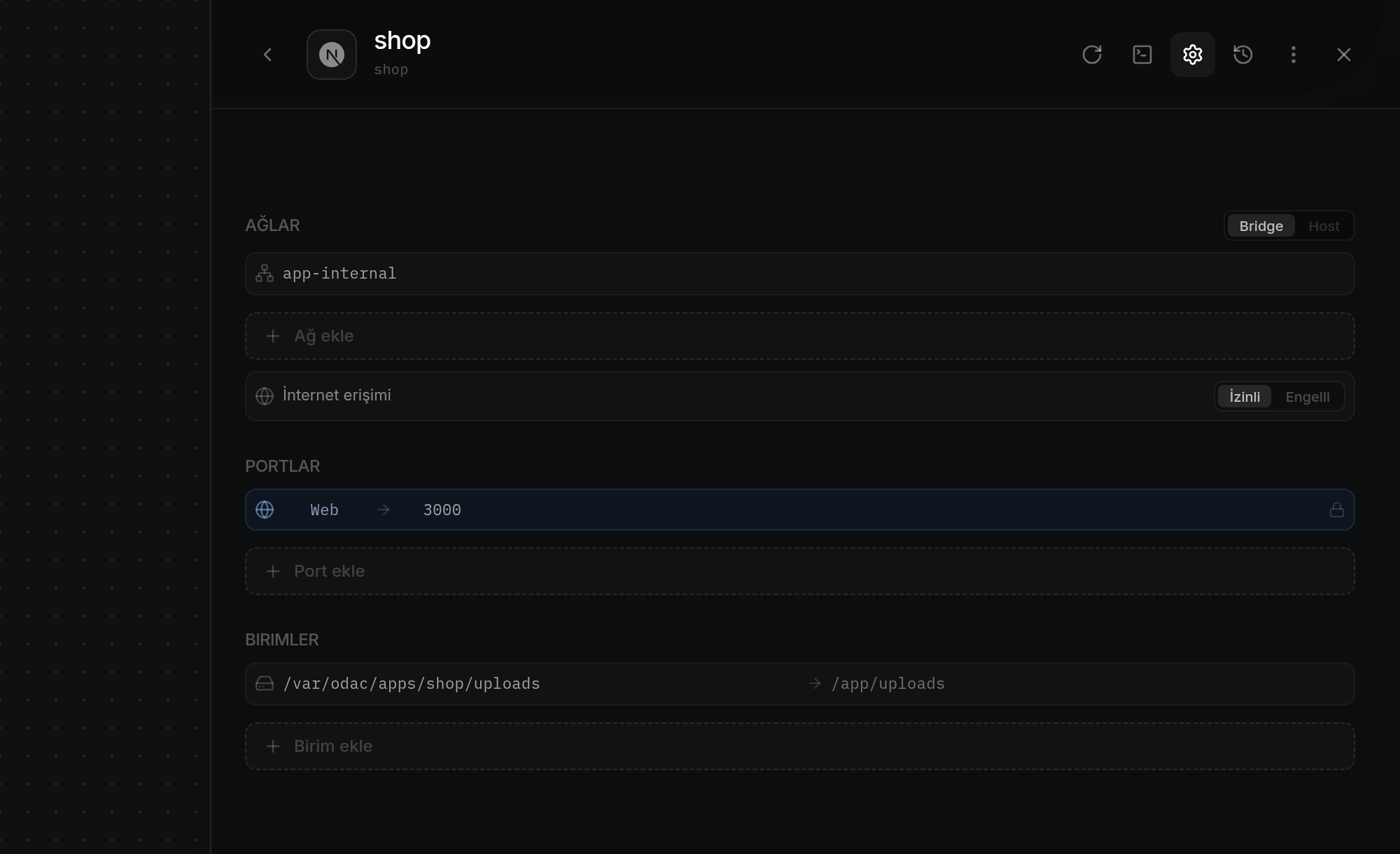
- Denetleyici çekmecesi genişler, genel bakış bölümlerini daraltır, üst bilgide Geri (
<) düğmesini gösterir ve Ağlar, Portlar ile Birimler olmak üzere üç bölümden oluşan Ayarlar panelini açar.
Bridge ve Host ağ modları arasında geçiş yapma
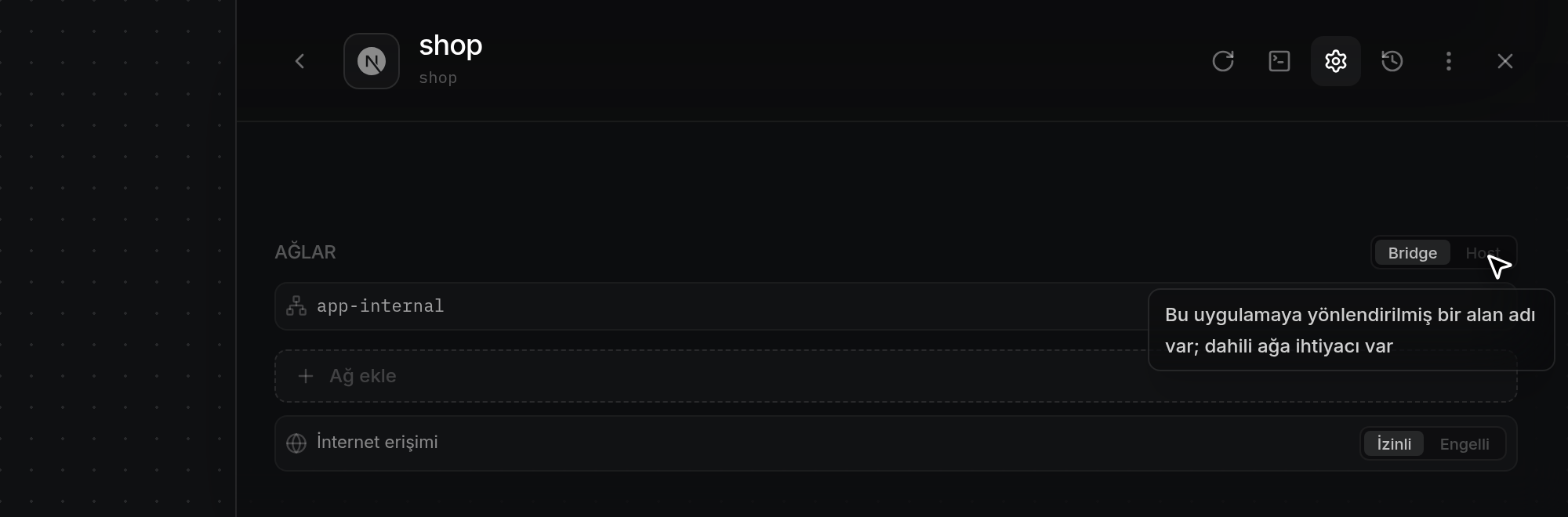
- Ağlar bölümünün sağ üst köşesindeki Bridge ve Host anahtarına bakın. Bridge varsayılan moddur: uygulamanız yalıtılmış bir dahili ağda çalışır, özel ağlara katılabilir ve sunucuya port eşleyebilir. Uygulamaya bağlı bir özel alan adı veya
.odac.cctüneli varsa (bkz. Uygulamaya alan adı ve tünel bağlama), Host seçeneği soluk ve kilitli görünür veA domain points at this app, so it needs the internal networkmesajını gösterir. Host moduna geçmeniz gerekiyorsa önce uygulamanın alan adlarını ve tünelini kaldırın.
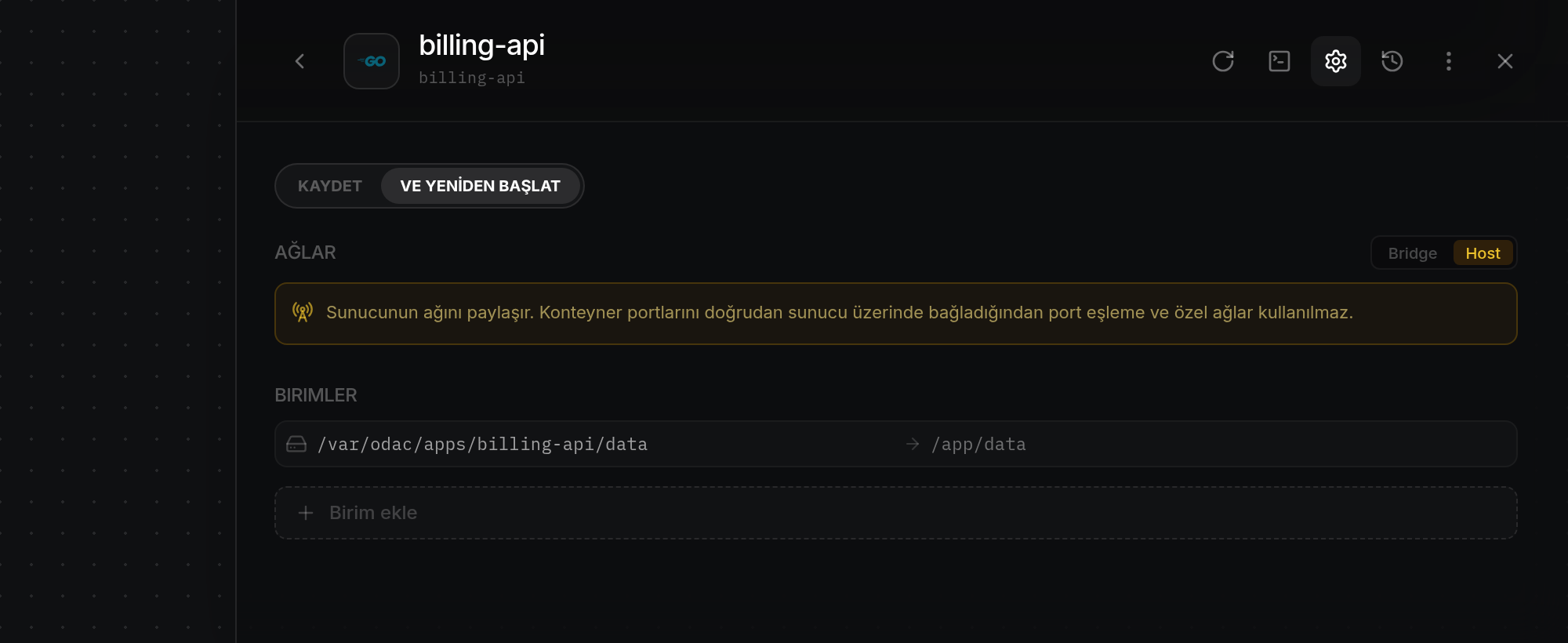
- Bağlı alan adı olmayan bir uygulamada (örneğin billing-api), sunucunun ağını doğrudan paylaşmak için Host seçeneğine tıklayın. ODAC hemen özel ağlar listesini, İnternet erişimi satırını ve Portlar bölümünü daraltır (önceden kaydedilmiş tüm Bridge ayarları korunur ve Bridge moduna geri döndüğünüzde yeniden görünür),
Shares the server's network. The container binds its ports on the server directly, so port mapping and custom networks do not apply.uyarısını görüntüler ve sol üstte KAYDET ile VE YENİDEN BAŞLAT düğmelerini gösterir. Birimler bölümü aşağıda görünür kalır.
Özel ağ ekleme veya kaldırma
- Bridge modundayken Ağlar altında Ağ ekle düğmesine tıklayarak imlecin
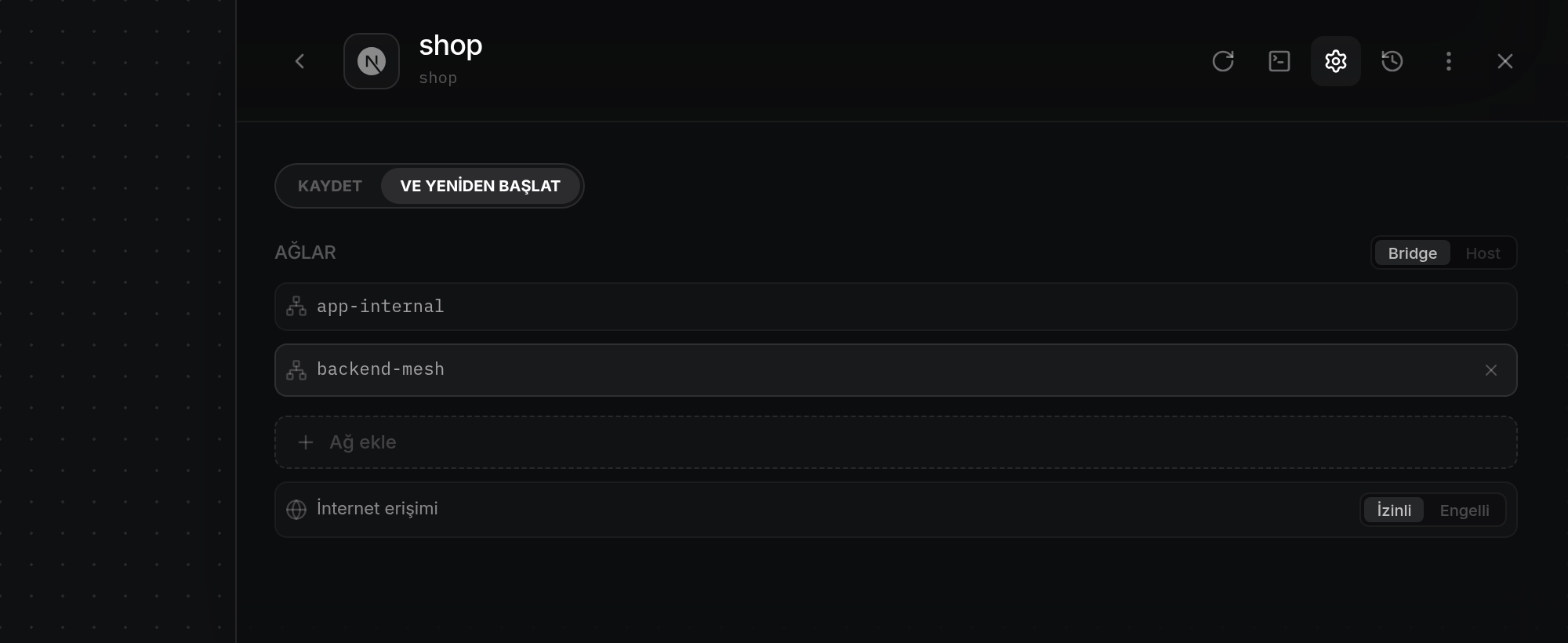
network-namealanına yerleştiği yeni bir satır ekleyin, ardından aynı ağdaki konteynerlerin birbirine adla erişebilmesi için bir ağ adı (örneğin backend-mesh) yazın. Bir ağ satırını kaldırmak için üzerine gelin ve sağ taraftaki×simgesine tıklayın.
Giden internet erişimine izin verme veya engelleme
- Bridge modundayken, ağ listesinin altındaki İnternet erişimi satırını kullanarak İzinli (varsayılan, uygulama internete erişebilir) ve Engelli (giden internet bağlantıları engellenir) seçenekleri arasında geçiş yapın.
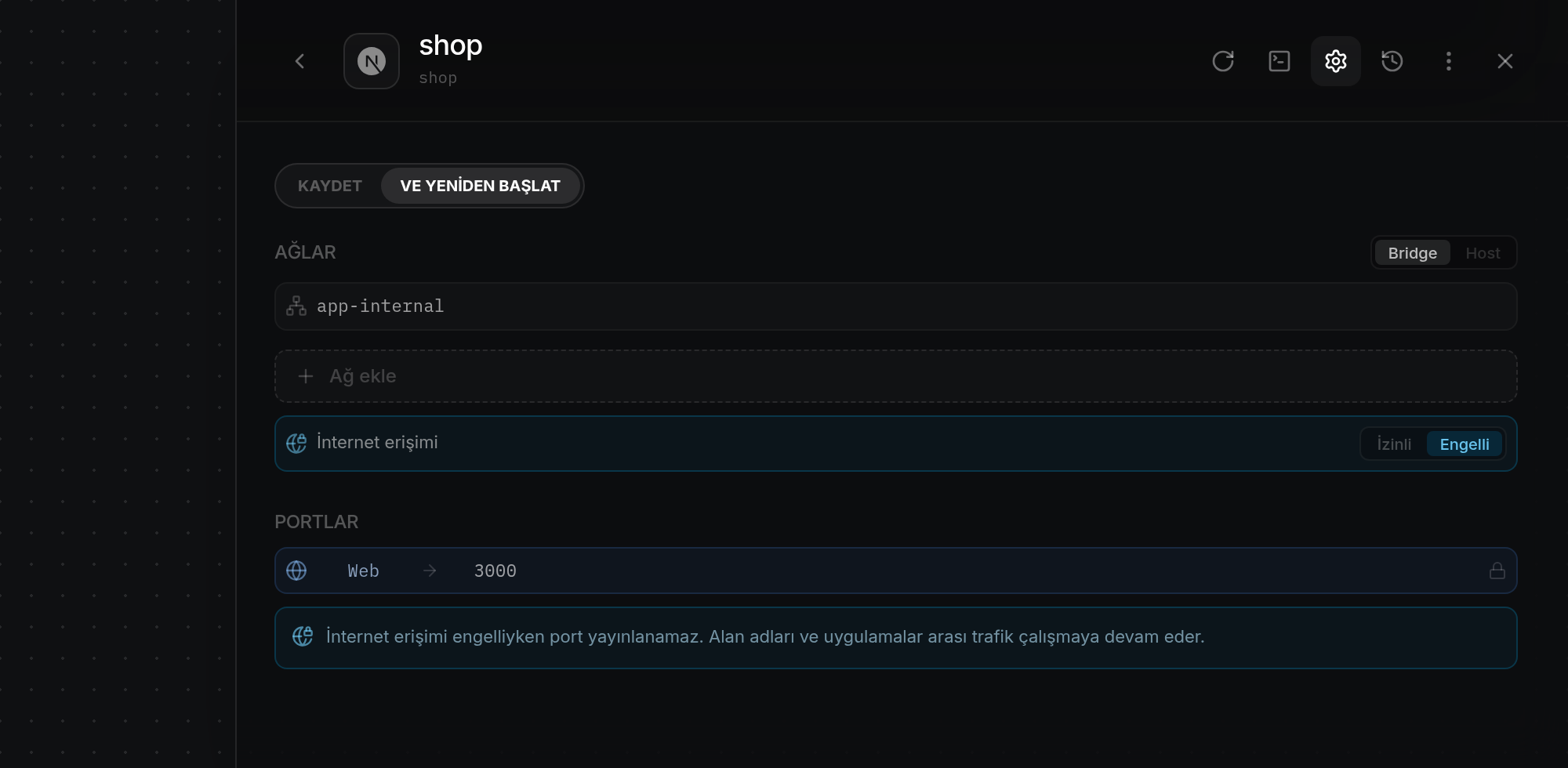
- Engelli seçeneğine tıkladığınızda İnternet erişimi satırı maviye döner, Portlar altında yayınlanabilir port satırları ile Port ekle düğmesi daraltılır ve ODAC
Ports cannot be published while internet access is blocked. Domains and app to app traffic still work.mesajını gösterir. Uygulamada bir Web proxy port satırı varsa, bağlı alan adlarının dahili ağ üzerinden uygulamanıza yönlendirilmeye devam etmesi için bu satır görünür ve düzenlenebilir kalır.
Web proxy portunu ve yayınlanabilir portları yapılandırma
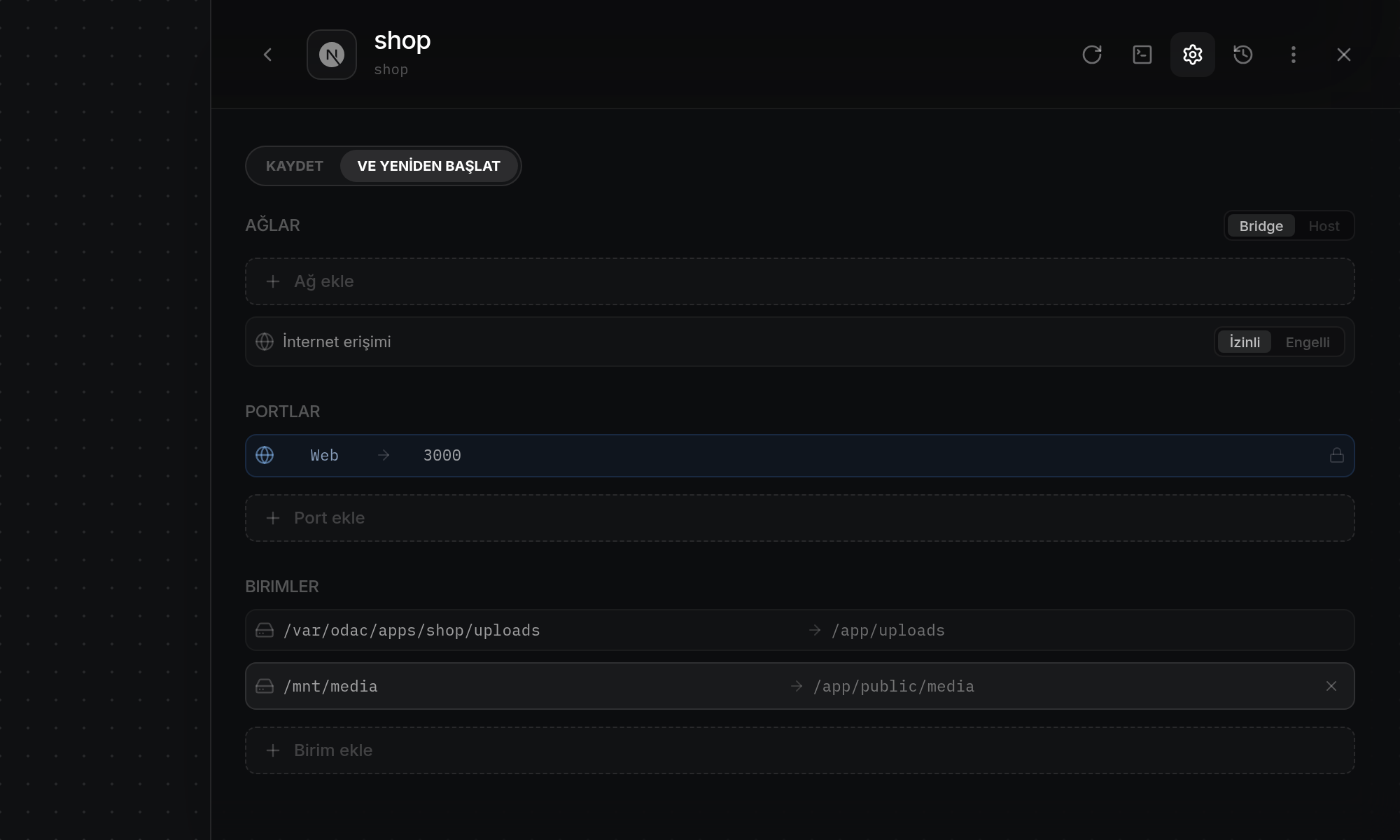
- Portlar altında (Bridge modunda), web erişimi açık uygulamalar en üstte sabitlenmiş mavi bir Web satırı gösterir. Uygulamanız farklı bir dahili portu dinliyorsa okun (
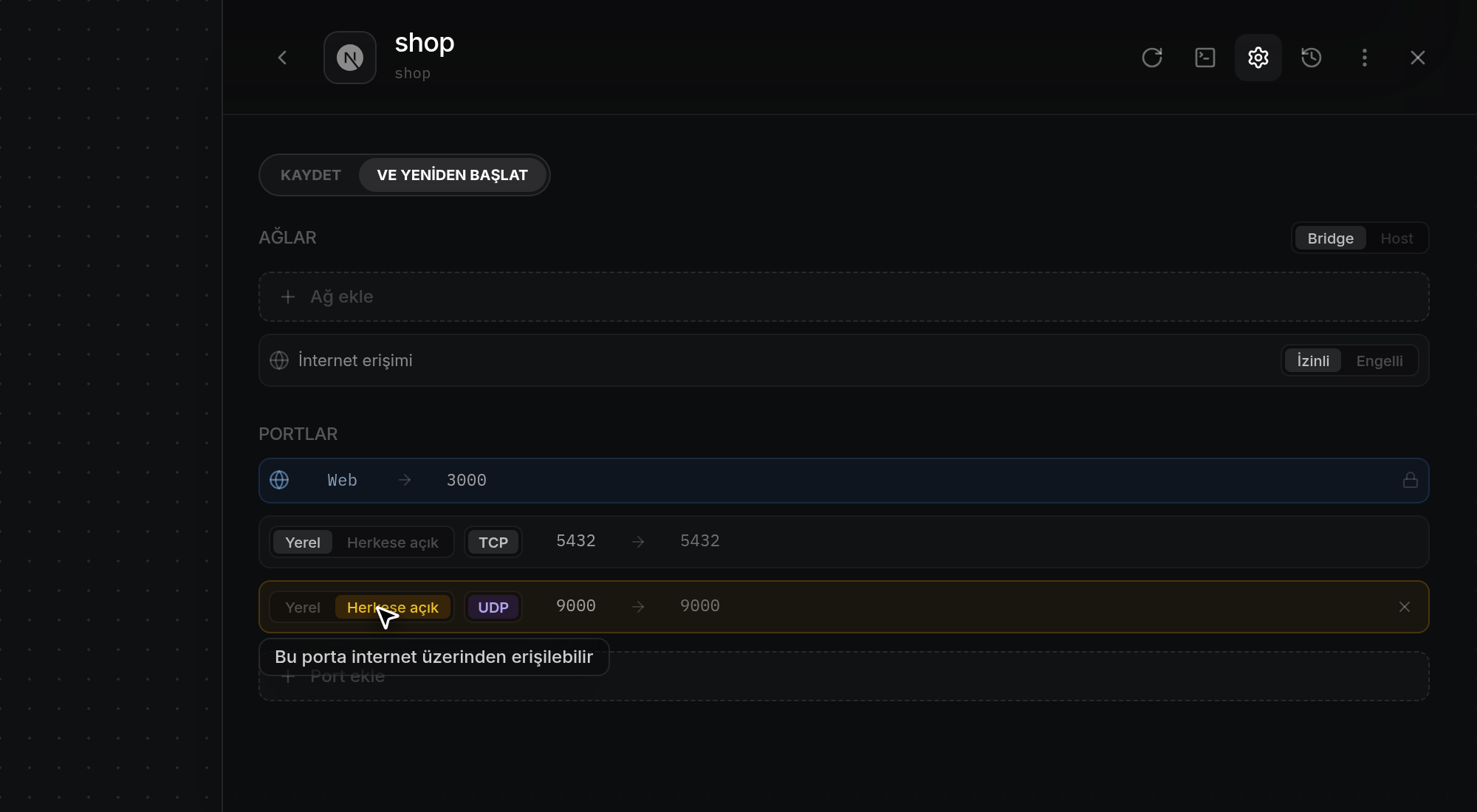
→) sağındakicontainerport numarasını düzenleyin (geçerli portlar1ile65535arasındadır). ODAC, sunucuda bir port bağlamadan bağlı alan adlarını ve tünelleri otomatik olarak bu porta yönlendirir. - İnternet erişimi durumu İzinli iken, sunucuda bir konteyner portunu yayınlamak için Port ekle düğmesine tıklayın. Yeni satırlar varsayılan olarak Yerel bağlama ve TCP protokolüyle eklenir ve imleç
hostport alanına yerleştirilir. Sunucu portunuhostalanına, uygulamanın portunu isecontaineralanına yazın (hostalanını boş bırakmak, konteyner portunu sunucuda yayınlamadan bildirir). - Portun sunucunun IP adresi üzerinden internetten doğrudan bağlantı kabul etmesi gerekiyorsa Herkese açık seçeneğine tıklayın (satır uyarı olarak kehribar rengine döner) veya yalnızca sunucunun kendisinin o porta erişebilmesi için Yerel seçeneğini koruyun. TCP ve UDP arasında geçiş yapmak için TCP etiketine tıklayın (UDP modunda etiket mor renge döner). Yayınlanabilir bir port satırını kaldırmak için üzerine gelin ve sağ taraftaki
×simgesine tıklayın. Her host portu protokol başına yalnızca bir kez bağlanabilir; kaydettiğinizde iki satır aynı host portunu ve protokolü paylaşıyorsa ODAC çakışan satırları kırmızıyla vurgular ve her host portunun yalnızca bir kez bağlanabileceği uyarısını verir.
Kalıcı birimleri eşleme
- Birimler altında bir depolama eşlemesi eklemek için Birim ekle düğmesine tıklayın. ODAC, soldaki
host pathalanını uygulamanızın sunucu diziniyle, sağdakicontainer pathalanını ise/app/ile önceden doldurur ve imlecinizihost pathalanının sonuna yerleştirir. - Her iki yolu otomatik olarak senkronize tutmak için iki taraftan birinde önceden doldurulmuş ön ekten sonra bir klasör adı (örneğin uploads veya
data) yazın. Bir alanı temizlerseniz veya önceden doldurulmuş temel dizinin dışında bir yol (örneğin /mnt/media) girerseniz, bağımsız host ve konteyner yolları belirleyebilmeniz için o satırda otomatik senkronizasyon kapanır. Bir birim satırını kaldırmak için üzerine gelin ve sağ taraftaki×simgesine tıklayın.
Kaydetme veya kaydedip yeniden başlatma
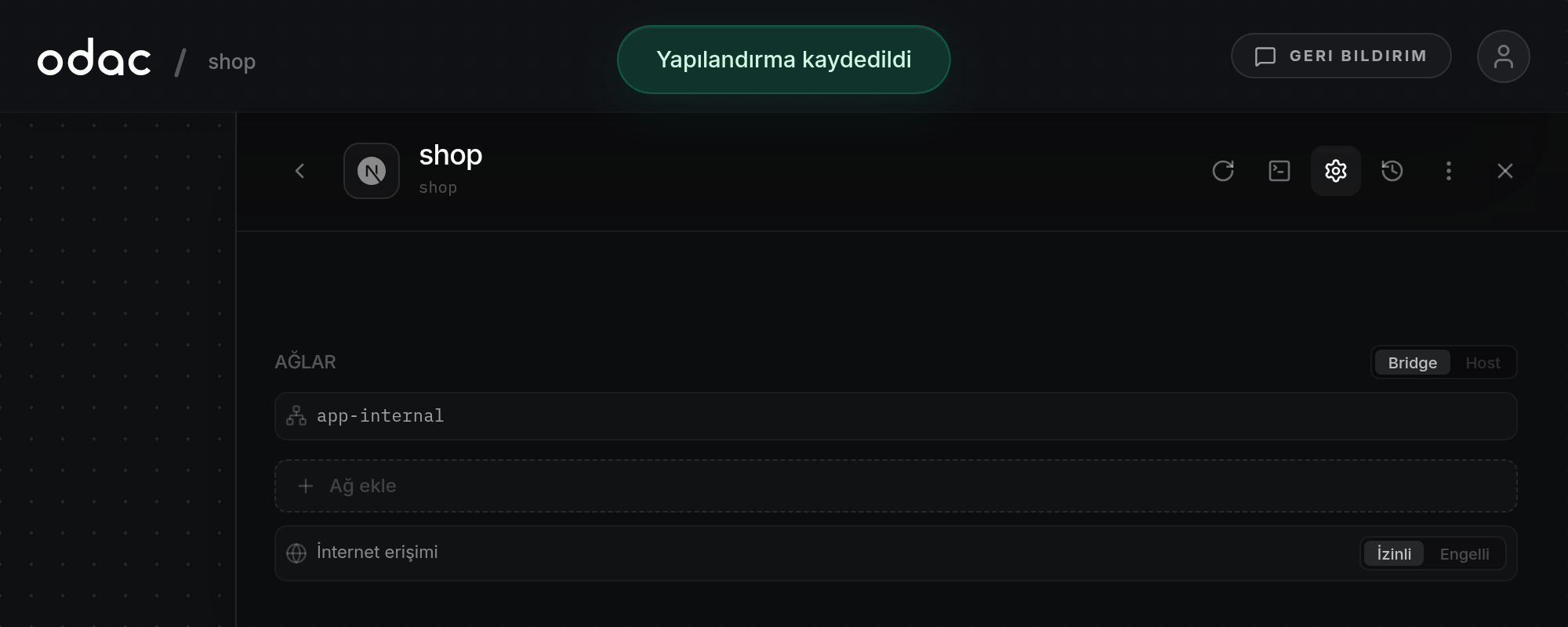
- Ayarlar panelinde kaydedilmemiş değişiklikleriniz olduğunda, panelin sol üst köşesinde KAYDET ve VE YENİDEN BAŞLAT işlem etiketi görünür. Değişikliklerinizi bir sonraki yeniden başlatma için saklamak üzere KAYDET düğmesine tıklayın veya güncellenen ağların, portların ya da birimlerin hemen geçerli olması için kaydedip konteyneri anında yeniden başlatmak üzere VE YENİDEN BAŞLAT düğmesine tıklayın.
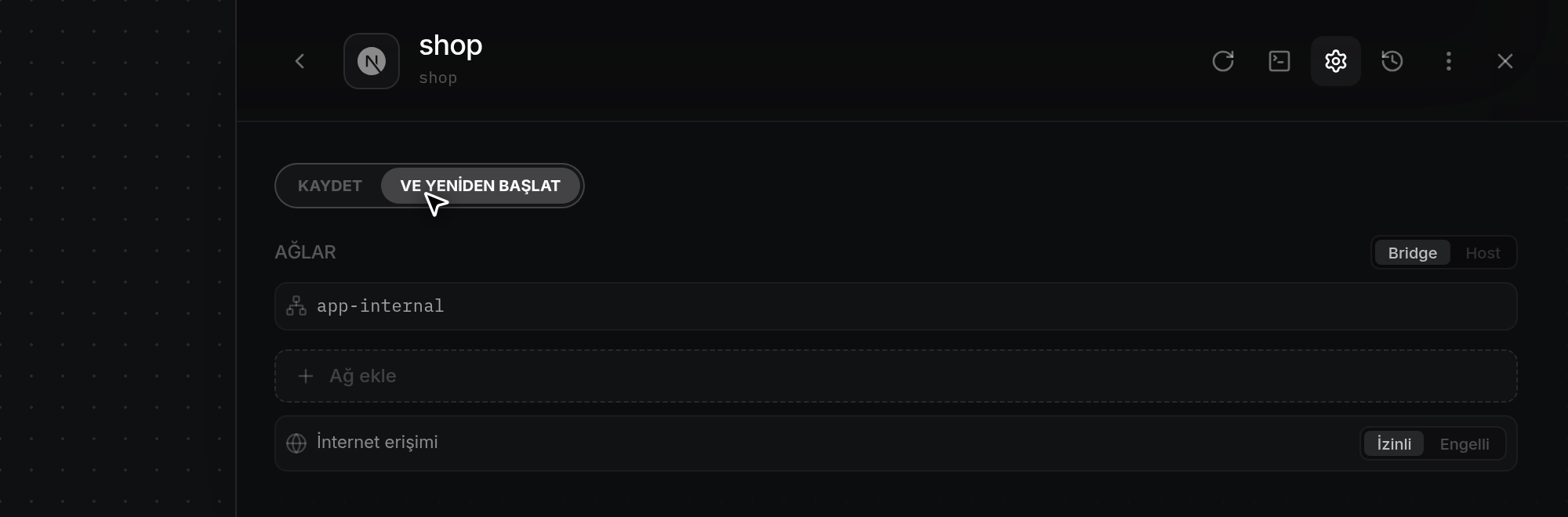
- Kaydetme tamamlandığında işlem etiketi gizlenir ve ODAC
Configuration saved(veya Bridge ile Host arasında geçiş yaparkenNetwork mode changed, recreating app) bildirimini gösterir. Sunucu bağlı değilse ODACServer is offlineuyarısını görüntüler. İşiniz bittiğinde üst bilgideki Geri (<) veya Kapat (×) düğmesine tıklayın.