Conectar y desplegar desde GitHub
Despliega repositorios directamente desde GitHub en el Canvas de tu proyecto en app.odac.run. Puedes pegar la URL de cualquier repositorio público directamente en la barra de búsqueda del lanzador sin conectar GitHub, o conectar tu cuenta de GitHub para explorar y desplegar tus repositorios personales y de organizaciones.
Desplegar un repositorio público por URL
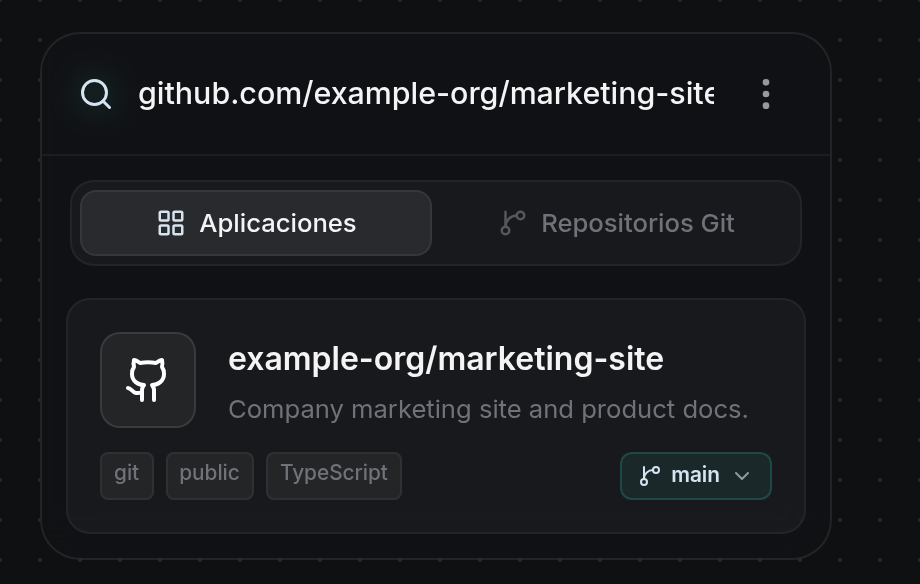
- Abre el lanzador de aplicaciones en tu Canvas (consulta Explorar y desplegar desde el lanzador) y haz clic en la barra Busca aplicaciones o pega una URL pública de GitHub (github.com/owner/repo).... Tanto en la pestaña Aplicaciones como en la pestaña Repositorios Git, pega la URL de un repositorio público (https://github.com/owner/repo),
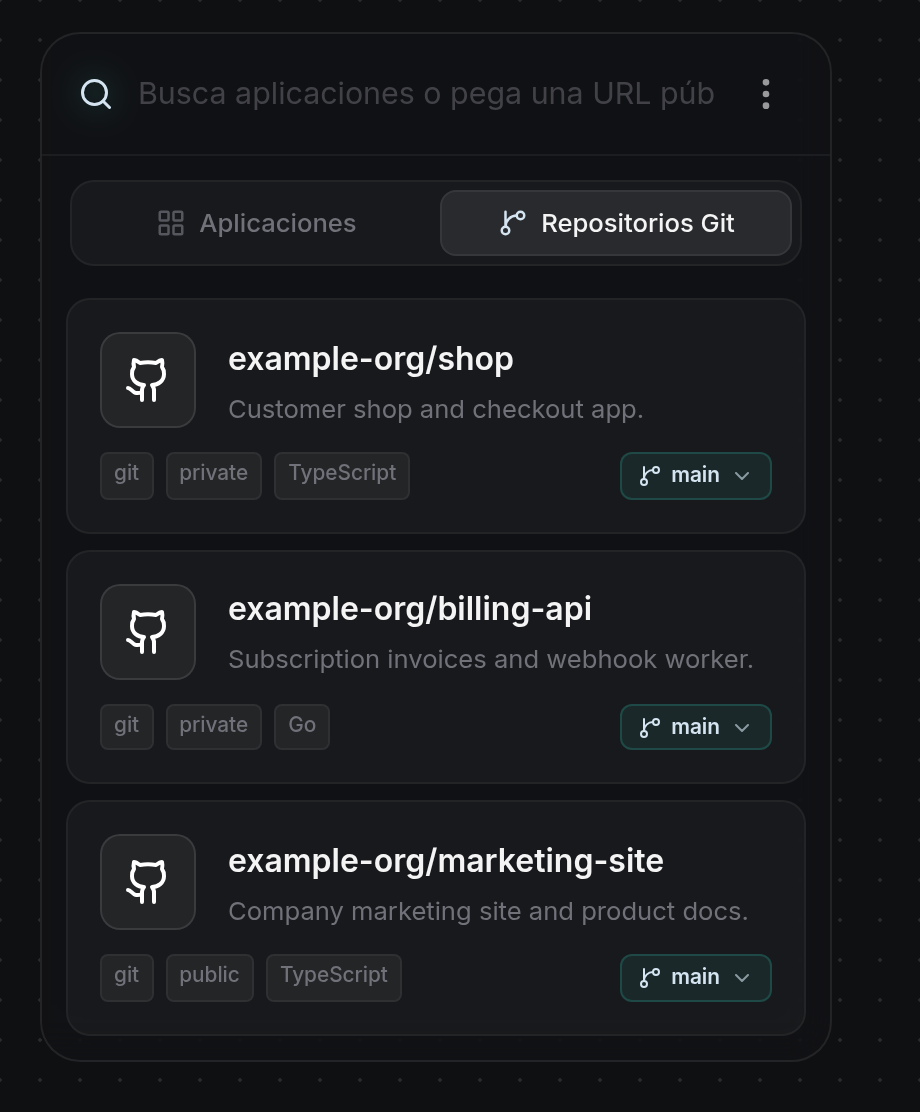
github.com/owner/repooowner/repo. ODAC busca el repositorio y muestra su tarjeta al principio de los resultados con un icono de GitHub, el nombre y la descripción del repositorio, las etiquetasgit,publicy de lenguaje, y una píldora de rama configurada en su rama predeterminada. Los repositorios privados o inexistentes no aparecen aquí hasta que conectes tu cuenta de GitHub.
Conectar tu cuenta de GitHub
- Cambia a la pestaña Repositorios Git en el lanzador. Si aún no has conectado GitHub, ODAC muestra Conecta tu código con los botones Conectar GitHub y Conectar GitLab (aparece
GitLab integration coming soon!si haces clic en Conectar GitLab).
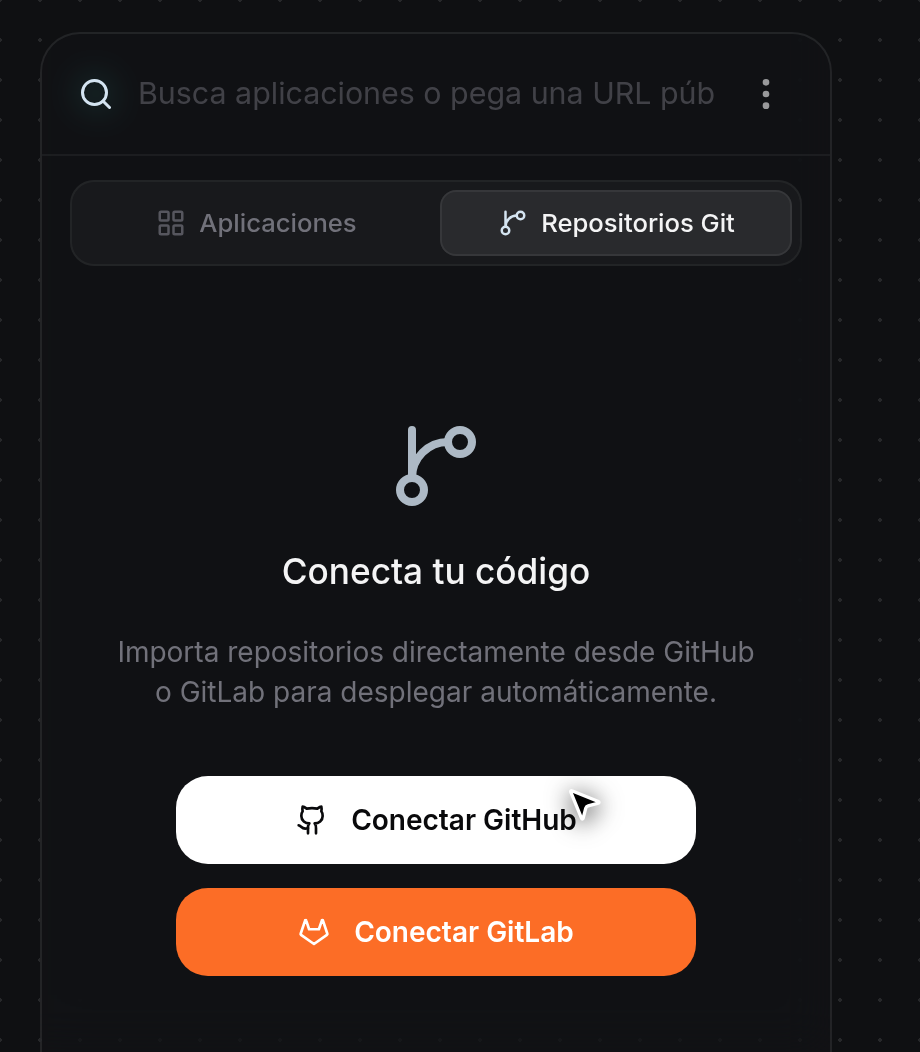
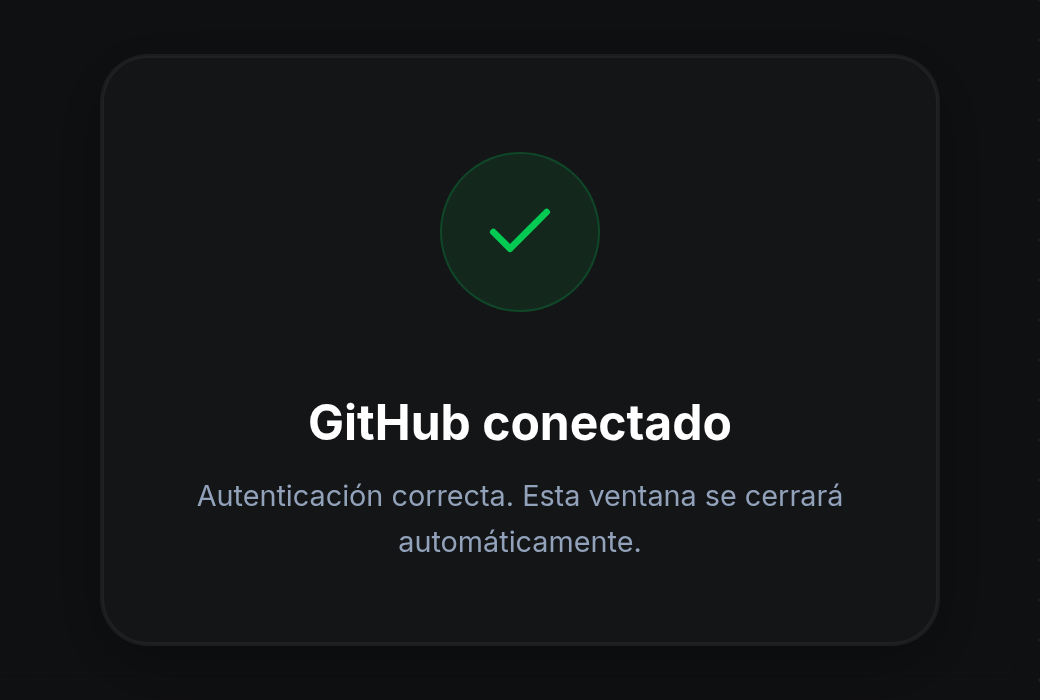
- Haz clic en Conectar GitHub para abrir GitHub en una ventana nueva y autorizar a ODAC. Cuando finaliza la autorización, la ventana de confirmación muestra GitHub conectado y
Authentication successful. This window will close automatically.Si la autorización se cancela o falla, muestra Error de autenticación con un botón Cerrar ventana.
- Regresa a la ventana del panel con Repositorios Git abierto. La lista de repositorios se actualiza automáticamente y muestra tus repositorios accesibles con etiquetas
publicoprivate, etiquetas de lenguaje y píldoras de rama. Escribe en la barra de búsqueda para filtrar repositorios por nombre o descripción.
Elegir una rama
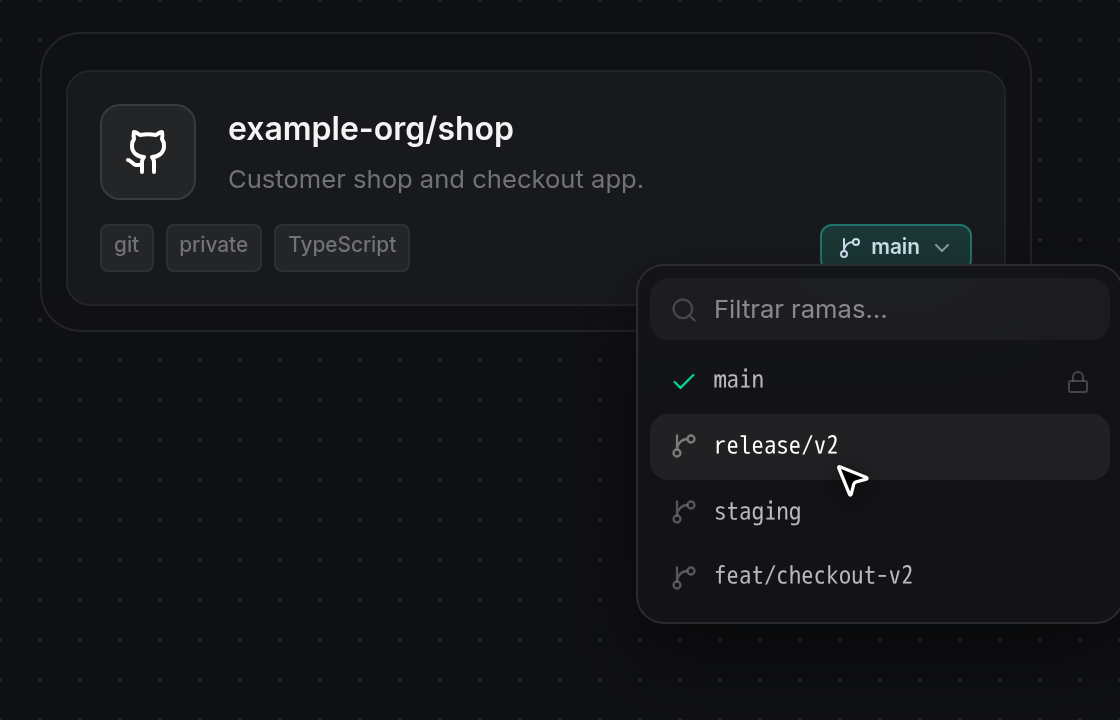
- Haz clic en la píldora de rama verde azulado en el lado derecho de cualquier tarjeta de repositorio (que muestra su rama predeterminada, como
main) para abrir el menú desplegable de ramas sin colocar la tarjeta. Espera un momento si apareceLoading branches…y luego escribe en Filtrar ramas… para acotar la lista. La rama activa se marca con una marca de verificación verde y las ramas protegidas muestran un icono de candado a la derecha. Haz clic en una rama como release/v2 para actualizar la píldora, o haz clic fuera del menú o presiona Escape para conservar la rama actual. Si no se pueden obtener las ramas, el menú muestraCould not load branches, oNo branchescuando no se devuelve ninguna.
Administrar el acceso a repositorios en Configuración de GitHub
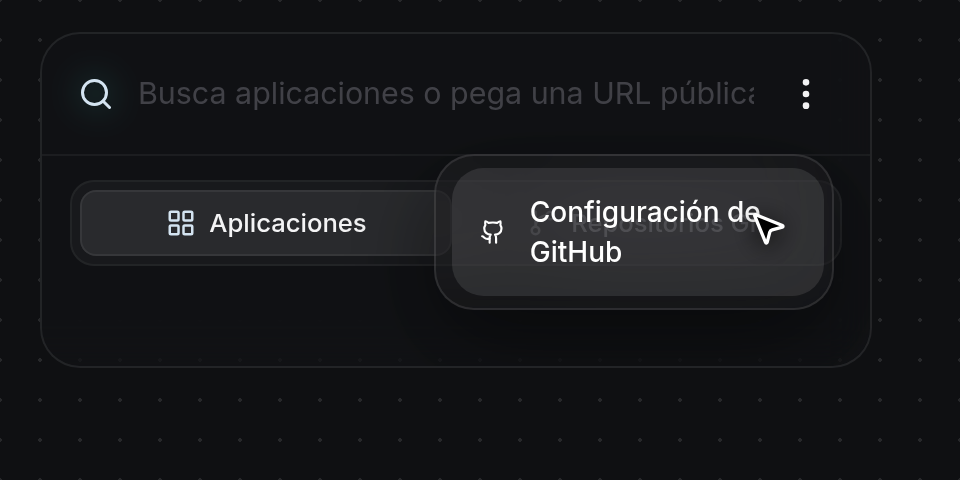
- Haz clic en el icono de tres puntos Configuración en el lado derecho de la barra de búsqueda del lanzador y haz clic en Configuración de GitHub. GitHub se abre en una nueva pestaña para que puedas instalar la ODAC GitHub App o ajustar a qué repositorios personales y de organizaciones puede acceder ODAC. Guarda tus cambios en GitHub y vuelve a Repositorios Git en app.odac.run para actualizar la lista. Los repositorios privados requieren que la ODAC GitHub App esté instalada en ese repositorio para poder desplegarse; de lo contrario, ODAC muestra
Install the ODAC GitHub App on this repository to deploy it.
Colocar y desplegar el repositorio
- Haz clic en una tarjeta de repositorio (fuera de su píldora de rama) para colocarla automáticamente en el espacio libre más cercano de la cuadrícula, o arrástrala desde el lanzador hasta una celda específica del Canvas. Consulta Explorar y desplegar desde el lanzador para arrastrar al botón inferior de papelera o presionar Escape para cancelar la colocación.
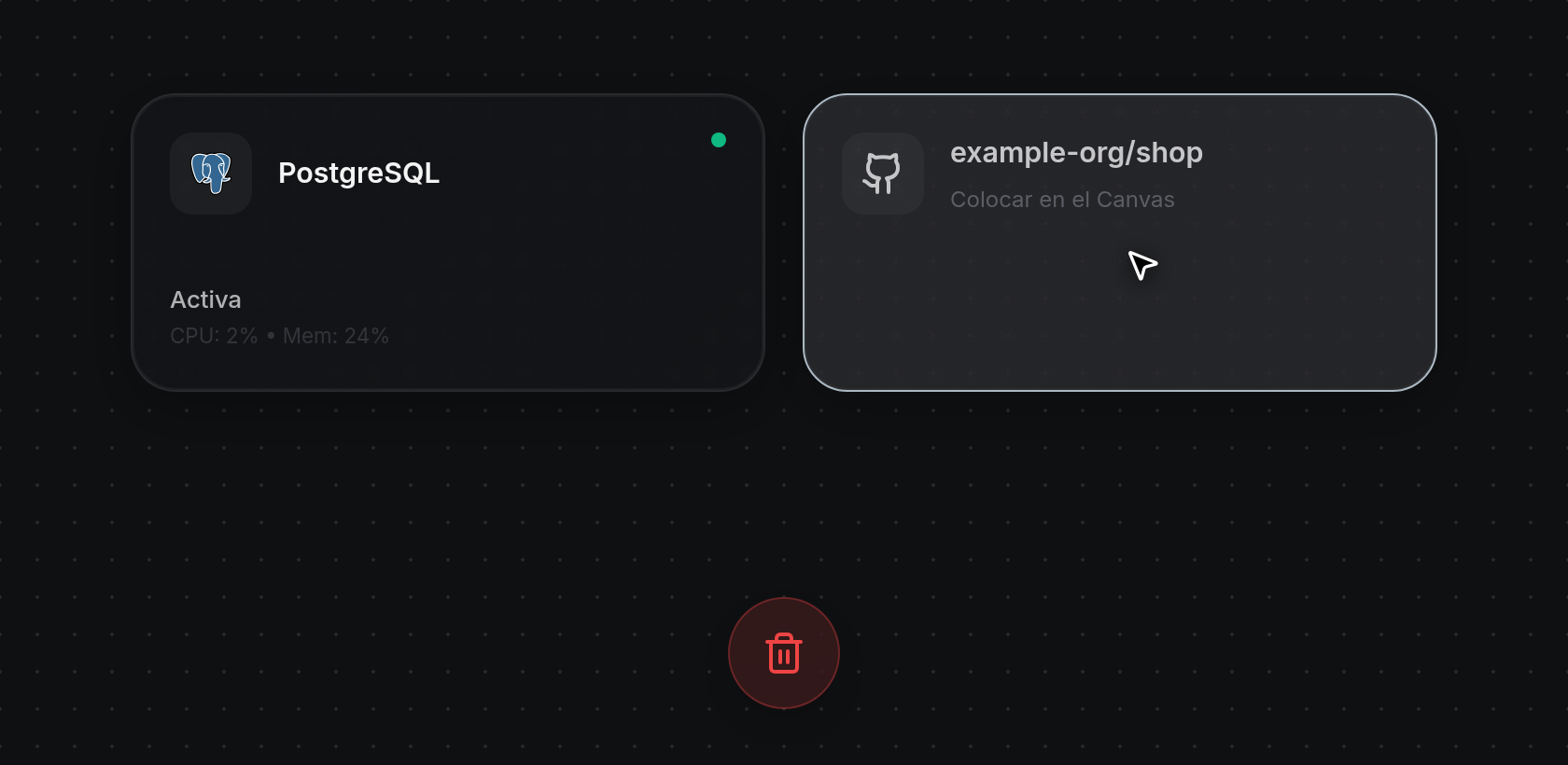
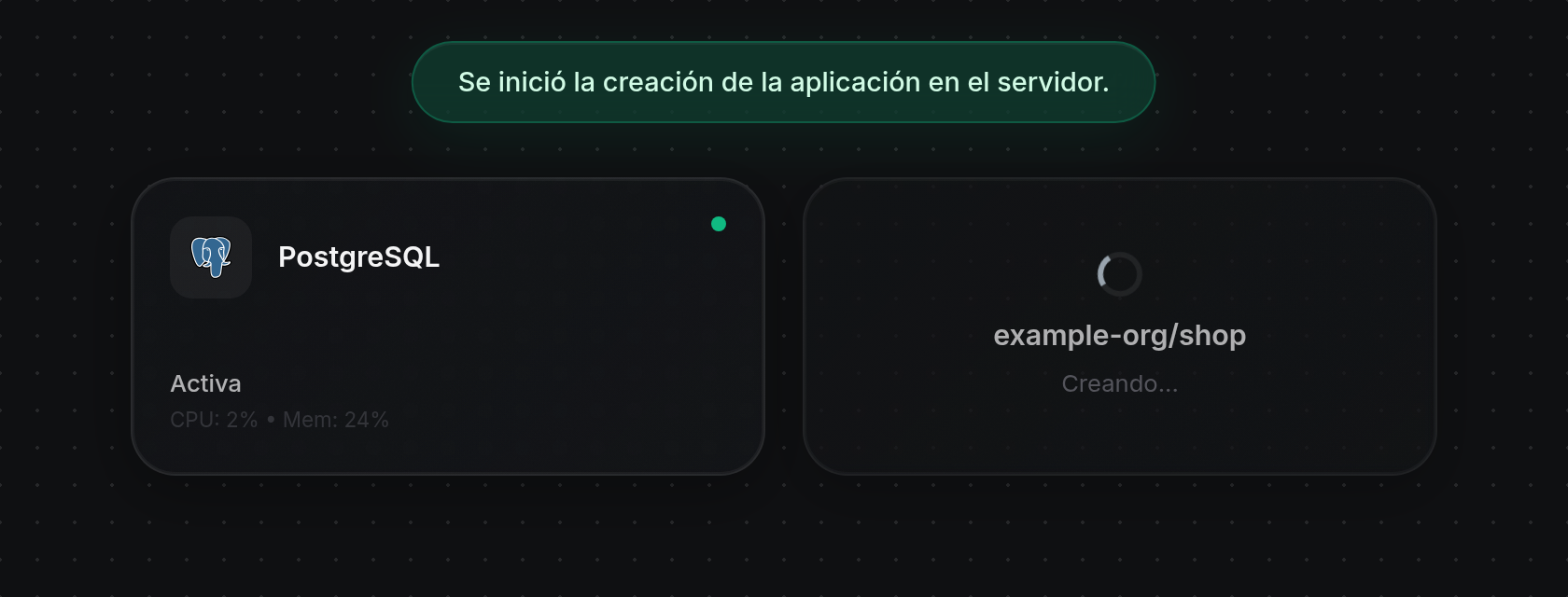
- Una vez colocado en un servidor en línea, ODAC muestra
App creation started on server.y agrega la tarjeta del repositorio atenuada con un indicador de carga yCreating...mientras se clona y compila (oQUEUEDsi tu proyecto aún no tiene ningún servidor vinculado; consulta Poner aplicaciones en cola antes de conectar un servidor). Haz clic en una tarjeta en compilación para abrir Logs de compilación directamente (consulta Leer registros de compilación y ejecución) y usa Código fuente en el inspector de aplicaciones una vez desplegado para revisar commits o cambiar de rama (consulta Ver ramas y commits de Git).