GitHub'dan bağlanma ve dağıtım yapma
Repoları doğrudan GitHub üzerinden app.odac.run adresindeki projenizin Kanvas alanına dağıtın. GitHub'ı bağlamadan herhangi bir herkese açık repo URL'sini doğrudan başlatıcı arama çubuğuna yapıştırabilir veya kişisel ve organizasyon repolarınıza göz atıp dağıtmak için GitHub hesabınızı bağlayabilirsiniz.
Herkese açık bir repoyu URL ile dağıtma
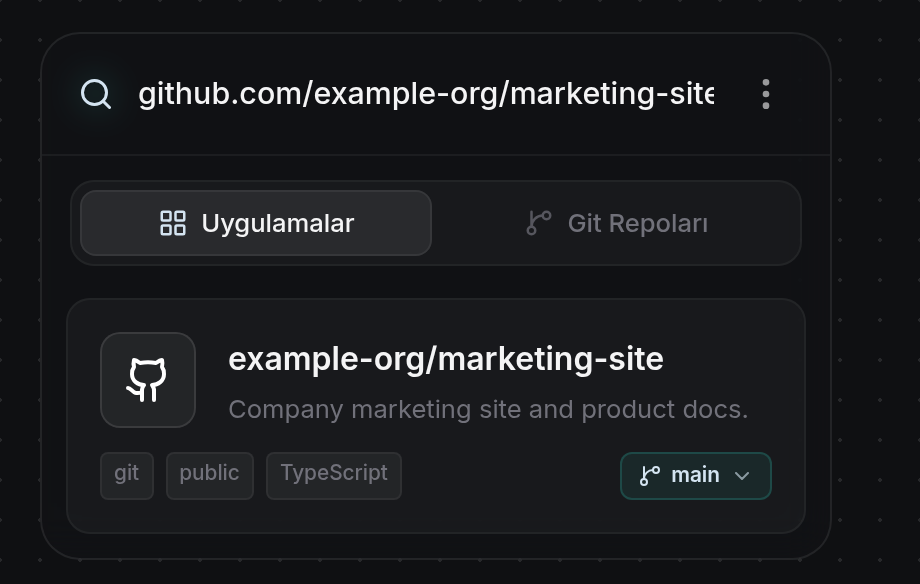
- Kanvas üzerinde uygulama başlatıcıyı açın (bkz. Başlatıcıdan göz atma ve dağıtım yapma) ve Uygulama arayın veya herkese açık bir GitHub URL'si yapıştırın (github.com/owner/repo)... çubuğuna tıklayın. Uygulamalar veya Git Repoları sekmesindeyken herkese açık bir repo URL'si (https://github.com/owner/repo),
github.com/owner/repoveyaowner/repoyapıştırın. ODAC repoyu sorgular ve sonuçların en üstünde bir GitHub simgesi, repo adı ve açıklaması,git,publicile dil etiketleri ve varsayılan branch'ine ayarlı bir branch kapsülü içeren kartını gösterir. Özel veya mevcut olmayan repolar, siz GitHub hesabınızı bağlayana kadar burada görünmez.
GitHub hesabınızı bağlama
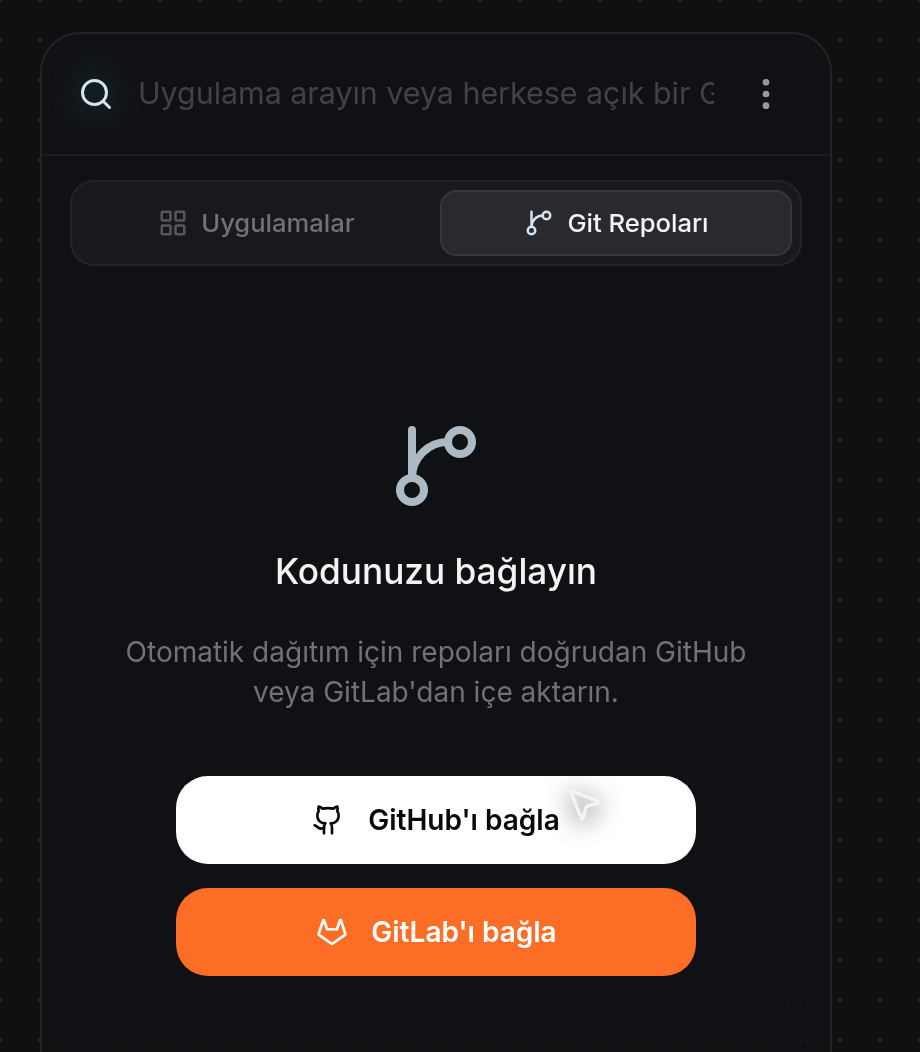
- Başlatıcıda Git Repoları sekmesine geçin. Henüz GitHub'ı bağlamadıysanız ODAC, GitHub'ı bağla ve GitLab'ı bağla düğmeleriyle birlikte Kodunuzu bağlayın ekranını gösterir (GitLab'ı bağla düğmesine tıklarsanız
GitLab integration coming soon!bildirimi görünür).
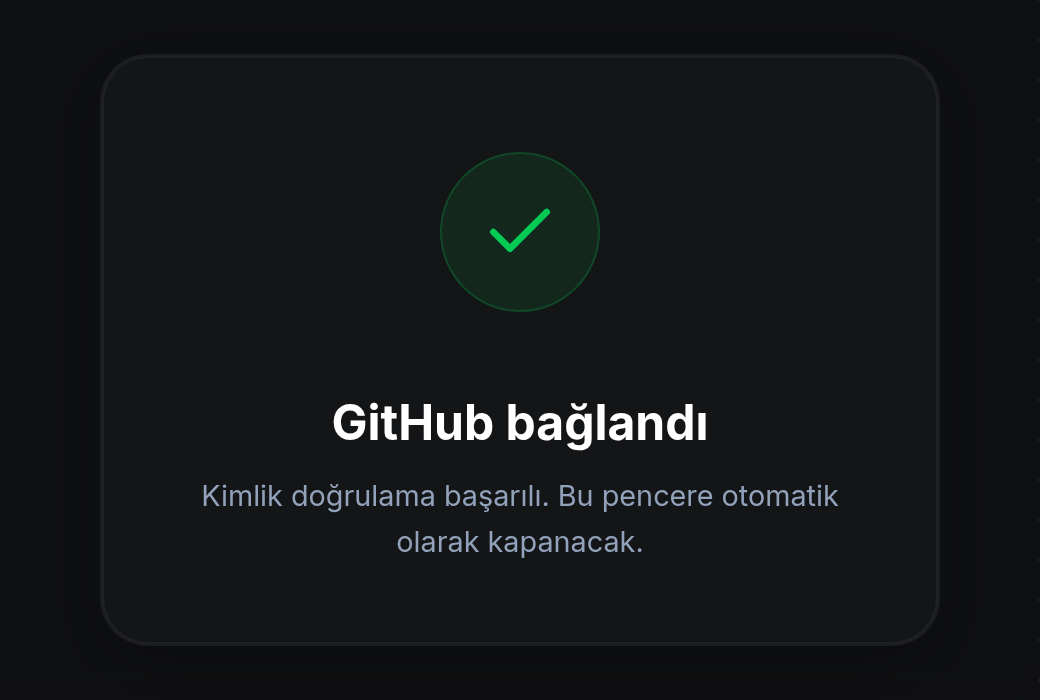
- GitHub'ı yeni bir pencerede açıp ODAC'a yetki vermek için GitHub'ı bağla düğmesine tıklayın. Yetkilendirme tamamlandığında onay penceresi GitHub bağlandı başlığını ve
Authentication successful. This window will close automatically.mesajını gösterir. Yetkilendirme iptal edilirse veya başarısız olursa, Pencereyi kapat düğmesiyle birlikte Kimlik doğrulama hatası görüntülenir.
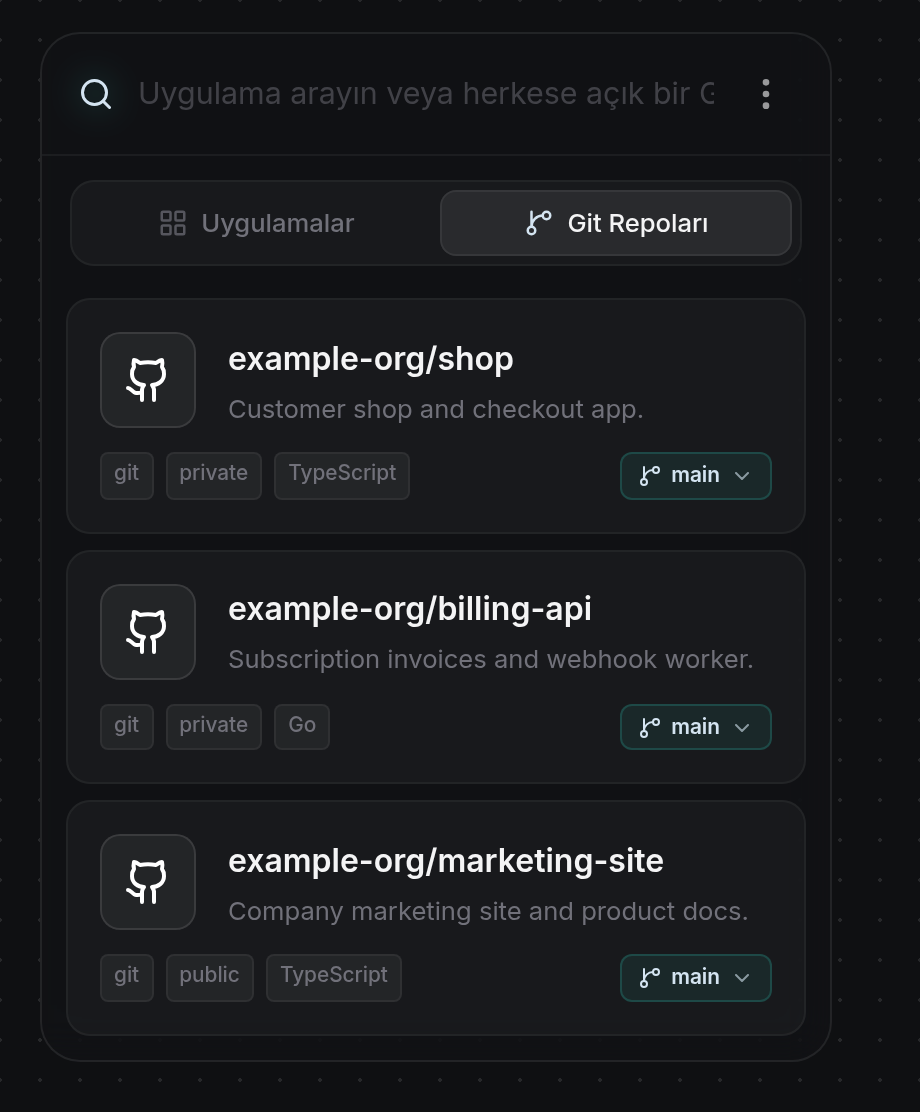
- Git Repoları sekmesi açık olan kontrol paneli penceresine geri dönün. Repo listesi otomatik olarak yenilenir ve erişebildiğiniz repoları
publicveyaprivateetiketleri, dil etiketleri ve branch kapsülleriyle gösterir. Repoları ada veya açıklamaya göre filtrelemek için arama çubuğuna yazın.
Branch seçme
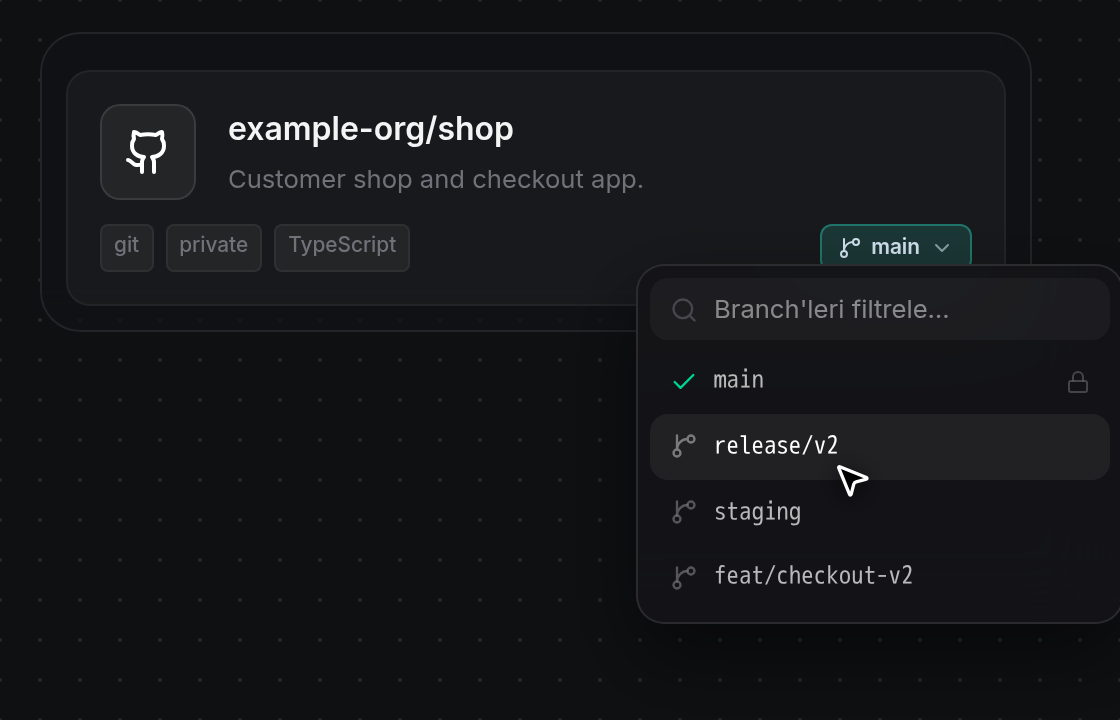
- Kartı yerleştirmeden branch açılır menüsünü açmak için herhangi bir repo kartının sağ tarafındaki turkuaz branch kapsülüne (örneğin
maingibi varsayılan branch'i gösterir) tıklayın.Loading branches…görünürse kısaca bekleyin, ardından listeyi daraltmak için Branch'leri filtrele… alanına yazın. Etkin branch yeşil bir onay işaretiyle işaretlenir ve korumalı branch'lerin sağında bir kilit simgesi görünür. Kapsülü güncellemek için release/v2 gibi bir branch'e tıklayın veya geçerli branch'i korumak için menünün dışına tıklayın ya da Escape tuşuna basın. Branch'ler alınamazsa menüdeCould not load branches, hiç branch dönmezseNo branchesgörünür.
GitHub Ayarları üzerinden repo erişimini yönetme
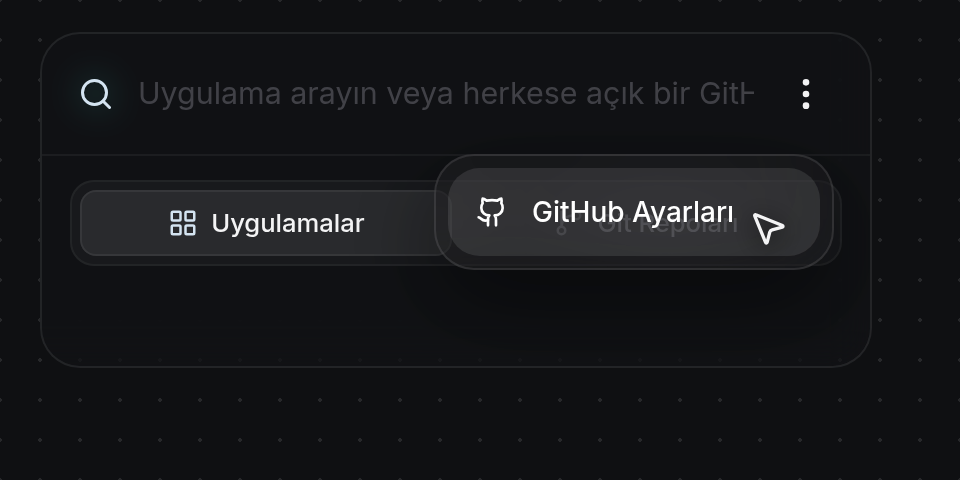
- Başlatıcı arama çubuğunun sağ tarafındaki üç noktalı Ayarlar simgesine ve ardından GitHub Ayarları seçeneğine tıklayın. ODAC GitHub App'i kurabilmeniz veya ODAC'ın hangi kişisel ve organizasyon repolarına erişebileceğini düzenleyebilmeniz için GitHub yeni bir sekmede açılır. Değişikliklerinizi GitHub'da kaydedin ve listeyi yenilemek için app.odac.run adresindeki Git Repoları sekmesine geri dönün. Özel repoların dağıtılabilmesi için ilgili repoda ODAC GitHub App'in kurulu olması gerekir; aksi halde ODAC
Install the ODAC GitHub App on this repository to deploy it.uyarısını gösterir.
Repoyu yerleştirme ve dağıtma
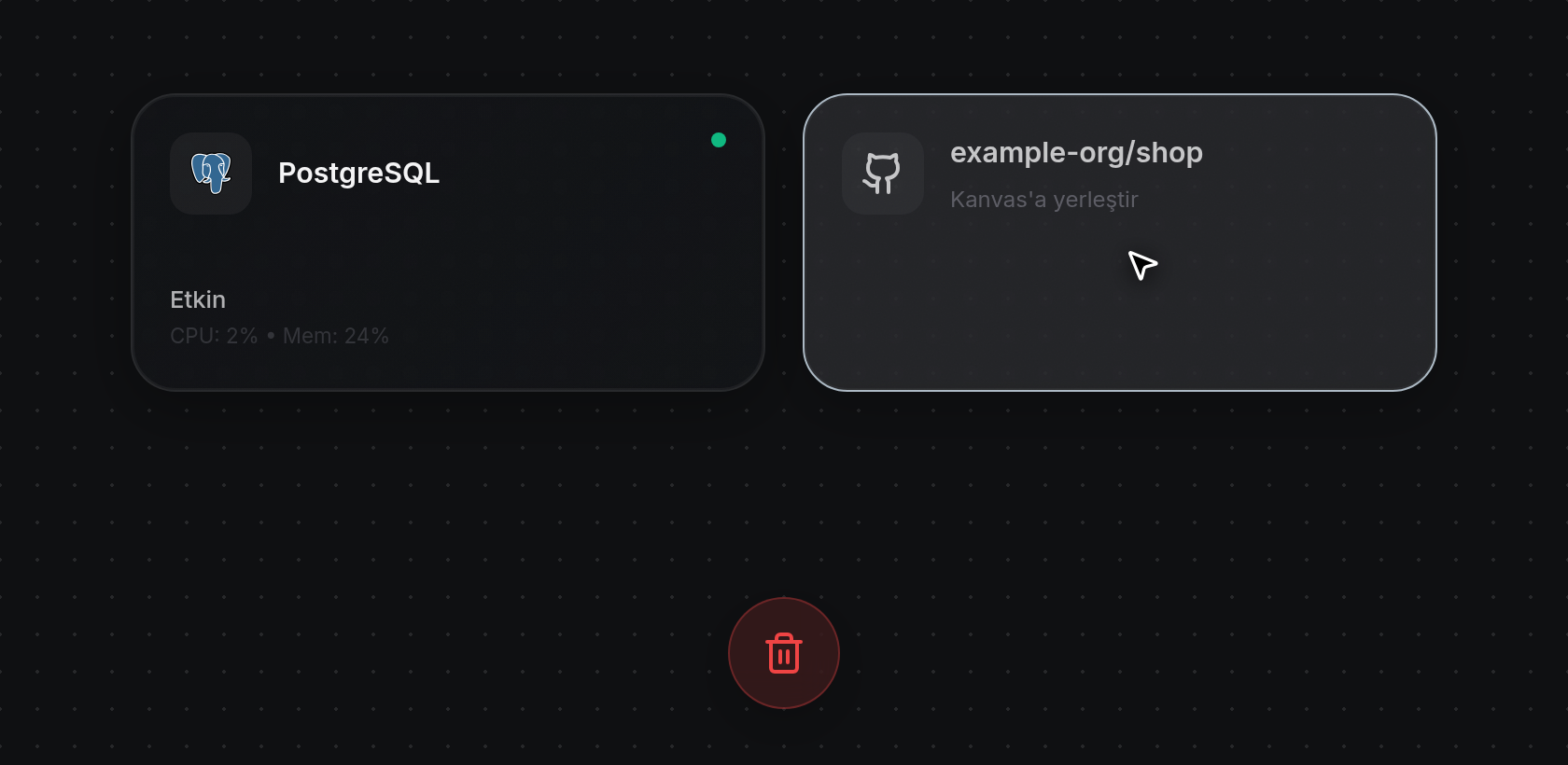
- En yakın boş ızgara konumuna otomatik yerleştirmek için bir repo kartına (branch kapsülünün dışına) tıklayın veya kartı başlatıcıdan sürükleyip Kanvas üzerindeki belirli bir ızgara hücresine bırakın. Yerleştirmeyi iptal etmek için alttaki çöp kutusu düğmesine sürükleme veya Escape tuşuna basma hakkında bilgi için bkz. Başlatıcıdan göz atma ve dağıtım yapma.
- Çevrimiçi bir sunucuya yerleştirildikten sonra ODAC
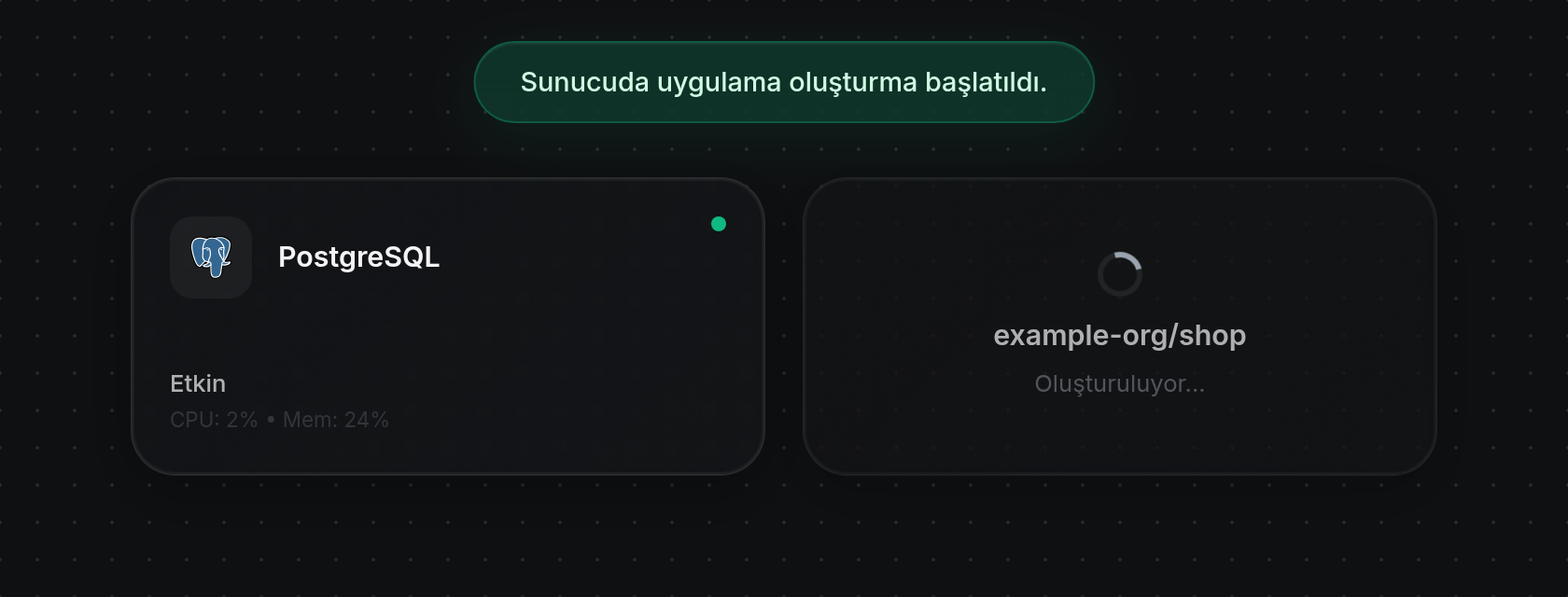
App creation started on server.bildirimini gösterir ve klonlama ile derleme sürerken repo kartını dönen bir yükleme simgesi veCreating...durumuyla soluk şekilde ekler (projenize henüz sunucu bağlanmamışsaQUEUEDgörünür; bkz. Bir sunucu bağlamadan önce uygulamaları kuyruğa alma). Doğrudan Derleme günlükleri görünümünü açmak için derlenmekte olan bir karta tıklayın (bkz. Derleme ve çalışma günlüklerini okuma) ve uygulama dağıtıldıktan sonra commit'leri incelemek veya branch değiştirmek için uygulama denetçisindeki Kaynak bölümünü kullanın (bkz. Git branch'lerini ve commit'lerini görüntüleme).