Historial de actividad de la aplicación y traslado entre proyectos
Consulta un registro cronológico de los cambios realizados en cualquier aplicación y traslada aplicaciones entre proyectos en el mismo servidor desde el inspector lateral derecho en app.odac.run. Desde la cabecera del inspector, puedes abrir Historial de actividad para seguir las acciones del panel, los autodespliegues de GitHub y los eventos de la CLI del servidor, o abrir Más acciones para mover una aplicación a otro proyecto sin interrumpir su contenedor en ejecución.
Abrir y leer el Historial de actividad
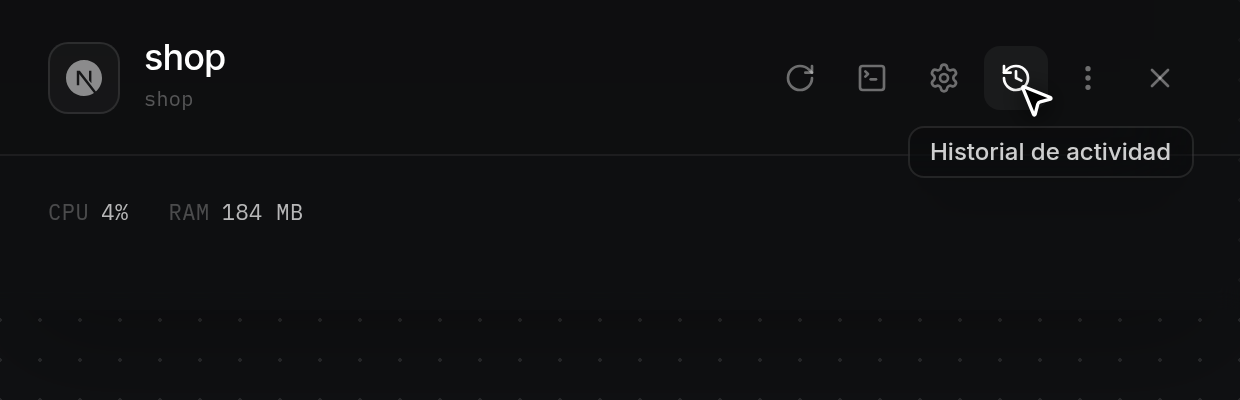
- Abre el panel del inspector de una aplicación desde el Canvas (consulta Inspeccionar, renombrar, reiniciar y eliminar una aplicación) y luego haz clic en Historial de actividad (el icono del reloj de historial) en la cabecera del inspector.
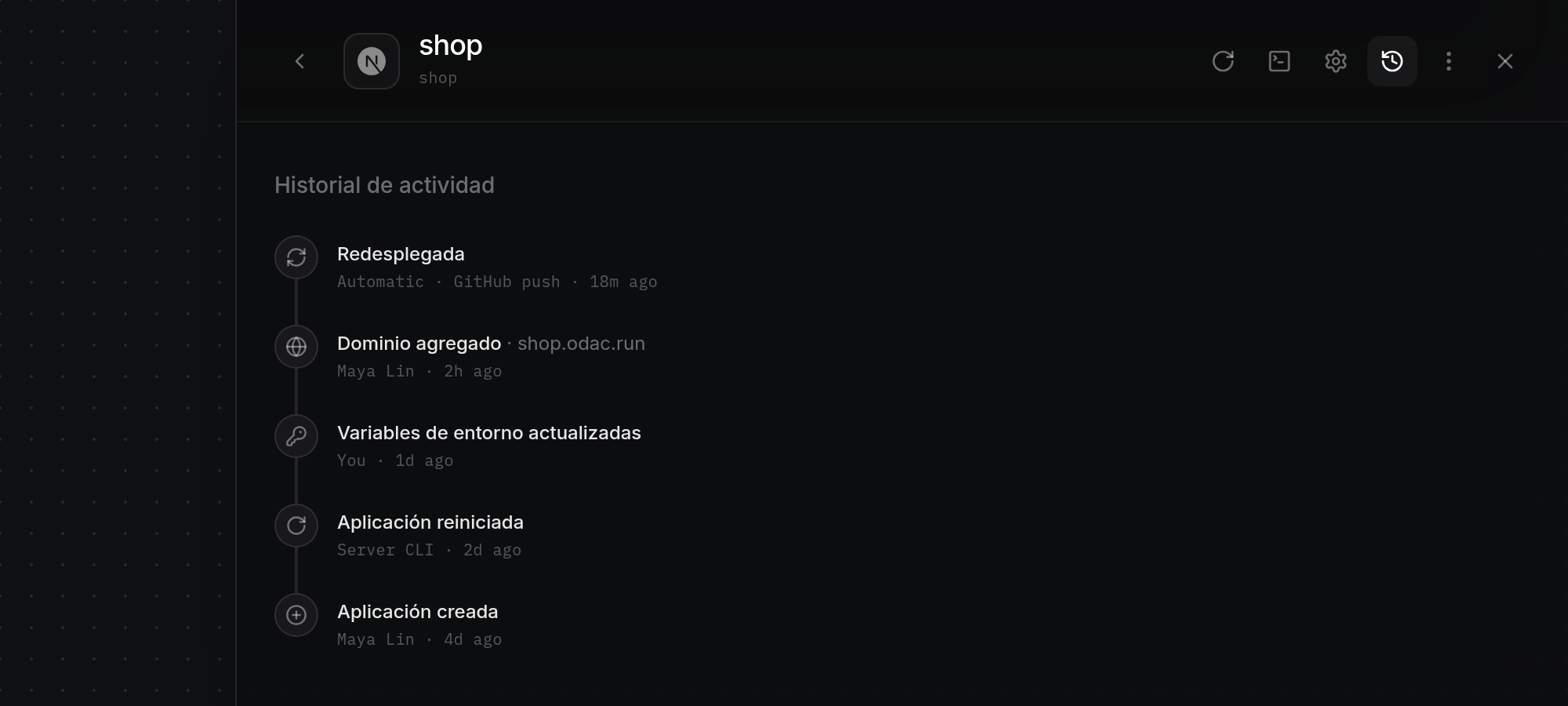
- El panel del inspector se ensancha, contrae las secciones de resumen fuera de la vista, muestra el botón Volver a la izquierda de la cabecera y abre Historial de actividad. Mientras se cargan las entradas, aparece brevemente
Loading activity…; si no se puede cargar el historial o aún no existen eventos, ODAC muestraCould not load activityoNo activity yet. Los eventos aparecen ordenados del más reciente al más antiguo en una línea de tiempo vertical, y cada uno muestra un icono, el nombre del evento (comoApp created,App restarted,Redeployed,Domain added,Environment updated,Configuration updated,Terminal openedoMoved to project), un detalle opcional como un dominio vinculado después de un punto (·), quién o qué lo activó y una marca de tiempo relativa (hace 18 min,2h ago, hace 4 d). Las acciones de usuario muestran el nombre de la persona (oYoucuando no hay un nombre de perfil configurado), los despliegues automáticos de GitHub muestran Automático · Push de GitHub, y las acciones ejecutadas en el servidor mediante la CLI de ODAC muestranServer CLI. Haz clic en Volver en la cabecera (o vuelve a hacer clic en Historial de actividad) para regresar al resumen del inspector, o haz clic en Cerrar (×) para cerrar el panel. Para ver la actividad de todo el proyecto entre aplicaciones, dominios y servidores, consulta Ver la actividad del proyecto y eliminar un proyecto.
Mover una aplicación a otro proyecto
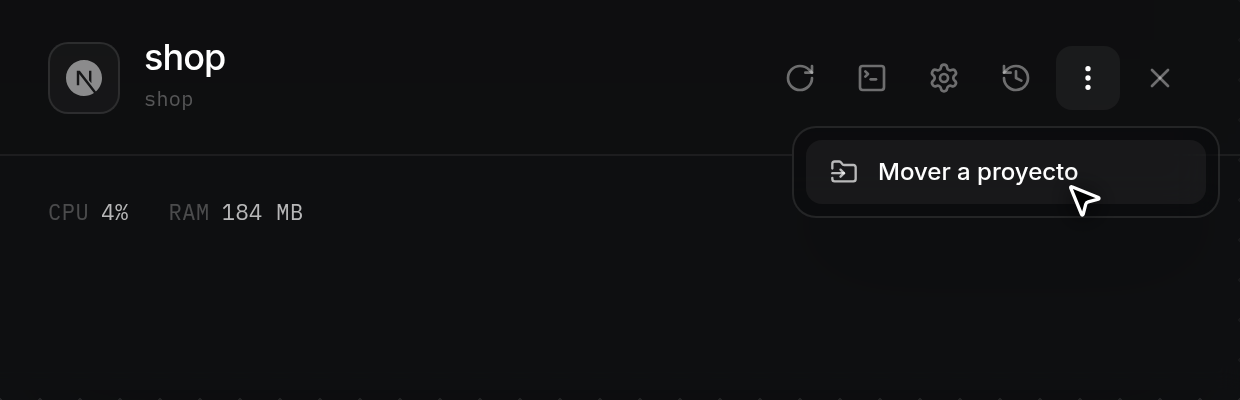
- Haz clic en Más acciones (el icono de los tres puntos verticales) en la cabecera del inspector para abrir su menú y luego haz clic en Mover a proyecto.
- El inspector se ensancha a Mover a proyecto. Revisa la nota debajo del encabezado, que confirma el servidor en el que corre la aplicación (por ejemplo, Esta aplicación corre en prod-eu-1. El contenedor sigue exactamente donde está; solo cambia su ubicación en el panel.). Revisa la lista de tus otros proyectos debajo (aparece brevemente
Loading projects…mientras se obtienen, oNo other projects yetsi solo tienes un proyecto). Los proyectos elegibles aparecen primero con un icono de carpeta y una flecha derecha: los proyectos que ya apuntan al mismo servidor predeterminado muestran solo su nombre, los proyectos que aún no tienen un servidor asignado muestran una línea como Sin servidor aún · adoptará prod-eu-1 (al mover la aplicación, ese servidor queda vinculado como servidor de despliegue predeterminado del proyecto de destino), y las aplicaciones en cola que se mueven a un proyecto respaldado por un servidor muestran una línea como Aún en cola · desplegará en prod-eu-1. Los proyectos cuyo servidor de despliegue predeterminado es otra máquina aparecen atenuados en la parte inferior con una línea como Despliega en staging-us-1 y no se pueden pulsar; al pasar el cursor sobre un proyecto bloqueado se muestraAn app can only live in a project that deploys to the server it runs on.
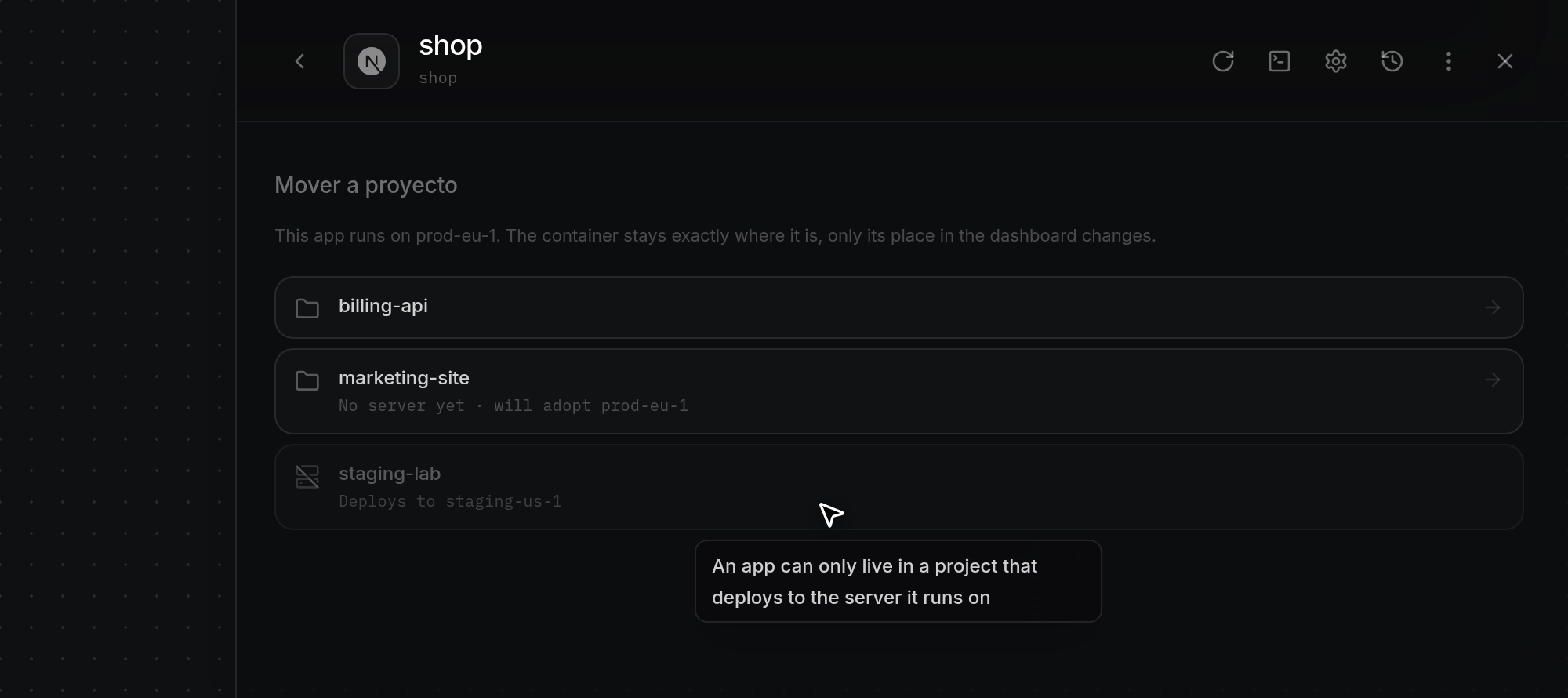
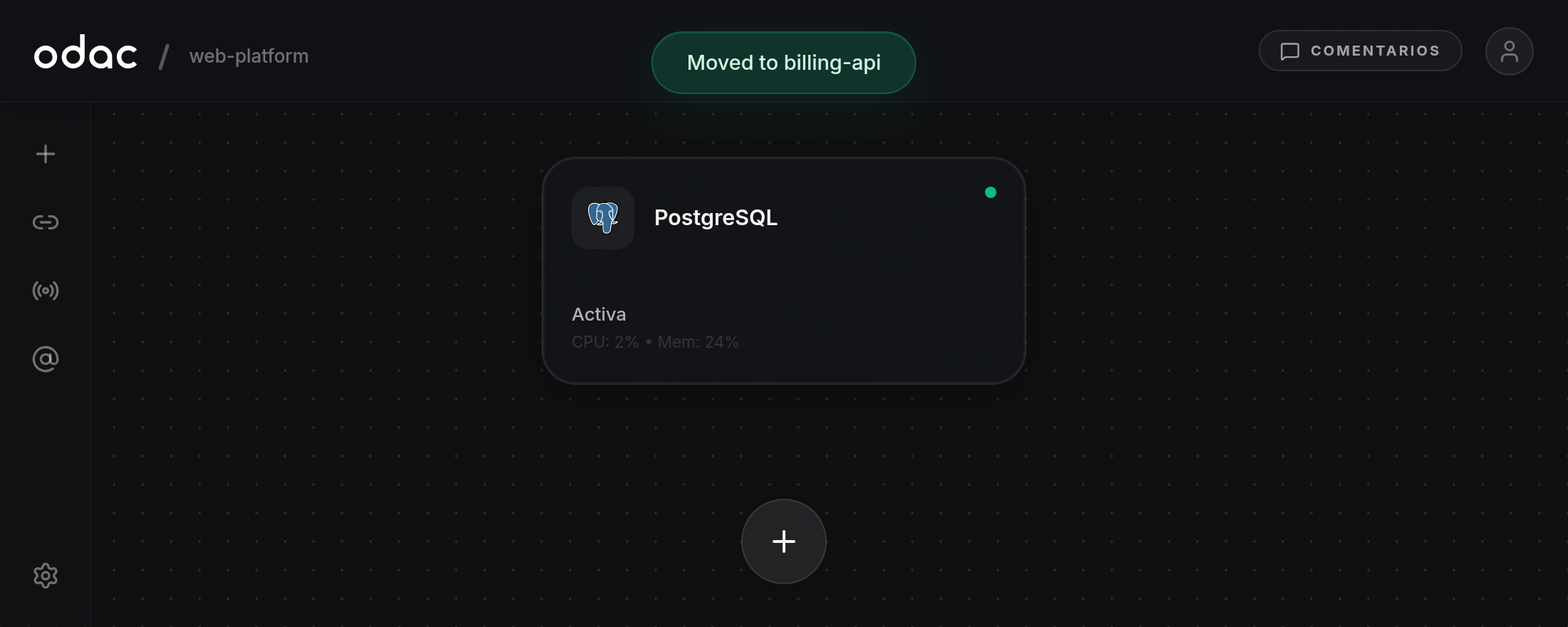
- Haz clic en la fila de un proyecto elegible (como billing-api) para iniciar el traslado. El panel muestra Moviendo a billing-api…, luego el inspector se cierra, la tarjeta de la aplicación sale del Canvas actual y ODAC muestra Movida a billing-api en la parte superior de la pantalla. Cambia al proyecto de destino desde el selector de proyectos de la cabecera superior (consulta Proyectos y navegación) para ver la aplicación en su nuevo Canvas con sus dominios y su historial de actividad conservados, mientras su contenedor sigue funcionando sin interrupciones en el mismo servidor. Si la aplicación se está creando, iniciando, instalando, redesplegando o eliminando en ese momento, ODAC cancela el traslado y muestra
This app is still deploying. Move it once the deploy finishes.en la parte superior de la pantalla.