Uygulama etkinlik geçmişi ve projeler arasında taşıma
app.odac.run üzerindeki sağ taraftaki denetleyiciden herhangi bir uygulamada yapılan değişikliklerin kronolojik kaydını inceleyin ve uygulamaları aynı sunucudaki projeler arasında taşıyın. Denetleyici üst bilgisinden kontrol paneli işlemlerini, GitHub otomatik dağıtımlarını ve Sunucu CLI olaylarını izlemek için Etkinlik geçmişi görünümünü açabilir veya çalışan konteynerini kesintiye uğratmadan bir uygulamayı başka bir projeye taşımak için Diğer işlemler menüsünü açabilirsiniz.
Etkinlik geçmişini açma ve okuma
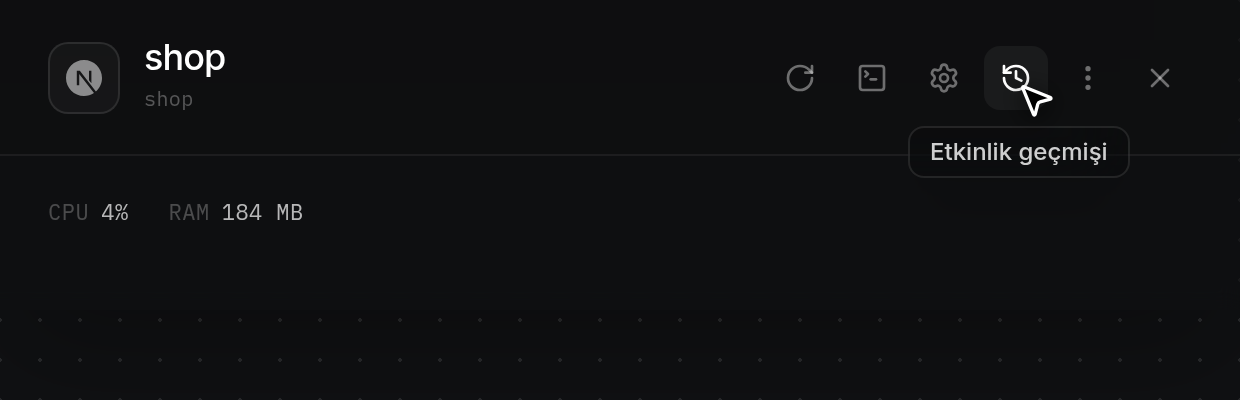
- Kanvas üzerinden bir uygulamanın denetleyici çekmecesini açın (bkz. Uygulamayı inceleme, yeniden adlandırma, yeniden başlatma ve silme) ve ardından denetleyici üst bilgisindeki Etkinlik geçmişi düğmesine (geçmiş saat simgesi) tıklayın.
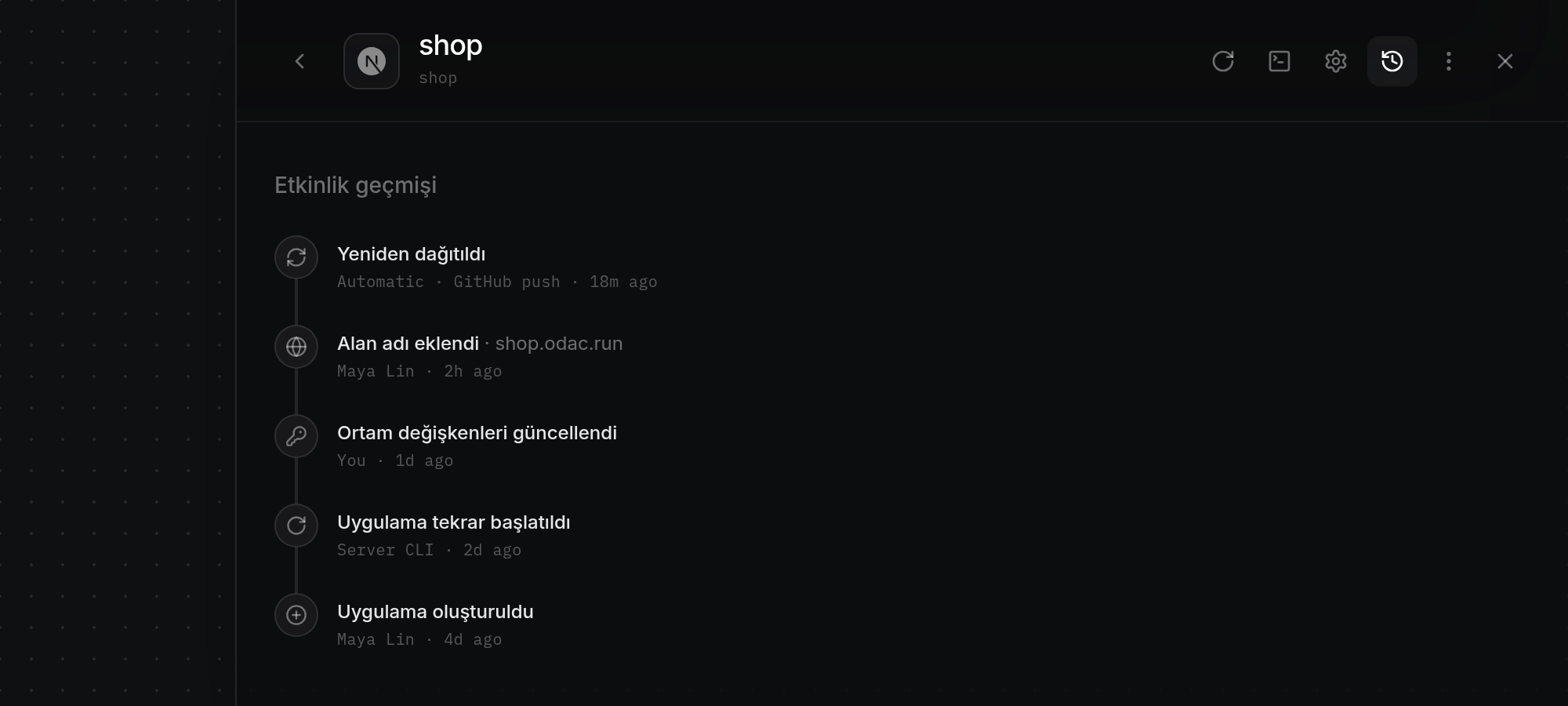
- Denetleyici çekmecesi genişler, genel bakış bölümlerini daraltarak gizler, üst bilginin solundaki Geri düğmesini görünür kılar ve Etkinlik geçmişi panelini açar. Kayıtlar yüklenirken kısa bir süre
Loading activity…görünür; geçmiş yüklenemezse veya henüz bir olay yoksa ODACCould not load activityya daNo activity yetmesajını gösterir. Olaylar dikey bir zaman çizelgesi boyunca en yeniden en eskiye doğru sıralanır; her biri bir simge, olay adı (örneğinApp created,App restarted,Redeployed,Domain added,Environment updated,Configuration updated,Terminal openedveyaMoved to project), bir nokta (·) sonrasında eklenen alan adı gibi isteğe bağlı bir ayrıntı, işlemi kimin veya neyin tetiklediği ve göreli bir zaman damgası (18 dk önce,2h ago, 4 gün önce) gösterir. Kullanıcı işlemleri kişinin adını (profil adı ayarlanmamışsaYouifadesini), otomatik GitHub dağıtımları Otomatik · GitHub push etiketini ve sunucuda ODAC CLI aracılığıyla çalıştırılan işlemlerServer CLIetiketini gösterir. Denetleyici genel görünümüne dönmek için üst bilgideki Geri düğmesine tıklayın (veya Etkinlik geçmişi düğmesine tekrar tıklayın) ya da çekmeceyi kapatmak için Kapat (×) düğmesine tıklayın. Tüm uygulamalar, alan adları ve sunucular genelindeki proje çapında etkinlikler için bkz. Proje etkinliğini görüntüleme ve projeyi silme.
Uygulamayı başka bir projeye taşıma
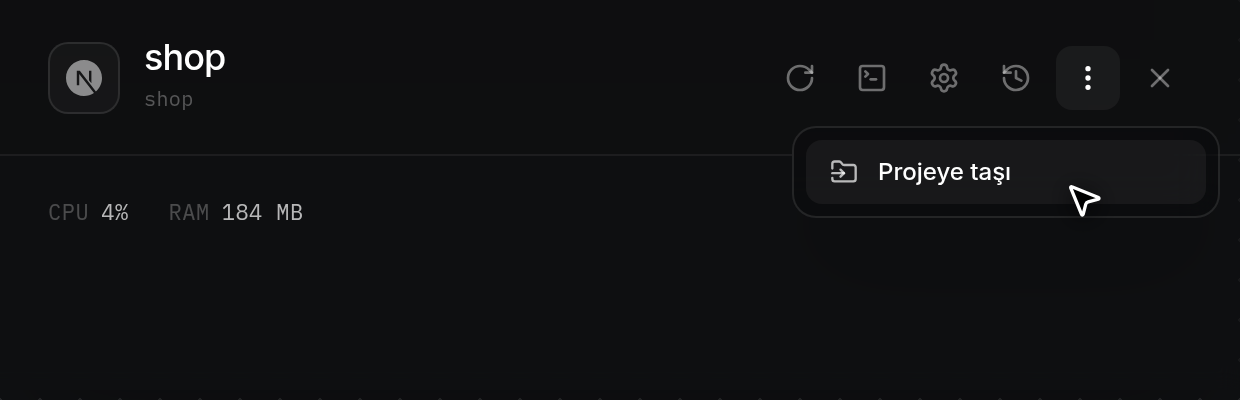
- Menüsünü açmak için denetleyici üst bilgisindeki Diğer işlemler düğmesine (üç dikey nokta simgesi) tıklayın, ardından Projeye taşı seçeneğine tıklayın.
- Denetleyici Projeye taşı görünümüne genişler. Başlığın altındaki, uygulamanın çalıştığı sunucuyu doğrulayan notu kontrol edin (örneğin, Bu uygulama prod-eu-1 üzerinde çalışıyor. Konteyner olduğu yerde kalır, yalnızca kontrol panelindeki yeri değişir.). Aşağıdaki diğer projelerinizin listesini inceleyin (getirilirken kısa bir süre
Loading projects…görünür; yalnızca tek bir projeniz varsaNo other projects yetgörünür). Uygun projeler bir klasör simgesi ve sağ ok ile en üstte yer alır: hâlihazırda aynı varsayılan sunucuyu hedefleyen projeler yalnızca adlarını gösterir, henüz sunucu bağlanmamış projeler Henüz sunucu yok · prod-eu-1 bağlanacak gibi bir satır gösterir (uygulamayı taşımak bu sunucuyu hedef projenin varsayılan dağıtım sunucusu olarak bağlar) ve sunucu bağlı bir projeye taşınan kuyruktaki uygulamalar Hâlâ kuyrukta · prod-eu-1 üzerinde dağıtılacak gibi bir satır gösterir. Varsayılan dağıtım sunucusu farklı bir makine olan projeler en altta Dağıtım hedefi: staging-us-1 gibi bir satırla soluklaşmış olarak görünür ve tıklanamaz; engellenmiş bir projenin üzerine gelindiğindeAn app can only live in a project that deploys to the server it runs onmesajı görünür.
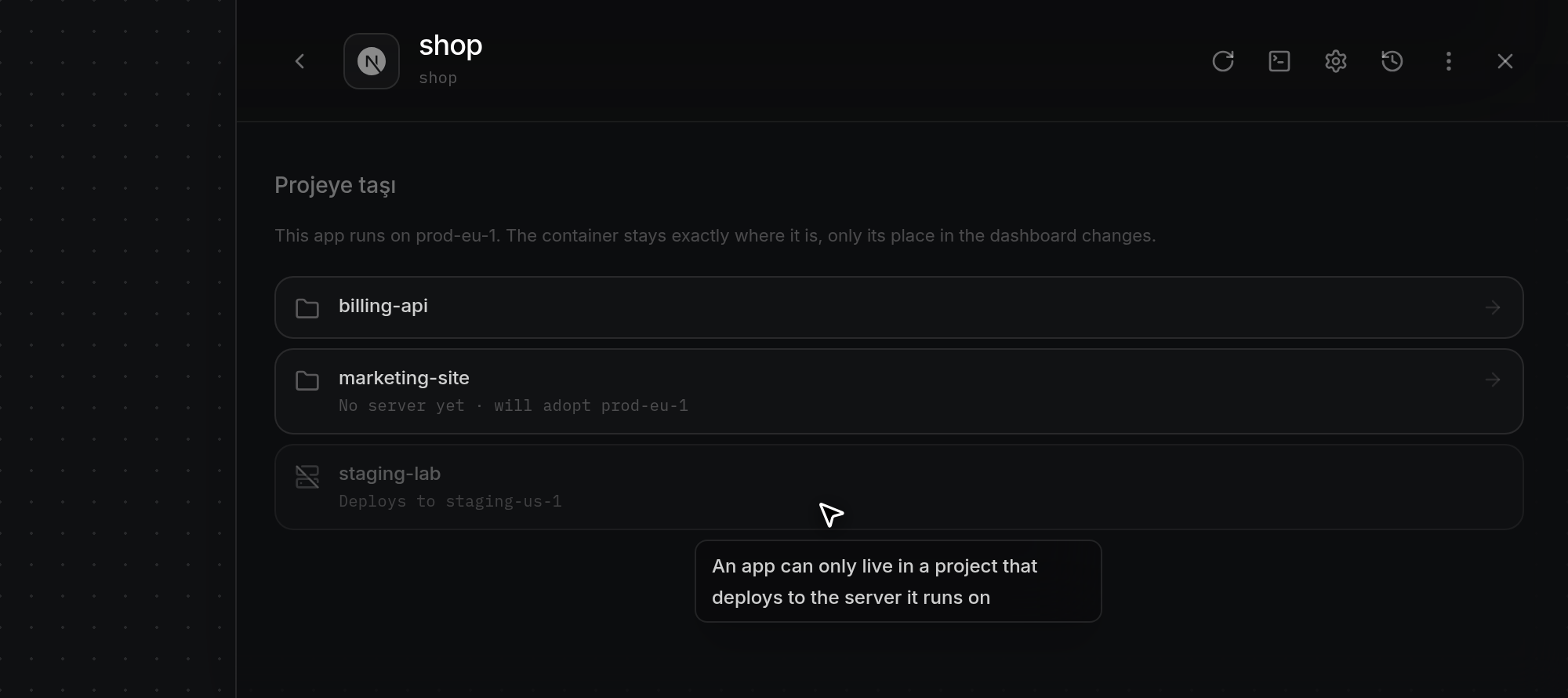
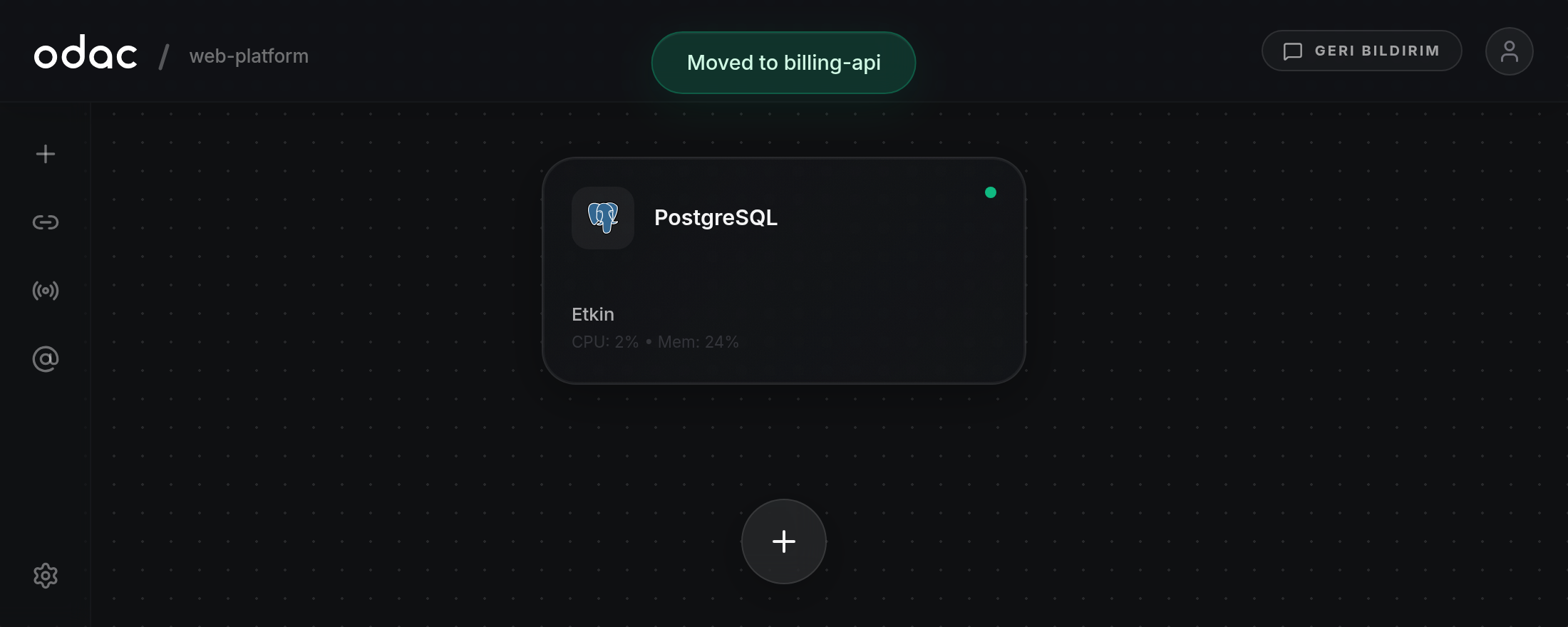
- Taşımayı başlatmak için uygun bir proje satırına (örneğin billing-api) tıklayın. Panelde Taşınıyor: billing-api… yazısı görünür, ardından denetleyici kapanır, uygulama kartı mevcut Kanvas görünümünden ayrılır ve ODAC ekranın üst kısmında Taşındı: billing-api bildirimini gösterir. Uygulamayı, alan adları ve etkinlik geçmişi korunmuş halde yeni Kanvas üzerinde görmek için üst başlıktaki proje seçiciden hedef projeye geçin (bkz. Projeler ve gezinme); konteyneri ise aynı sunucu üzerinde kesintisiz olarak çalışmaya devam eder. Uygulama o anda oluşturuluyor, başlatılıyor, kuruluyor, yeniden dağıtılıyor veya kaldırılıyorsa ODAC taşımayı iptal eder ve ekranın üst kısmında
This app is still deploying. Move it once the deploy finishes.uyarısını gösterir.