Abrir una terminal de contenedor
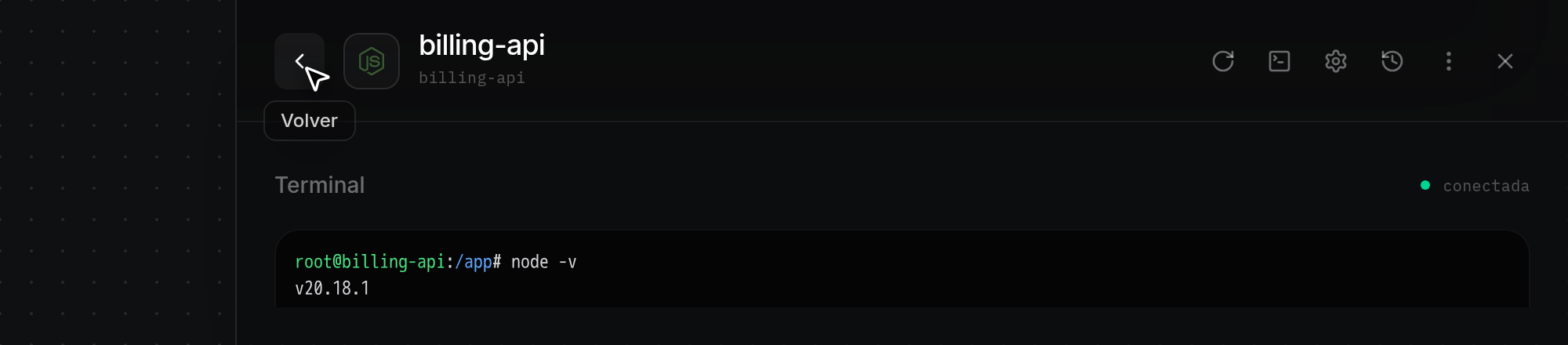
Abre un shell interactivo dentro de un contenedor de aplicación en ejecución desde el inspector lateral derecho en app.odac.run. Desde la vista Terminal, puedes supervisar el estado de la conexión, ejecutar comandos dentro del contenedor, consultar el código de salida cuando finaliza una sesión y volver al inspector de la aplicación al terminar.
Abrir la vista Terminal
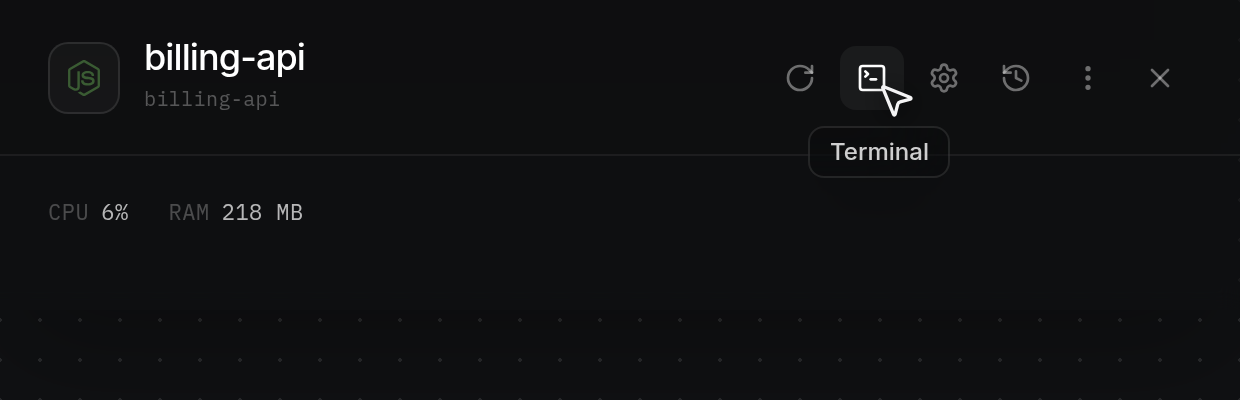
- Abre el panel del inspector de una aplicación desde el Canvas (consulta Inspeccionar, renombrar, reiniciar y eliminar una aplicación) y luego haz clic en Terminal (el icono de símbolo de terminal) en la cabecera del inspector.
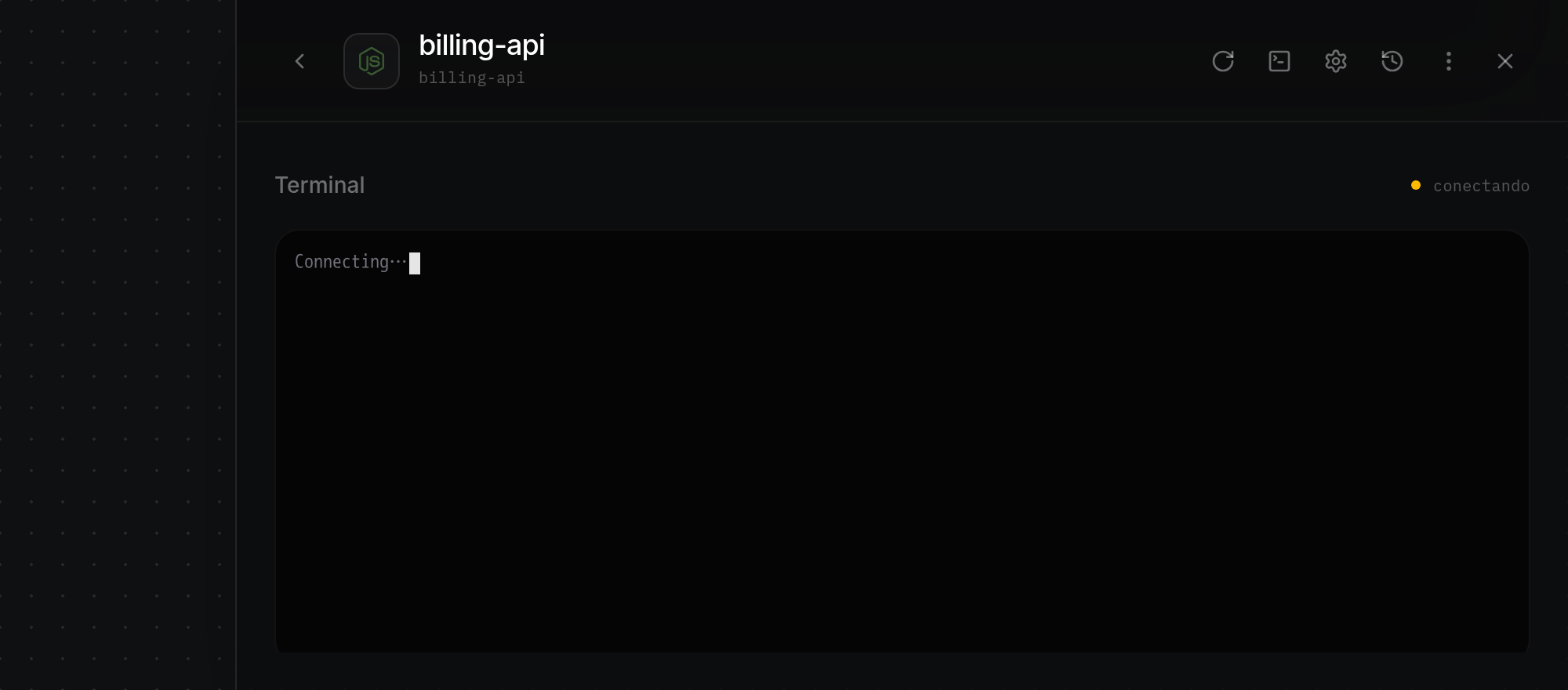
- El panel del inspector se ensancha, contrae las secciones de resumen ocultándolas de la vista y abre el panel Terminal. Mientras arranca el shell, el área de la terminal muestra
Connecting…y el indicador de estado en la esquina superior derecha muestra un punto ámbar junto aconnecting.
Leer el indicador de estado de conexión
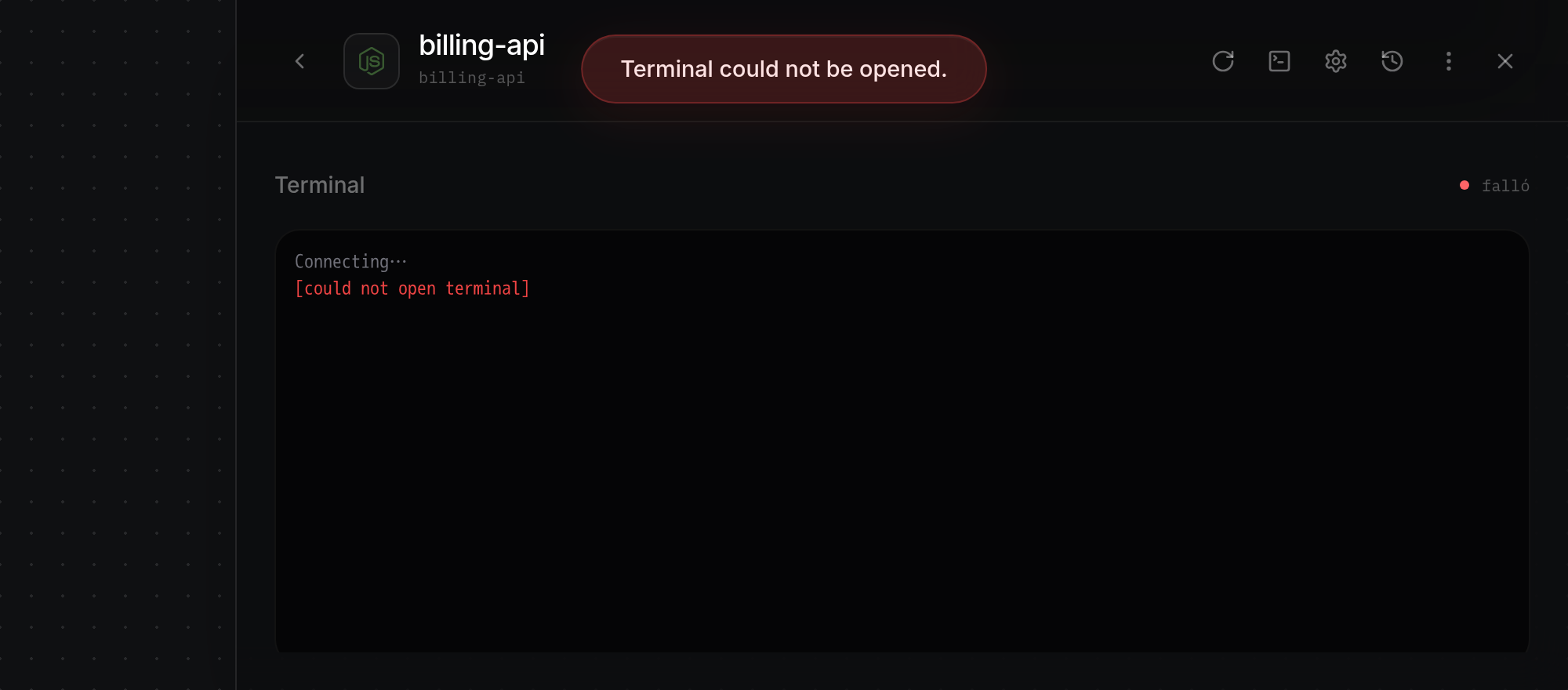
- Comprueba el punto de color y la etiqueta de estado en la esquina superior derecha del panel Terminal para seguir el estado de la sesión:
idle(punto gris tenue) antes de que empiece una sesión o después de cerrarse,connecting(punto ámbar) mientras se abre el shell,connected(punto verde) cuando está listo para recibir entrada,closed(punto gris) cuando la sesión termina o se desconecta, yfailed(punto rojo) si el shell no puede abrirse. Cuando falla la apertura, el área de la terminal imprime [no se pudo abrir la terminal] en rojo y aparece una notificación de error en la parte superior de la pantalla (como No se pudo abrir la terminal., Se agotó el tiempo al abrir la terminal. o El servidor no respondió.). Si el servidor está sin conexión o alcanzas el límite de terminales abiertas, ODAC muestraServer is offline.oToo many open terminals..
Escribir comandos en el área de la terminal
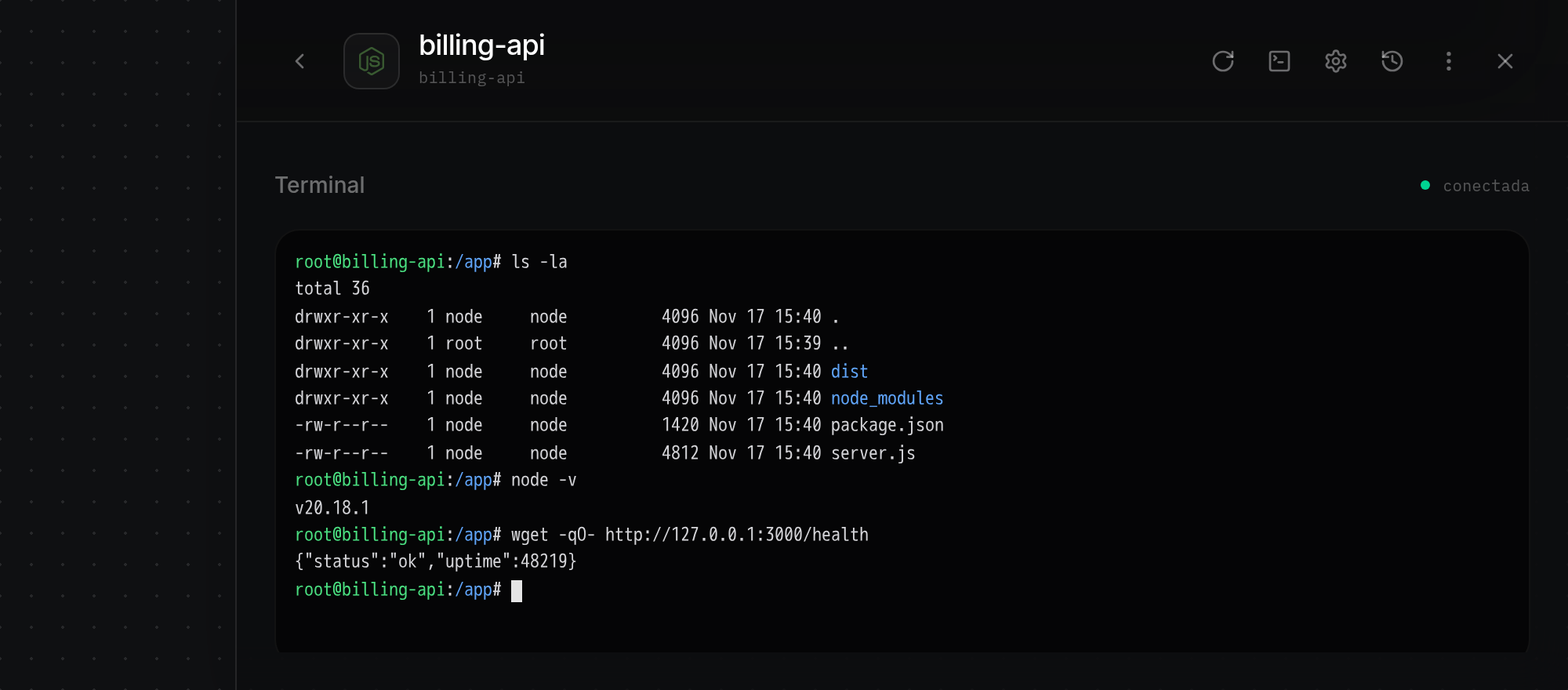
- Cuando el indicador se pone verde con
connected,Connecting…desaparece y el área de la terminal toma el foco del teclado con un cursor parpadeante. Escribe comandos directamente en el área y presionaEnterpara ejecutarlos dentro del contenedor. La salida se transmite en tiempo real con colores de terminal y hasta 5000 líneas de historial de desplazamiento, y al cambiar el tamaño de la ventana del navegador las dimensiones de la terminal se ajustan automáticamente.
Ver el estado de salida al finalizar una sesión
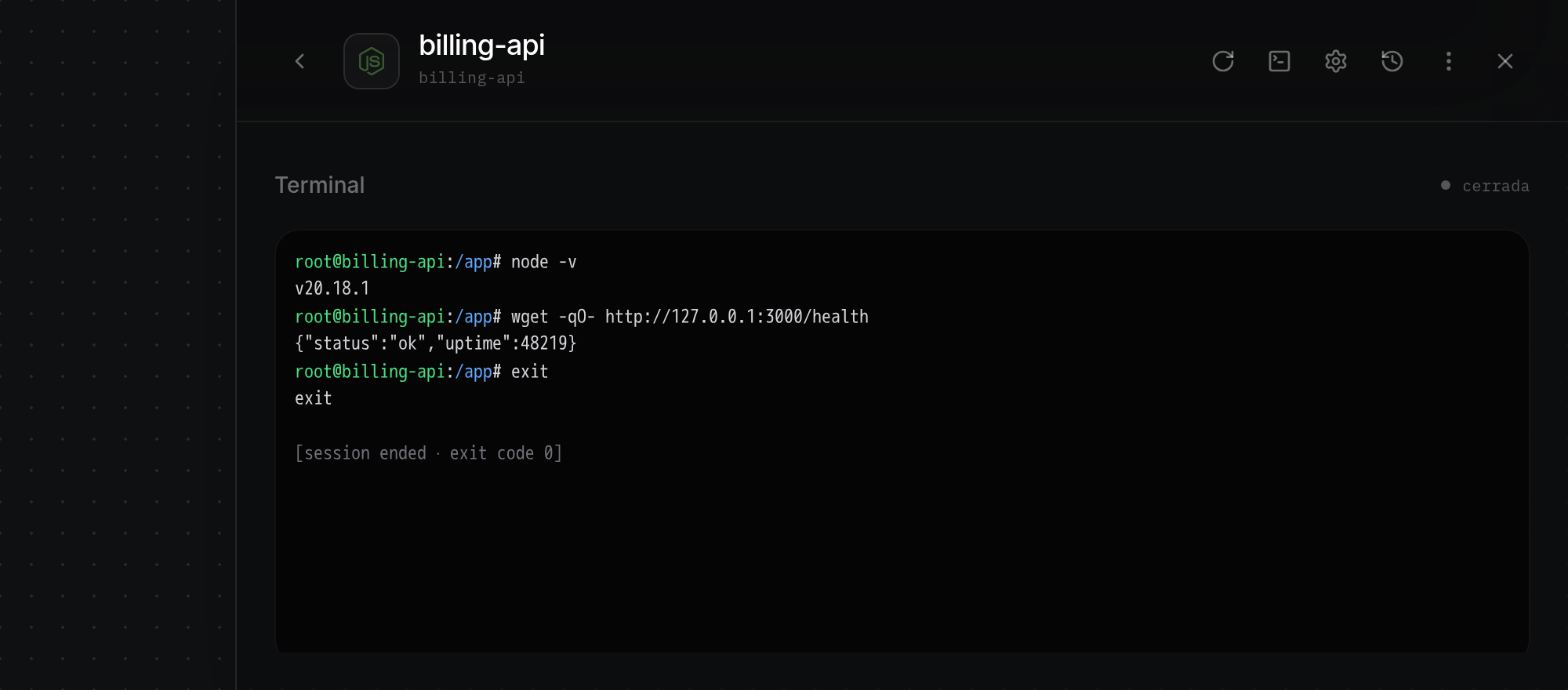
- Sal del shell escribiendo
exito presionando Ctrl+D, o espera a que termine el proceso de la sesión en primer plano. El área de la terminal añade [sesión finalizada · código de salida 0] en gris (mostrando el código de salida real del proceso, o [sesión finalizada] cuando no se informa ningún código), y el indicador de estado cambia a un punto gris conclosed. Las sesiones cerradas y fallidas no se reconectan automáticamente: cierra y vuelve a abrir la vista Terminal para iniciar un nuevo shell.
Cerrar la vista de terminal
- Haz clic en el botón Volver (con la flecha hacia la izquierda) en el lado izquierdo de la cabecera del inspector (o vuelve a hacer clic en Terminal) para finalizar la sesión activa, restablecer el indicador de estado a
idle, devolver el panel lateral a su ancho estándar y regresar al resumen del inspector de la aplicación. También puedes hacer clic en Cerrar (×), hacer clic en un espacio vacío del Canvas o seleccionar otra tarjeta de aplicación para finalizar la sesión y cerrar o cambiar el panel del inspector.