Konteyner terminali açma
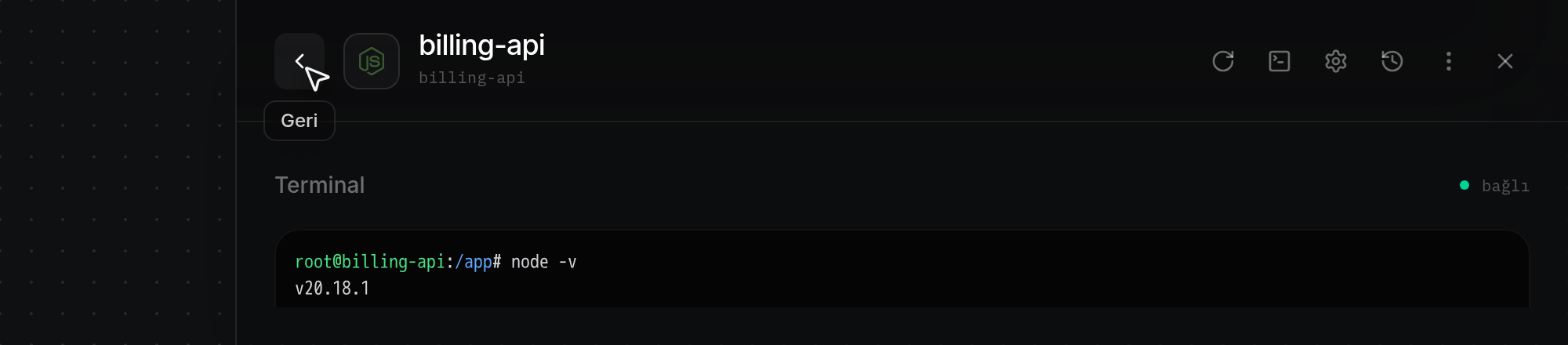
app.odac.run üzerindeki sağ taraftaki denetleyiciden çalışan bir uygulama konteyneri içinde etkileşimli bir kabuk açın. Terminal görünümünden bağlantı durumunu izleyebilir, konteyner içinde komutlar çalıştırabilir, oturum sona erdiğinde çıkış kodunu okuyabilir ve işiniz bittiğinde uygulama denetleyicisine dönebilirsiniz.
Terminal görünümünü açma
- Kanvas üzerinden bir uygulamanın denetleyici çekmecesini açın (bkz. Uygulamayı inceleme, yeniden adlandırma, yeniden başlatma ve silme) ve ardından denetleyici üst bilgisindeki Terminal düğmesine (terminal komut istemi simgesi) tıklayın.
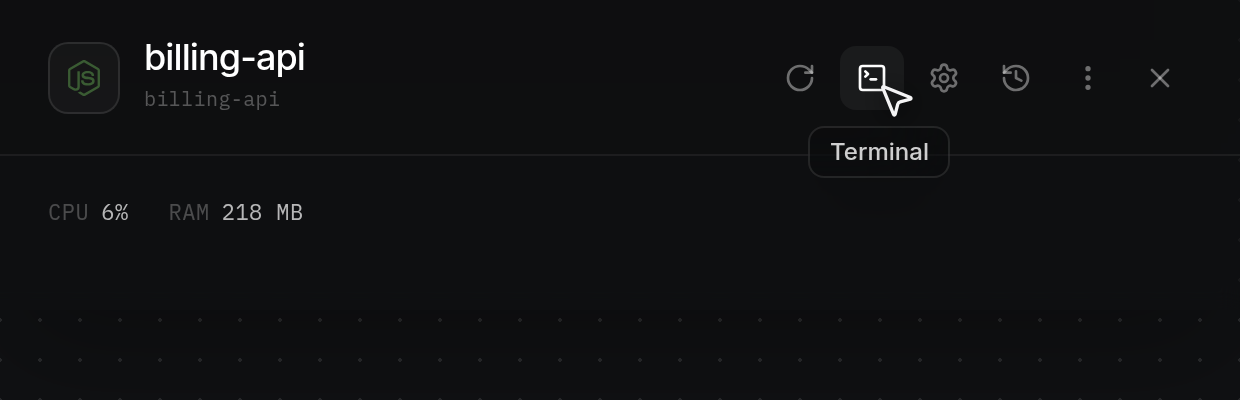
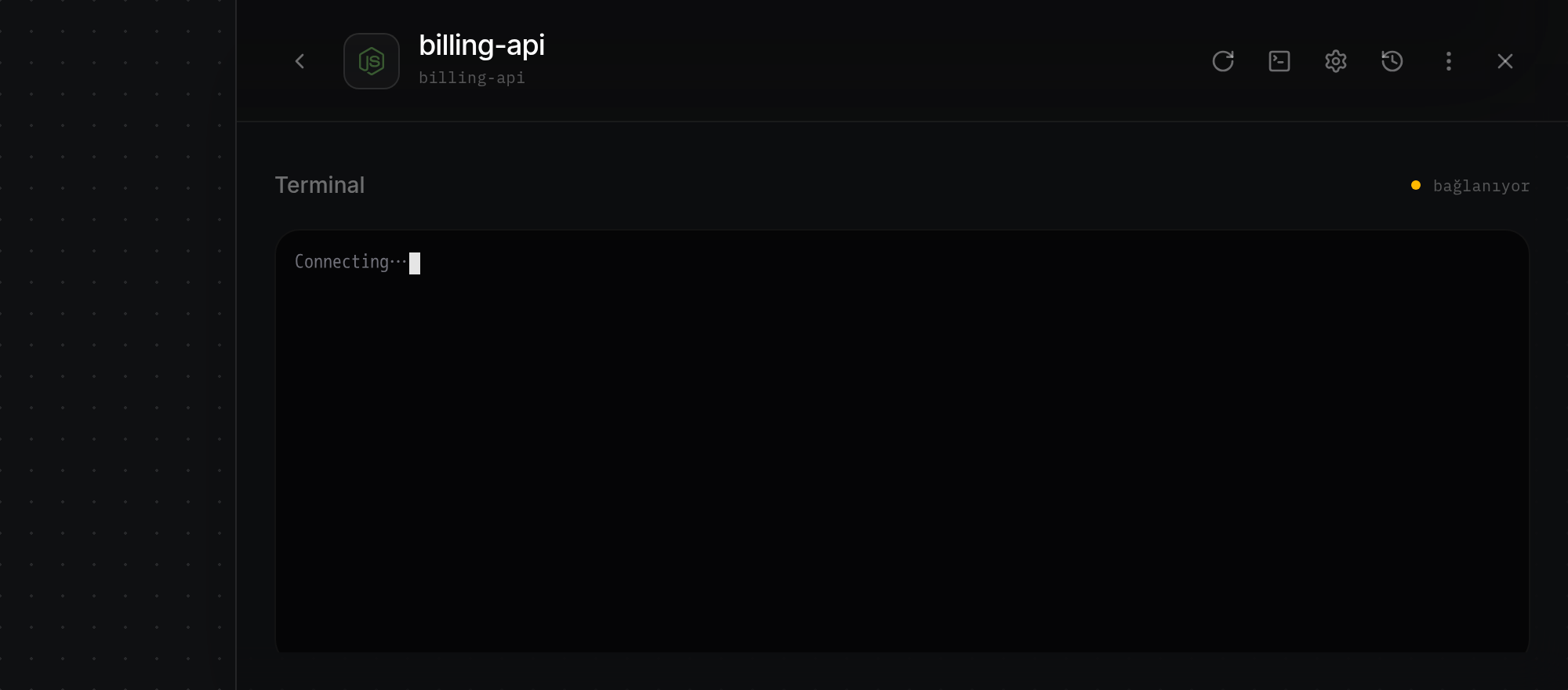
- Denetleyici çekmecesi genişler, genel bakış bölümlerini daraltarak gizler ve Terminal panelini açar. Kabuk başlatılırken terminal bölmesinde
Connecting…yazısı görünür ve panelin sağ üst köşesindeki durum göstergesiconnectingdurumunun yanında kehribar rengi bir nokta gösterir.
Bağlantı durumu göstergesini okuma
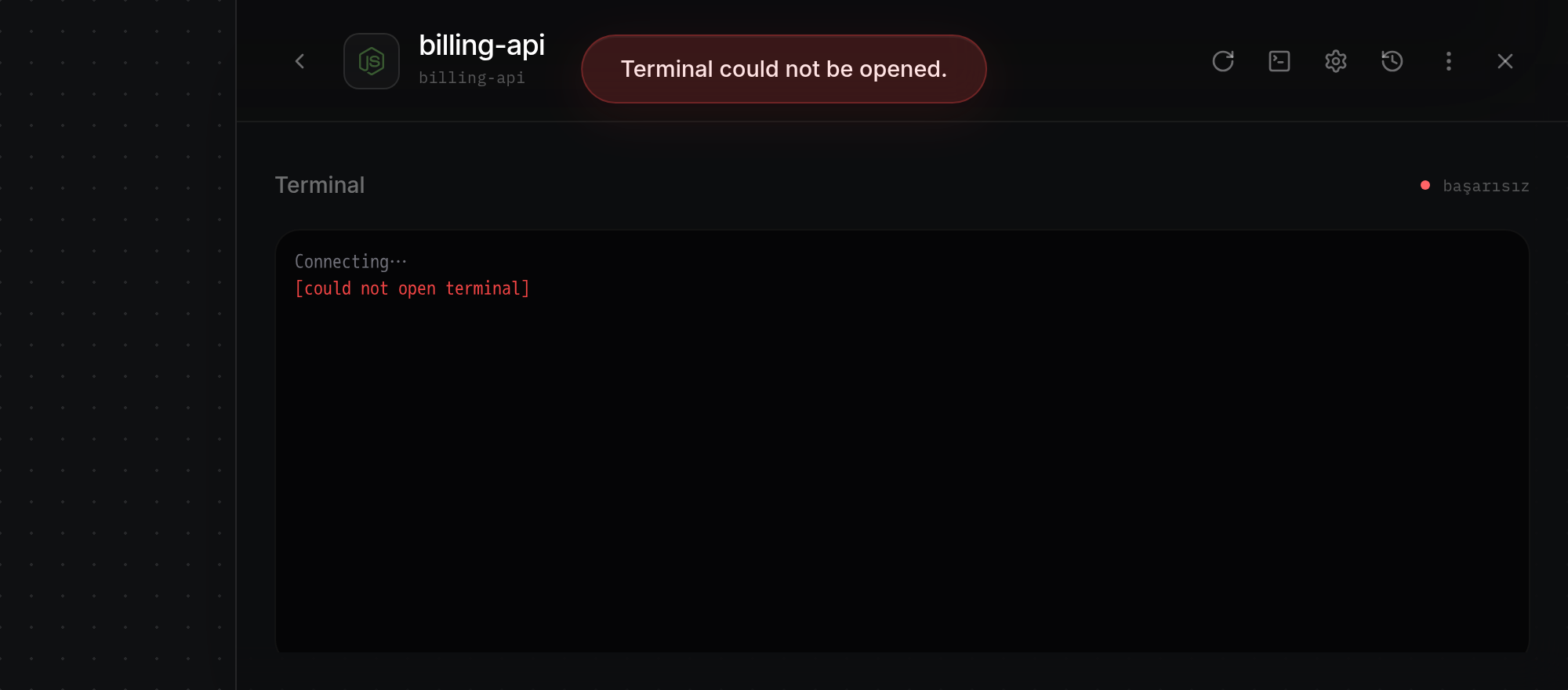
- Oturum durumunu takip etmek için Terminal panelinin sağ üst köşesindeki renkli noktayı ve durum etiketini kontrol edin: oturum başlamadan önce veya kapandıktan sonra
idle(soluk gri nokta), kabuk açılırkenconnecting(kehribar nokta), girişe hazır olduğundaconnected(yeşil nokta), oturum sona erdikten veya bağlantı kesildikten sonraclosed(gri nokta) ve kabuk açılamazsafailed(kırmızı nokta) görünür. Açma işlemi başarısız olduğunda terminal bölmesi kırmızı renkte [terminal açılamadı] mesajını yazdırır ve ekranın üst kısmında bir hata bildirimi görünür (örneğin Terminal açılamadı., Terminal açma zaman aşımına uğradı. veya Sunucu yanıt vermedi.). Sunucu çevrimdışıysa veya açık terminal sınırına ulaştıysanız ODACServer is offline.veyaToo many open terminals.uyarısını gösterir.
Terminal bölmesinde komut yazma
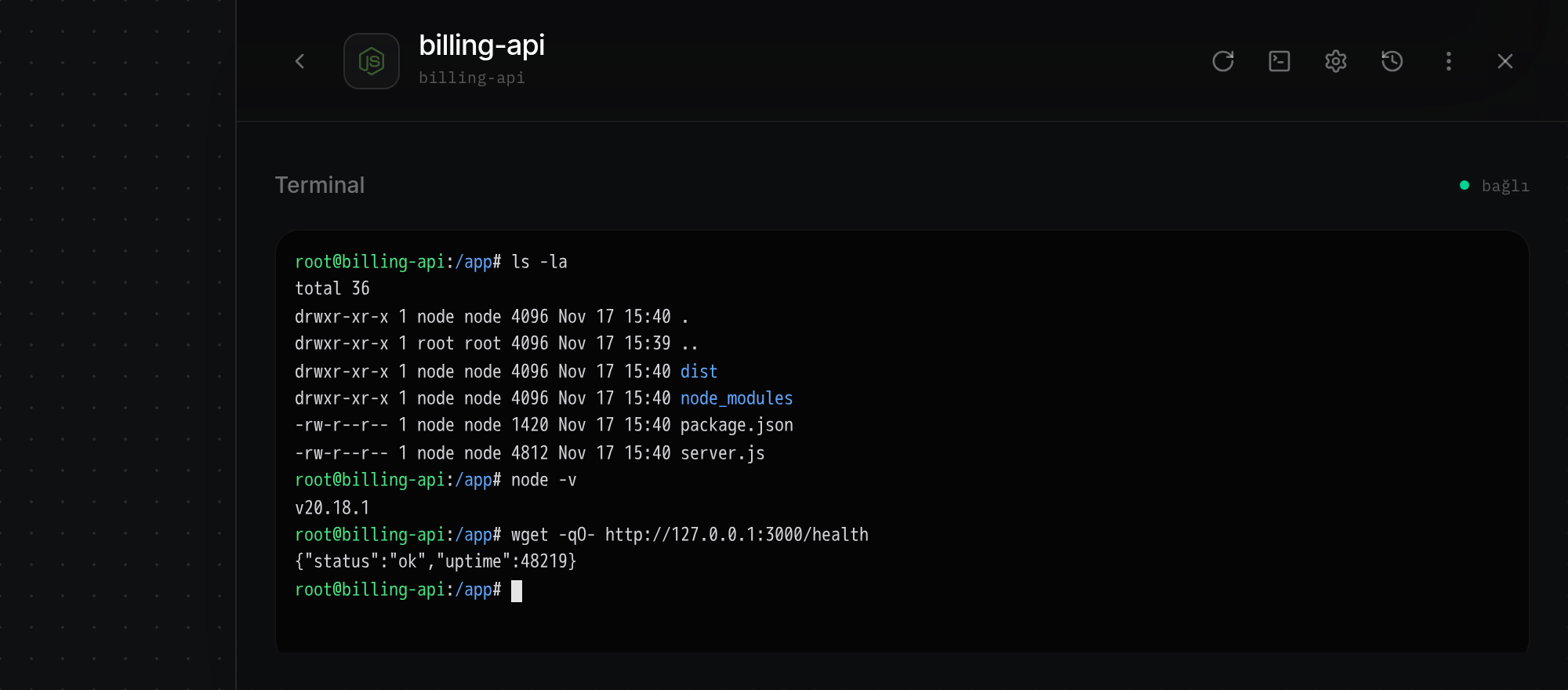
- Gösterge
connecteddurumuyla yeşile döndüğündeConnecting…yazısı temizlenir ve terminal bölmesi yanıp sönen bir imleçle klavye odağını alır. Komutları doğrudan bölmeye yazın ve konteyner içinde çalıştırmak içinEntertuşuna basın. Çıktı, terminal renkleri ve 5.000 satıra kadar geri kaydırma geçmişiyle gerçek zamanlı olarak akar; tarayıcı pencerenizi yeniden boyutlandırmak terminal boyutlarını otomatik olarak ayarlar.
Oturum sona erdiğinde çıkış durumunu görüntüleme
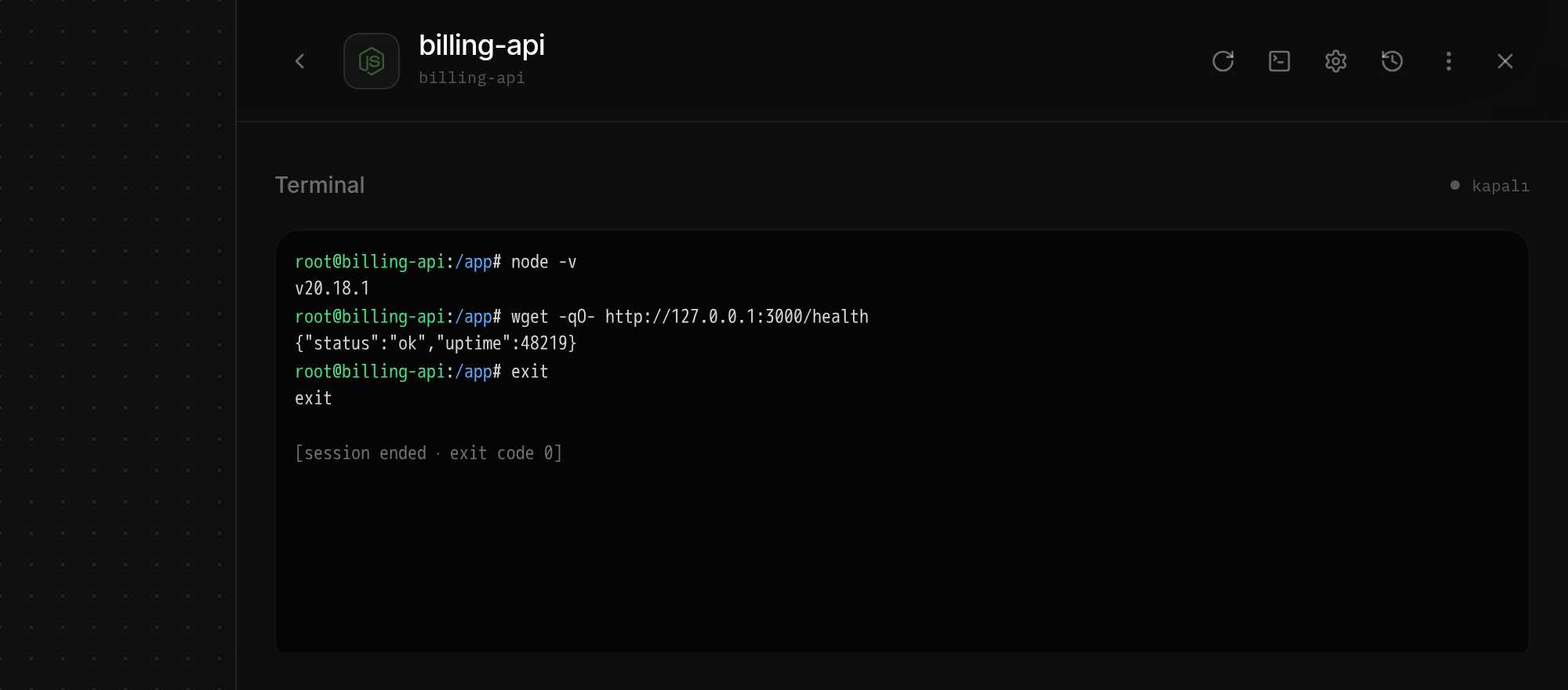
exityazarak ya da Ctrl+D tuşlarına basarak kabuktan çıkın veya ön plandaki oturum işleminin bitmesini bekleyin. Terminal bölmesi sonuna gri renkte [oturum sona erdi · çıkış kodu 0] satırını ekler (işlemin gerçek çıkış kodunu veya çıkış kodu bildirilmediğinde [oturum sona erdi] ifadesini gösterir) ve durum göstergesicloseddurumuyla gri bir noktaya dönüşür. Kapanan ve başarısız olan oturumlar otomatik olarak yeniden bağlanmaz: yeni bir kabuk başlatmak için Terminal görünümünü kapatıp yeniden açın.
Terminal görünümünü kapatma
- Etkin oturumu sonlandırmak, durum göstergesini
idledurumuna sıfırlamak, çekmeceyi yeniden standart genişliğine daraltmak ve uygulama denetleyicisi genel görünümüne dönmek için denetleyici üst bilgisinin sol tarafındaki sola bakan ok şeklindeki Geri düğmesine tıklayın (veya Terminal düğmesine tekrar tıklayın). Oturumu sonlandırmak ve denetleyici çekmecesini kapatmak ya da değiştirmek için Kapat (×) düğmesine tıklayabilir, Kanvas üzerindeki boş bir alana tıklayabilir veya farklı bir uygulama kartı seçebilirsiniz.