Inspeccionar, renombrar, reiniciar y eliminar una aplicación
Haz clic en cualquier tarjeta de aplicación en tu Canvas en app.odac.run para abrir su panel lateral del inspector a la derecha. Desde ahí puedes supervisar el uso de recursos en vivo, renombrar la aplicación, reiniciar su contenedor o eliminarla de forma permanente.
Abrir el inspector de aplicaciones
- Haz clic en cualquier tarjeta de aplicación en el Canvas sin arrastrarla para deslizar y abrir el panel del inspector a la derecha. Si la aplicación se está compilando o desplegando activamente, hacer clic en su tarjeta abre Logs de compilación directamente (consulta Leer registros de compilación y ejecución). En un proyecto sin un servidor vinculado aún, hacer clic en una tarjeta en cola muestra
This app is queued. Connect a server to deploy and inspect it.(consulta Poner aplicaciones en cola antes de conectar un servidor); si el servidor vinculado está sin conexión, hacer clic en una tarjeta muestraCannot inspect app while server is offline.
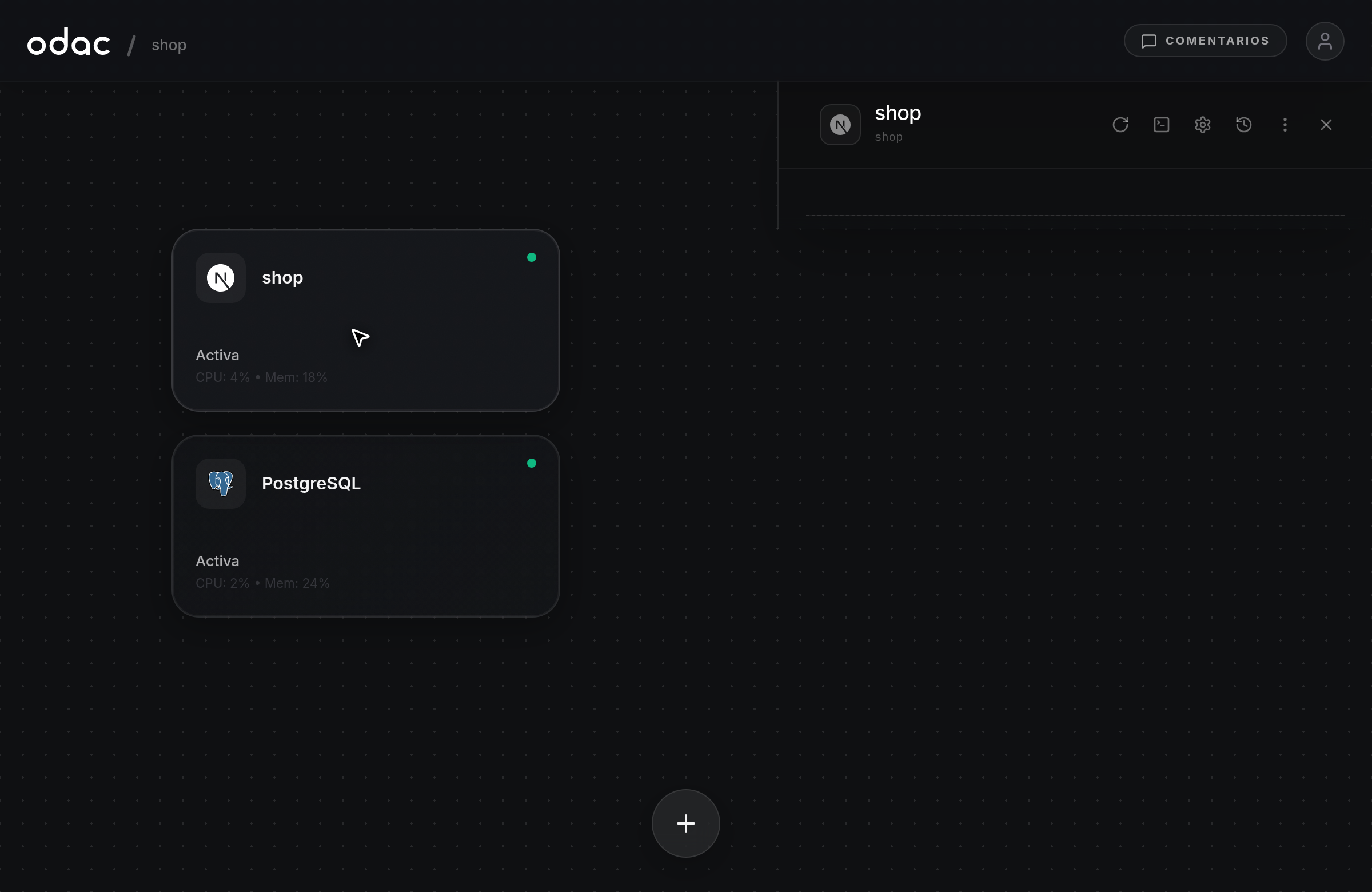
- Revisa el icono de la aplicación, el título y el identificador del contenedor en el encabezado del panel, junto con los iconos de acción rápida a la derecha: Reiniciar, Terminal (consulta Abrir una terminal de contenedor), Configuración (consulta Configurar puertos, redes y volúmenes), Historial de actividad y Más acciones (consulta Historial de actividad de la aplicación y traslado entre proyectos), y Cerrar (
×). Haz clic en Cerrar o en cualquier espacio vacío de la cuadrícula del Canvas para cerrar el panel.
Leer métricas de CPU, RAM y GPU en vivo
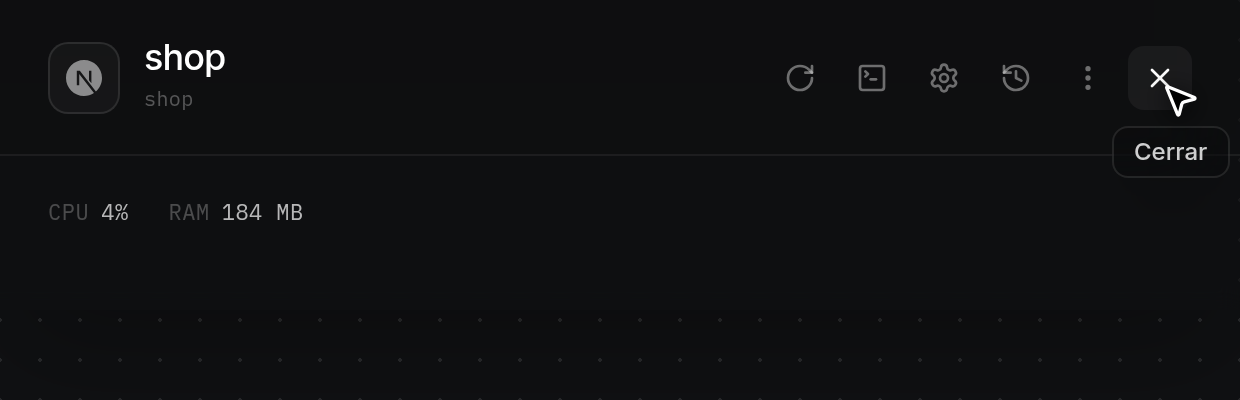
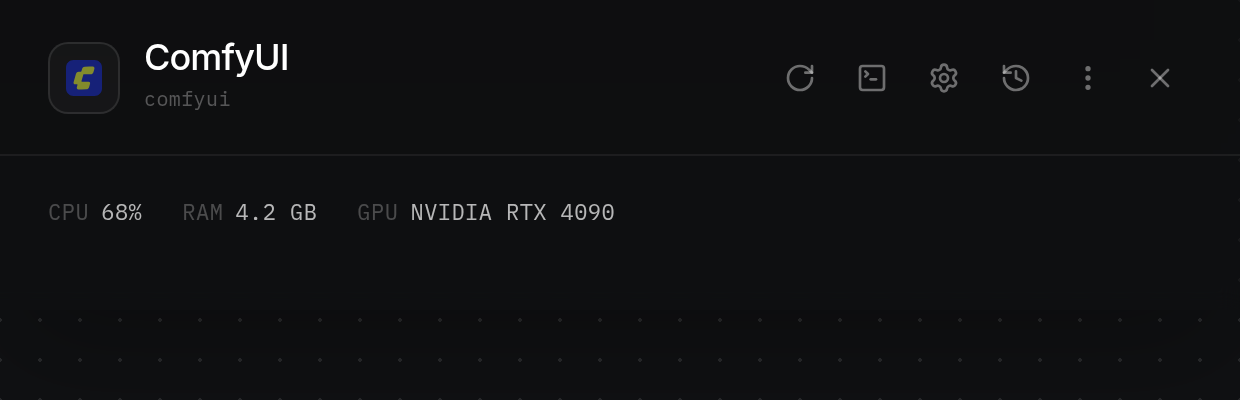
- Revisa la línea de métricas justo debajo del encabezado del inspector para ver el uso en vivo de
CPUyRAM. LaCPUse muestra como un porcentaje redondeado y laRAMse muestra enMBpor debajo de 1 GB o enGBcon un decimal a partir de 1 GB. Cuando una aplicación está detenida o aún no tiene lectura activa, ambas métricas muestran-.
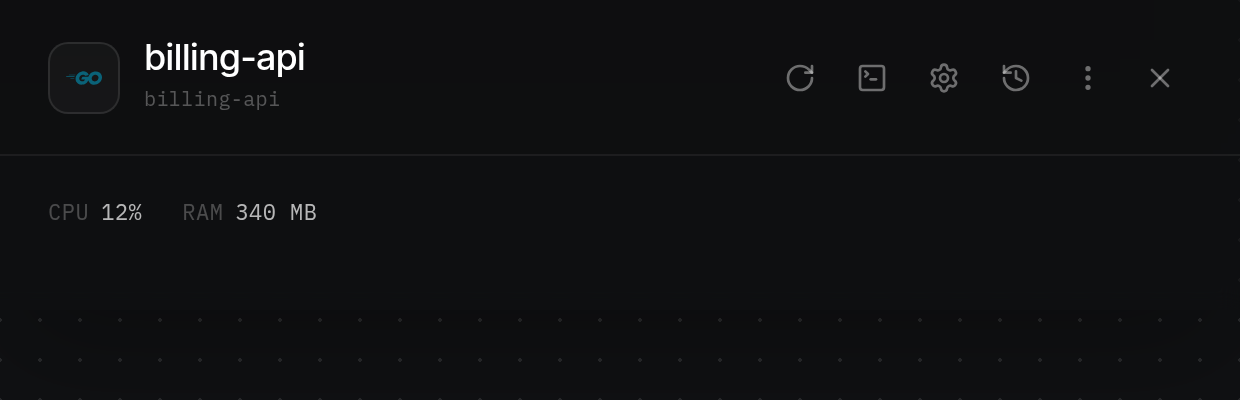
- Mira el lado derecho de la misma línea para ver
GPUcuando una aplicación usa aceleración por GPU. ODAC muestra el modelo de GPU conectado (con un prefijo de cantidad como2xcuando hay varios dispositivos conectados, o el nombre del fabricanteNVIDIA,AMDoIntelsi no se reporta un nombre de modelo). Las aplicaciones sin una GPU conectada ocultan el indicadorGPU.
Renombrar una aplicación
- Pasa el cursor sobre el título de la aplicación en el encabezado del inspector (aparece
Click to rename) y haz clic en él para convertir el título en un campo de texto en línea con el nombre actual seleccionado. Escribe el nuevo nombre (hasta 50 caracteres); presionaEscapeo borra el campo si prefieres conservar el nombre anterior.
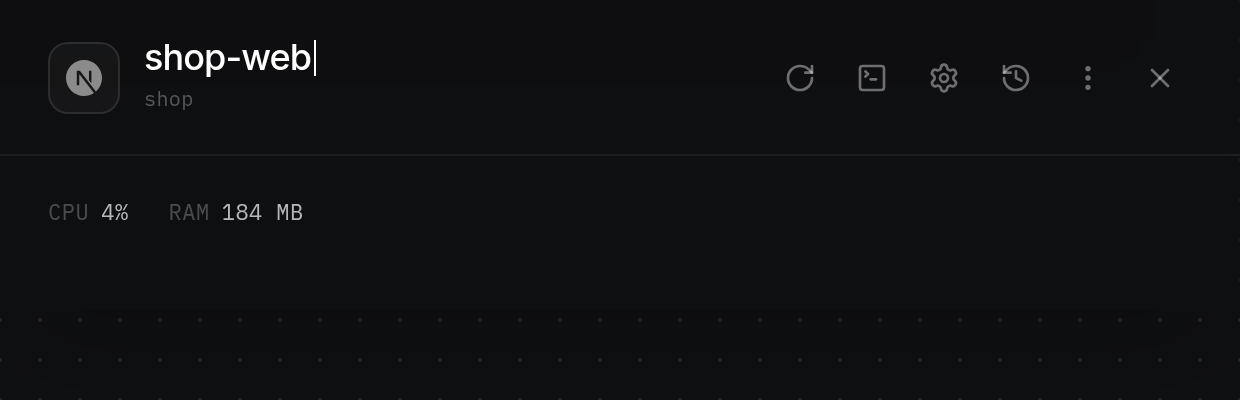
- Presiona
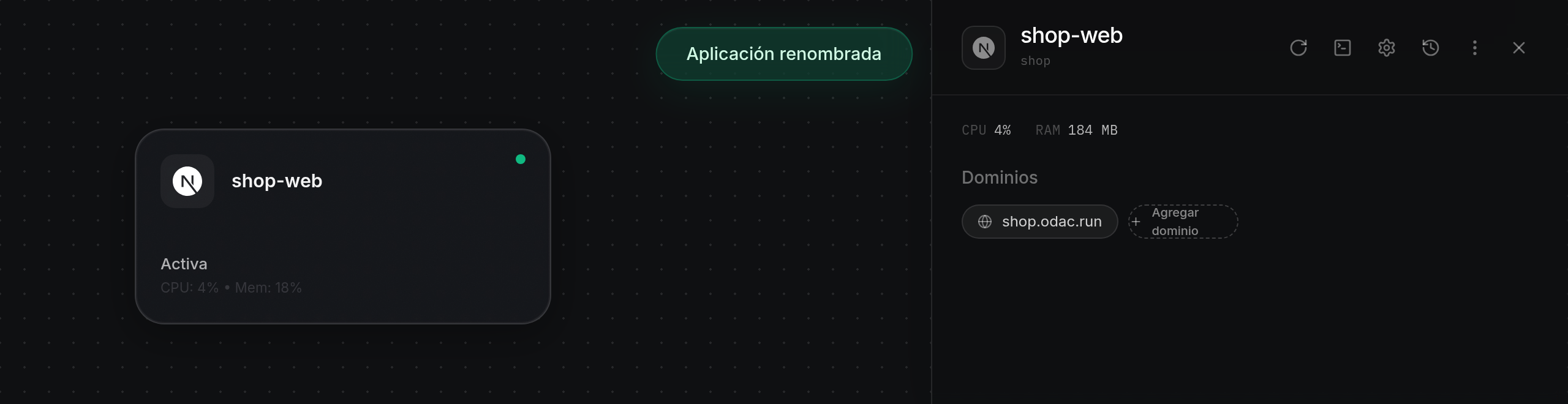
Entero haz clic fuera del campo para guardar. Tanto el encabezado del inspector como la tarjeta de la aplicación en el Canvas se actualizan de inmediato, y ODAC muestraApp renameden la parte superior de la pantalla.
Reiniciar el contenedor
- Haz clic en Reiniciar (el icono de flecha circular) en el encabezado del inspector para reiniciar el contenedor de la aplicación.
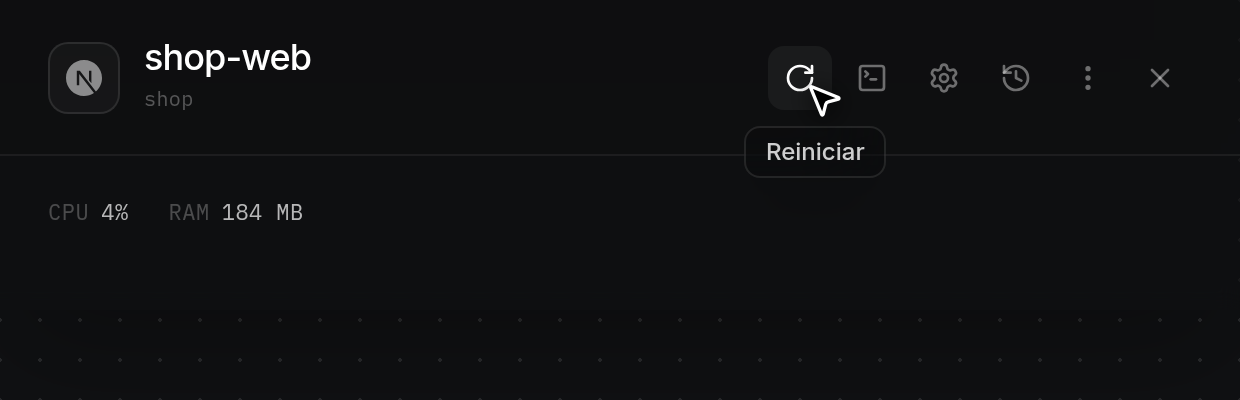
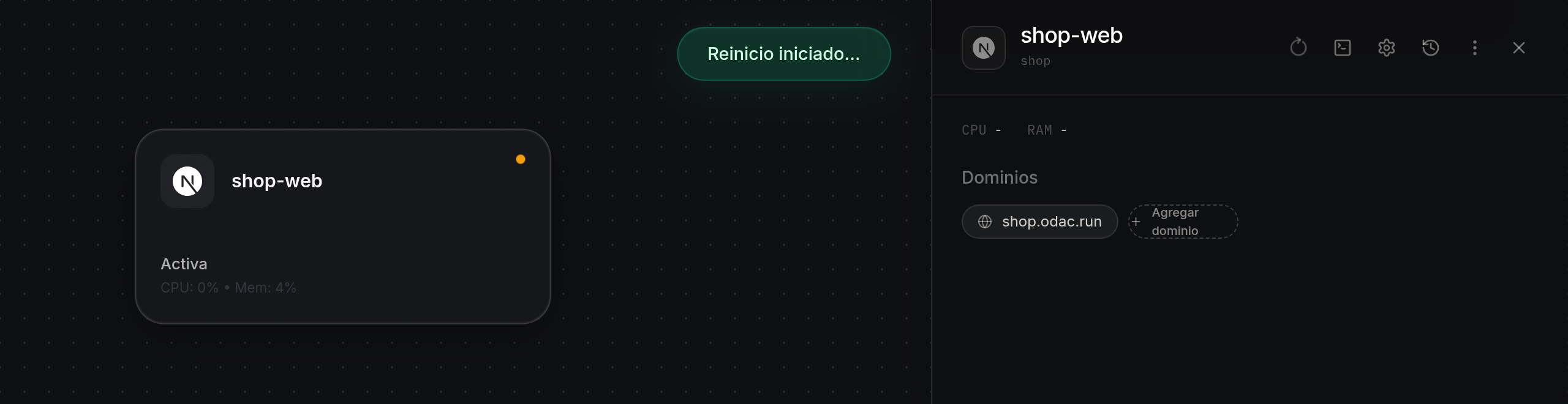
- Observa cómo el icono Reiniciar gira y se atenúa mientras ODAC muestra
Restart Initiated...en la parte superior de la pantalla. En el Canvas, el punto de estado de la tarjeta parpadea en amarillo hasta que el contenedor vuelve a estar activo, y luego regresa a verde cuando el botón Reiniciar deja de girar.
Eliminar una aplicación
- Desplázate hasta Zona de peligro en la parte inferior del panel del inspector y haz clic en Eliminar aplicación una vez. El botón se arma como medida de seguridad, poniéndose rojo sólido con la etiqueta HAZ CLIC PARA CONFIRMAR; si alejas el puntero antes de volver a hacer clic, regresa a Eliminar aplicación.
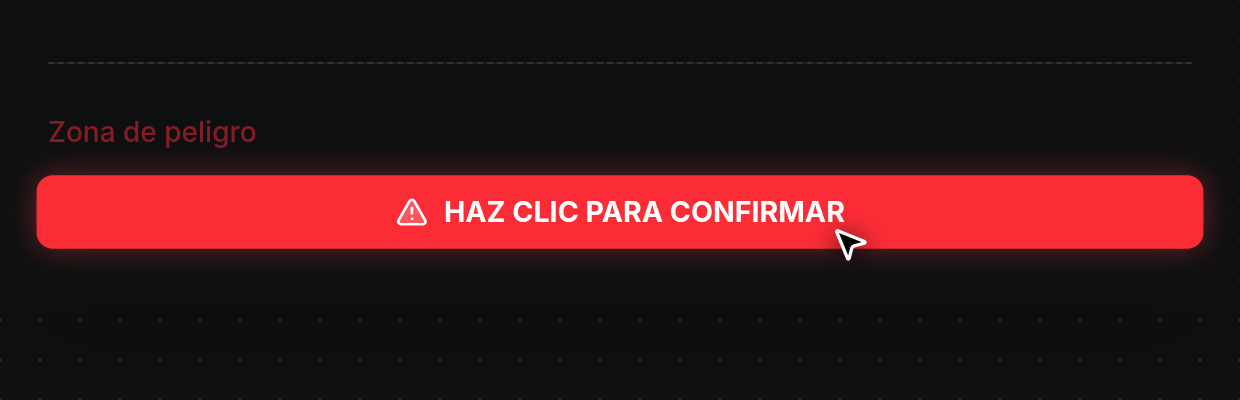
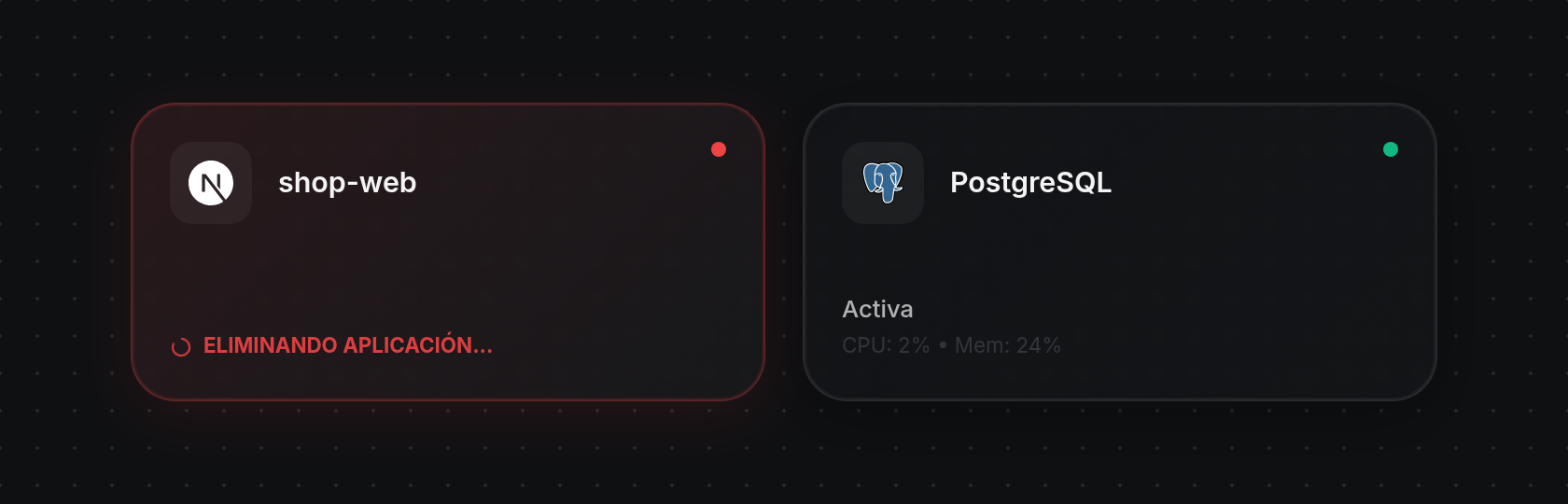
- Haz una breve pausa y haz clic en HAZ CLIC PARA CONFIRMAR para eliminar la aplicación (los dobles clics rápidos accidentales se ignoran). El botón cambia a un indicador de carga, la tarjeta de la aplicación en el Canvas se vuelve roja con
Deleting App...y el panel del inspector se cierra deslizándose. Cuando finaliza la eliminación, la tarjeta desaparece del Canvas y ODAC muestraApp removed.