Bir uygulamayı inceleme, yeniden adlandırma, yeniden başlatma ve silme
Sağ taraftaki denetçi çekmecesini açmak için app.odac.run adresindeki Kanvas üzerinde herhangi bir uygulama kartına tıklayın. Buradan canlı kaynak kullanımını izleyebilir, uygulamayı yeniden adlandırabilir, konteynerini yeniden başlatabilir veya kalıcı olarak silebilirsiniz.
Uygulama denetçisini açma
- Sağdaki denetçi çekmecesini kaydırarak açmak için Kanvas üzerindeki herhangi bir uygulama kartına sürüklemeden tıklayın. Uygulama etkin olarak derleniyor veya dağıtılıyorsa, kartına tıklamak doğrudan Derleme günlükleri görünümünü açar (bkz. Derleme ve çalışma günlüklerini okuma). Henüz sunucu bağlı olmayan bir projede kuyruktaki bir karta tıklandığında
This app is queued. Connect a server to deploy and inspect it.bildirimi görünür (bkz. Bir sunucu bağlamadan önce uygulamaları kuyruğa alma); bağlı sunucu çevrimdışıysa bir karta tıklandığındaCannot inspect app while server is offlineuyarısı görünür.
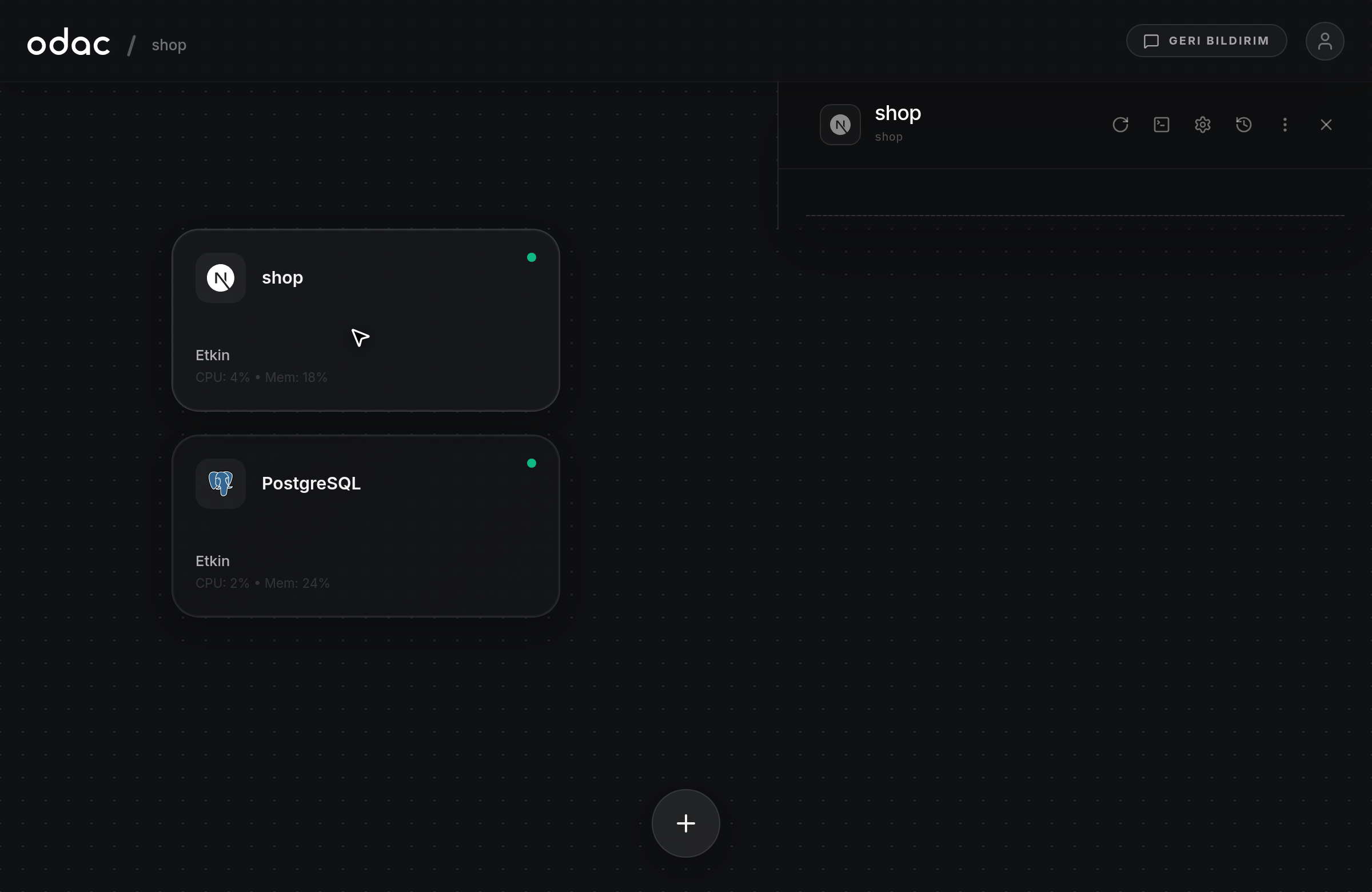
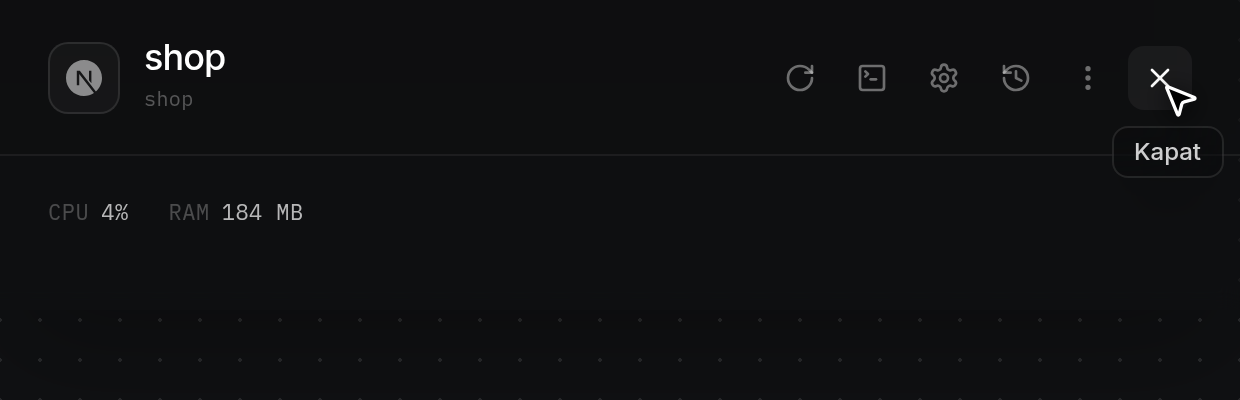
- Çekmece üst bilgisindeki uygulama simgesini, başlığını ve konteyner tanımlayıcısını sağ taraftaki hızlı işlem simgeleriyle birlikte inceleyin: Yeniden başlat, Terminal (bkz. Konteyner terminali açma), Ayarlar (bkz. Portları, ağları ve birimleri yapılandırma), Etkinlik geçmişi ve Diğer işlemler (bkz. Uygulama etkinlik geçmişi ve projeler arası taşıma) ile Kapat (
×). Çekmeceyi kapatmak için Kapat düğmesine veya Kanvas ızgarasındaki herhangi bir boş alana tıklayın.
Canlı CPU, RAM ve GPU metriklerini okuma
- Canlı
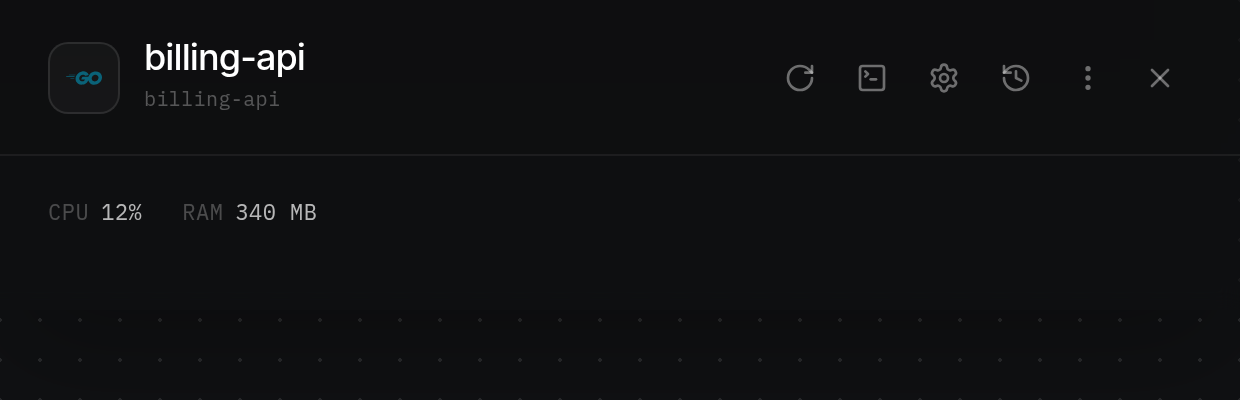
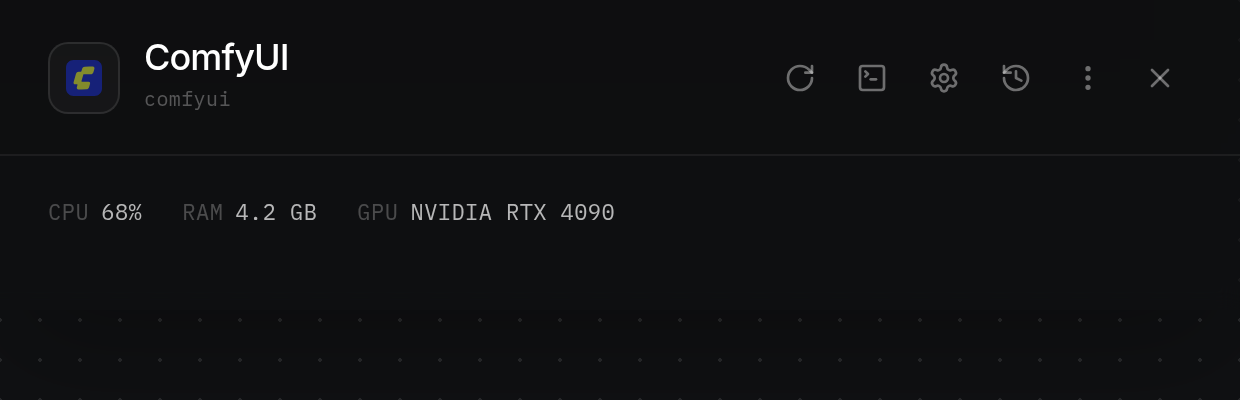
CPUveRAMkullanımı için doğrudan denetçi üst bilgisinin altındaki metrik satırını kontrol edin.CPUdeğeri yuvarlanmış bir yüzde olarak,RAMdeğeri ise 1 GB altındaMBbiriminde veya 1 GB ve üzerinde tek ondalık basamaklaGBbiriminde gösterilir. Bir uygulama durdurulduğunda veya henüz etkin bir ölçüm olmadığında her iki metrik de-gösterir.
- Bir uygulama GPU hızlandırma kullandığında
GPUbilgisi için aynı satırın sağ tarafına bakın. ODAC bağlı GPU modelini gösterir (birden fazla aygıt bağlıysa başında2xgibi bir sayı yer alır; model adı bildirilmemişseNVIDIA,AMDveyaIntelüretici adı görünür). Bağlı GPU'su olmayan uygulamalardaGPUgöstergesi gizlenir.
Bir uygulamayı yeniden adlandırma
- Denetçi üst bilgisindeki uygulama başlığının üzerine gelin (
Click to renameipucu görünür) ve başlığı geçerli adın seçili olduğu satır içi bir metin alanına dönüştürmek için üzerine tıklayın. Yeni adı yazın (en fazla 50 karakter); bunun yerine önceki adı korumak istiyorsanızEscapetuşuna basın veya alanı temizleyin.
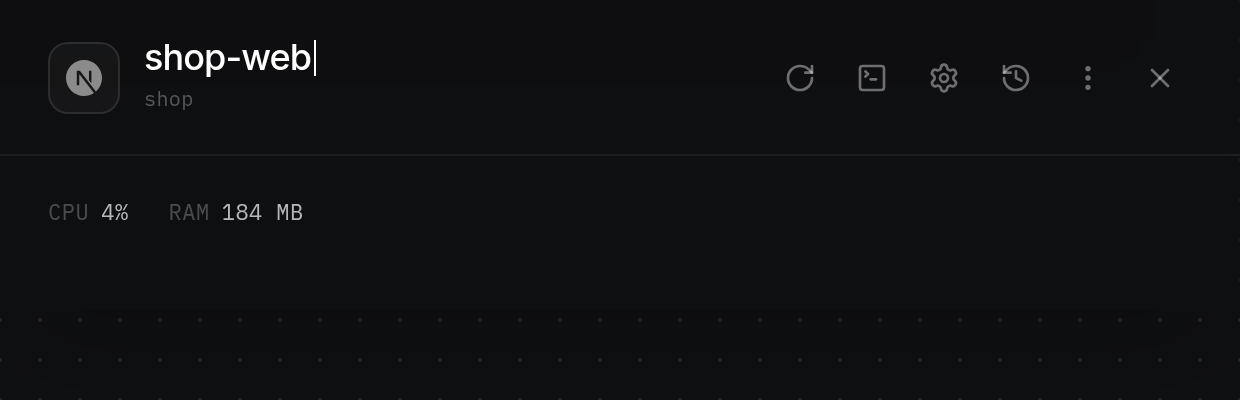
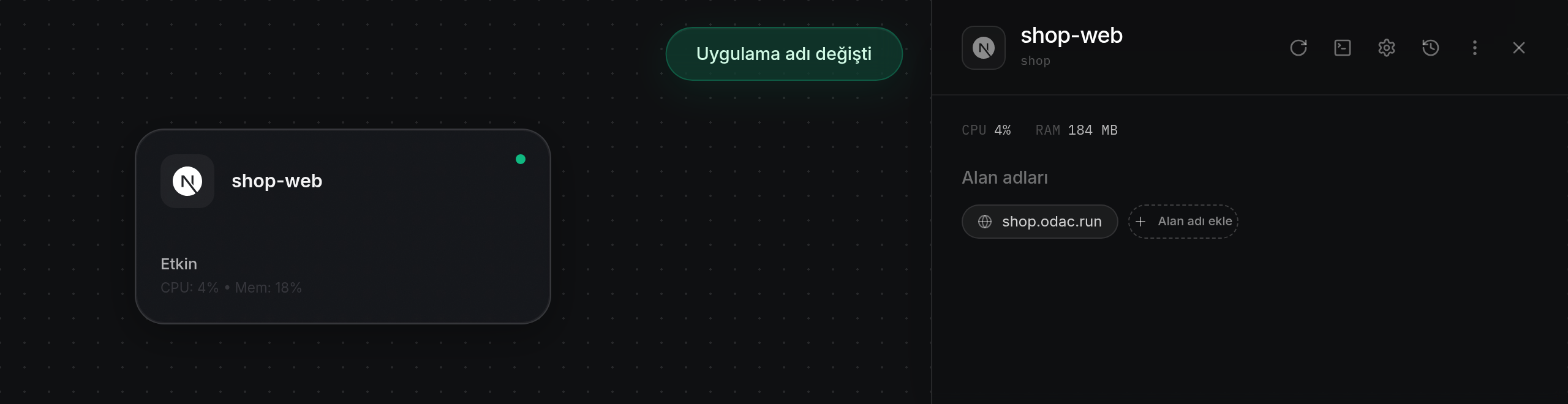
- Kaydetmek için
Entertuşuna basın veya alanın dışına tıklayın. Hem denetçi üst bilgisi hem de Kanvas üzerindeki uygulama kartı hemen güncellenir ve ODAC ekranın üst kısmındaApp renamedbildirimini gösterir.
Konteyneri yeniden başlatma
- Uygulama konteynerini yeniden başlatmak için denetçi üst bilgisindeki Yeniden başlat düğmesine (dairesel ok simgesi) tıklayın.
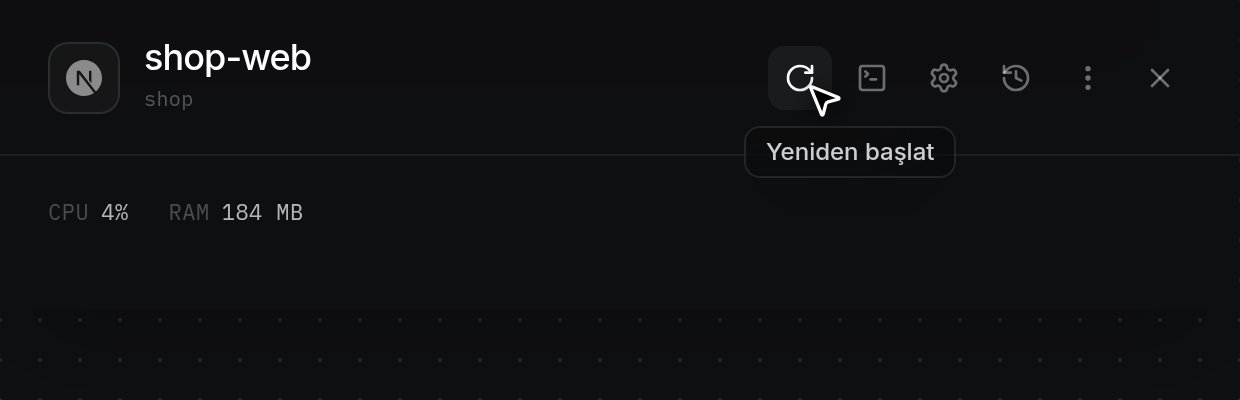
- ODAC ekranın üst kısmında
Restart Initiated...bildirimini gösterirken Yeniden başlat simgesinin dönüp soluklaşmasını izleyin. Kanvas üzerinde, konteyner tekrar ayağa kalkana kadar kartın durum noktası sarı renkte yanıp söner, ardından Yeniden başlat düğmesinin dönmesi durduğunda yeşile döner.
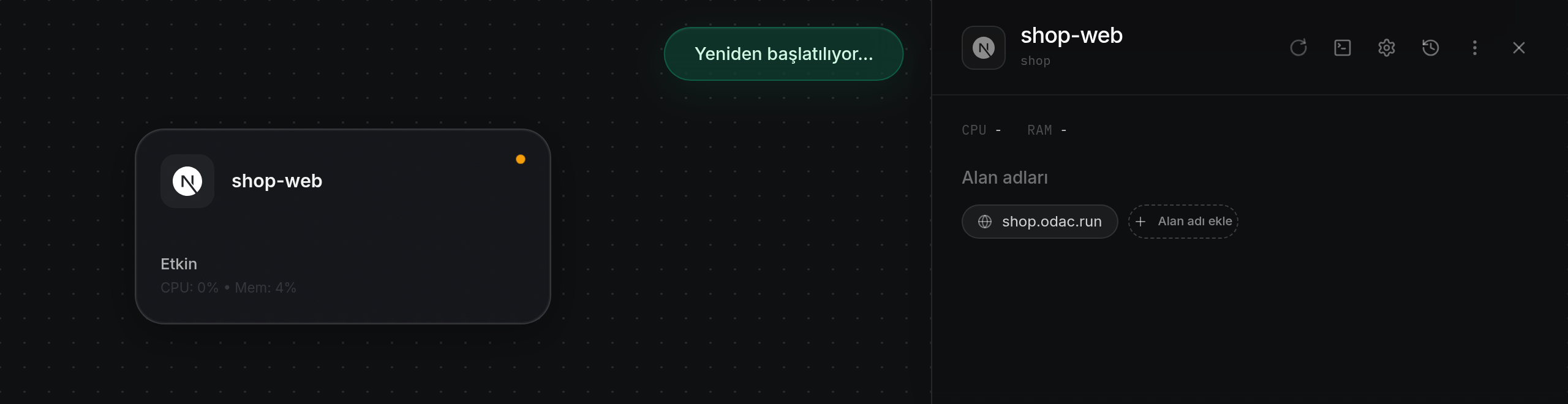
Bir uygulamayı silme
- Denetçi çekmecesinin altındaki Tehlikeli alan bölümüne kaydırın ve Uygulamayı sil düğmesine bir kez tıklayın. Düğme bir güvenlik kontrolü olarak hazırlanır ve ONAYLAMAK İÇİN TIKLAYIN etiketiyle düz kırmızıya döner; tekrar tıklamadan önce işaretçiyi uzaklaştırırsanız düğme yeniden Uygulamayı sil durumuna sıfırlanır.
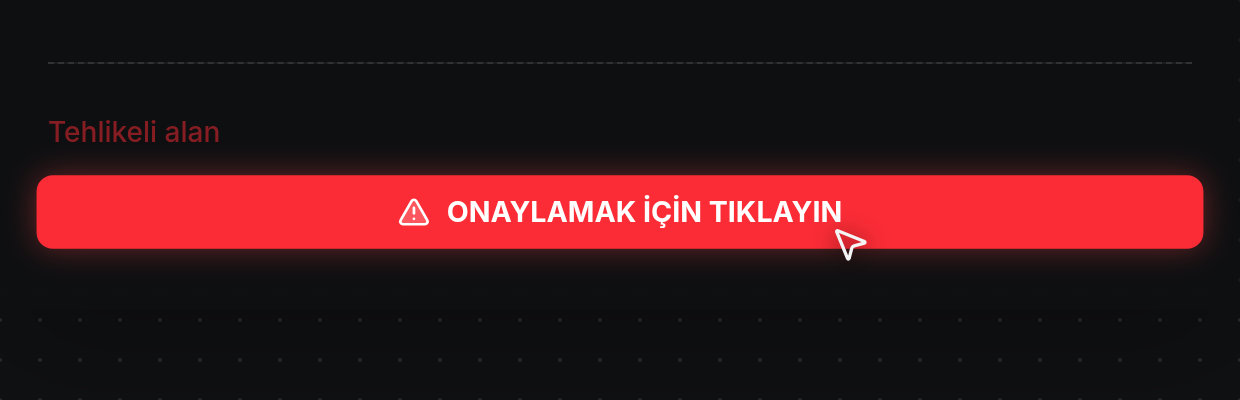
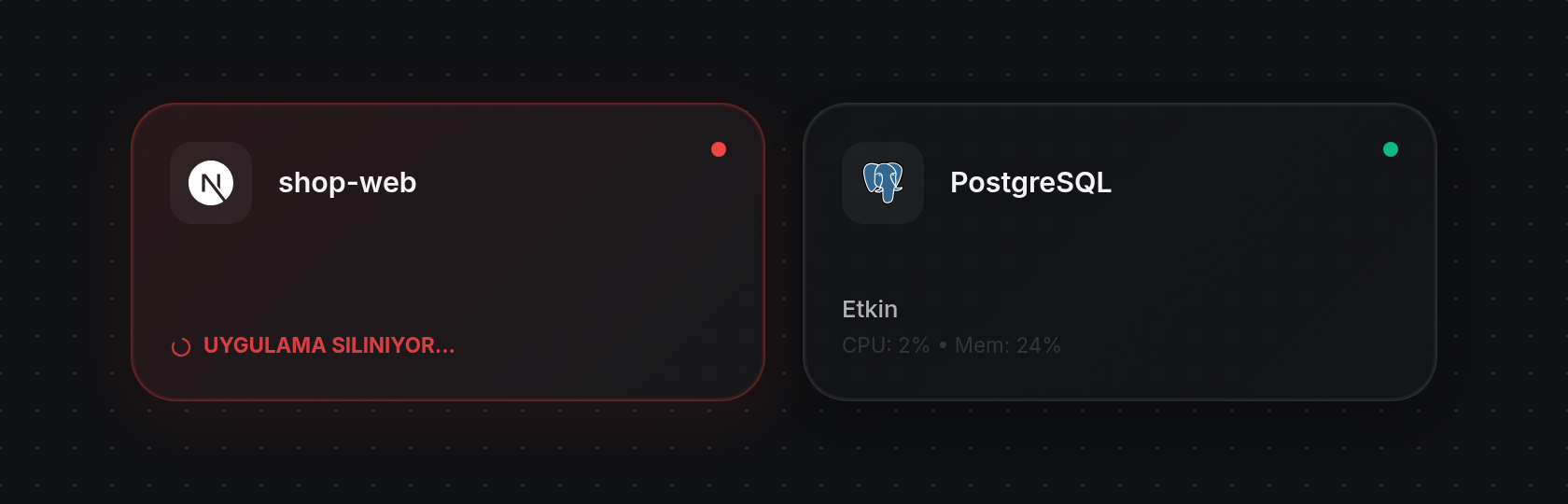
- Kısa bir süre bekleyin ve uygulamayı silmek için ONAYLAMAK İÇİN TIKLAYIN düğmesine tıklayın (kazara yapılan hızlı çift tıklamalar yok sayılır). Düğme dönen bir yükleme simgesine dönüşür, Kanvas üzerindeki uygulama kartı
Deleting App...metniyle kırmızıya döner ve denetçi çekmecesi kayarak kapanır. Kaldırma işlemi tamamlandığında kart Kanvas üzerinden kaybolur ve ODACApp removedbildirimini gösterir.