Agregar, editar y eliminar registros DNS
Consulta, crea, actualiza y elimina registros DNS de cualquier zona en tu proyecto activo en app.odac.run. Después de seleccionar una zona en Configuración DNS, puedes inspeccionar cada registro en su tabla, agregar nuevos registros en línea, actualizar nombres o valores editables en el mismo lugar y eliminar entradas al pasar el cursor, mientras los registros gestionados por el sistema permanecen protegidos.
Leer la tabla de registros DNS
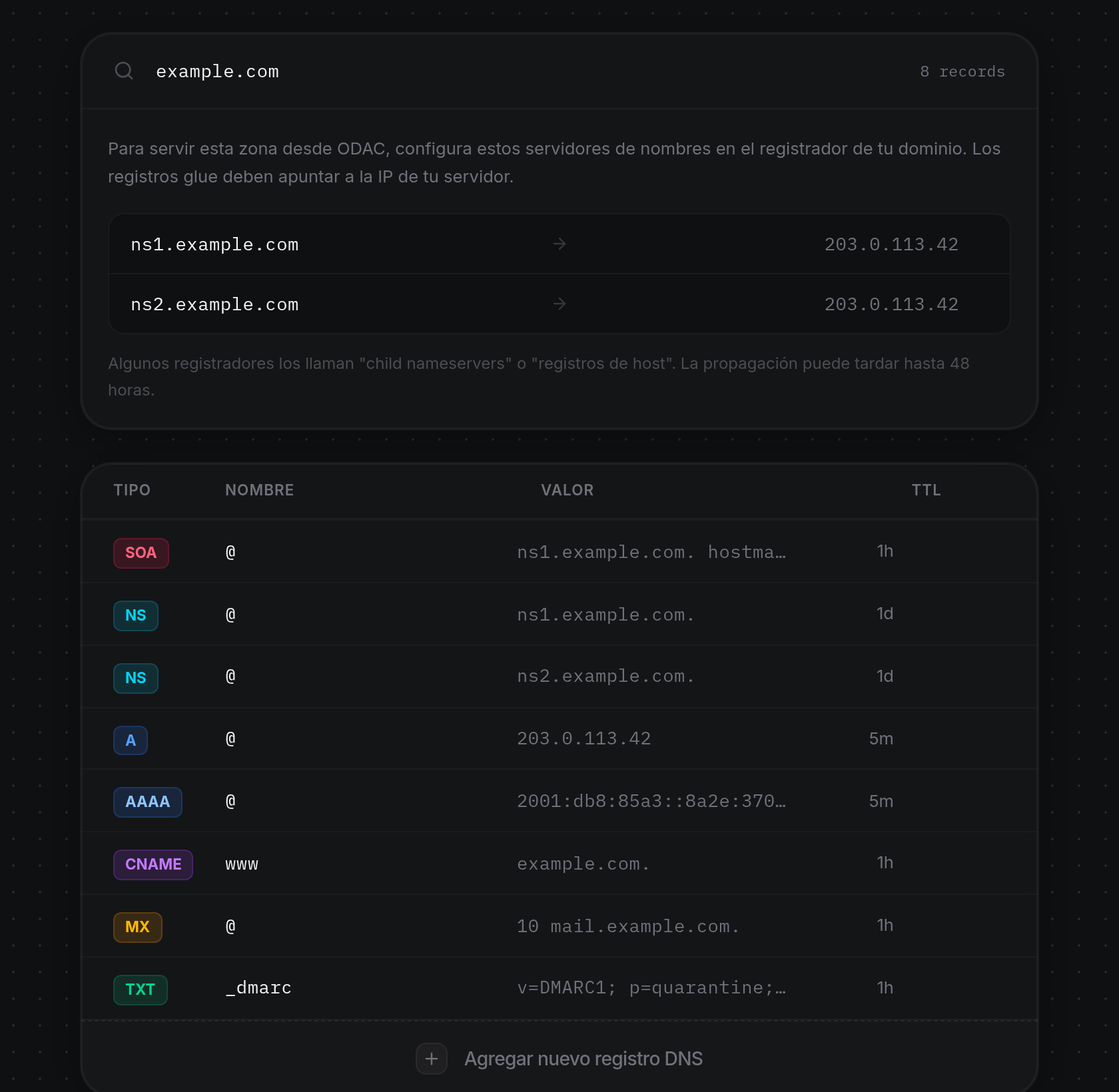
- Abre Configuración DNS en la barra lateral izquierda y elige un dominio en Buscar dominios... (consulta Seleccionar una zona DNS y configurar los servidores de nombres). Debajo de la tarjeta de zona, la tabla de registros enumera cada entrada de la zona en cuatro columnas, o muestra
No records in this zone.si la zona aún no tiene entradas:- Tipo: Una insignia codificada por color que muestra el tipo de registro (como
SOA,NS,A,AAAA,CAA,CNAME,MXoTXT). - Nombre: Se muestra de forma relativa a la zona activa. El dominio raíz aparece como
@, y los subdominios omiten el sufijo de la zona (por ejemplo,wwwpara www.example.com, o_dmarcpara _dmarc.example.com). - Valor: La dirección IP de destino, el nombre de host, el servidor de correo o el valor de texto del registro.
- TTL: Con formato en unidades de tiempo cortas (
spara segundos,mpara minutos,hpara horas ydpara días, como5m,1ho1d). - Los tipos de registro editables (
A,AAAA,CAA,CNAME,MXyTXT) resaltan ligeramente sus celdas de Nombre y Valor al pasar el cursor conClick to edity muestran un icono de eliminar a la derecha. Los tipos de registro de sistema y de solo lectura (SOA,NS,DNSKEY,DS,NAPTR,PTR,SRVyTLSA) no se pueden editar en línea ni eliminar.
- Tipo: Una insignia codificada por color que muestra el tipo de registro (como
Agregar un registro DNS
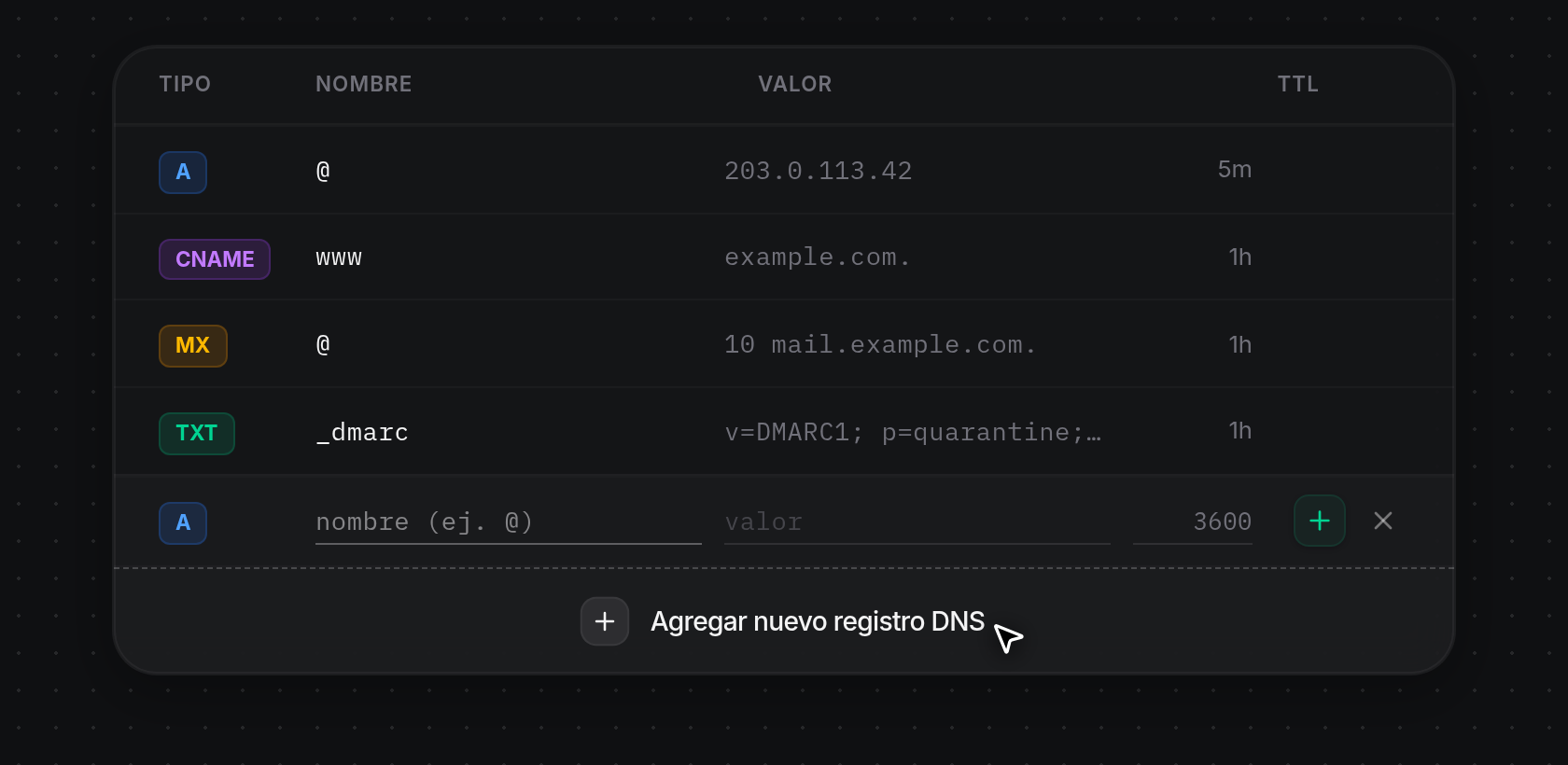
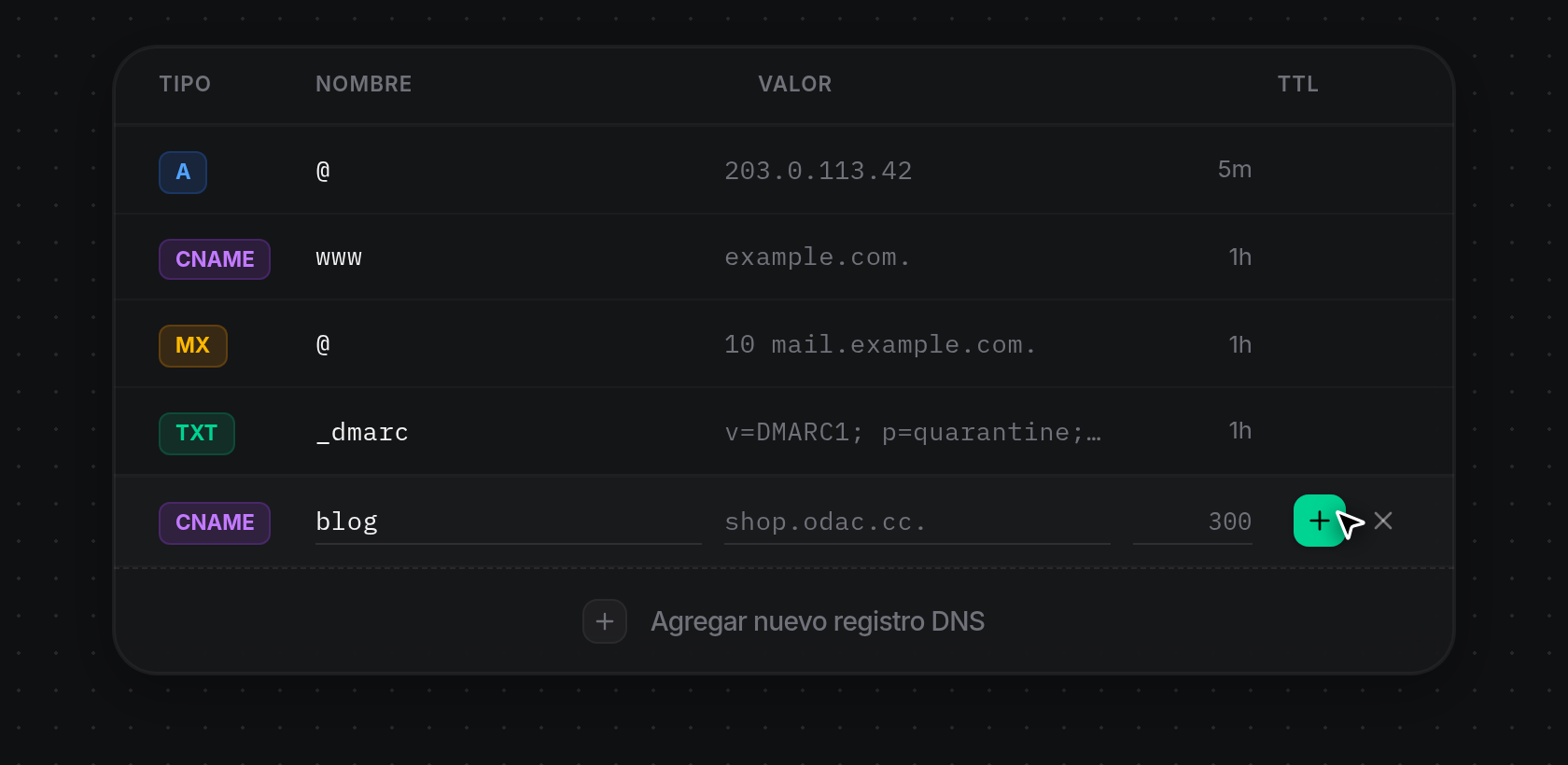
- Haz clic en Agregar nuevo registro DNS en la parte inferior de la tabla de registros. Se abre una fila de borrador al final de la lista con un botón de insignia de tipo (establecido en
Ade forma predeterminada), un campo Nombre que muestraname (e.g. @), un campo Valor que muestravalue, un campo TTL rellenado previamente con3600, un botón verde+y un botón×. Puedes volver a hacer clic en Agregar nuevo registro DNS para abrir varias filas de borrador, o hacer clic en×(o pulsarEscape) para descartar una fila de borrador.
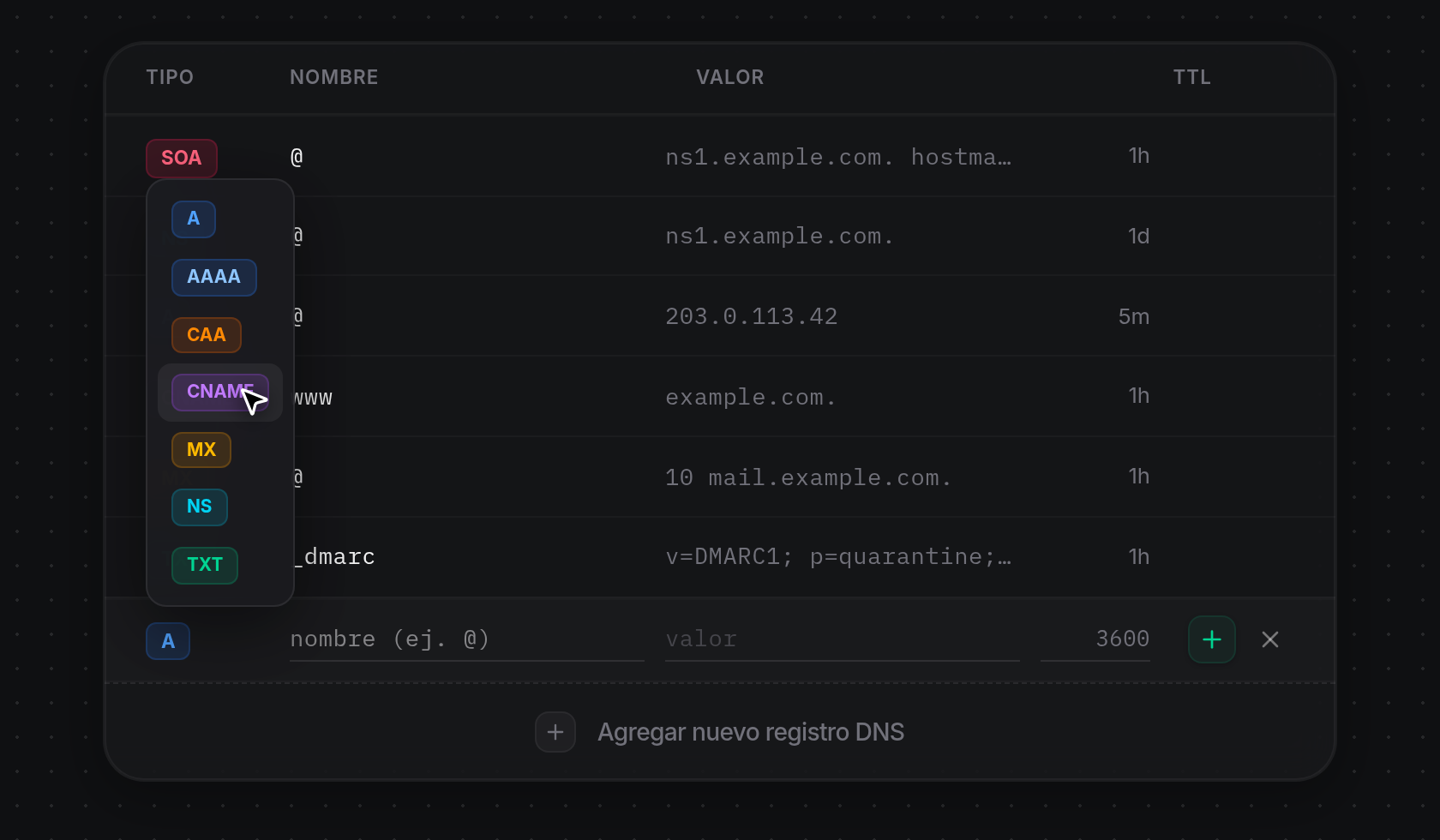
- Haz clic en la insignia de tipo (
A) a la izquierda de la fila de borrador para abrir el menú de tipos de registro encima de ella y luego haz clic en el tipo que deseas crear:A,AAAA,CAA,CNAME,MX,NSoTXT. Al elegir un tipo se actualiza la insignia y el cursor vuelve al campo Nombre.
- Escribe el Nombre relativo (
@para el dominio raíz o un subdominio comoblog), introduce el Valor y, si quieres, cambia el TTL en segundos (rango aceptado de60a 604800, con valor predeterminado3600). Haz clic en el botón verde+a la derecha (o pulsaEnteren cualquier campo) para enviarlo. ODAC muestra una notificación verdeDoney convierte la fila de borrador en una fila de registro guardada con su TTL formateado (como5mpara300). Si falta el nombre o el valor o no es válido, o si el servidor de la zona está sin conexión, aparece una notificación roja y la fila de borrador permanece abierta para que puedas corregirlo.
Editar un registro en línea
- Pasa el cursor sobre la celda Nombre o Valor de cualquier registro
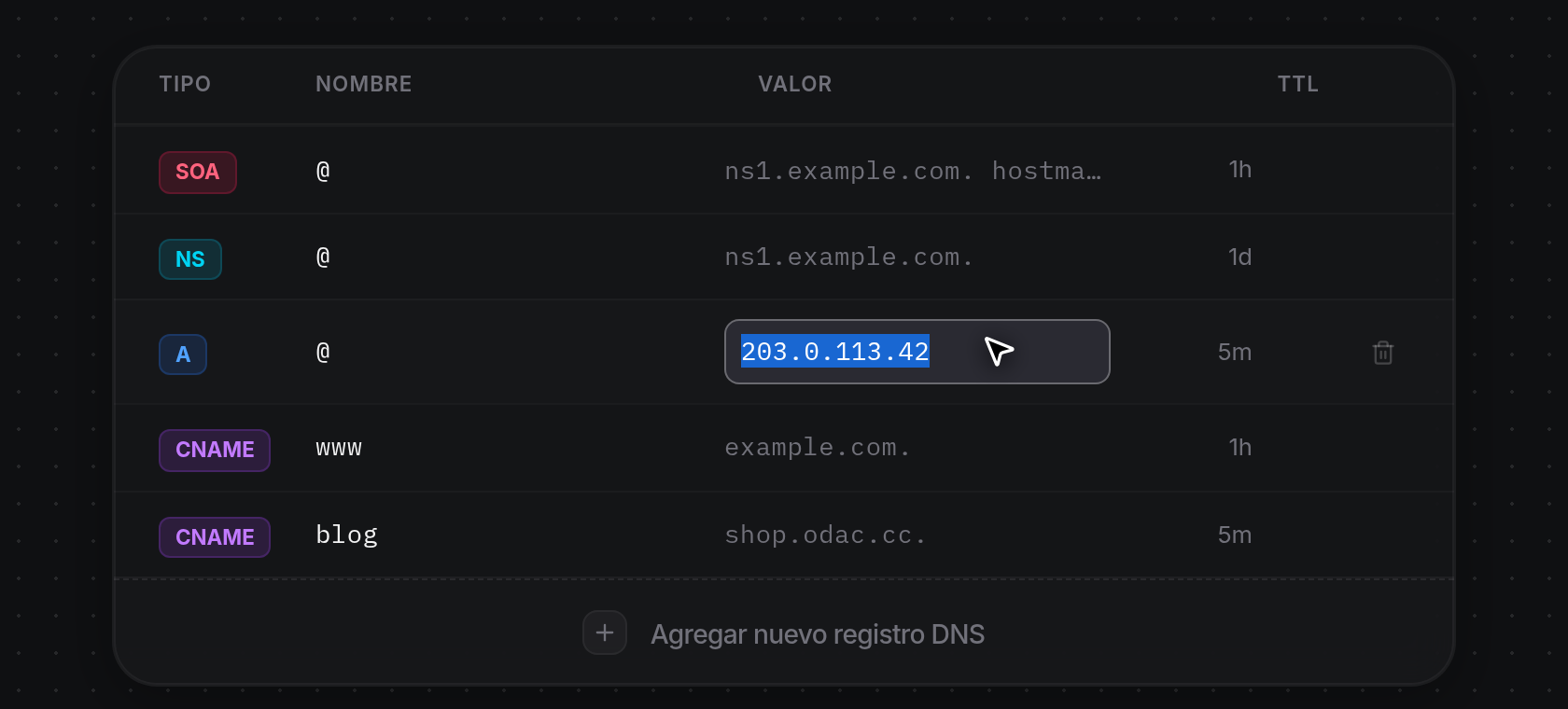
A,AAAA,CAA,CNAME,MXoTXT(Click to edit) y haz clic en ella para convertir esa celda en un campo de texto en línea con su texto actual seleccionado. Solo se puede editar una celda a la vez. Los tipos de registro del sistema (SOA,NS,DNSKEY,DS,NAPTR,PTR,SRVyTLSA) no se abren para edición, y Tipo y TTL no se pueden editar en línea.
- Escribe el nuevo nombre relativo o valor y pulsa
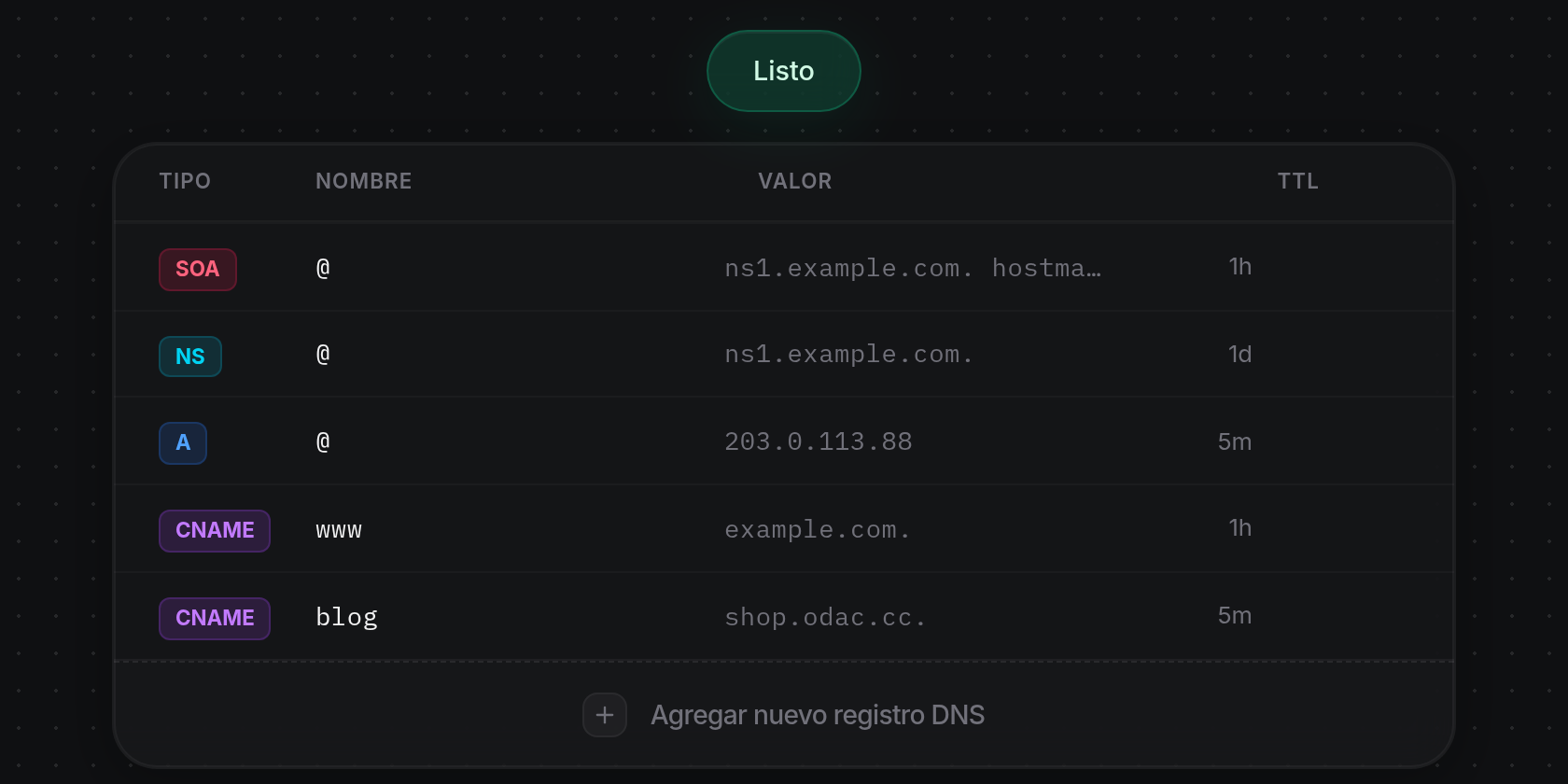
Enterpara guardar. ODAC muestra una notificación verdeDoney devuelve la celda a texto sin formato con el valor actualizado. Para cambiar el Tipo o TTL de un registro existente, elimina el registro y agrega uno nuevo.
Eliminar un registro
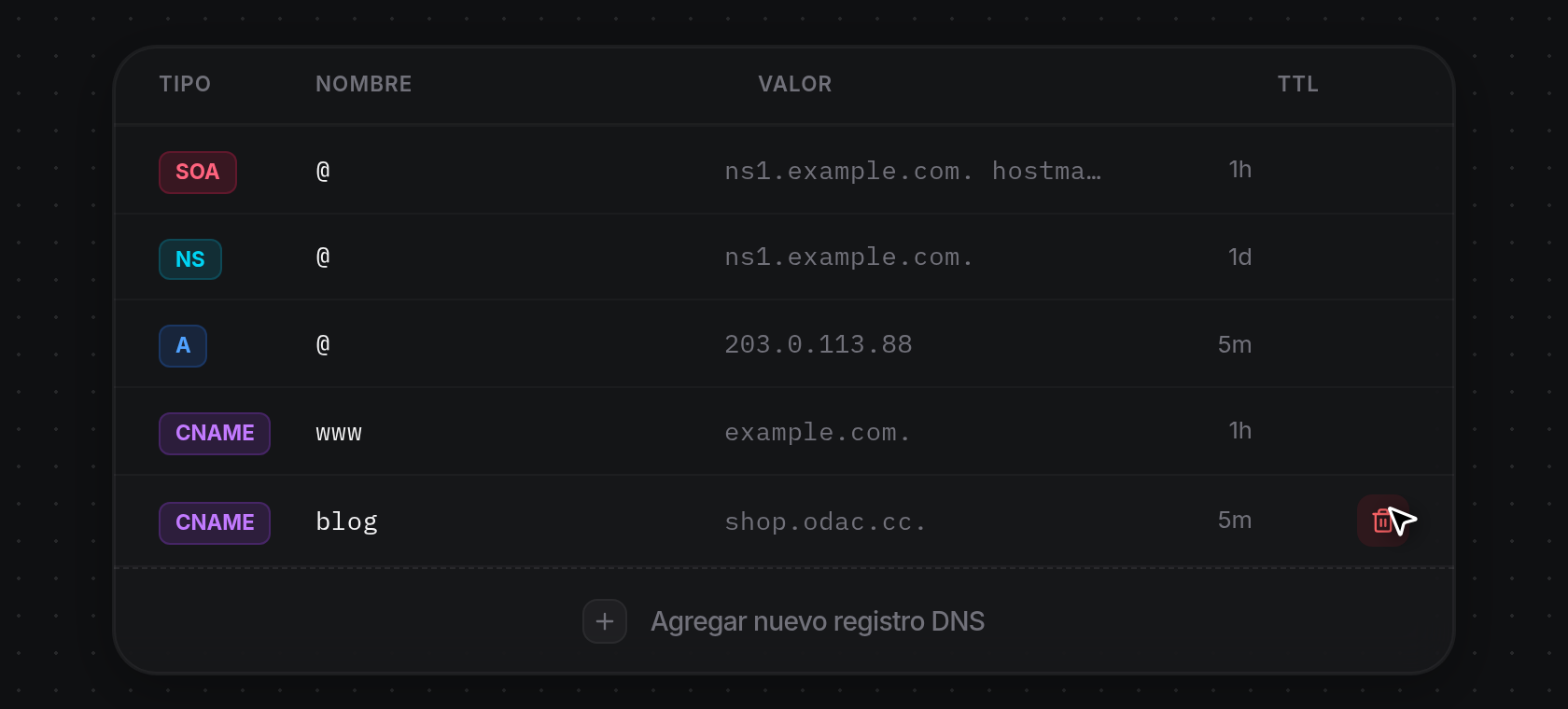
- Pasa el cursor sobre cualquier fila de registro editable (
A,AAAA,CAA,CNAME,MXoTXT) para mostrar el icono de papelera a la derecha y haz clic en él para eliminar el registro de inmediato. Los registros del sistema comoSOAyNSnunca muestran un icono de eliminar al pasar el cursor, lo que mantiene intactos los registros esenciales de la zona. Una vez eliminado, la fila se contrae fuera de la tabla y ODAC muestra una notificación verdeRecord deleted(si el servidor de la zona está sin conexión, aparece una notificación de error y la fila permanece en la lista).