DNS kayıtları ekleme, düzenleme ve silme
app.odac.run üzerinden etkin projenizdeki herhangi bir DNS bölgesi için DNS kayıtlarını görüntüleyin, oluşturun, güncelleyin ve kaldırın. DNS ayarları bölümünde bir bölge seçtikten sonra tablodaki her kaydı inceleyebilir, satır içi olarak yeni kayıtlar ekleyebilir, düzenlenebilir ad veya değerleri yerinde güncelleyebilir ve sistem tarafından yönetilen kayıtlar korunurken diğer girdileri üzerine gelerek silebilirsiniz.
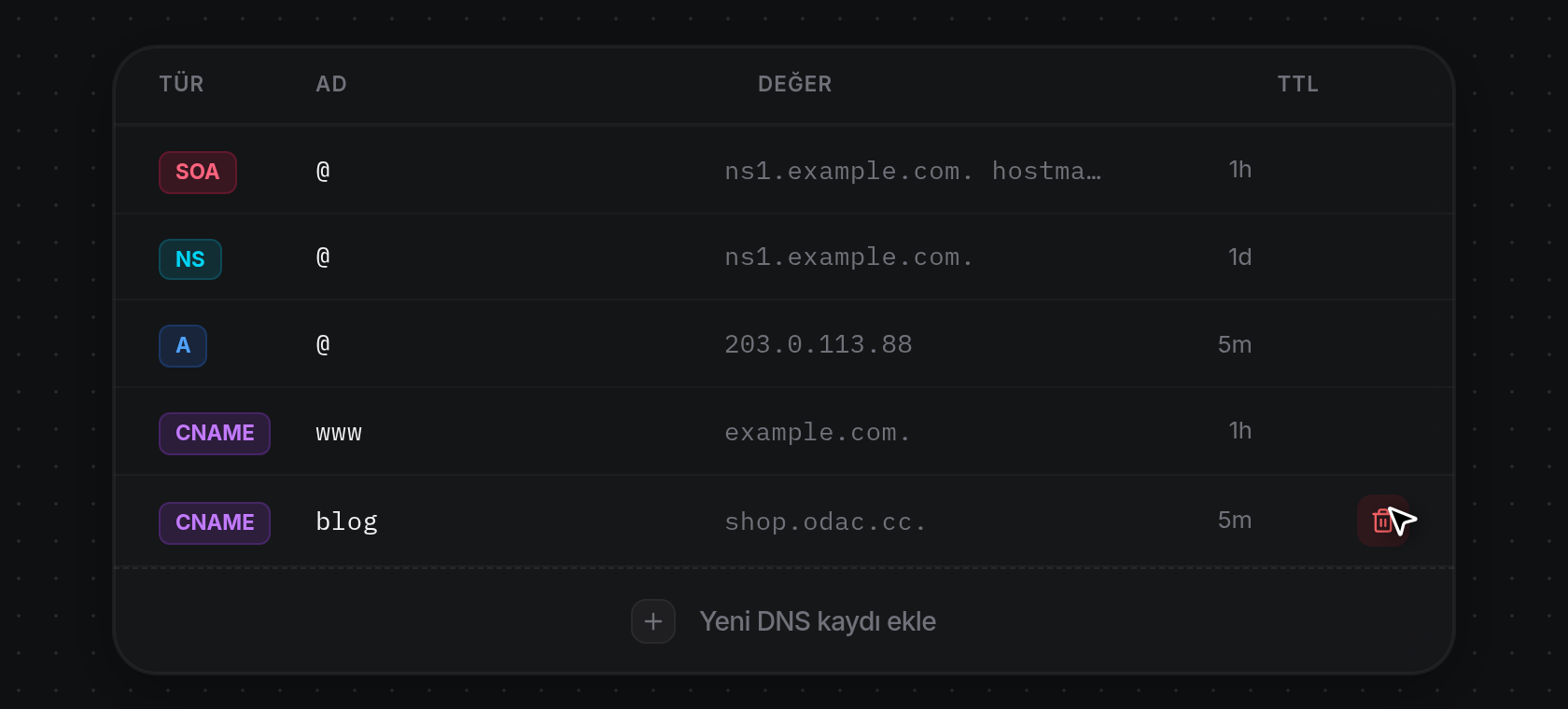
DNS kayıtları tablosunu okuma
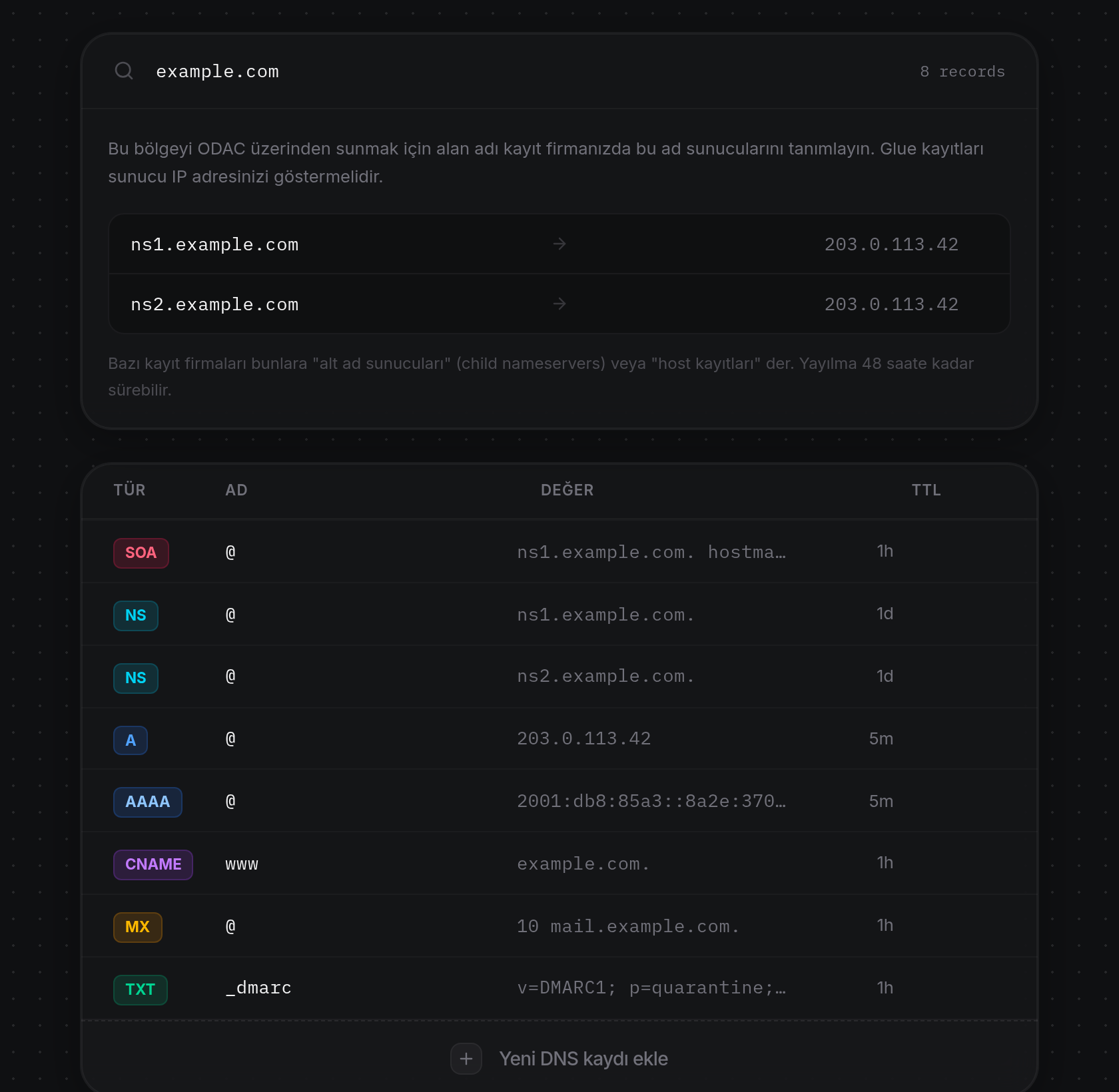
- Sol kenar çubuğundan DNS ayarları sayfasını açın ve Alan adı ara... alanından bir alan adı seçin (bkz. DNS bölgesi seçme ve ad sunucularını ayarlama). Bölge kartının altında kayıtlar tablosu, bölgedeki her girdiyi dört sütunda listeler; bölgede henüz girdi yoksa
No records in this zone.mesajını gösterir:- Tür: Kayıt türünü (örneğin
SOA,NS,A,AAAA,CAA,CNAME,MXveyaTXT) gösteren renk kodlu bir rozet. - Ad: Etkin bölgeye göre göreceli olarak görüntülenir. Kök alan adı
@olarak görünür; alt alan adlarında ise bölge son eki yer almaz (örneğin www.example.com içinwwwveya _dmarc.example.com için_dmarc). - Değer: Kayıt için hedef IP adresi, host adı, posta sunucusu veya metin değeri.
- TTL: Kısa zaman birimleriyle biçimlendirilir (saniye için
s, dakika içinm, saat içinhve gün içind; örneğin5m,1hveya1d). - Düzenlenebilir kayıt türlerinin (
A,AAAA,CAA,CNAME,MXveTXT) üzerine gelindiğinde Ad ve Değer hücreleriClick to editipucuyla hafifçe vurgulanır ve sağda bir silme simgesi görünür. Sistem kayıt türleri ve salt okunur kayıt türleri (SOA,NS,DNSKEY,DS,NAPTR,PTR,SRVveTLSA) satır içi olarak düzenlenemez veya silinemez.
- Tür: Kayıt türünü (örneğin
DNS kaydı ekleme
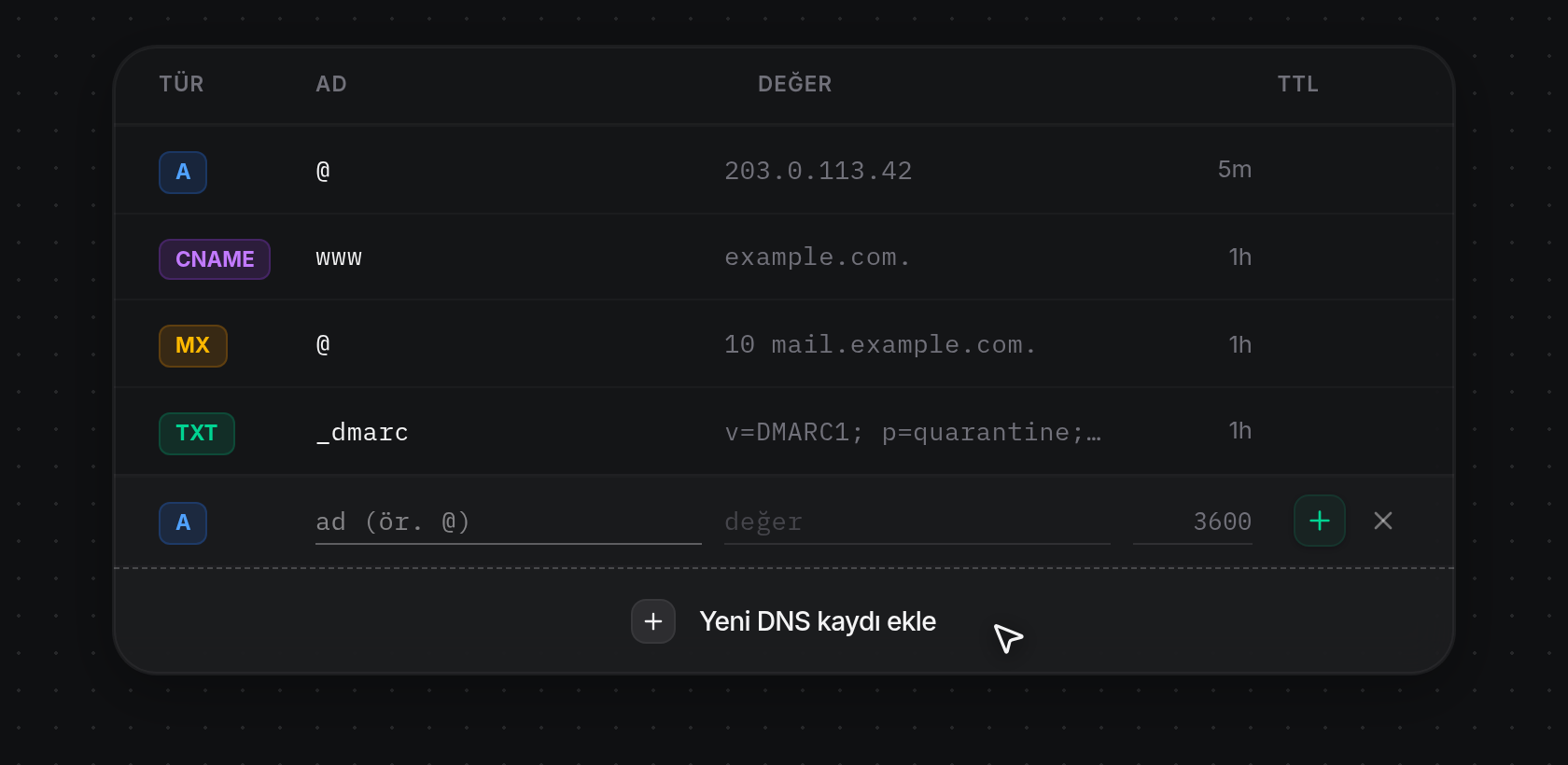
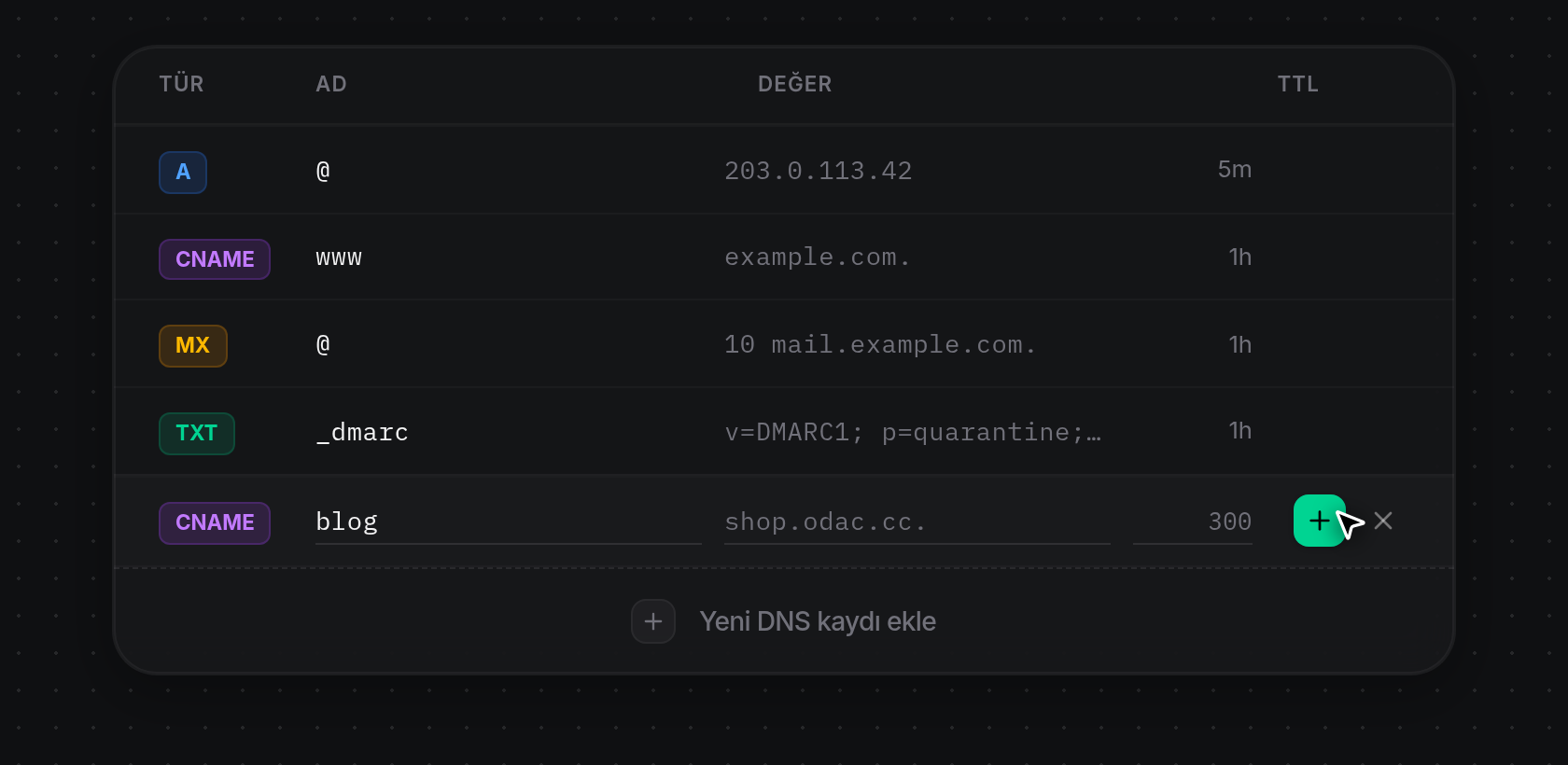
- Kayıtlar tablosunun alt kısmındaki Yeni DNS kaydı ekle düğmesine tıklayın. Listenin altında varsayılan olarak
Adeğerine ayarlı bir tür rozeti düğmesi,name (e.g. @)yer tutucusunu gösteren bir Ad alanı,valueyer tutucusunu gösteren bir Değer alanı, önceden3600ile doldurulmuş bir TTL alanı, yeşil bir+düğmesi ve bir×düğmesi içeren bir taslak satırı açılır. Birden fazla taslak satırı açmak için Yeni DNS kaydı ekle düğmesine tekrar tıklayabilir veya bir taslak satırını iptal etmek için×düğmesine tıklayabilirsiniz (ya daEscapetuşuna basabilirsiniz).
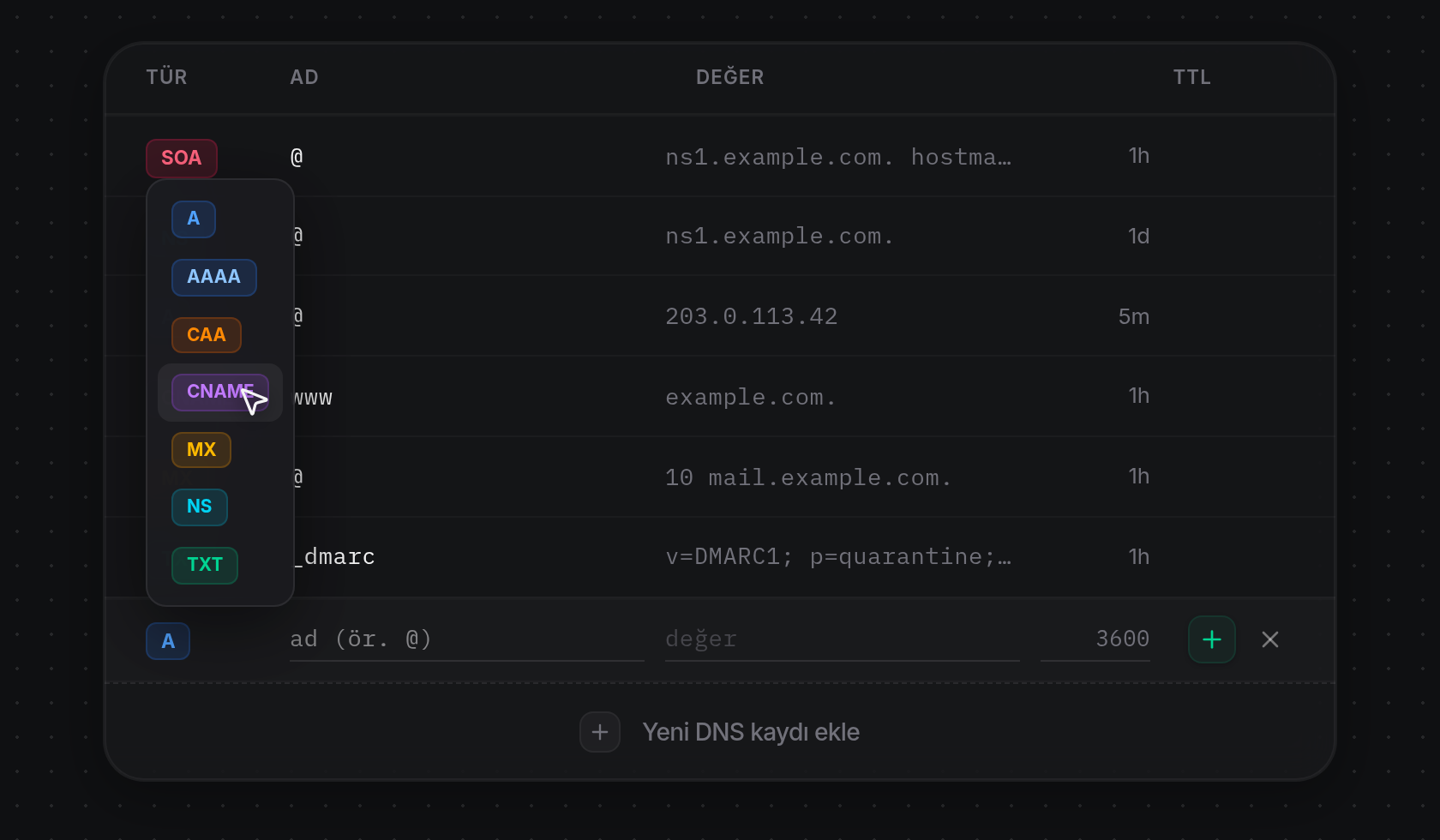
- Kayıt türü menüsünü üstünde açmak için taslak satırının solundaki tür rozetine (
A) tıklayın, ardından oluşturmak istediğiniz türe tıklayın:A,AAAA,CAA,CNAME,MX,NSveyaTXT. Bir tür seçtiğinizde rozet güncellenir ve imleciniz yeniden Ad alanına yerleşir.
- Göreceli Ad değerini yazın (kök alan adı için
@veyabloggibi bir alt alan adı), Değer alanını girin ve isteğe bağlı olarak saniye cinsinden TTL değerini değiştirin (kabul edilen aralık60ile 604800 arasıdır, varsayılan3600değeridir). Göndermek için sağdaki yeşil+düğmesine tıklayın (veya herhangi bir alandaEntertuşuna basın). ODAC yeşil birDonebildirimi gösterir ve taslak satırını biçimlendirilmiş TTL değeriyle (örneğin300için5m) kaydedilmiş bir kayıt satırına dönüştürür. Ad veya değer eksik ya da geçersizse veya bölgenin sunucusu çevrimdışıysa kırmızı bir bildirim görünür ve düzeltebilmeniz için taslak satırı açık kalır.
Bir kaydı satır içi düzenleme
- Herhangi bir
A,AAAA,CAA,CNAME,MXveyaTXTkaydının Ad ya da Değer hücresinin üzerine gelin (Click to edit), ardından hücreyi mevcut metni seçili bir satır içi metin alanına dönüştürmek için tıklayın. Aynı anda yalnızca bir hücre düzenlenebilir. Sistem kayıt türleri (SOA,NS,DNSKEY,DS,NAPTR,PTR,SRVveTLSA) düzenleme için açılmaz; Tür ve TTL ise satır içi olarak düzenlenemez.
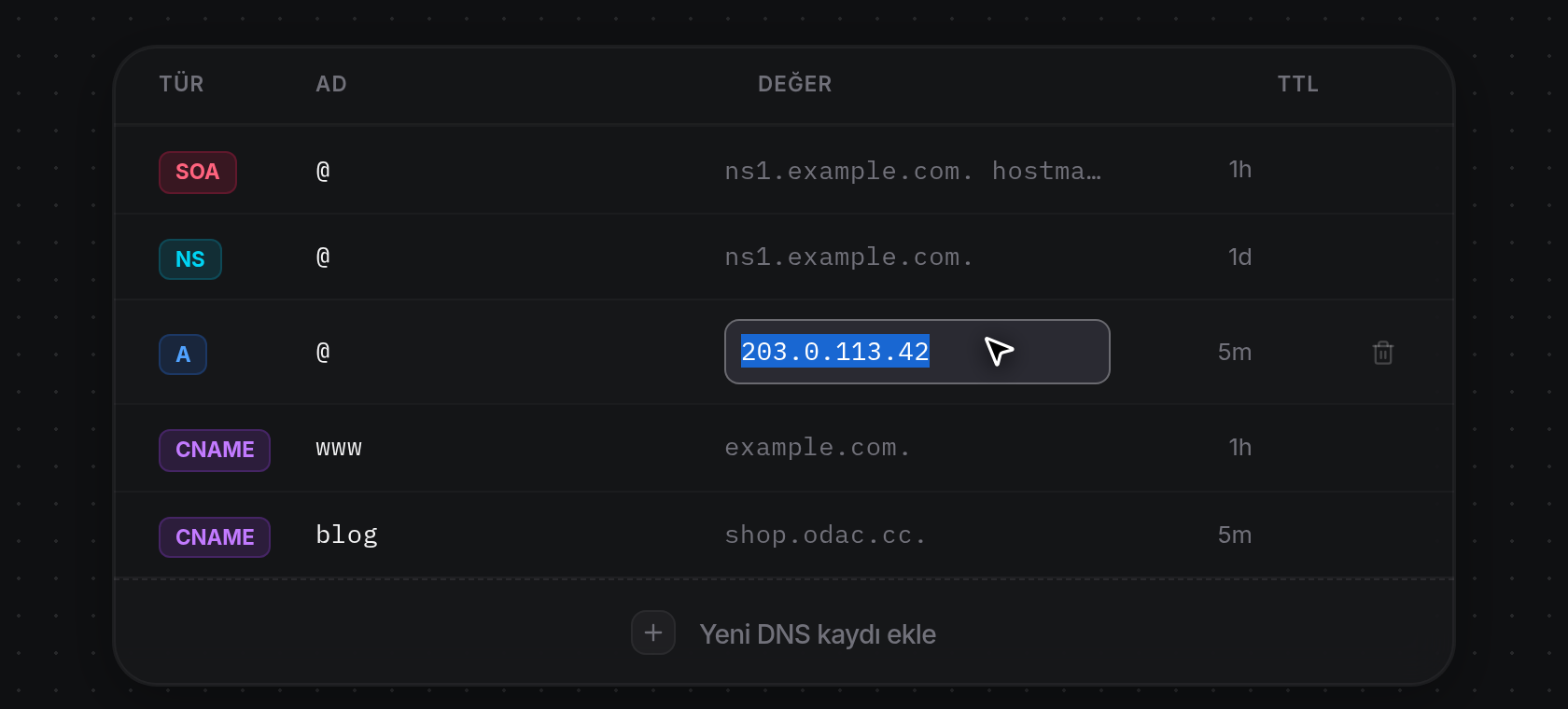
- Yeni göreceli adı veya değeri yazın ve kaydetmek için
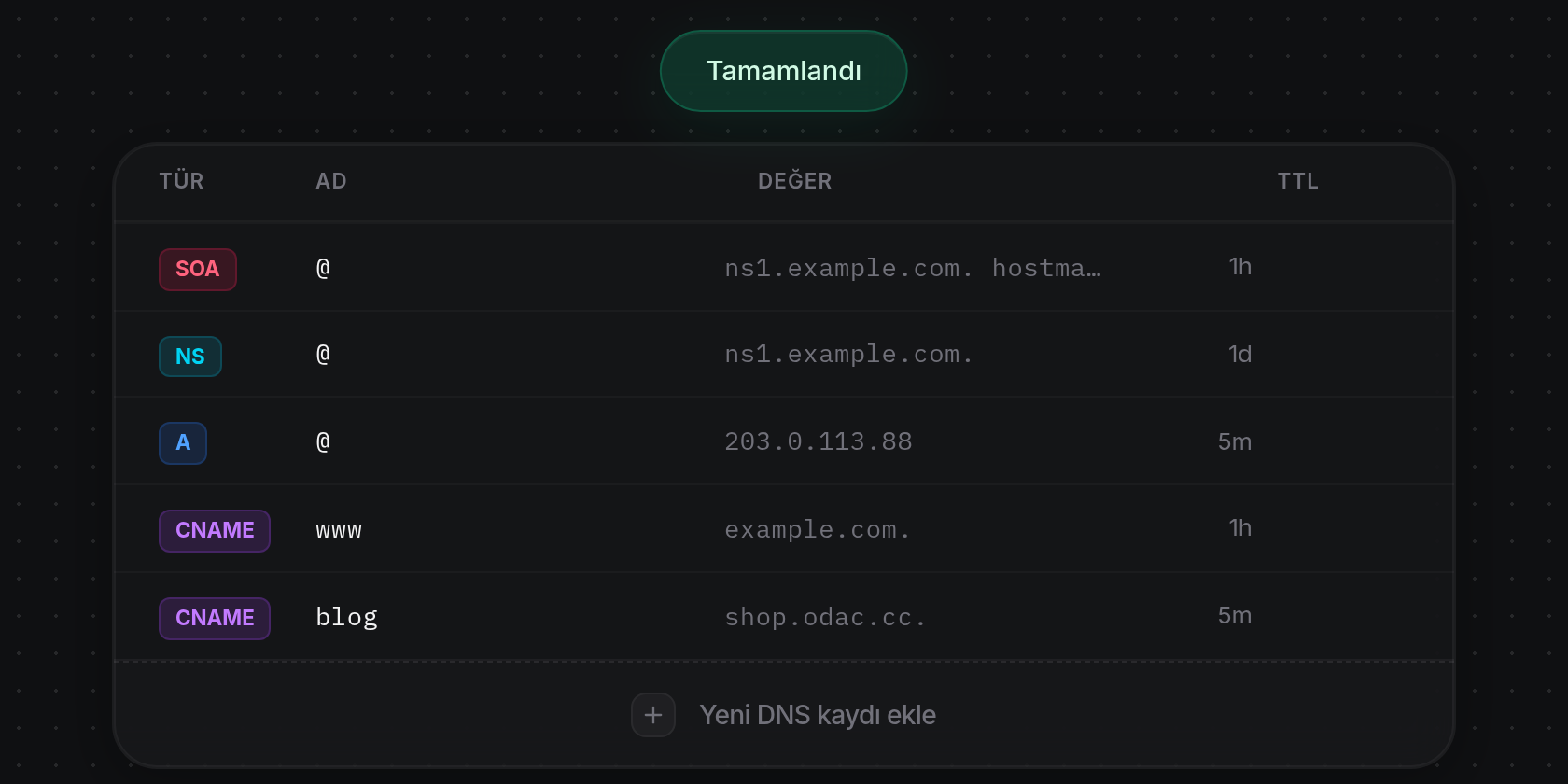
Entertuşuna basın. ODAC yeşil birDonebildirimi gösterir ve hücreyi güncellenmiş değerle düz metne döndürür. Mevcut bir kaydın Tür veya TTL değerini değiştirmek için kaydı silip yeni bir kayıt ekleyin.
Bir kaydı silme
- Sağdaki çöp kutusu simgesini ortaya çıkarmak için düzenlenebilir herhangi bir kayıt satırının (
A,AAAA,CAA,CNAME,MXveyaTXT) üzerine gelin, ardından kaydı hemen silmek için simgeye tıklayın.SOAveNSgibi sistem kayıtlarının üzerine gelindiğinde hiçbir zaman silme simgesi görünmez; böylece temel bölge kayıtları korunur. Kayıt silindiğinde satır tablodan daralarak kalkar ve ODAC yeşil birRecord deletedbildirimi görüntüler (bölgenin sunucusu çevrimdışıysa bir hata bildirimi görünür ve satır listede kalır).