Emitir e instalar un certificado de cliente
Crea un certificado de cliente para un dominio personalizado en app.odac.run, elige a qué hosts da acceso y cuánto tiempo sigue siendo válido, descarga el archivo del certificado e instálalo en macOS, iPhone y iPad, Windows, Android o Firefox.
Abrir el diálogo de certificado
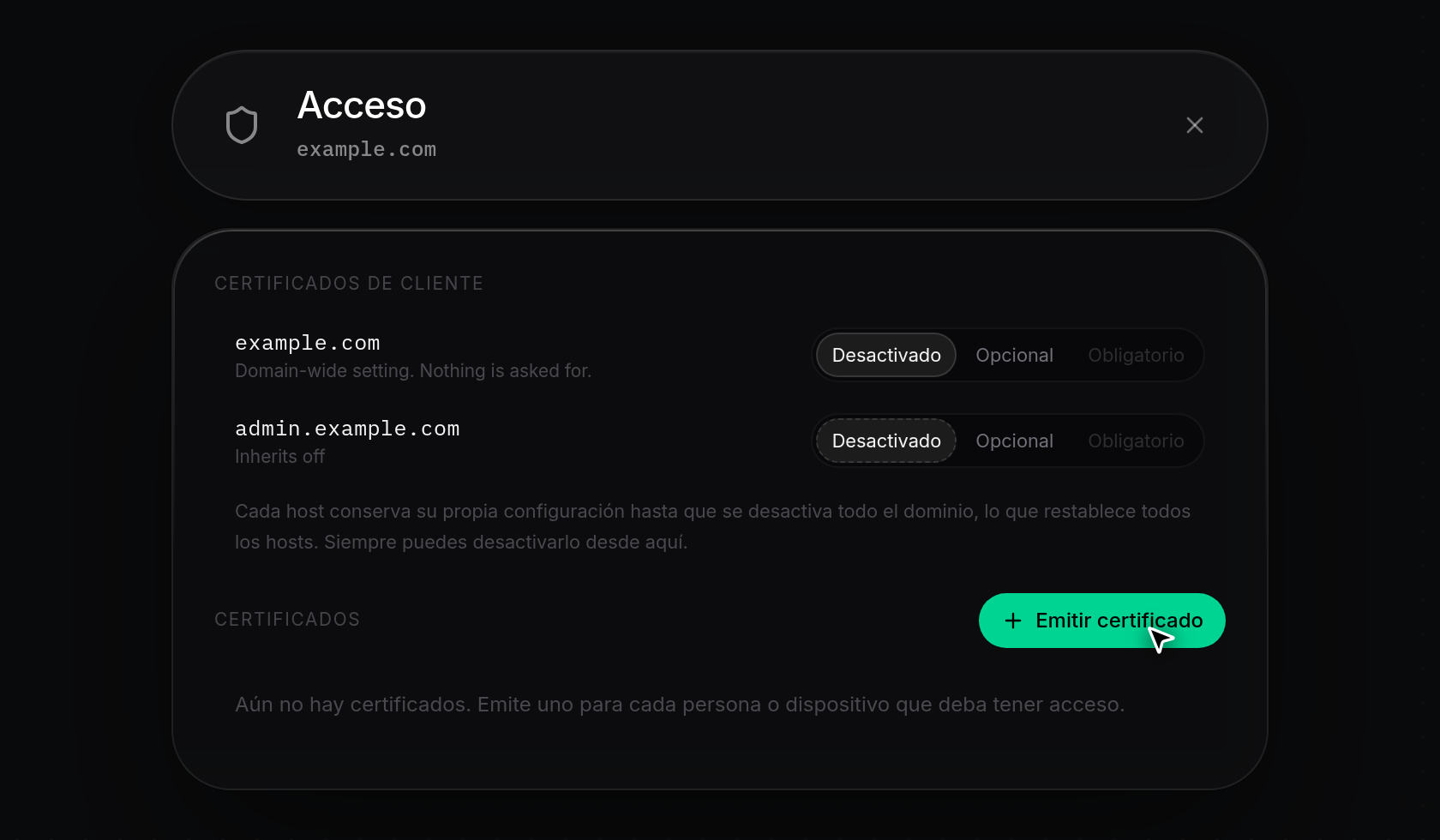
- Abre la hoja Acceso de un dominio personalizado desde Dominios (consulta Proteger un dominio con certificados de cliente). En la sección Certificados, haz clic en Emitir certificado.
Si el dominio es un dominio de infraestructura de ODAC, pertenece a un servidor distinto al predeterminado del proyecto, su servidor está sin conexión o tu cuenta no tiene permiso, Emitir certificado aparece deshabilitado. Para certificados de túneles.odac.cc, consulta Inicio de sesión en túneles y certificados de dispositivo.
Definir el nombre, los hosts, la validez y la contraseña del archivo
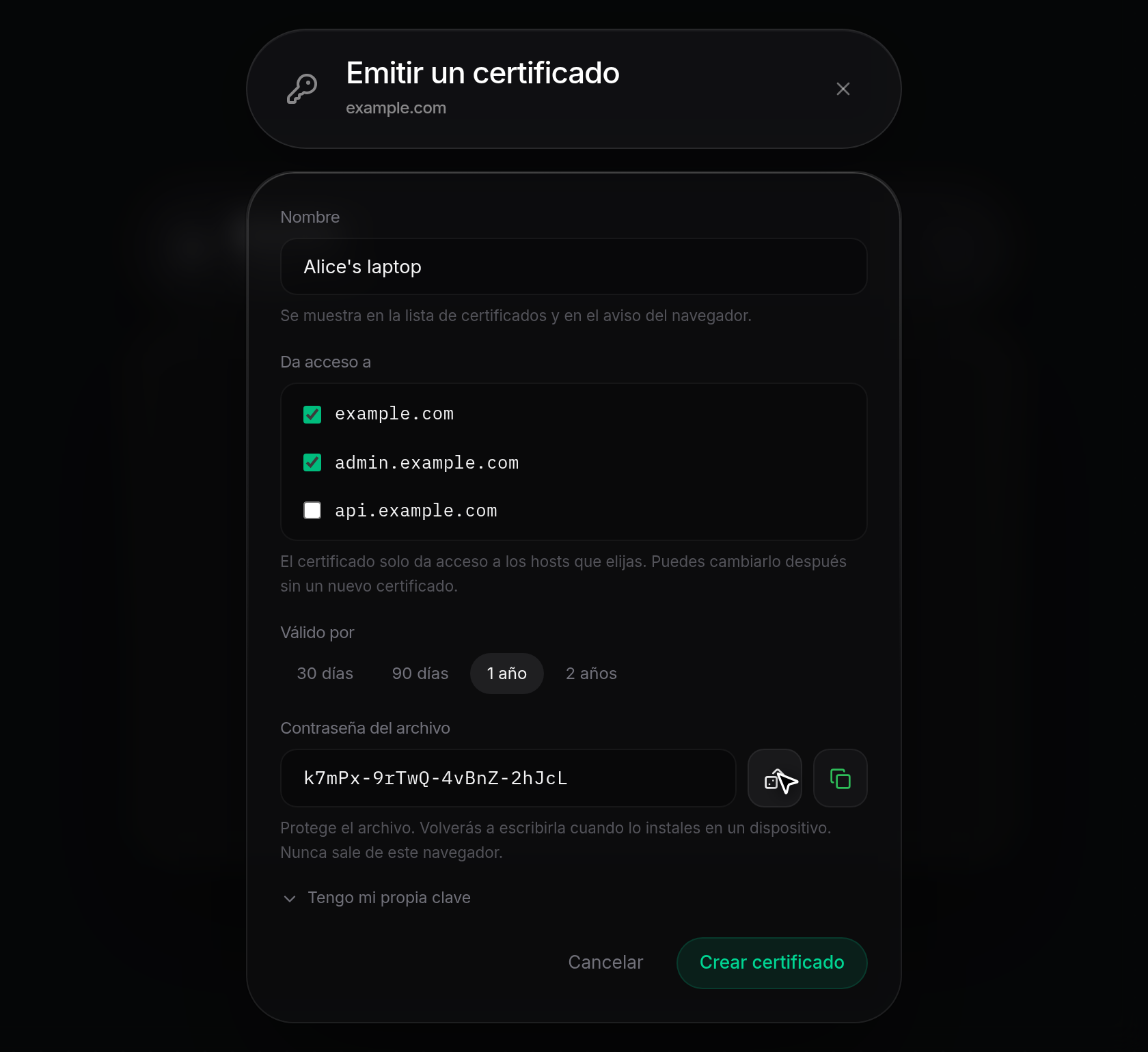
- En el diálogo Emitir un certificado, ingresa un Nombre (por ejemplo,
Alice's laptop). Este nombre aparece en la lista Certificados y en el aviso de certificado del navegador. - Bajo Da acceso a, selecciona cada host al que el certificado debe dar acceso. El dominio raíz aparece marcado por defecto y cualquier subdominio del dominio figura debajo. Puedes actualizar más adelante a qué hosts da acceso un certificado sin emitir un archivo nuevo (consulta Editar alcance, renovar y revocar certificados).
- Bajo Válido por, selecciona un período de validez: 30 días, 90 días, 1 año (seleccionado por defecto) o 2 años.
- Bajo Contraseña del archivo, escribe una contraseña o haz clic en Generar una contraseña (el icono del dado) para crear una contraseña de 20 caracteres y copiarla al portapapeles. También puedes hacer clic en Copiar contraseña junto a ella en cualquier momento. Guarda esta contraseña hasta que instales el certificado, porque protege el archivo descargado y es necesaria al agregar el certificado a un dispositivo.
O pegar tu propia solicitud de certificado
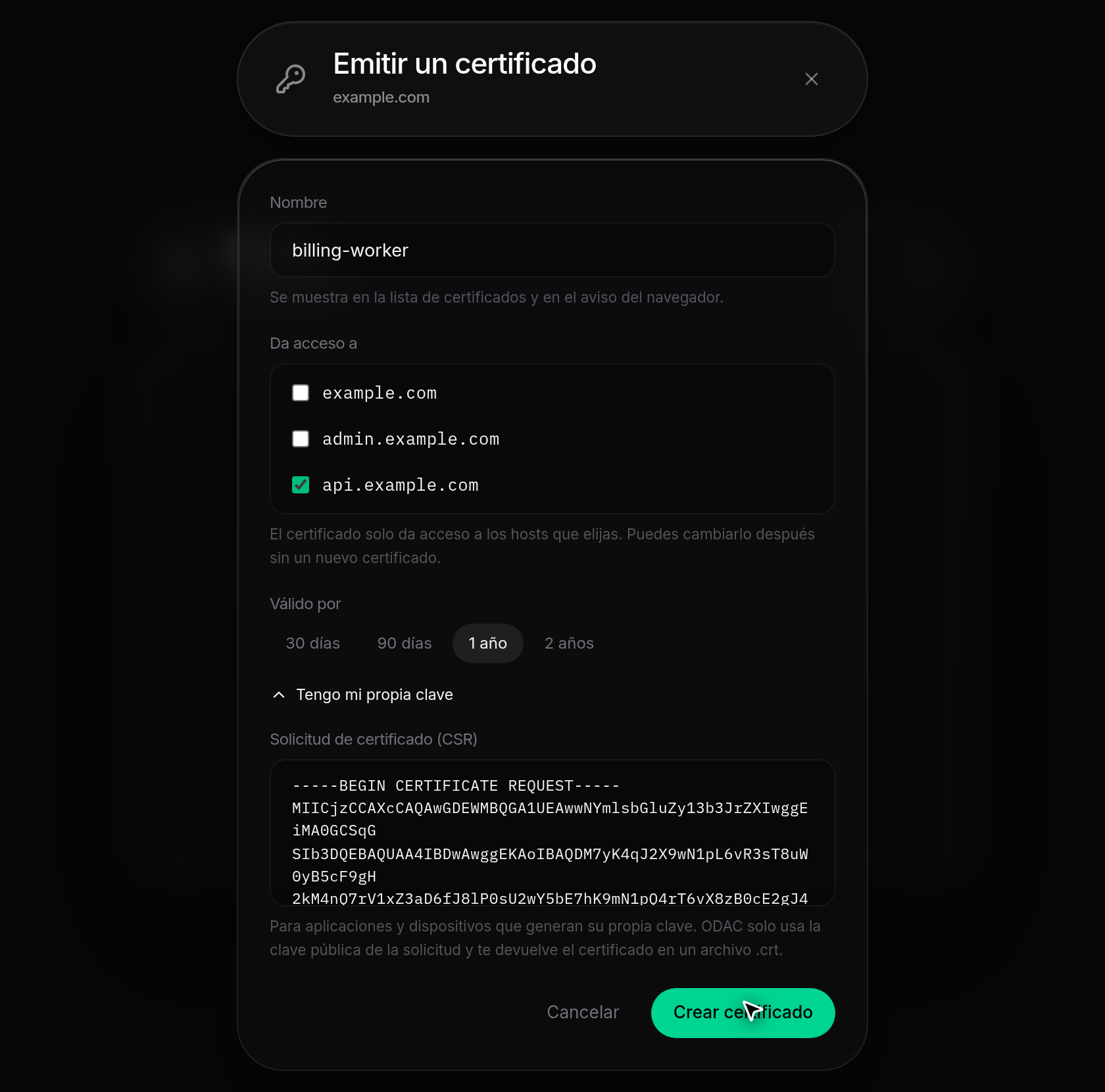
- Si una aplicación o un dispositivo generó su propia clave privada, haz clic en Tengo mi propia clave en lugar de definir una Contraseña del archivo. El campo de contraseña se contrae y se abre Solicitud de certificado (CSR).
- Pega la solicitud de certificado PEM que comienza con
-----BEGIN CERTIFICATE REQUEST-----y termina con-----END CERTIFICATE REQUEST-----, y luego haz clic en Crear certificado. Nunca pegues una clave privada en este campo; ODAC solo acepta la solicitud de certificado y devuelve un archivo.crt.
Crear y descargar el certificado
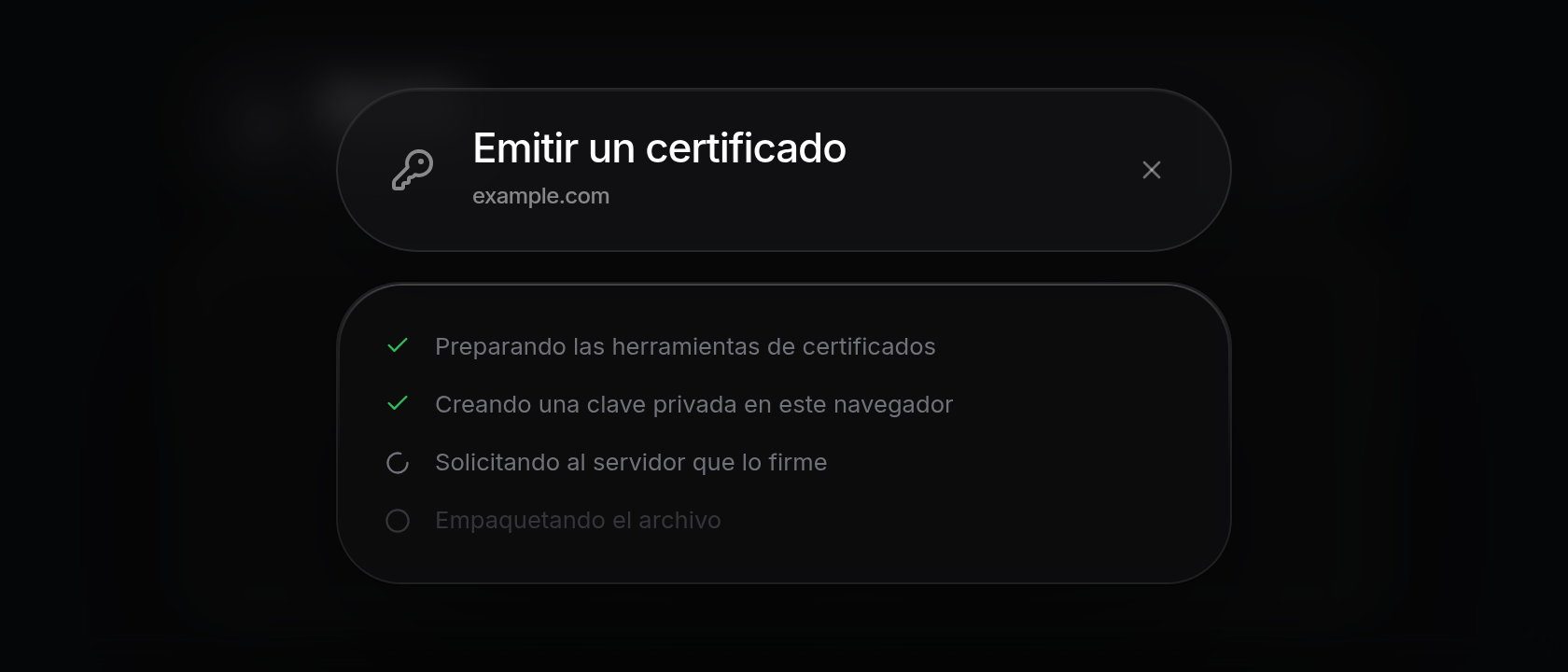
- Haz clic en Crear certificado. El diálogo cambia a una lista de progreso que muestra cada paso:
Preparing the certificate tools,Creating a private key in this browser,Asking the server to sign ityPackaging the file(cuando usas Tengo mi propia clave, solo se ejecutaAsking the server to sign it). Si un error temporal interrumpe la firma, haz clic en Reintentar para intentarlo de nuevo o en Volver para regresar al formulario.
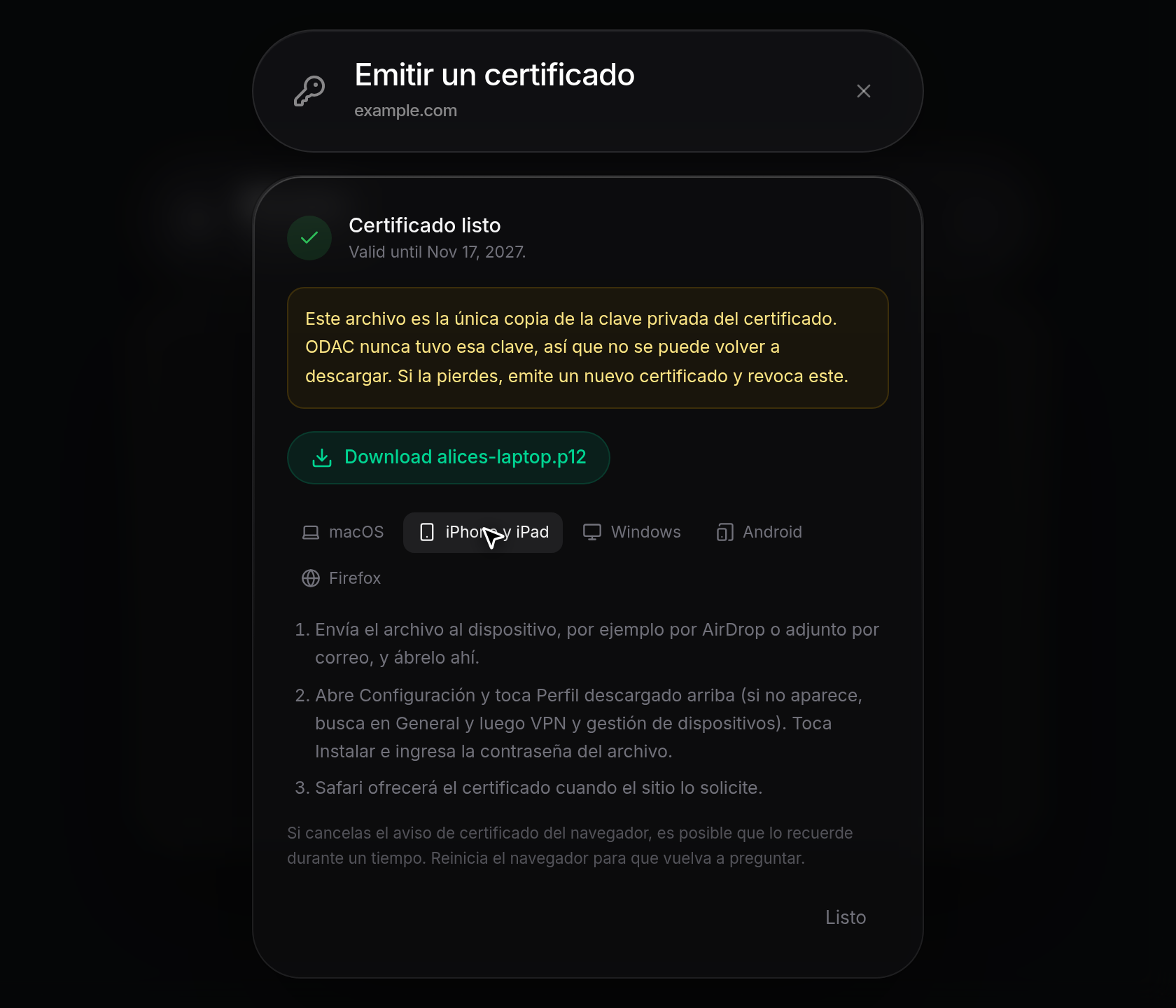
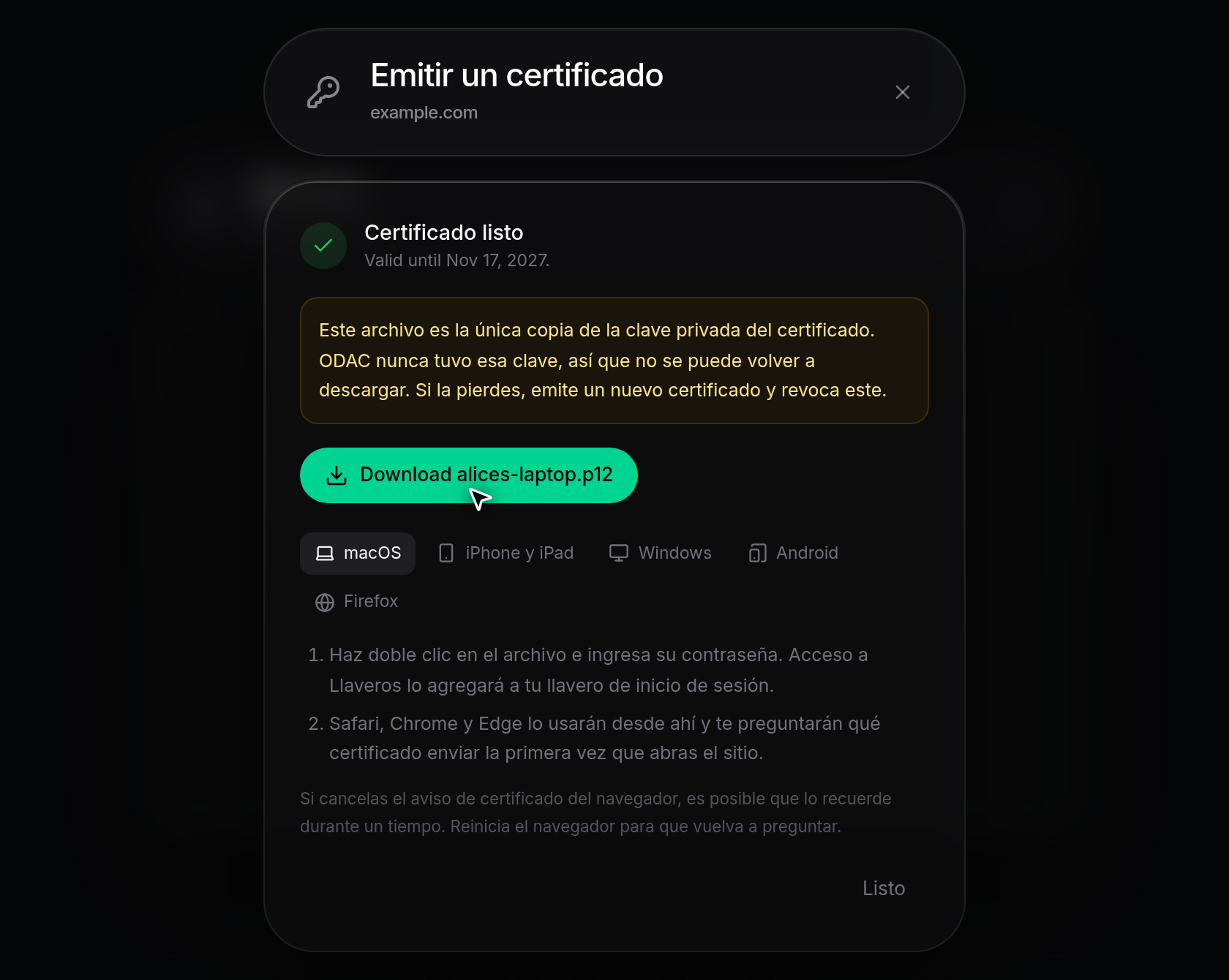
- Cuando aparezca Certificado listo con la fecha de vencimiento (
Valid until ...), haz clic en Descargar en el botón del archivo.p12(por ejemplo, Descargar alices-laptop.p12). Guarda el archivo descargado en un lugar seguro: como explica el aviso, es la única copia de la clave privada del certificado y no se puede volver a descargar una vez que cierras el diálogo.
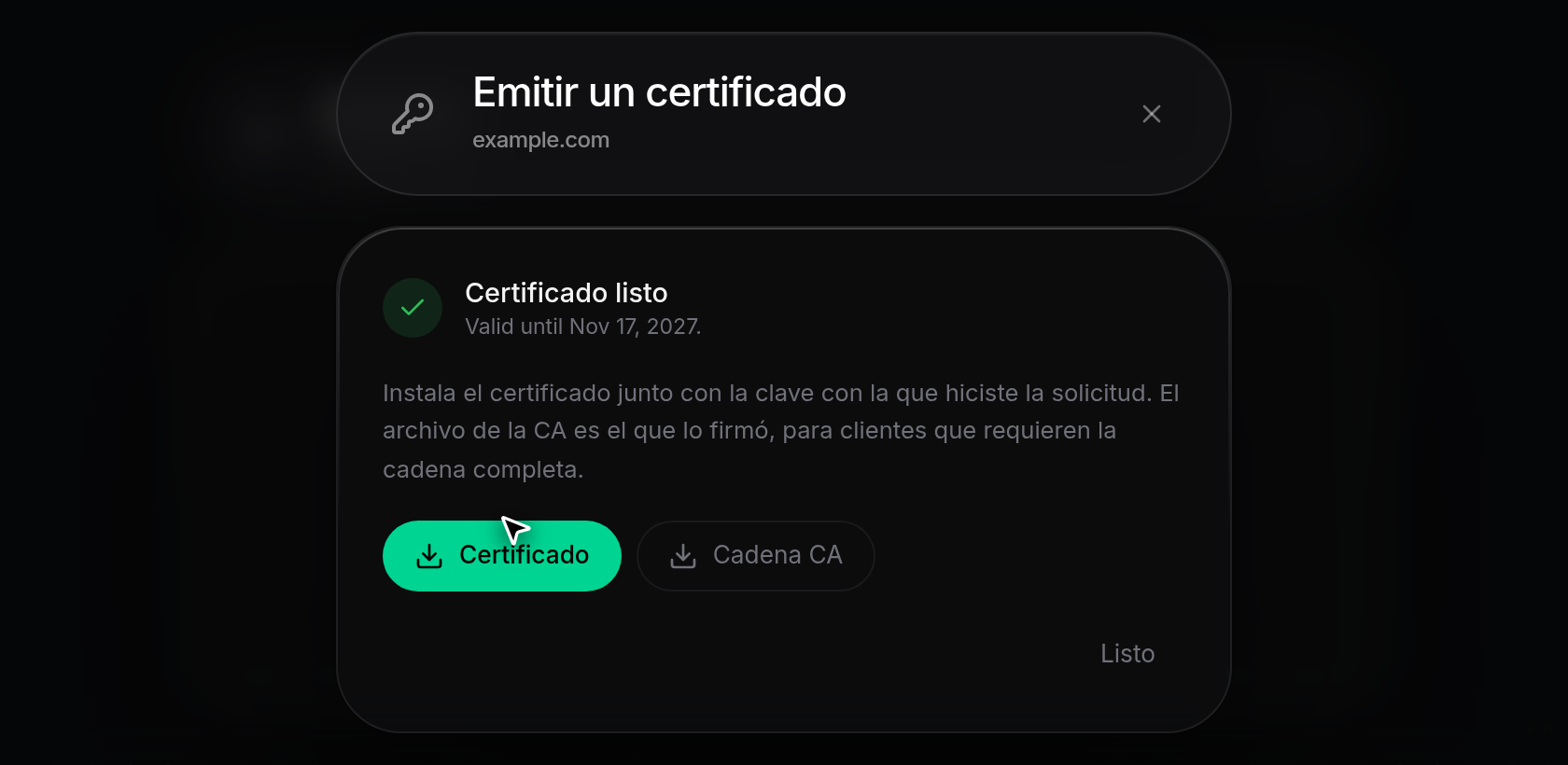
- Si usaste Tengo mi propia clave, haz clic en Certificado para descargar el archivo
.crty en Cadena CA para descargar la cadena de la CA firmante (-ca.crt), y luego haz clic en Listo. Coloca el certificado descargado junto a la clave privada que creaste en tu aplicación o dispositivo.
Instalar el certificado en un dispositivo
- Antes de hacer clic en Listo en la pantalla Certificado listo, selecciona la pestaña correspondiente al dispositivo o navegador donde vas a instalar el archivo
.p12e ingresa la Contraseña del archivo cuando se te solicite:- macOS: Haz doble clic en el archivo
.p12e ingresa su contraseña para que Acceso a Llaveros lo agregue a tu llavero de inicio de sesión. Safari, Chrome y Edge lo leerán desde ahí y te preguntarán qué certificado enviar la primera vez que abras el sitio. - iPhone y iPad: Envía el archivo
.p12al dispositivo (por ejemplo, con AirDrop o como adjunto por correo) y ábrelo ahí. Abre Configuración, toca Perfil descargado en la parte superior (o abre General y luego VPN y gestión de dispositivos), toca Instalar e ingresa la contraseña del archivo. Safari ofrecerá el certificado cuando el sitio lo solicite. - Windows: Haz doble clic en el archivo
.p12para abrir el Asistente para importación de certificados, elige Usuario actual, ingresa la contraseña del archivo y deja marcada la opción para colocar el certificado automáticamente. Chrome y Edge lo leerán desde ahí y te preguntarán qué certificado enviar. - Android: Abre Configuración, busca
certificate, abre la opción de instalación (Instalar un certificado o Instalar desde el almacenamiento del dispositivo) y elige Certificado de usuario de VPN y aplicaciones. Selecciona el archivo.p12e ingresa su contraseña. Chrome te preguntará qué certificado usar cuando el sitio solicite uno. - Firefox: Abre Configuración de Firefox, luego Privacidad y seguridad y después Ver certificados. En la pestaña Sus certificados, elige Importar, selecciona el archivo
.p12e ingresa su contraseña.
- macOS: Haz doble clic en el archivo
- Una vez instalado, haz clic en Listo para cerrar el diálogo. Si descartas o cancelas el aviso de certificado del navegador, es posible que el navegador recuerde esa elección durante un tiempo; reinicia el navegador para que vuelva a preguntar.