İstemci sertifikası düzenleme ve yükleme
app.odac.run üzerinden bir özel alan adı için istemci sertifikası oluşturun, hangi hostlara erişim vereceğini ve ne kadar süre geçerli kalacağını seçin, sertifika dosyasını indirin ve macOS, iPhone ve iPad, Windows, Android veya Firefox üzerine yükleyin.
Sertifika iletişim kutusunu açma
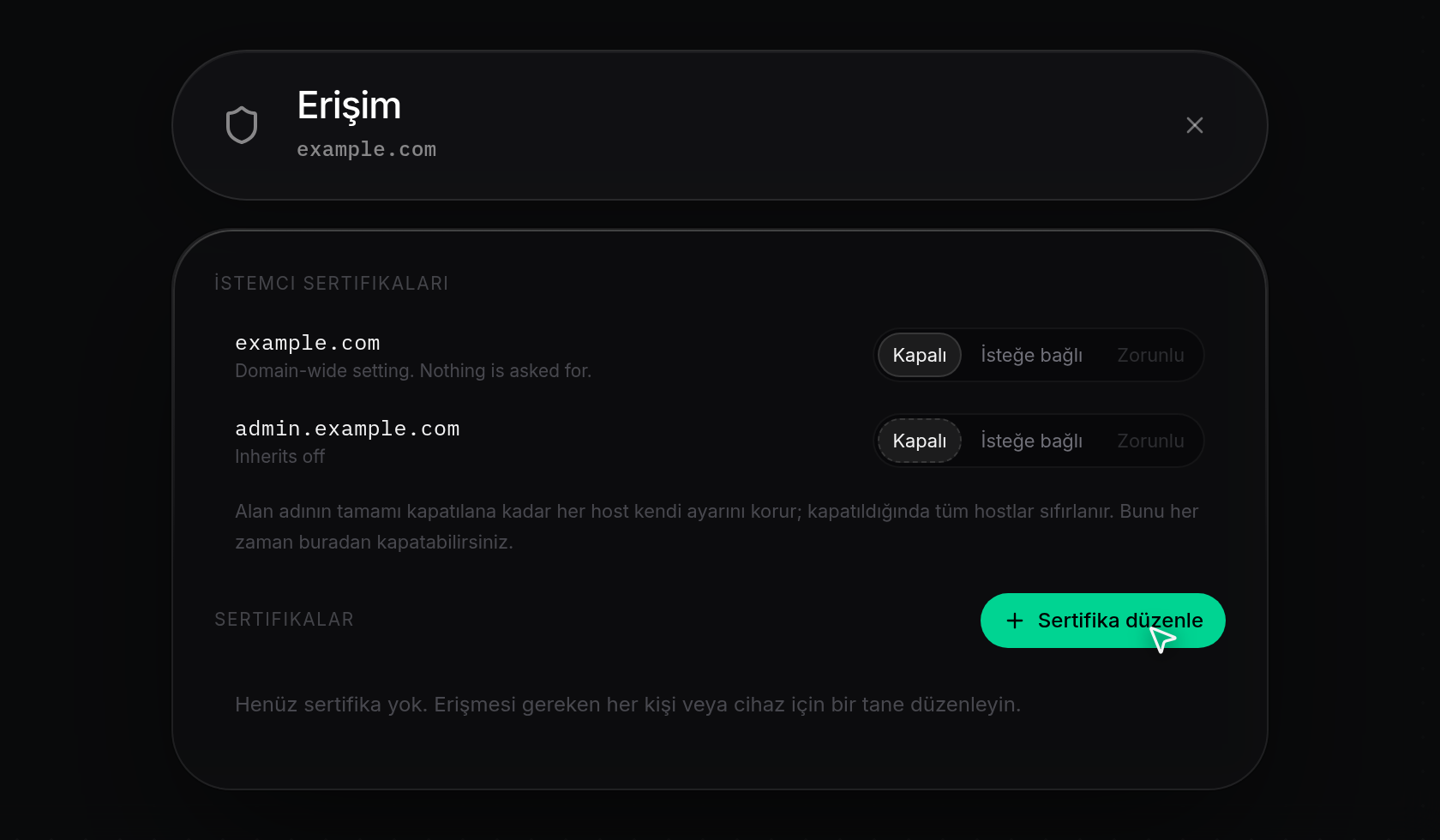
- Alan adları sayfasından özel bir alan adının Erişim panelini açın (bkz. Bir alan adını istemci sertifikalarıyla koruma). Sertifikalar bölümünde Sertifika düzenle düğmesine tıklayın.
Alan adı bir ODAC altyapı alan adıysa, projenin varsayılan sunucusundan farklı bir sunucuya aitse, sunucusu çevrimdışıysa veya hesabınızın izni yoksa Sertifika düzenle devre dışı görünür..odac.cctünel sertifikaları için bkz. Tünel oturum açma ve cihaz sertifikaları.
Ad, hostlar, geçerlilik süresi ve dosya parolasını belirleme
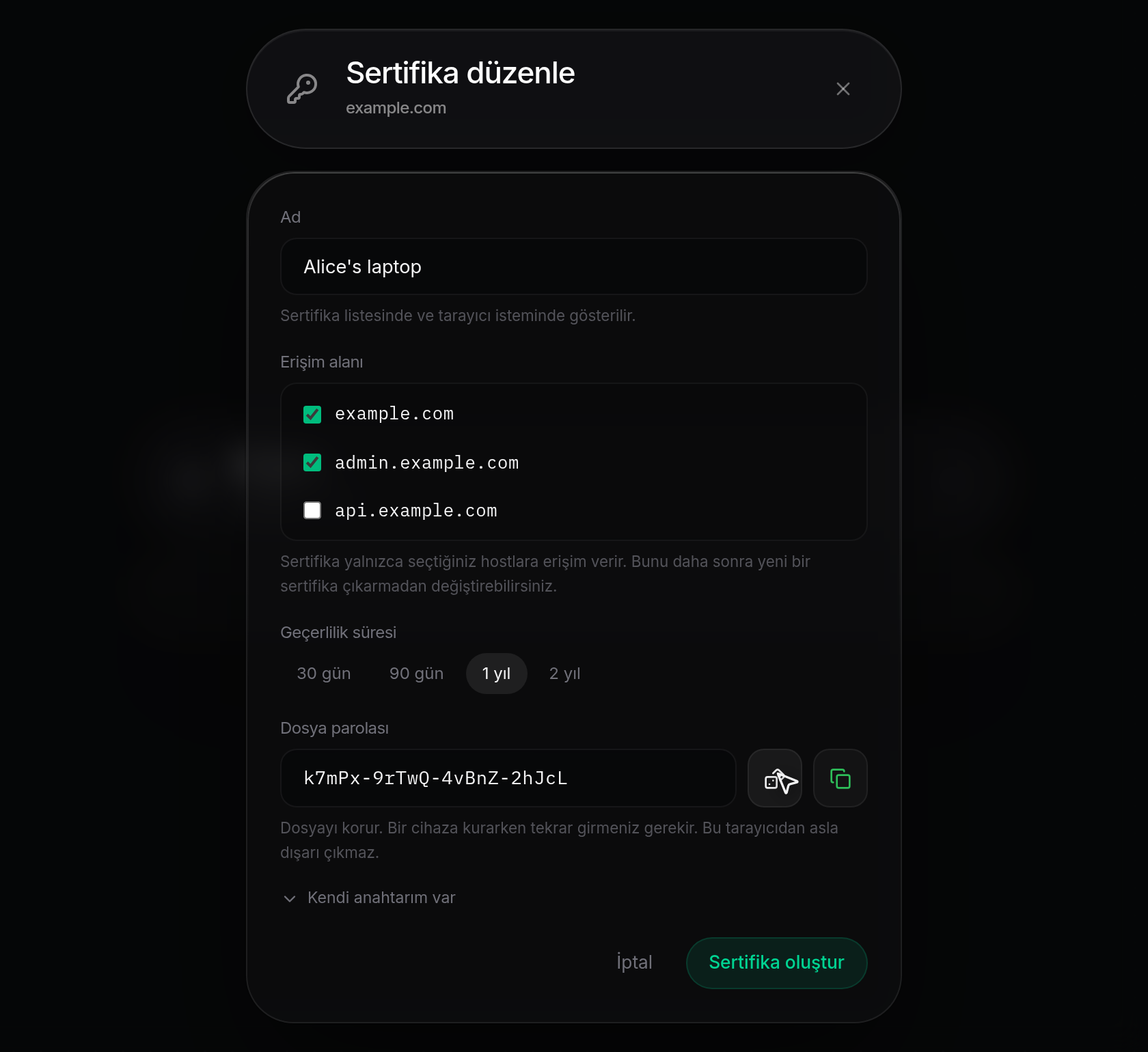
- Sertifika düzenle iletişim kutusunda bir Ad girin (örneğin
Alice's laptop). Bu ad Sertifikalar listesinde ve tarayıcının sertifika isteminde görünür. - Erişim alanı altında, sertifikanın erişim vereceği her hostu seçin. Ana alan adı başlangıçta işaretli gelir ve alan adındaki tüm alt alan adları bunun altında listelenir. Bir sertifikanın hangi hostlara erişim vereceğini daha sonra yeni bir dosya düzenlemeden güncelleyebilirsiniz (bkz. Sertifika kapsamını düzenleme, yenileme ve iptal etme).
- Geçerlilik süresi altında bir geçerlilik süresi seçin: 30 gün, 90 gün, 1 yıl (varsayılan olarak seçilidir) veya 2 yıl.
- Dosya parolası altında bir parola yazın veya 20 karakterli bir parola oluşturup panonuza kopyalamak için Parola oluştur düğmesine (zar simgesi) tıklayın. Yanındaki Parolayı kopyala düğmesine de dilediğiniz zaman tıklayabilirsiniz. İndirilen dosyayı koruduğu ve sertifikayı bir cihaza eklerken istendiği için sertifikayı yükleyene kadar bu parolayı saklayın.
Veya kendi sertifika isteğinizi yapıştırma
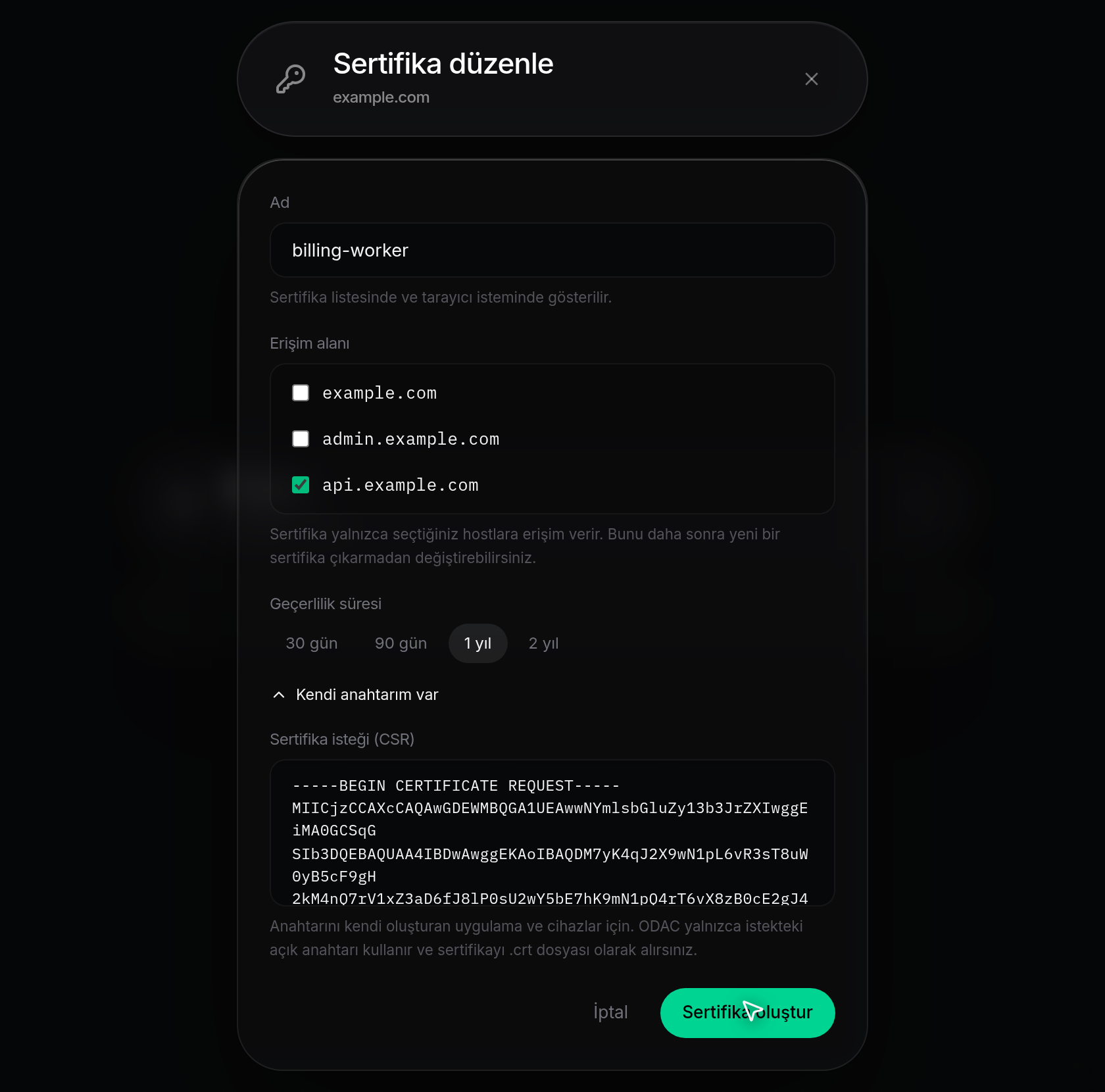
- Bir uygulama veya cihaz kendi özel anahtarını oluşturduysa Dosya parolası belirlemek yerine Kendi anahtarım var seçeneğine tıklayın. Parola alanı daralır ve Sertifika isteği (CSR) alanı açılır.
-----BEGIN CERTIFICATE REQUEST-----ile başlayıp-----END CERTIFICATE REQUEST-----ile biten PEM sertifika isteğini yapıştırın, ardından Sertifika oluştur düğmesine tıklayın. Bu alana kesinlikle özel anahtar yapıştırmayın; ODAC yalnızca sertifika isteğini kabul eder ve bir.crtdosyası döndürür.
Sertifikayı oluşturma ve indirme
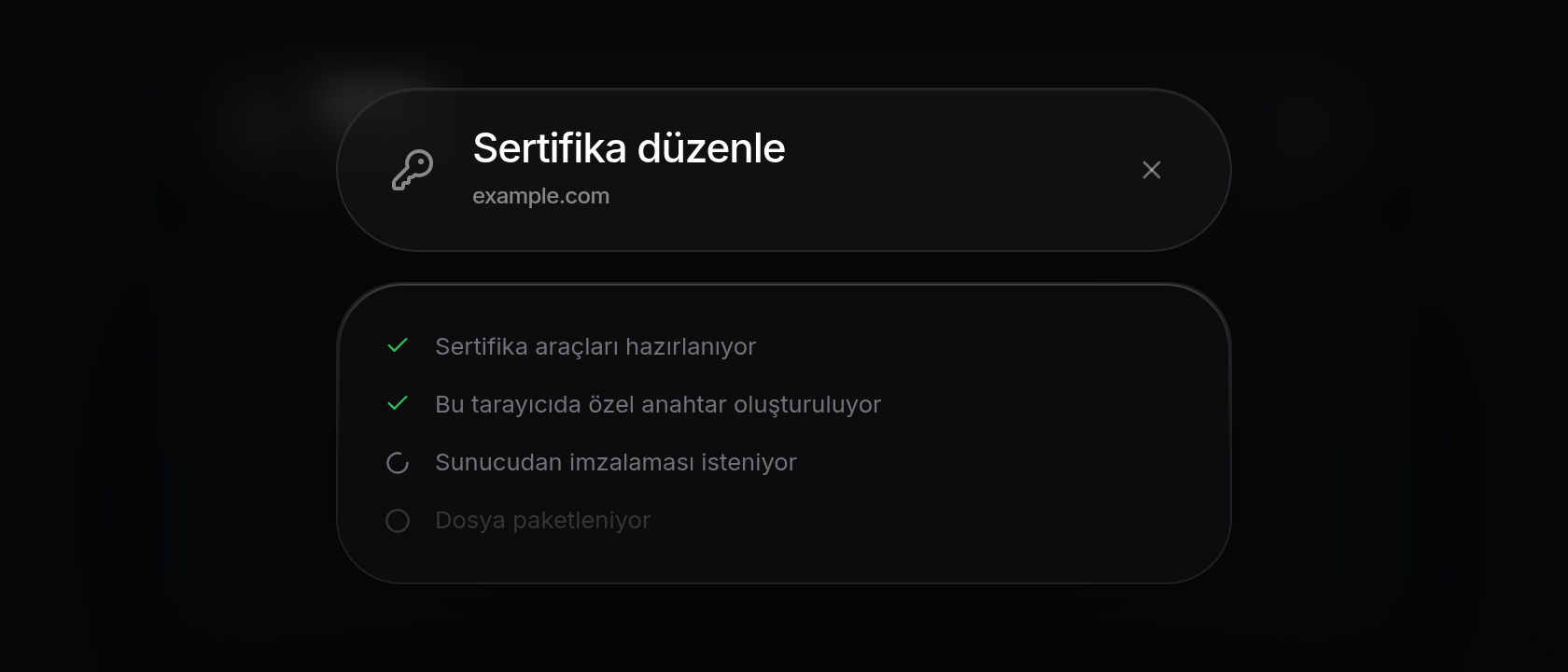
- Sertifika oluştur düğmesine tıklayın. İletişim kutusu her adımı gösteren bir ilerleme listesine geçer:
Preparing the certificate tools,Creating a private key in this browser,Asking the server to sign itvePackaging the file(Kendi anahtarım var kullanıldığında yalnızcaAsking the server to sign itadımı çalışır). Geçici bir hata imzalama işlemini kesintiye uğratırsa yeniden denemek için Tekrar dene, forma dönmek için Geri düğmesine tıklayın.
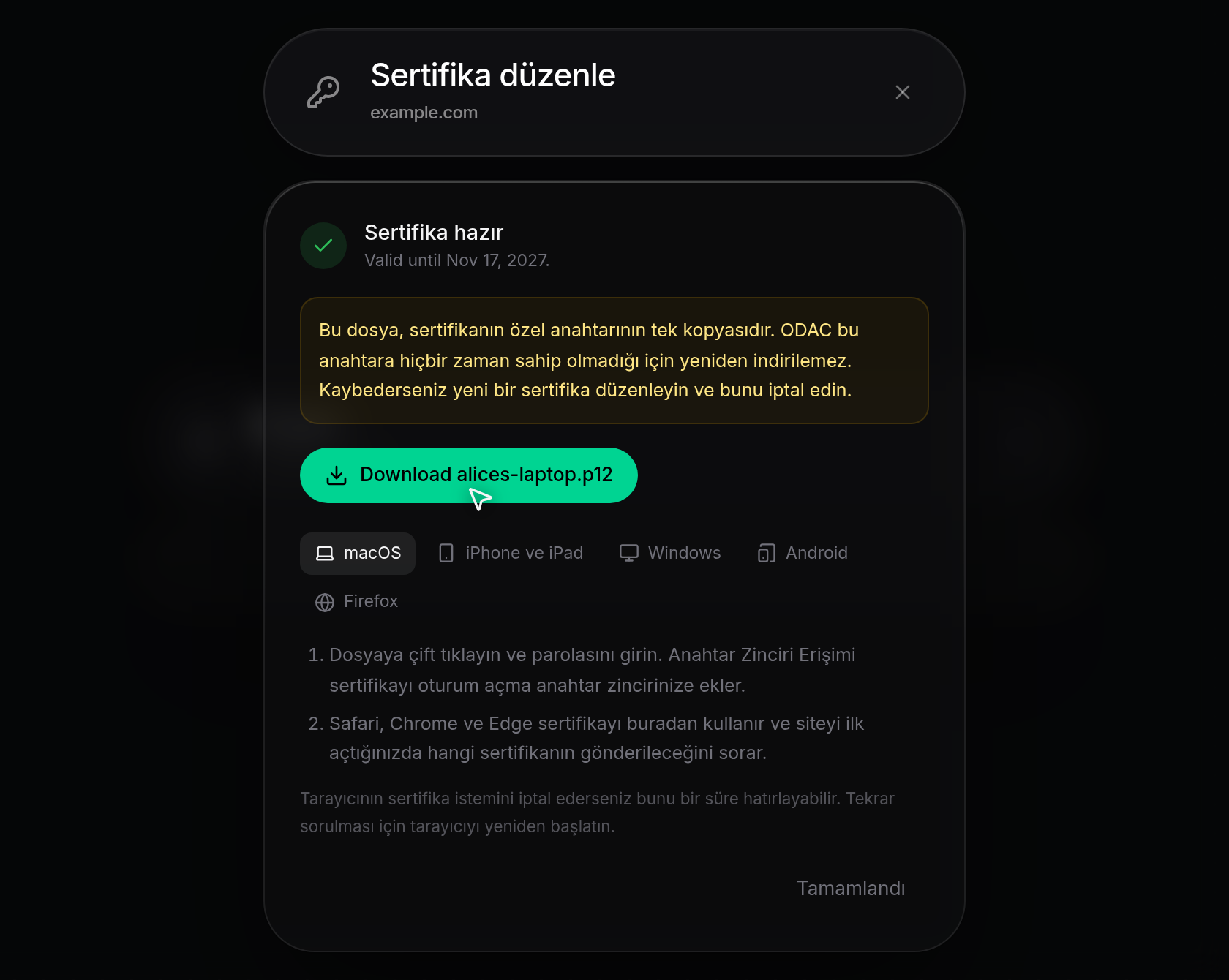
- Son kullanma tarihiyle (
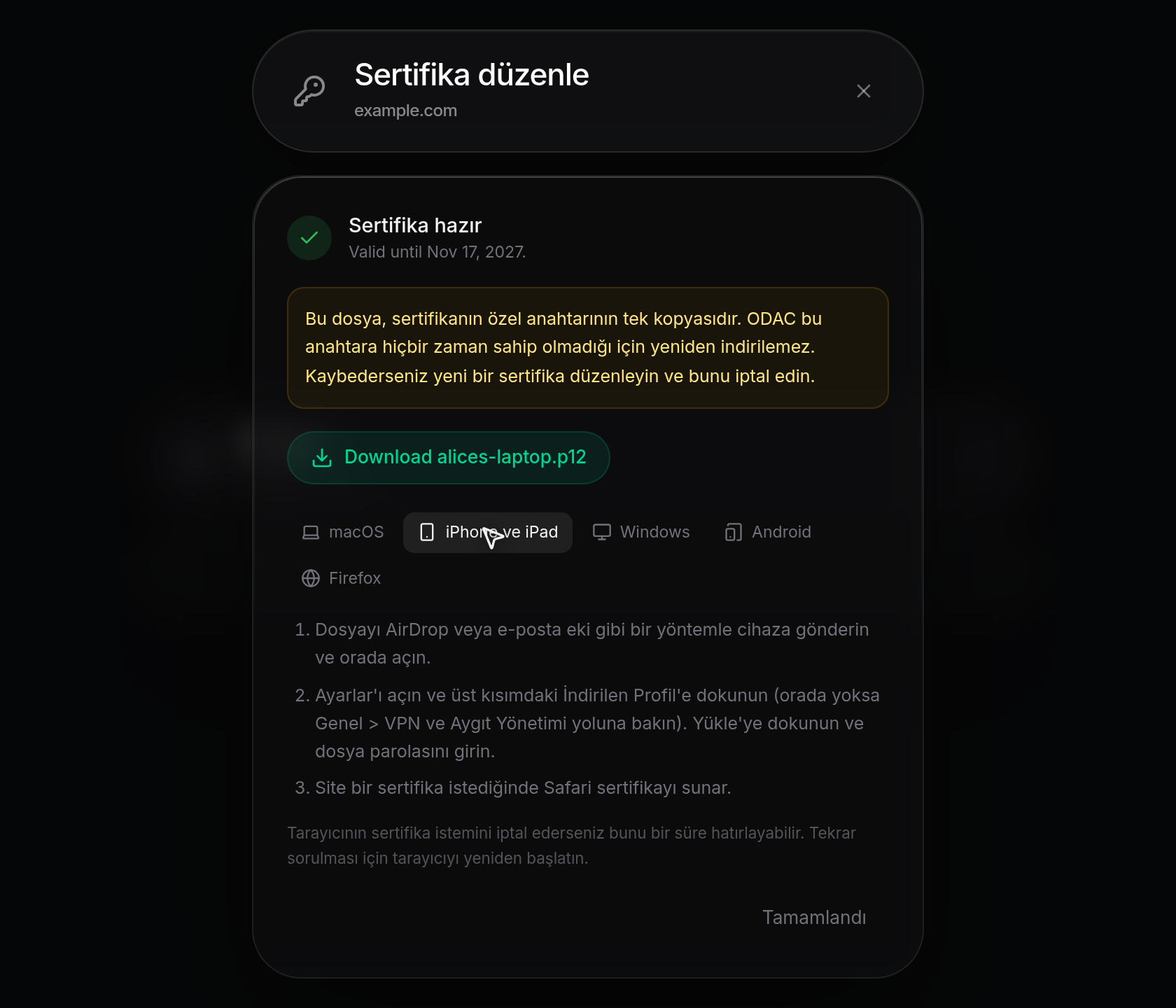
Valid until ...) birlikte Sertifika hazır ekranı göründüğünde.p12dosya düğmesindeki İndir seçeneğine (örneğin alices-laptop.p12 dosyasını indir) tıklayın. İndirilen dosyayı güvenli bir yerde saklayın: uyarıda açıklandığı gibi bu dosya sertifikanın özel anahtarının tek kopyasıdır ve iletişim kutusunu kapattıktan sonra yeniden indirilemez.
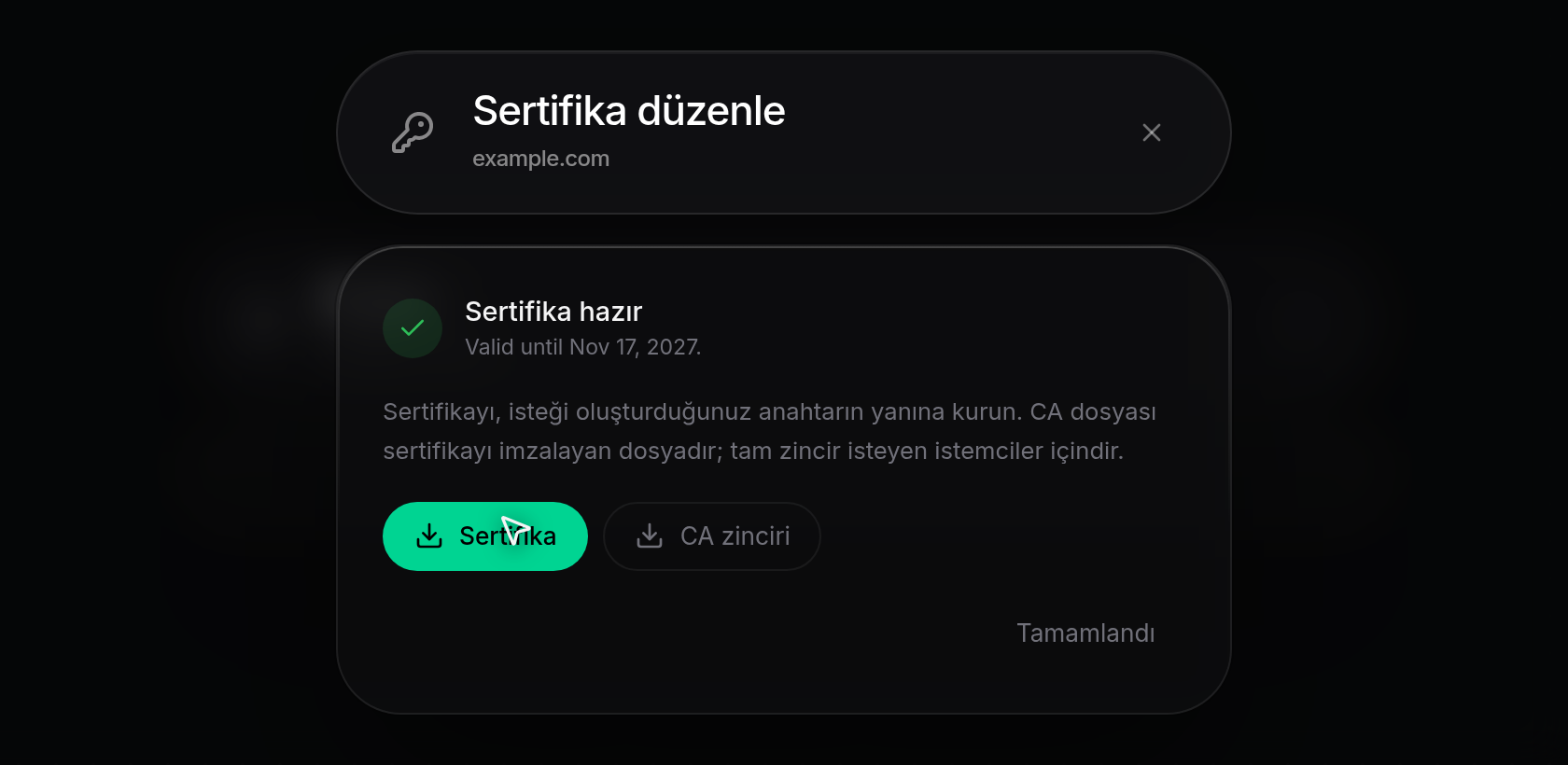
- Kendi anahtarım var seçeneğini kullandıysanız
.crtdosyasını indirmek için Sertifika düğmesine, imzalayan CA zincirini (-ca.crt) indirmek için CA zinciri düğmesine ve ardından Bitti düğmesine tıklayın. İndirilen sertifikayı uygulamanızda veya cihazınızda oluşturduğunuz özel anahtarın yanına yerleştirin.
Sertifikayı bir cihaza yükleme
- Sertifika hazır ekranında Bitti düğmesine tıklamadan önce
.p12dosyasını yükleyeceğiniz cihaz veya tarayıcıyla eşleşen sekmeyi seçin ve istendiğinde Dosya parolası değerini girin:- macOS: Anahtar Zinciri Erişimi uygulamasının sertifikayı oturum açma anahtar zincirinize eklemesi için
.p12dosyasına çift tıklayın ve parolasını girin. Safari, Chrome ve Edge sertifikayı buradan okur ve siteyi ilk açtığınızda hangi sertifikanın gönderileceğini sorar. - iPhone ve iPad:
.p12dosyasını cihaza gönderin (örneğin AirDrop ile veya e-posta eki olarak) ve dosyayı cihazda açın. Ayarlar'ı açın, üst kısımdaki İndirilen Profil seçeneğine dokunun (veya Genel, ardından VPN ve Aygıt Yönetimi bölümünü açın), Yükle düğmesine dokunun ve dosya parolasını girin. Site bir sertifika istediğinde Safari bu sertifikayı sunar. - Windows: Sertifika Alma Sihirbazı'nı açmak için
.p12dosyasına çift tıklayın, Geçerli Kullanıcı seçeneğini belirleyin, dosya parolasını girin ve sertifikayı otomatik yerleştirme seçeneğini koruyun. Chrome ve Edge sertifikayı buradan okur ve hangi sertifikanın gönderileceğini sorar. - Android: Ayarlar'ı açın,
certificateterimini arayın, yükleme seçeneğini (Sertifika yükle veya Cihaz depolamasından yükle) açın ve VPN ve uygulama kullanıcı sertifikası seçeneğini belirleyin..p12dosyasını seçin ve parolasını girin. Site bir sertifika istediğinde Chrome hangi sertifikanın kullanılacağını sorar. - Firefox: Firefox Ayarlar, ardından Gizlilik ve Güvenlik, sonra Sertifikaları Göster bölümünü açın. Sertifikalarınız sekmesinde İçe Aktar seçeneğini belirleyin,
.p12dosyasını seçin ve parolasını girin.
- macOS: Anahtar Zinciri Erişimi uygulamasının sertifikayı oturum açma anahtar zincirinize eklemesi için
- Yükleme tamamlandığında iletişim kutusunu kapatmak için Bitti düğmesine tıklayın. Bir tarayıcının sertifika istemini kapatır veya iptal ederseniz tarayıcı bu seçimi bir süre hatırlayabilir; tekrar sorulması için tarayıcıyı yeniden başlatın.