Ver dominios, uso del túnel y disponibilidad
Monitorea cada dominio personalizado y túnel .odac.cc vinculado a aplicaciones del proyecto activo en app.odac.run. Desde Dominios, puedes consultar el límite de Uso del túnel, buscar entre dominios y aplicaciones, revisar las listas de subdominios y los modos de acceso para visitantes, y expandir dominios personalizados para ver el historial de disponibilidad de 24 horas y 30 días, los tiempos de respuesta y el vencimiento del certificado SSL.
Abrir Dominios y consultar Uso del túnel
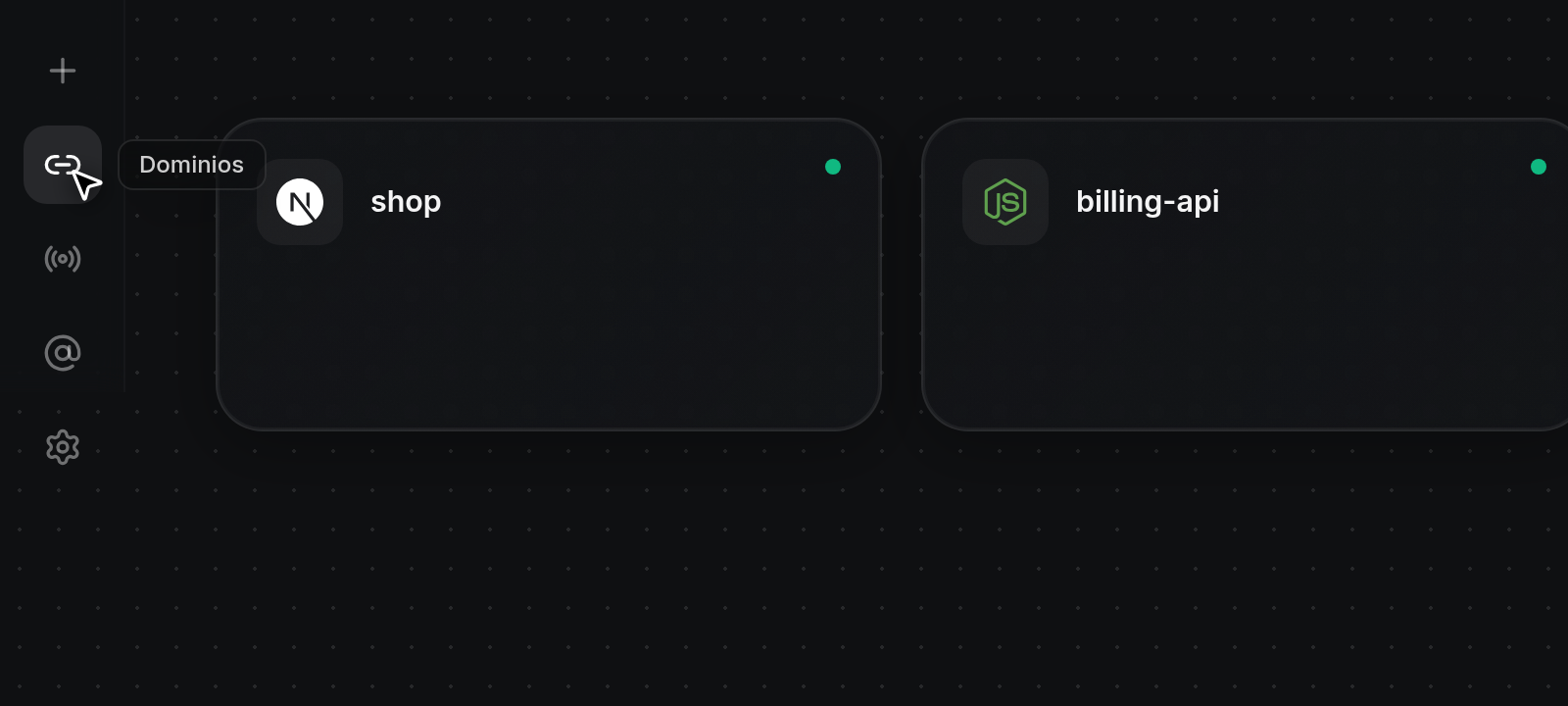
- Haz clic en el icono de enlace de Dominios en la barra lateral izquierda en cualquier página del proyecto. Al pasar el cursor sobre el icono se muestra la etiqueta
Domains.
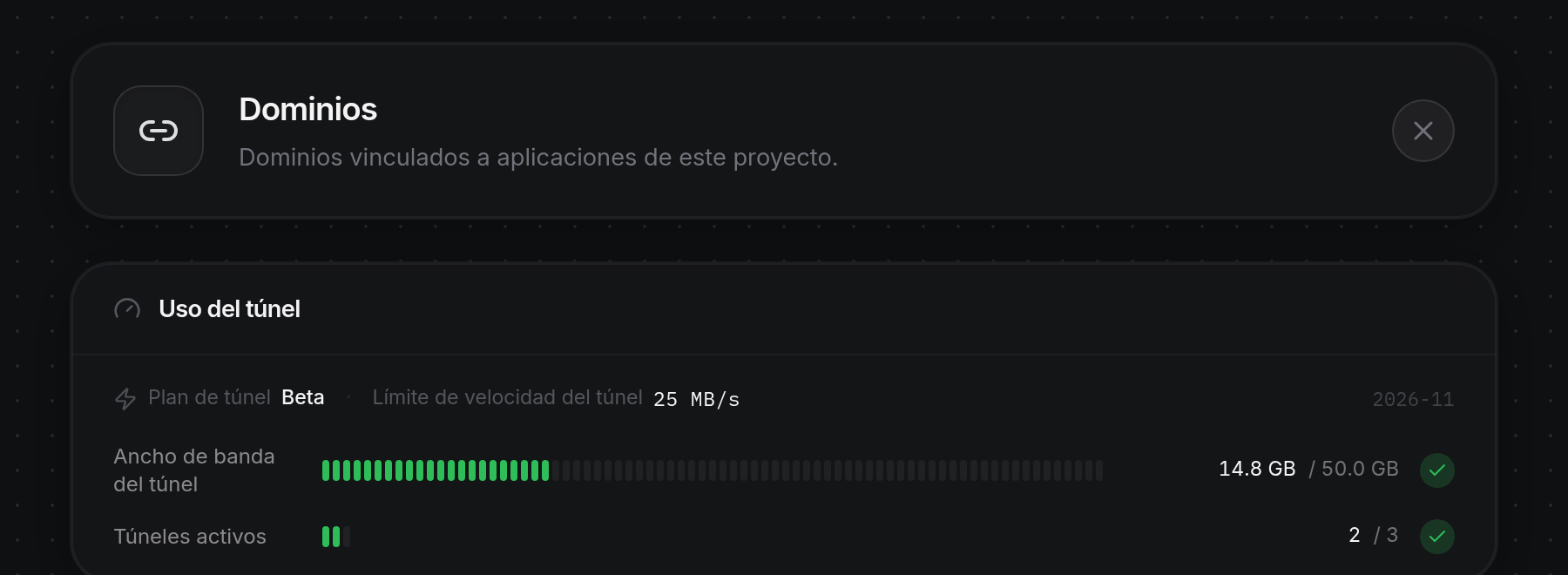
En la parte superior de la página, la tarjeta de encabezado Dominios muestra
Domains attached to apps in this project.con un botón×a la derecha para volver al Canvas. Si aún ninguna aplicación del proyecto tiene un dominio o túnel vinculado, la página muestraNo domains attached to apps in this project.en su lugar (consulta Vincular dominios y túneles a una aplicación).Cuando existe al menos un dominio o túnel en el proyecto, la tarjeta Uso del túnel aparece debajo del encabezado. Su línea de resumen indica tu Plan de túnel (por ejemplo,
Beta), el Límite de velocidad del túnel (como 25 MB/s oUnlimited) y el mes de facturación actual a la derecha (como 2026-11). Debajo, indicadores segmentados muestran Ancho de banda del túnel y Túneles activos: las barras se rellenan en verde por debajo del 70% de uso, ámbar del 70% al 89% y rojo al 90% o más, junto con el icono correspondiente de verificación, alerta o advertencia a la derecha (o un icono de infinito cuando es ilimitado).
Buscar e inspeccionar la lista de dominios
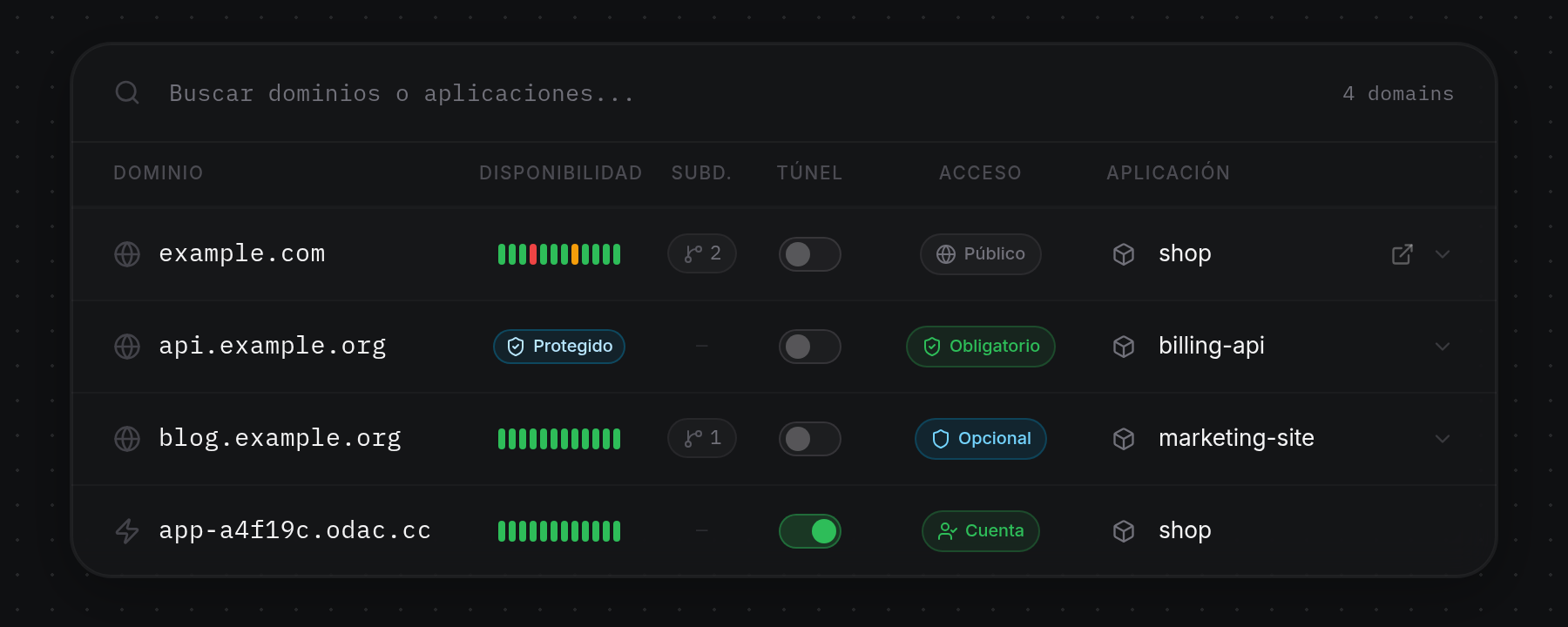
- Lee la tabla de dominios columna por columna de izquierda a derecha:
- Dominio: Los dominios personalizados aparecen con un icono de globo terráqueo, y los túneles
.odac.ccaparecen con un icono de rayo. - Disponibilidad: Muestra una tira de 12 barras que cubre las últimas 24 horas en ventanas de 2 horas, de izquierda (más antigua) a derecha (más reciente). Las barras verdes significan
Up, las barras ámbar significanDegraded, las barras rojas significanDowny las barras gris tenue significanNo data. Pasa el cursor sobre cualquier barra para leer su estado, ventana de tiempo y cantidad de comprobaciones. Si el modo de Acceso de un dominio personalizado es Obligatorio, ODAC pausa las comprobaciones y muestra en su lugar una insignia azul Protegido. - Subd.: Muestra
—cuando no hay subdominios vinculados, o una insignia de rama con la cantidad de subdominios. - Túnel: Un interruptor de estado de solo lectura. Está verde y activo en los túneles
.odac.ccy desactivado en los dominios personalizados. Pasa el cursor sobre el interruptor para ver los detalles de estado (al hacer clic muestraThis is a status indicator, not a setting. It cannot be changed during beta.). - Acceso: Muestra la insignia de acceso de visitantes: Público, Opcional, Obligatorio o Mixto para dominios personalizados, y Cuenta o Cuenta / Cert. para túneles
.odac.cc. Haz clic en cualquier insignia para configurar las reglas de acceso (consulta Proteger un dominio con certificados de cliente y Inicio de sesión en túneles y certificados de dispositivo). - Aplicación: Muestra el nombre de la aplicación vinculada, o
unassignedsi no hay ninguna aplicación enlazada. - Pasa el cursor sobre una fila para revelar el icono de enlace externo a la derecha y abrir la dirección en una nueva pestaña del navegador. Las filas de dominios personalizados también muestran un chevrón hacia abajo que indica que la fila se puede expandir.
- Dominio: Los dominios personalizados aparecen con un icono de globo terráqueo, y los túneles
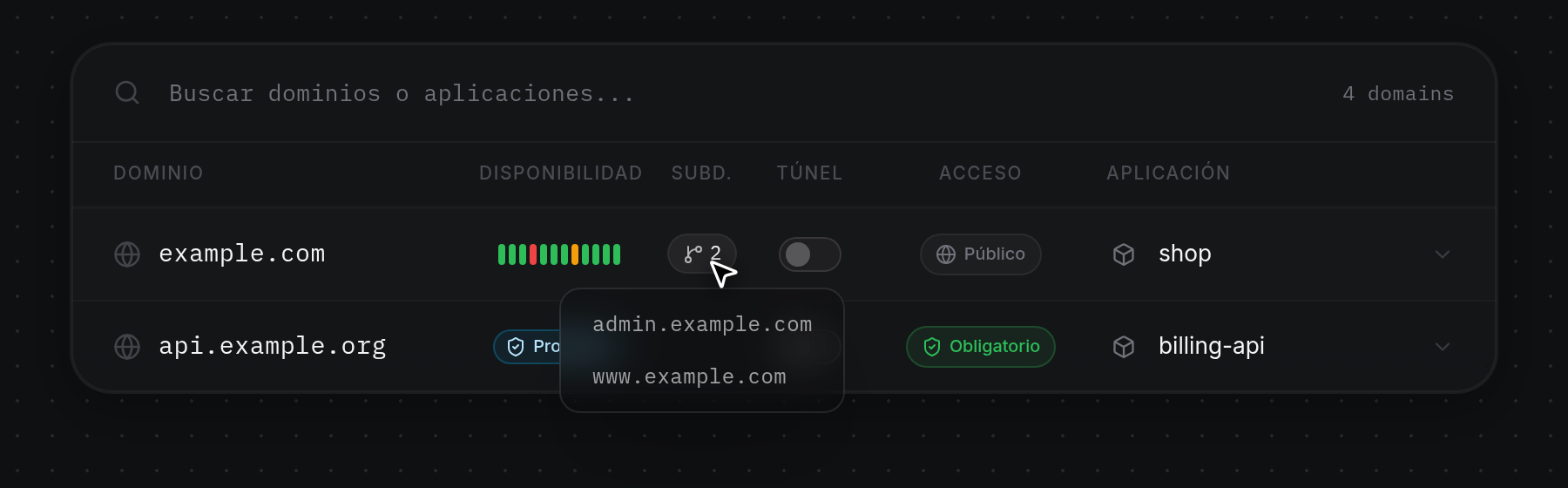
- Pasa el cursor sobre una insignia de conteo de Subd. para abrir un popover que enumera todos los subdominios vinculados en orden alfabético, donde puedes seleccionar cualquier hostname para copiarlo.
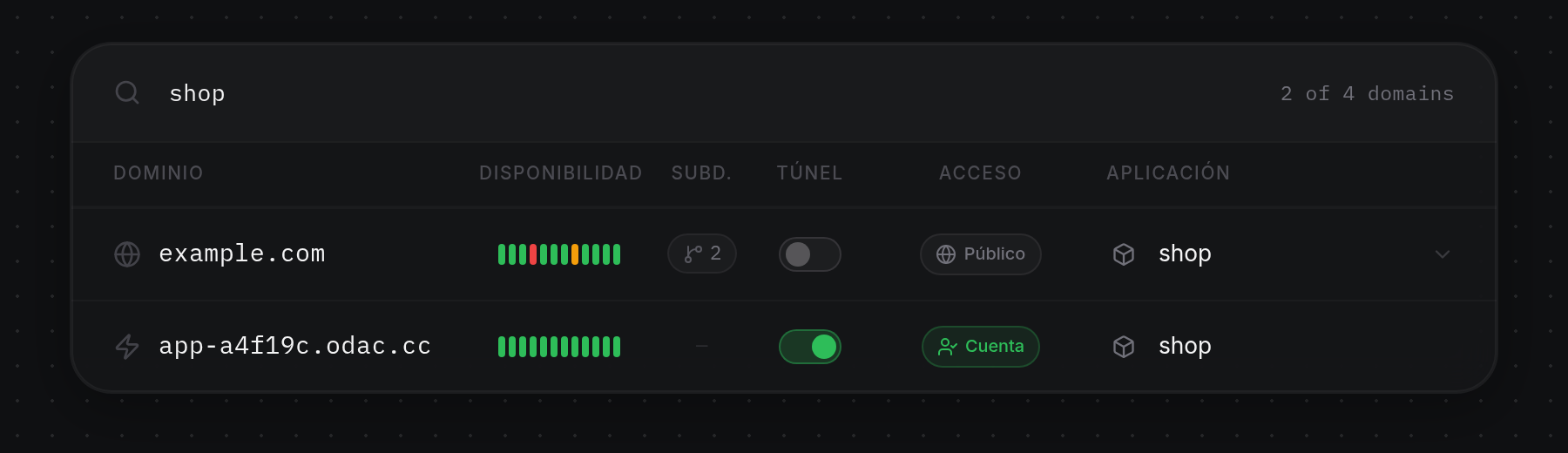
- Haz clic en el campo Buscar dominios o aplicaciones... en la parte superior de la tarjeta y escribe un nombre de dominio, subdominio o aplicación. La lista se filtra mientras escribes, contrae cualquier fila expandida y actualiza el contador a la derecha (por ejemplo, 2 de 4 dominios).
Expandir un dominio para ver la disponibilidad y el SSL
- Haz clic en cualquier fila de dominio personalizado (fuera de su insignia Subd., interruptor Túnel, insignia Acceso o icono de enlace externo) para ocultar las demás filas y expandir su panel de disponibilidad. Al hacer clic en la fila de un túnel
.odac.ccse abre su configuración de Acceso en su lugar. Dentro del panel expandido, revisa:- Tarjetas de resumen: Estado (
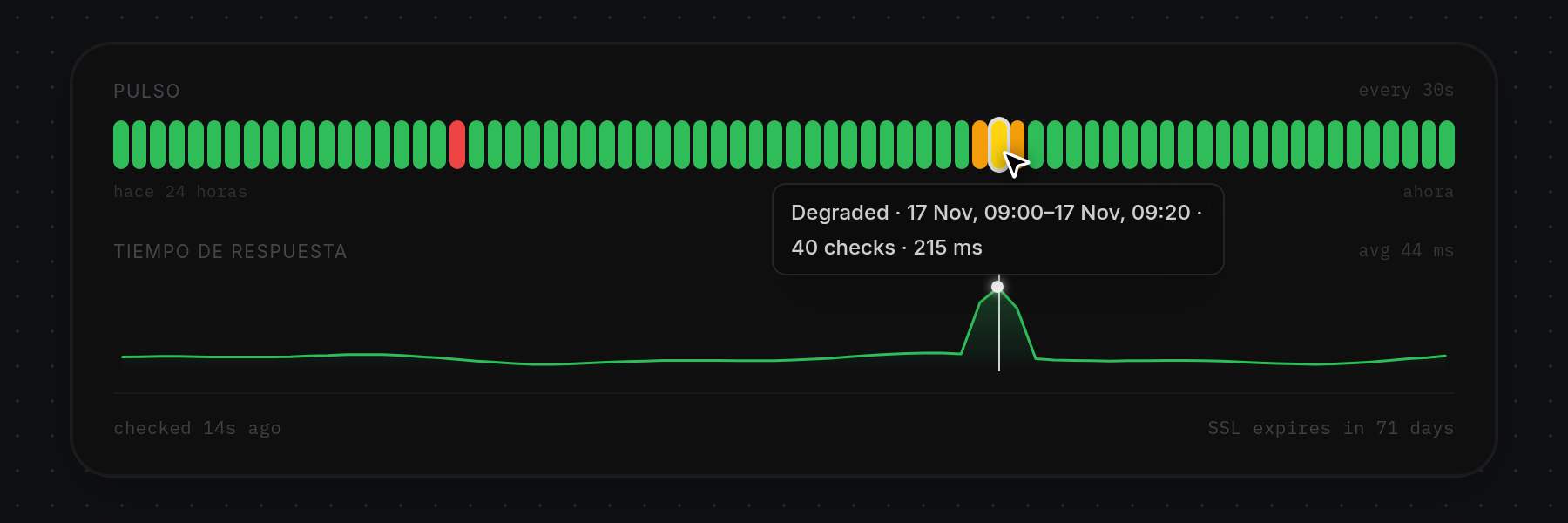
Up,Degraded,Down,PausedoNo data, además de cuánto tiempo lleva en ese estado), los porcentajes de Disponibilidad 24h y Disponibilidad 30d (—cuando aún no existe historial; verde con 99.9% o más, ámbar de 99% a 99.89%, rojo por debajo del 99%) y Respuesta, que muestra la latencia media de 24 horas y el rango mínimo a máximo. Si Acceso es Obligatorio, el panel muestra la insignia Protegido e indica que el monitoreo está pausado mientras se exijan certificados de cliente. - Pulso: Muestra el intervalo de comprobación a la derecha (como cada 30 s) y una tira de barras desde
24 hours agoa la izquierda hastanowa la derecha. - Tiempo de respuesta: Muestra la media de 24 horas a la derecha (como media 44 ms) y un gráfico de línea con área alineado con las mismas ventanas de 24 horas que Pulso (o
No response datacuando existen menos de dos mediciones). - Eventos recientes: Enumera hasta cuatro transiciones de estado recientes con puntos de color, notas del evento y marcas de tiempo relativas cuando se han registrado cambios de estado.
- Pie: Muestra cuándo se comprobó el dominio por última vez a la izquierda (como comprobado hace 14 s) y el estado del certificado a la derecha (
SSL expires inseguido de los días restantes, que pasa a rojo cuando quedan menos de 10 días, oSSL expireden rojo si ya expiró).
- Tarjetas de resumen: Estado (
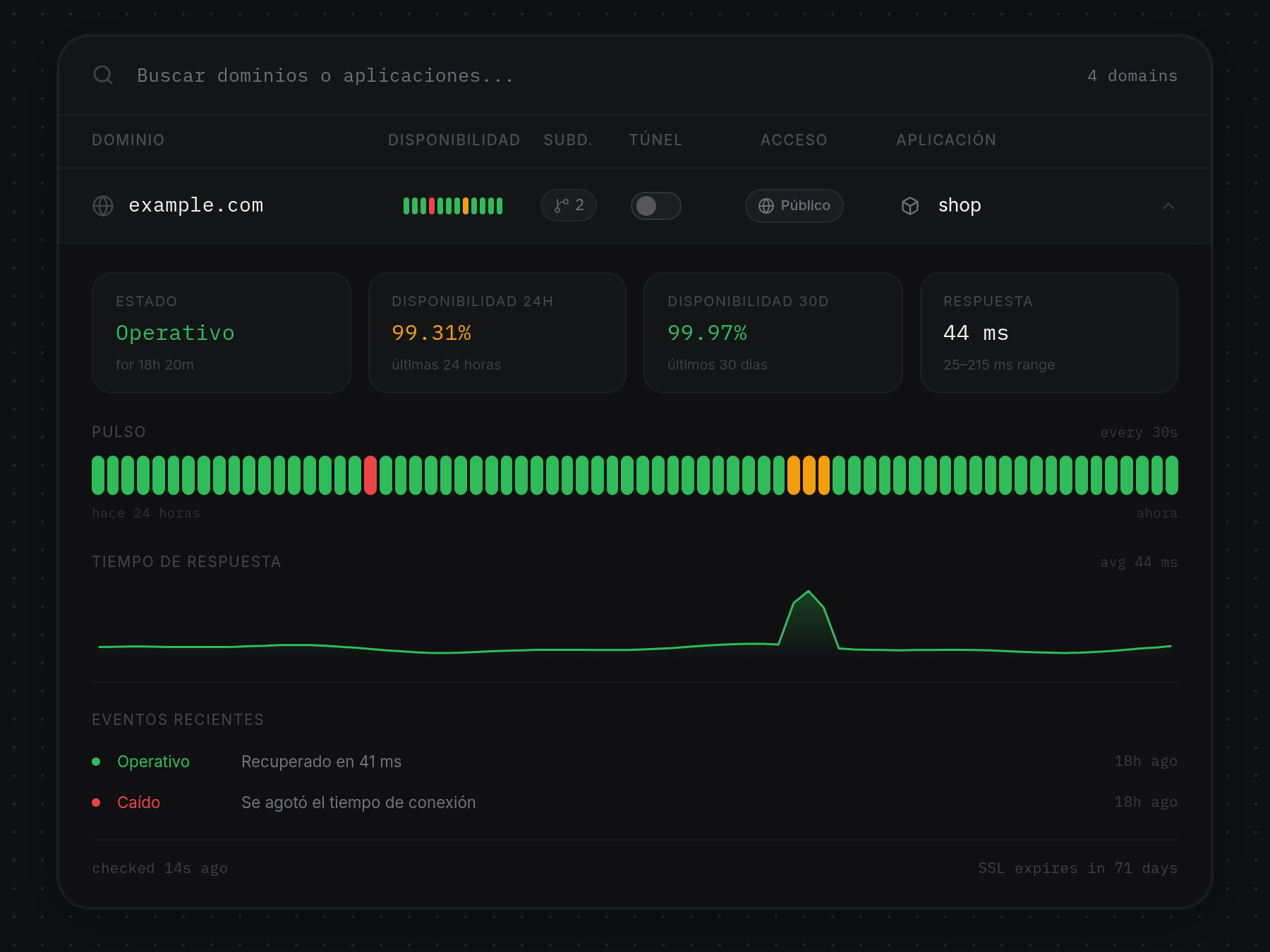
- Pasa el cursor sobre cualquier barra de Pulso o cualquier punto del gráfico de Tiempo de respuesta. Ambas vistas resaltan juntas exactamente la misma ventana de tiempo: la barra de Pulso correspondiente se ilumina con un contorno blanco, una línea vertical blanca de referencia y un punto brillante aparecen sobre la curva de Tiempo de respuesta, y un tooltip muestra el estado, el rango horario, la cantidad de comprobaciones y la latencia de esa ventana. Haz clic de nuevo en la fila del dominio (o en su chevrón rotado) para contraer el panel y volver a la lista completa.