Alan adlarını, tünel kullanımını ve çalışma süresini görüntüleme
app.odac.run üzerinden etkin projedeki uygulamalara bağlı tüm özel alan adlarını ve .odac.cc tünellerini izleyin. Alan adları sayfasından Tünel kullanımı kotanızı kontrol edebilir, alan adları ve uygulamalar arasında arama yapabilir, alt alan adı listelerini ve ziyaretçi erişim modlarını inceleyebilir; 24 saatlik ve 30 günlük çalışma süresi geçmişini, yanıt sürelerini ve SSL sertifikası bitiş tarihlerini görmek için özel alan adlarını genişletebilirsiniz.
Alan adları sayfasını açma ve Tünel kullanımını okuma
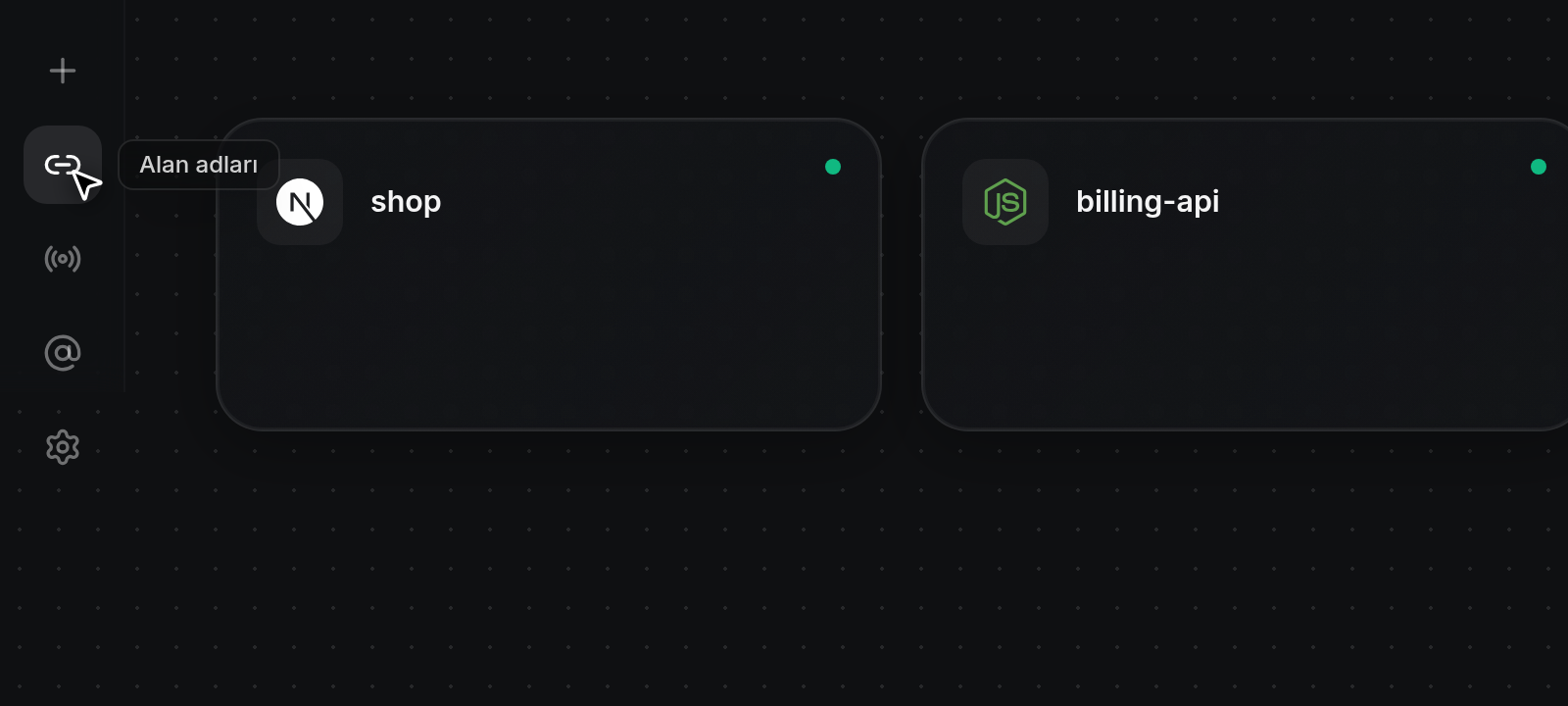
- Herhangi bir proje sayfasında sol kenar çubuğu şeridindeki Alan adları bağlantı simgesine tıklayın. İmleci simgenin üzerine getirdiğinizde
Domainsetiketi görüntülenir.
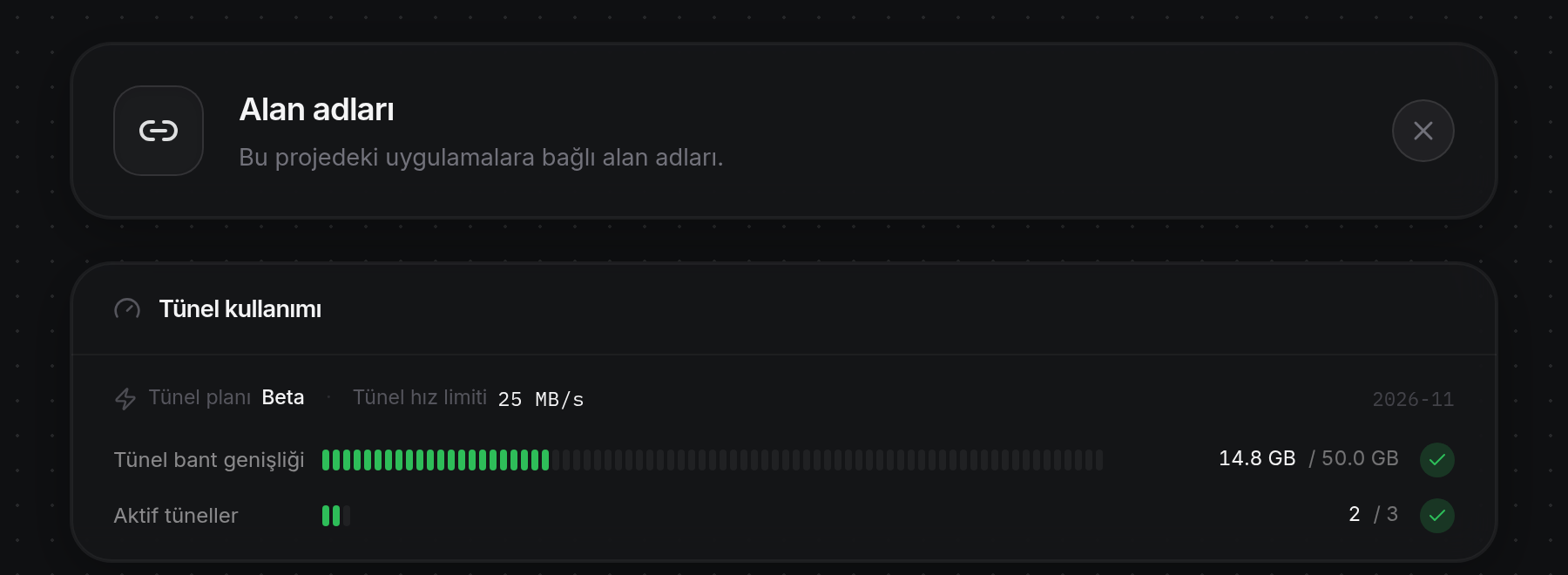
Sayfanın üst kısmındaki Alan adları başlık kartında
Domains attached to apps in this project.ifadesi ve sağ tarafında Kanvas görünümüne dönmek için bir×düğmesi bulunur. Projedeki hiçbir uygulamaya henüz bir alan adı veya tünel bağlı değilse sayfada bunun yerineNo domains attached to apps in this project.gösterilir (bkz. Bir uygulamaya alan adı ve tünel bağlama).Projede en az bir alan adı veya tünel varsa başlığın altında Tünel kullanımı kartı görünür. Özet satırında Tünel planı (örneğin
Beta), Tünel hız limiti (örneğin 25 MB/s veyaUnlimited) ve sağda geçerli fatura ayı (örneğin 2026-11) listelenir. Bunun altında Tünel bant genişliği ve Aktif tüneller değerlerini izleyen parçalı göstergeler yer alır: çubuklar %70 kullanımın altında yeşil, %70 ile %89 arasında kehribar, %90 ve üzerinde kırmızı renkle dolar ve sağda buna karşılık gelen onay işareti, dikkat veya uyarı simgesiyle (sınırsız olduğunda ise sonsuzluk simgesiyle) eşleşir.
Alan adları listesini arama ve inceleme
- Alan adları tablosunu soldan sağa sütun sütun inceleyin:
- Alan adı: Özel alan adları bir küre simgesiyle,
.odac.cctünelleri ise bir şimşek simgesiyle görünür. - Çalışma süresi: Soldan (en eski) sağa (en yeni) doğru 2 saatlik pencereler halinde son 24 saati kapsayan 12 çubuklu bir şerit gösterir. Yeşil çubuklar
Up, kehribar çubuklarDegraded, kırmızı çubuklarDownve soluk gri çubuklarNo dataanlamına gelir. Durumunu, zaman penceresini ve kontrol sayısını görmek için herhangi bir çubuğun üzerine gelin. Özel bir alan adının Erişim modu Zorunlu ise ODAC kontrolleri duraklatır ve bunun yerine mavi bir Korumalı rozeti gösterir. - Alt ad: Bağlı alt alan adı olmadığında
—, varsa alt alan adı sayısını içeren bir dal rozeti gösterir. - Tünel: Salt okunur bir durum anahtarıdır.
.odac.cctünellerinde yeşil ve etkindir, özel alan adlarında ise kapalıdır. Durum ayrıntıları için anahtarın üzerine gelin (tıkladığınızdaThis is a status indicator, not a setting. It cannot be changed during beta.iletisi görünür). - Erişim: Ziyaretçi erişim rozetini gösterir: özel alan adları için Herkese açık, İsteğe bağlı, Zorunlu veya Karma,
.odac.cctünelleri için ise Hesap veya Hesap / Sertifika görüntülenir. Erişim kurallarını yapılandırmak için herhangi bir rozete tıklayın (bkz. Bir alan adını istemci sertifikalarıyla koruma ve Tünel oturum açma ve cihaz sertifikaları). - Uygulama: Bağlı uygulamanın adını, hiçbir uygulama bağlı değilse
unassignedifadesini gösterir. - Adresi yeni bir tarayıcı sekmesinde açmak üzere sağdaki harici bağlantı simgesini görmek için bir satırın üzerine gelin. Özel alan adı satırlarında ayrıca satırın genişletilebileceğini gösteren aşağı yönlü bir ok bulunur.
- Alan adı: Özel alan adları bir küre simgesiyle,
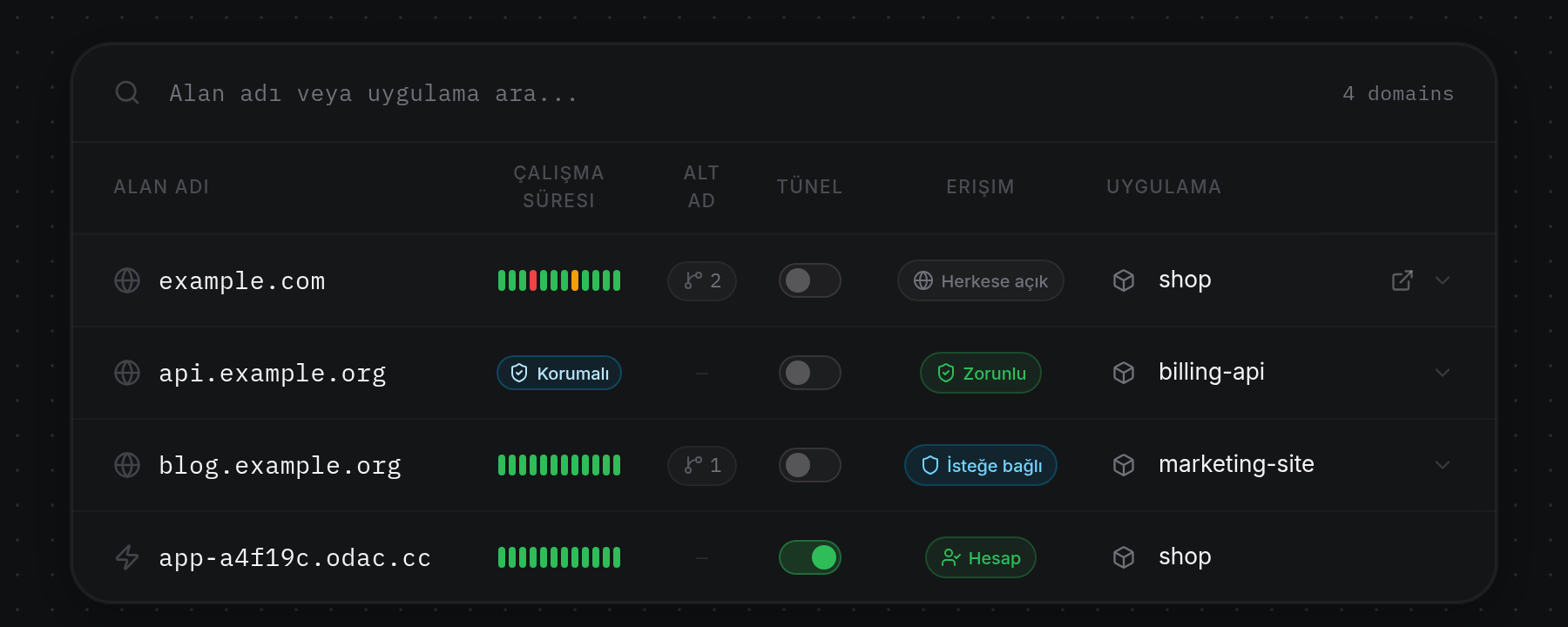
- Bağlı tüm alt alan adlarını alfabetik sırada listeleyen açılır kutuyu görmek için bir Alt ad sayı rozetinin üzerine gelin; buradan herhangi bir host adını seçip kopyalayabilirsiniz.
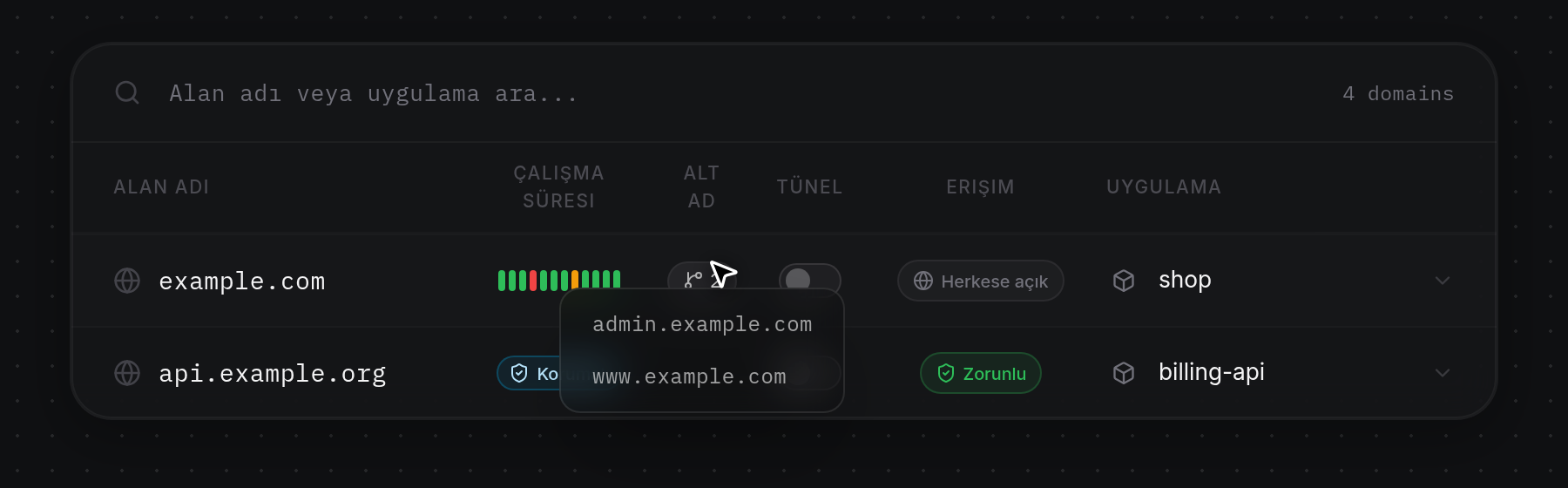
- Kartın üst kısmındaki Alan adı veya uygulama ara... alanına tıklayın ve bir alan adı, alt alan adı veya uygulama adı yazın. Siz yazdıkça liste filtrelenir, genişletilmiş tüm satırlar daraltılır ve sağdaki sayaç güncellenir (örneğin 4 alan adından 2 tanesi).
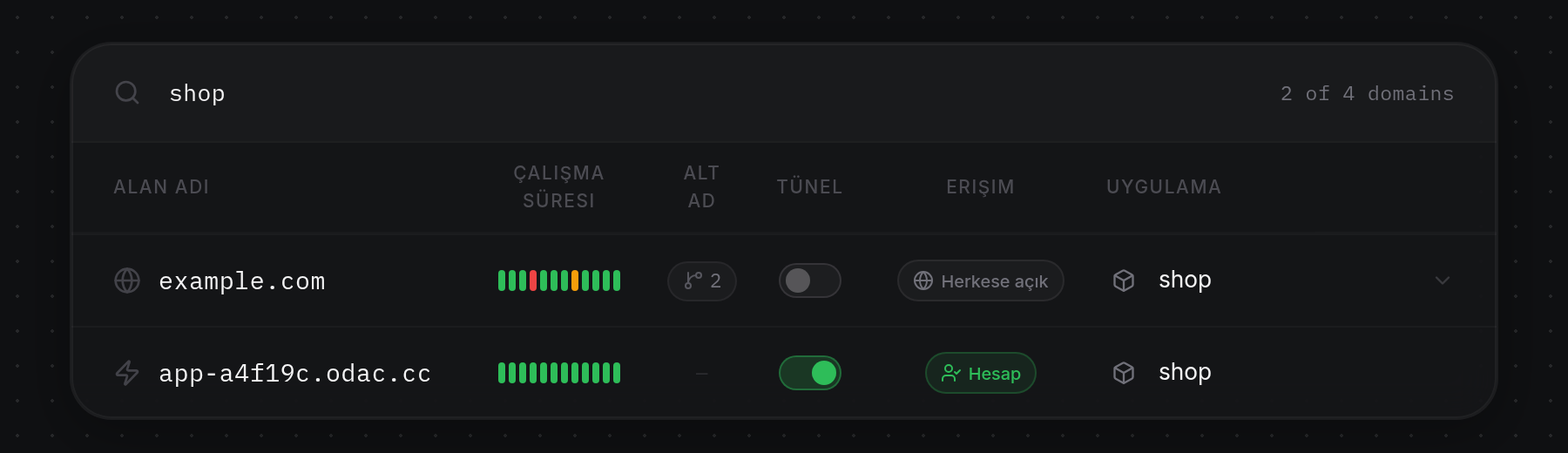
Çalışma süresini ve SSL durumunu görmek için alan adını genişletme
- Diğer satırları görünümden daraltıp çalışma süresi panelini genişletmek için herhangi bir özel alan adı satırına (Alt ad rozeti, Tünel anahtarı, Erişim rozeti veya harici bağlantı simgesi dışındaki bir alana) tıklayın. Bir
.odac.cctünel satırına tıklandığında ise bunun yerine Erişim ayarları açılır. Genişletilmiş panelin içinde şunları inceleyin:- Özet kutucukları: Durum (
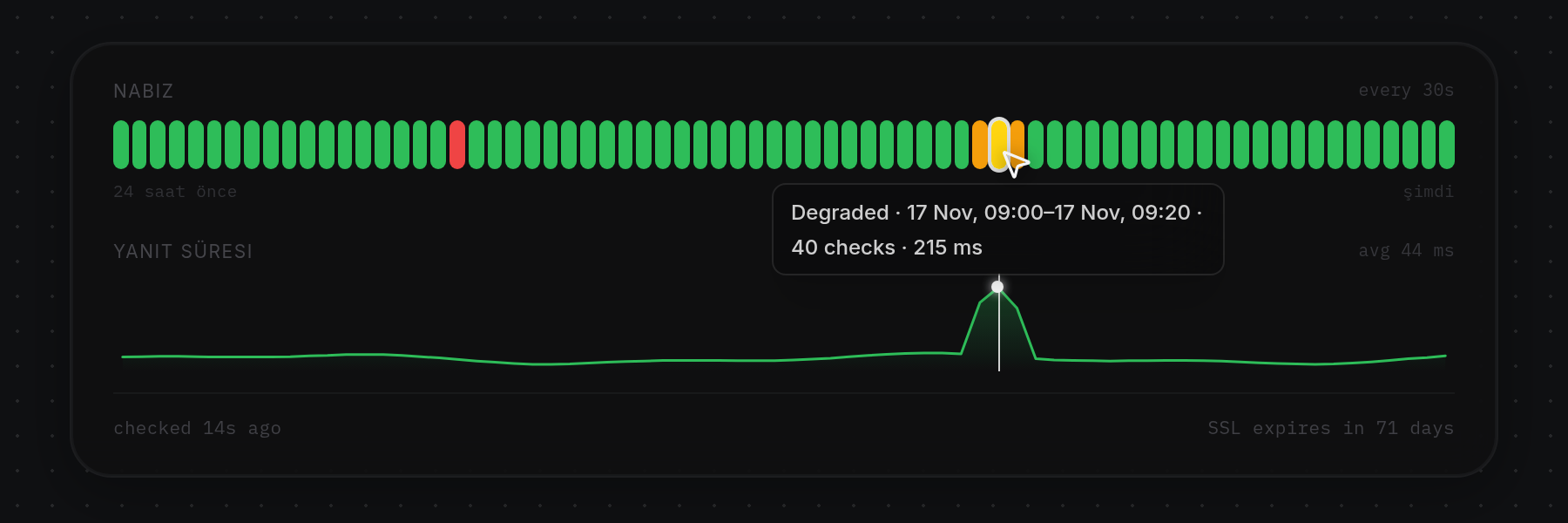
Up,Degraded,Down,PausedveyaNo datave bu durumda ne kadar süredir kaldığı), Çalışma süresi 24s ve Çalışma süresi 30g yüzdeleri (henüz geçmiş yoksa—; %99,9 ve üzerinde yeşil, %99 ile %99,89 arasında kehribar, %99'un altında kırmızı) ve 24 saatlik ortalama gecikme ile en düşük ve en yüksek aralığını gösteren Yanıt. Erişim modu Zorunlu ise panelde Korumalı rozeti görünür ve istemci sertifikaları zorunluyken izlemenin duraklatıldığı belirtilir. - Nabız: Sağ tarafta kontrol aralığını (örneğin her 30 sn) ve solda
24 hours agoetiketinden sağdanowetiketine uzanan bir çubuk şeridini gösterir. - Yanıt süresi: Sağ tarafta 24 saatlik ortalamayı (örneğin ort 44 ms) ve Nabız ile aynı 24 saatlik pencerelere hizalanmış bir alan çizgi grafiğini (ikiden az ölçüm olduğunda ise
No response dataifadesini) gösterir. - Son olaylar: Durum değişiklikleri kaydedildiğinde en fazla dört yakın tarihli durum geçişini renkli noktalar, olay notları ve göreceli zaman damgalarıyla listeler.
- Alt bilgi: Solda alan adının en son ne zaman kontrol edildiğini (örneğin 14 sn önce kontrol edildi), sağda ise sertifika durumunu (
SSL expires inardından kalan gün sayısı, 10 günden az kaldığında kırmızıya döner veya süresi dolmuşsa kırmızı renkteSSL expired) gösterir.
- Özet kutucukları: Durum (
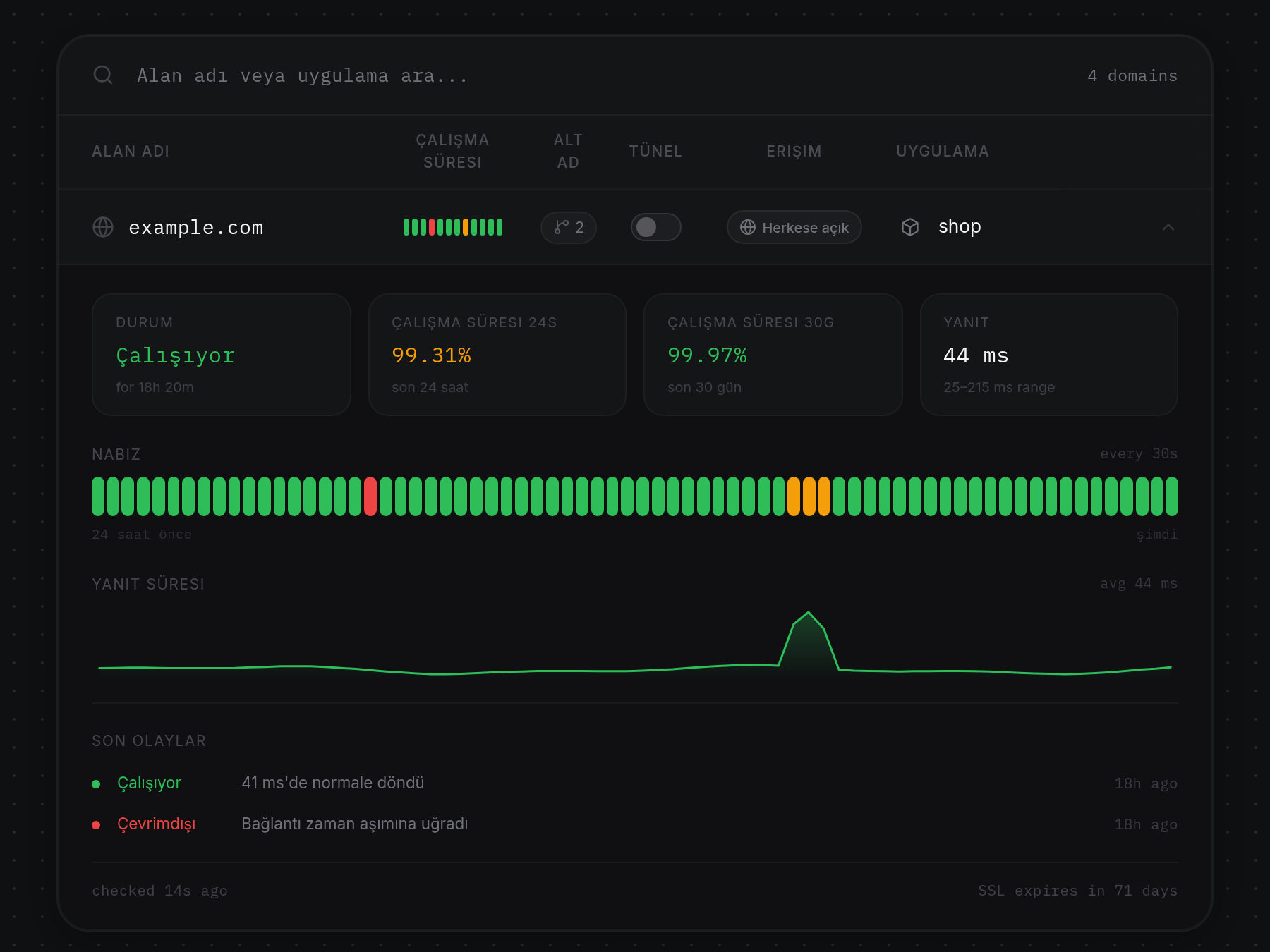
- Herhangi bir Nabız çubuğunun veya Yanıt süresi grafiği üzerindeki herhangi bir noktanın üzerine gelin. İki görünüm aynı zaman penceresini birlikte vurgular: eşleşen Nabız çubuğu beyaz bir dış çizgiyle belirginleşir, Yanıt süresi eğrisinin üzerine dikey bir beyaz artı çizgisi ve parlayan bir nokta iner ve açılan araç ipucunda o pencere için durum, zaman aralığı, kontrol sayısı ve gecikme süresi gösterilir. Paneli daraltıp tam listeye dönmek için alan adı satırına (veya dönmüş ok simgesine) tekrar tıklayın.