Elimina y restaura tu cuenta
Solicita la eliminación permanente de tu cuenta de ODAC desde Zona de peligro en Perfil, en app.odac.run, confirma la eliminación mediante un enlace enviado por correo dentro de una hora, gestiona las pantallas de enlace expirado o no válido y restaura tu cuenta durante el período de gracia de 30 días si cambias de opinión.
Solicita la eliminación de la cuenta
- Abre Perfil desde el menú del avatar en el encabezado superior derecho (consulta Edita tu foto de perfil, nombre e idioma). En la pestaña Cuenta, desplázate hasta la tarjeta Zona de peligro (
Permanently delete your account and all associated data. This action cannot be undone.) y haz clic en Eliminar cuenta.
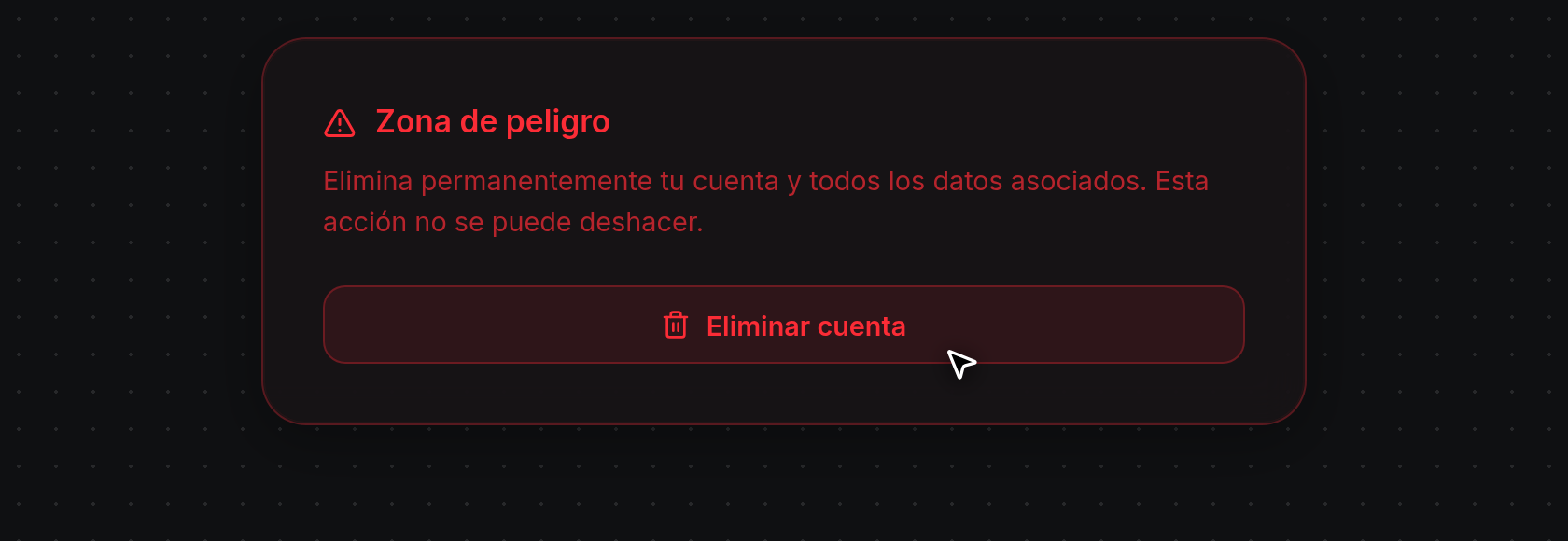
- Eliminar cuenta se contrae y se abre un formulario de confirmación integrado dentro de Zona de peligro, que muestra la dirección de correo de tu cuenta (Te enviaremos un enlace de confirmación por correo. No se eliminará nada hasta que abras ese enlace y vuelvas a confirmar. Escribe alex@example.com abajo para continuar.). Escribe el correo de tu cuenta en el campo (texto de ejemplo
Type your email to confirm) y haz clic en Enviar correo de confirmación, o haz clic en Cancelar para limpiar el campo y volver a Eliminar cuenta.
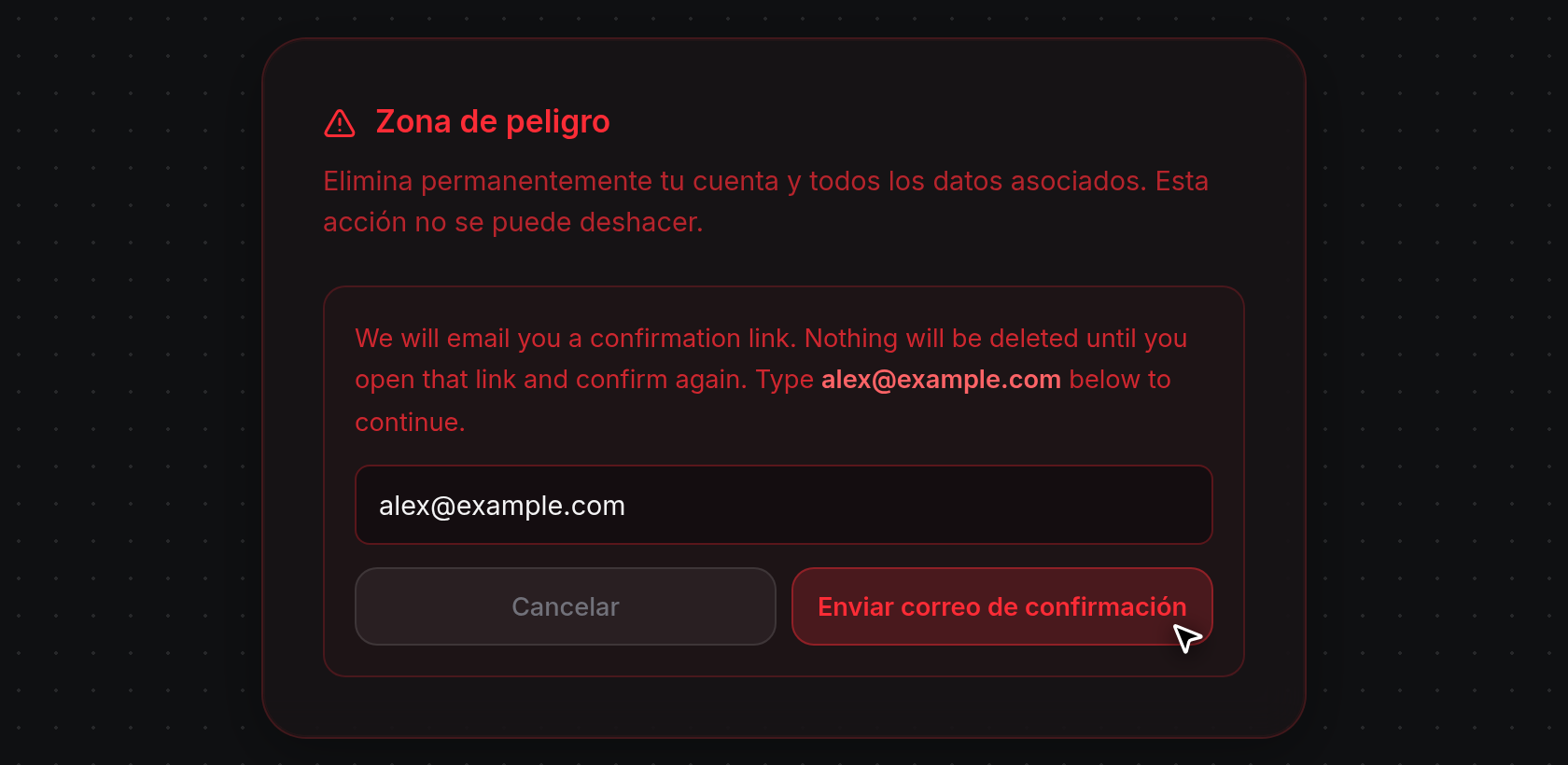
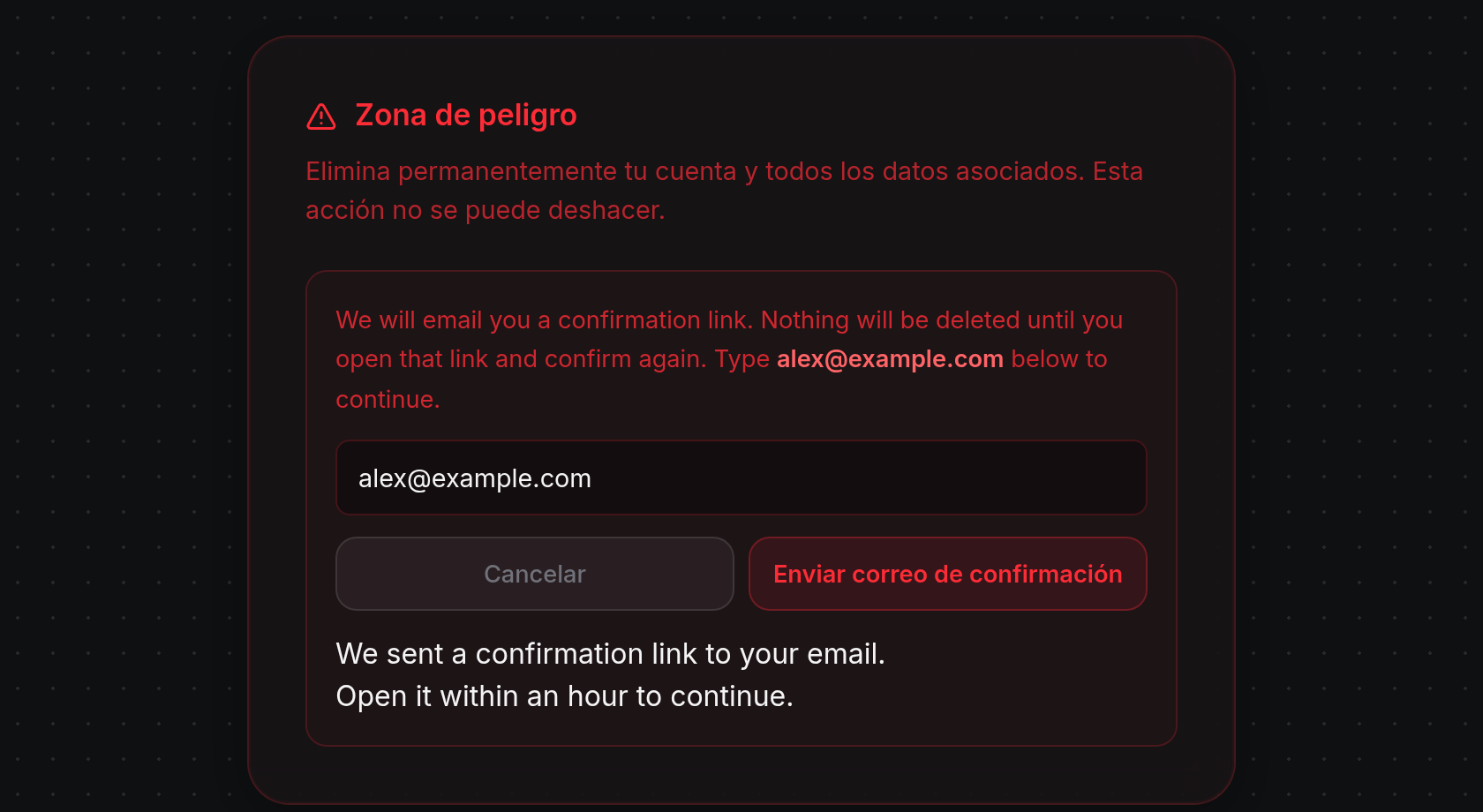
- Mientras se envía, el botón muestra
Sending.... Una vez enviado, ODAC muestra Te enviamos un enlace de confirmación a tu correo. Ábrelo dentro de una hora para continuar. debajo de los botones y envía por correo un enlace de confirmación (Continue to deletion) válido durante 1 hora. Si el campo está vacío, no coincide con el correo de tu cuenta o solicitaste un enlace en el último minuto, aparece un mensaje de error rojo (Please type your email to confirm.,Email does not match your account.oA confirmation email was just sent. Please wait a minute before requesting again.) debajo del campo. Solicitar un enlace nuevo invalida cualquier enlace anterior sin usar.
Confirma la eliminación permanente
- Abre el correo Confirma la eliminación de tu cuenta en tu bandeja de entrada y haz clic en Continuar con la eliminación dentro de 1 hora. Si no tienes la sesión iniciada en ese navegador, ODAC abre primero la pantalla de inicio de sesión en app.odac.run para que puedas iniciar sesión con un enlace mágico antes de continuar (consulta Inicia sesión, lista de espera y códigos de referido). Una vez iniciada la sesión con la cuenta correspondiente, se abre ¿Eliminar tu cuenta? con una tarjeta de resumen que enumera Cuenta, Solicitado (hace cuántos minutos se realizó la solicitud y desde qué dirección IP) y El enlace expira (minutos restantes).
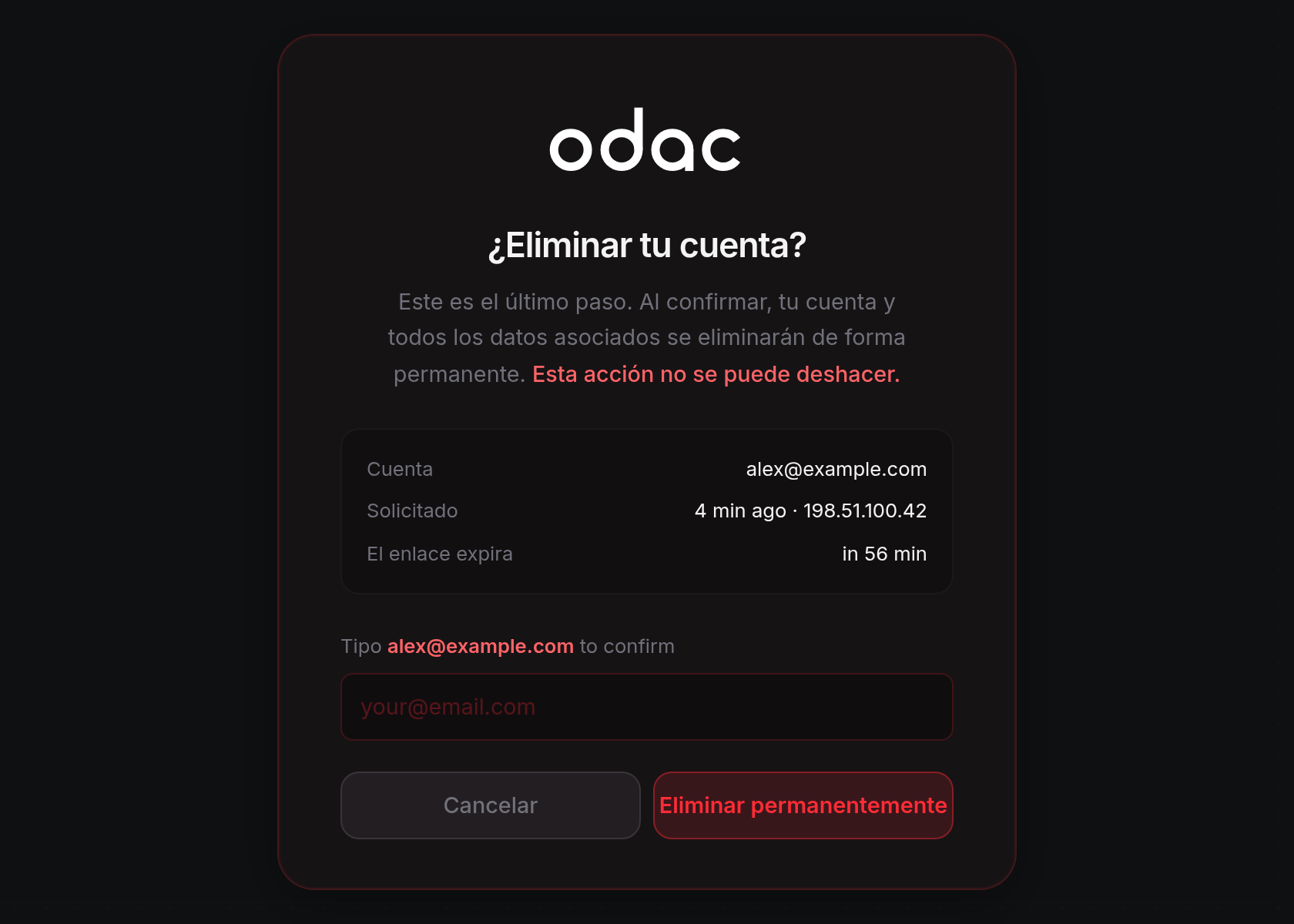
- Escribe la dirección de correo de tu cuenta en el campo de confirmación (texto de ejemplo
your@email.com) y haz clic en Eliminar permanentemente, o haz clic en Cancelar para volver a Perfil sin eliminar tu cuenta. Mientras confirma, el botón muestraDeleting.... Si el campo está vacío o es incorrecto, o si tu sesión o enlace expiraron mientras la pantalla estaba abierta, aparece un banner rojo encima del mensaje (Please type your email to confirm.,Email does not match your account.,Your session has expired. Please log in again and reopen the confirmation link.oThis confirmation link has expired or already been used. Please request a new one from your profile.).
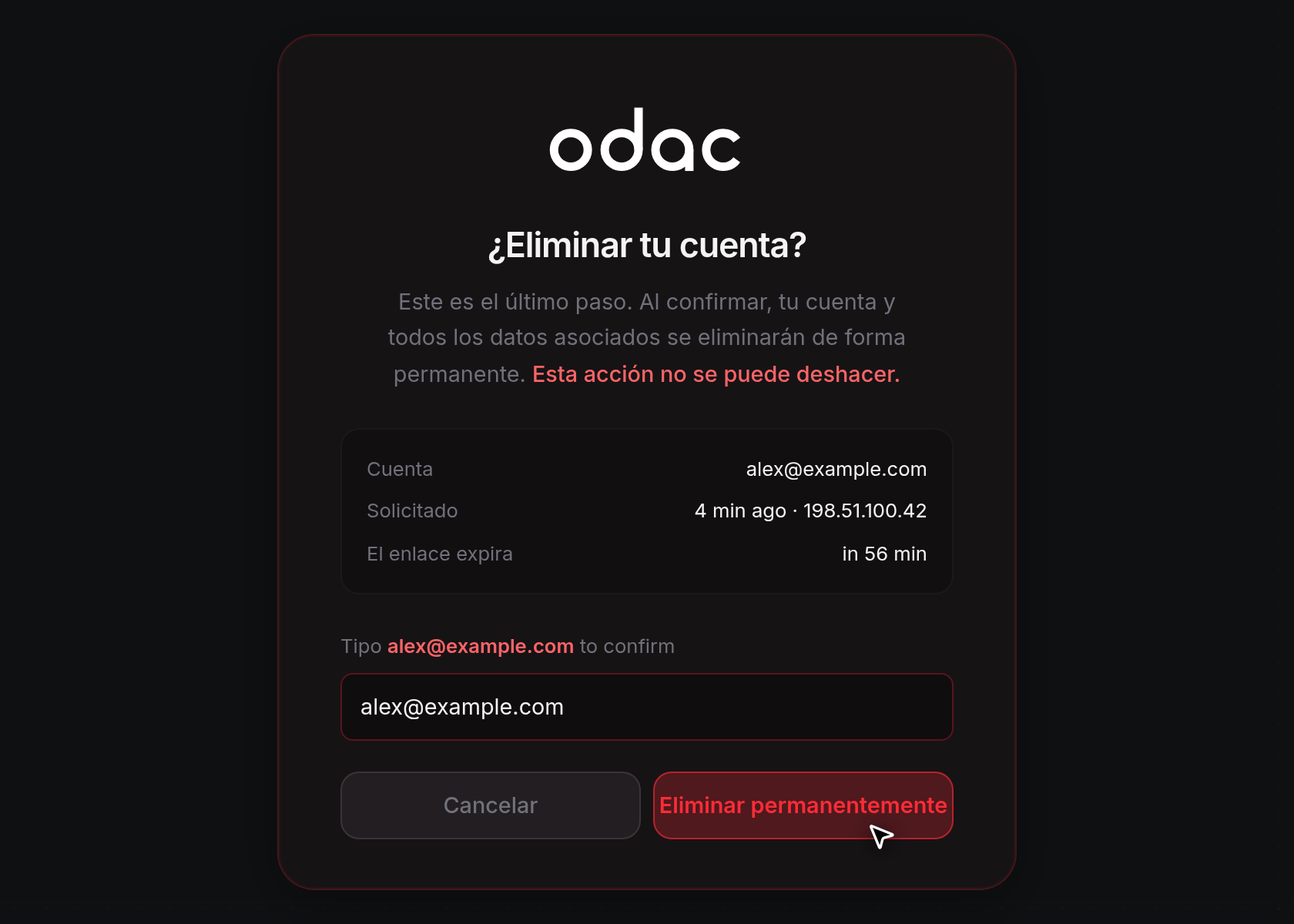
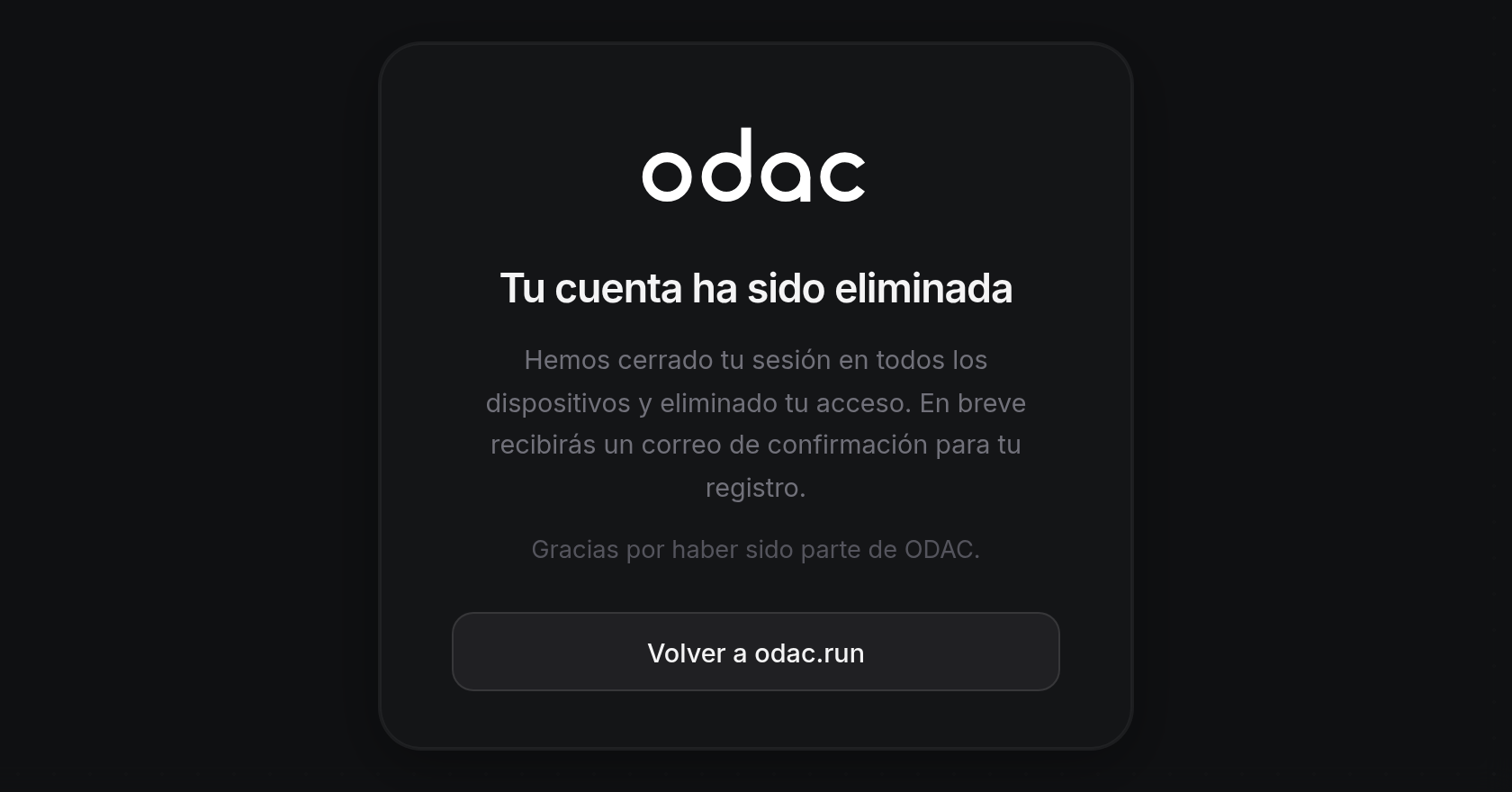
- ODAC cierra tu sesión en todos los dispositivos, programa tu cuenta para eliminación permanente después de un período de gracia de 30 días, envía un correo de confirmación
Your account is being deletedpara tu registro y abre Tu cuenta ha sido eliminada. Haz clic en Volver a odac.run para salir del panel.
Gestiona enlaces expirados o no válidos
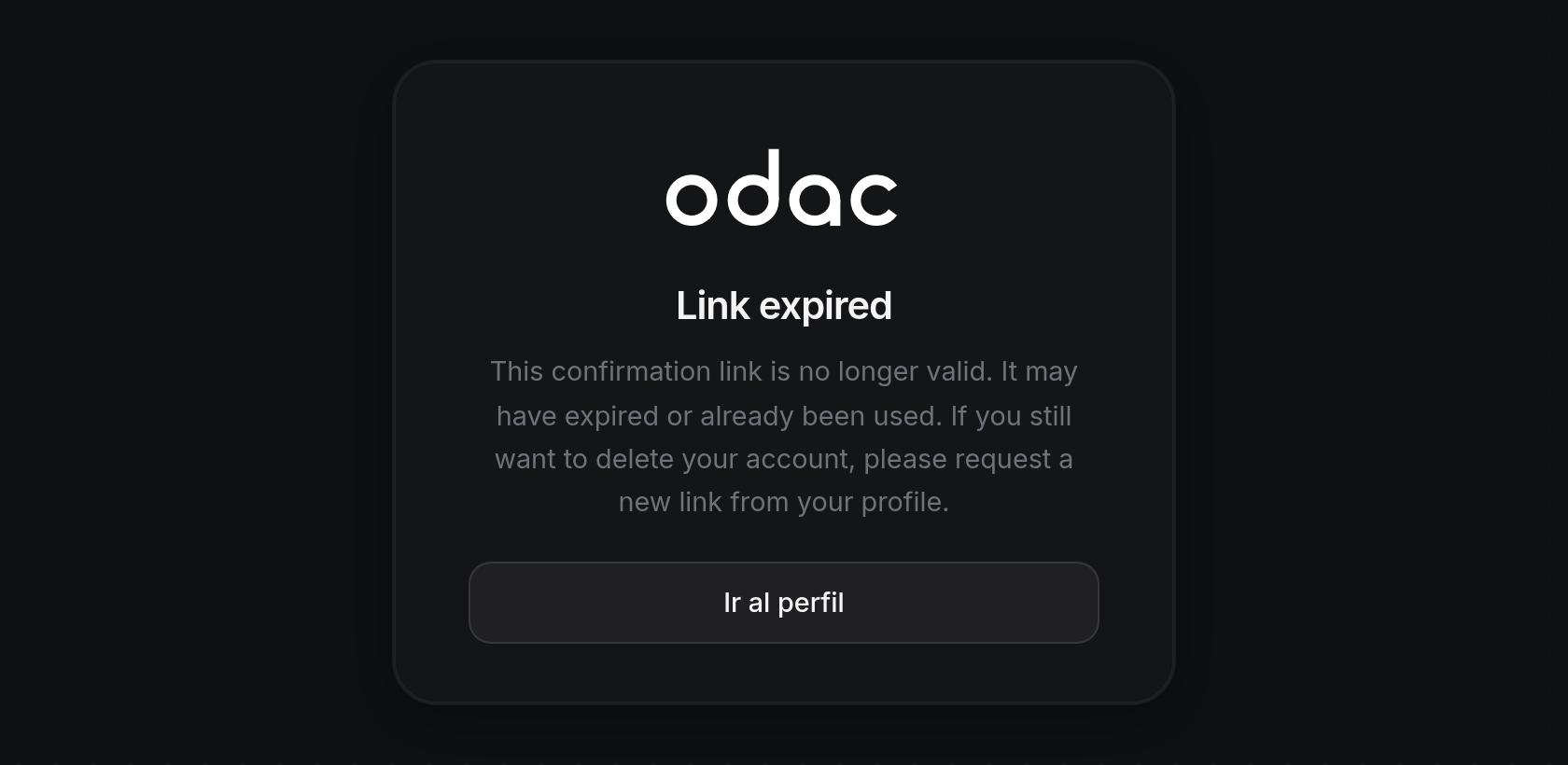
- Si el enlace enviado por correo no se puede usar, ODAC abre una tarjeta de error con un botón Ir al perfil en lugar de ¿Eliminar tu cuenta?:
- Enlace expirado: aparece cuando ha pasado más de 1 hora, el enlace ya fue utilizado o una solicitud de eliminación más reciente lo reemplazó (
This confirmation link is no longer valid. It may have expired or already been used. If you still want to delete your account, please request a new link from your profile.). Haz clic en Ir al perfil para solicitar un enlace nuevo desde Zona de peligro. - Enlace no válido: aparece cuando el enlace tiene un formato incorrecto o no se reconoce (
This link is malformed or unrecognized. Please use the most recent confirmation email we sent you, or request a new one from your profile.). Abre tu correo de confirmación más reciente o haz clic en Ir al perfil para solicitar otro. - Cuenta incorrecta: aparece cuando tienes la sesión iniciada en una cuenta de ODAC diferente a la que solicitó la eliminación (
This deletion link was issued for a different account. Sign out and sign back in as the correct account, then click the link from your email again.). Cierra sesión, inicia sesión con la cuenta que quieres eliminar y vuelve a abrir el enlace del correo.
- Enlace expirado: aparece cuando ha pasado más de 1 hora, el enlace ya fue utilizado o una solicitud de eliminación más reciente lo reemplazó (
Restaura tu cuenta durante el período de gracia de 30 días
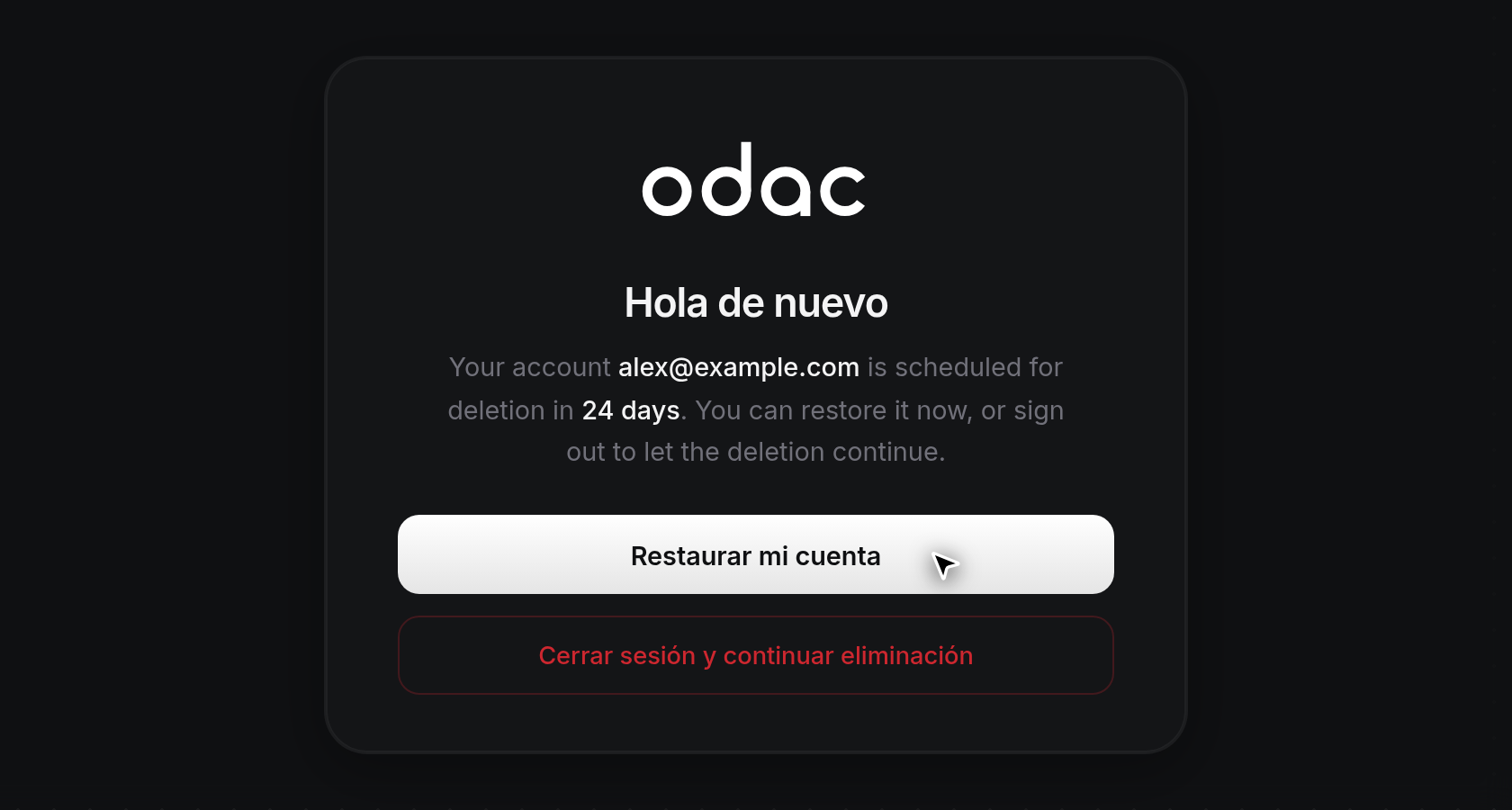
- Durante 30 días después de confirmar la eliminación, tus proyectos, servidores, aplicaciones, dominios y datos de la cuenta siguen siendo recuperables. Para cancelar la eliminación antes de que termine el período de gracia, vuelve a iniciar sesión en app.odac.run con la dirección de correo de esa cuenta y abre el enlace mágico de inicio de sesión desde tu bandeja de entrada (consulta Inicia sesión, lista de espera y códigos de referido). En lugar de abrir tu panel, ODAC abre Hola de nuevo, mostrando tu dirección de correo y los días restantes hasta la eliminación permanente (Tu cuenta alex@example.com está programada para eliminarse en 24 días. Puedes restaurarla ahora o cerrar sesión para dejar que continúe la eliminación.). Haz clic en Restaurar mi cuenta (mientras restaura, el botón muestra
Restoring...) para cancelar la eliminación programada, recibir un correo de confirmaciónYour account is backy volver a tu panel con todos los recursos intactos. Haz clic en Cerrar sesión y continuar eliminación si prefieres dejar la eliminación programada y volver a la pantalla de inicio de sesión. Una vez que expira el período de gracia de 30 días, tu cuenta y todos los servidores, proyectos, aplicaciones, dominios, zonas DNS y cuentas de correo asociados se eliminan de forma permanente y no se pueden recuperar.