Iniciar sesión, lista de espera y códigos de referido
Accede a tu panel en app.odac.run con un enlace mágico de inicio de sesión sin contraseña, únete a la lista de espera o canjea un código de invitación, cierra sesión desde el menú de usuario del encabezado y consulta o copia tus códigos de referido.
Iniciar sesión o unirse a la lista de espera
- Abre app.odac.run cuando hayas cerrado sesión. La tarjeta de inicio de sesión muestra
Enter your email to sign in or join the waitlist, con los enlaces Términos y Privacidad debajo de la tarjeta. Escribe tu dirección de correo electrónico en el campo de correo (marcador de posiciónname@work.com) y haz clic en Continuar. Mientras se envía tu solicitud, el botón muestraSending...y el logotipo de ODAC se anima encima de la tarjeta.
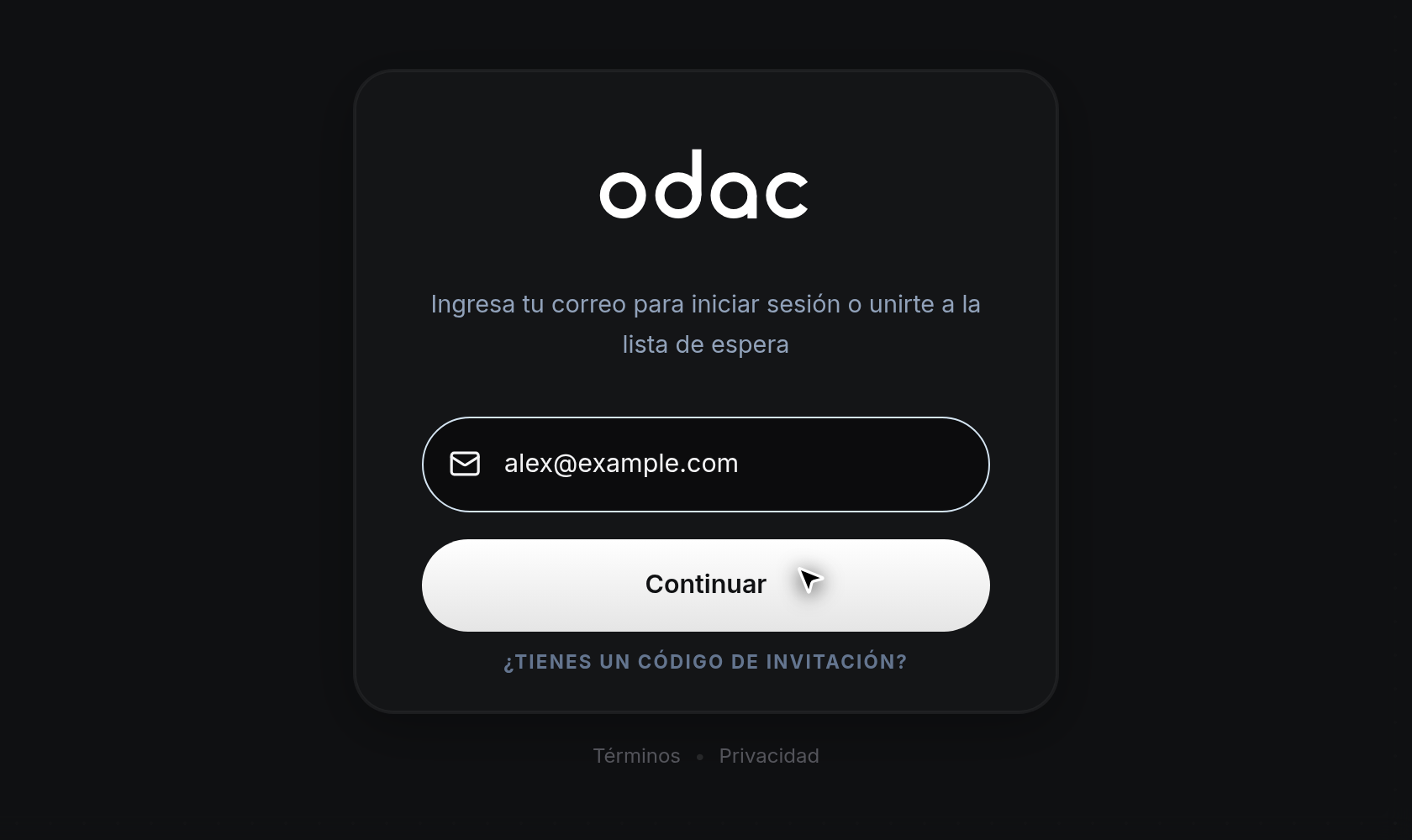
- Lo que ocurre a continuación depende de si tu correo ya tiene acceso. Si tu cuenta está activa, ODAC muestra un aviso verde que indica Te enviamos un enlace mágico a tu correo. Revisa tu bandeja de entrada para iniciar sesión. Abre el enlace en tu correo para entrar al panel. Si tu correo aún no tiene acceso, ODAC lo agrega a la lista de espera y muestra
Successfully joined the waitlist!, oYou have already been added to the waitlist!si ese correo ya está en espera.
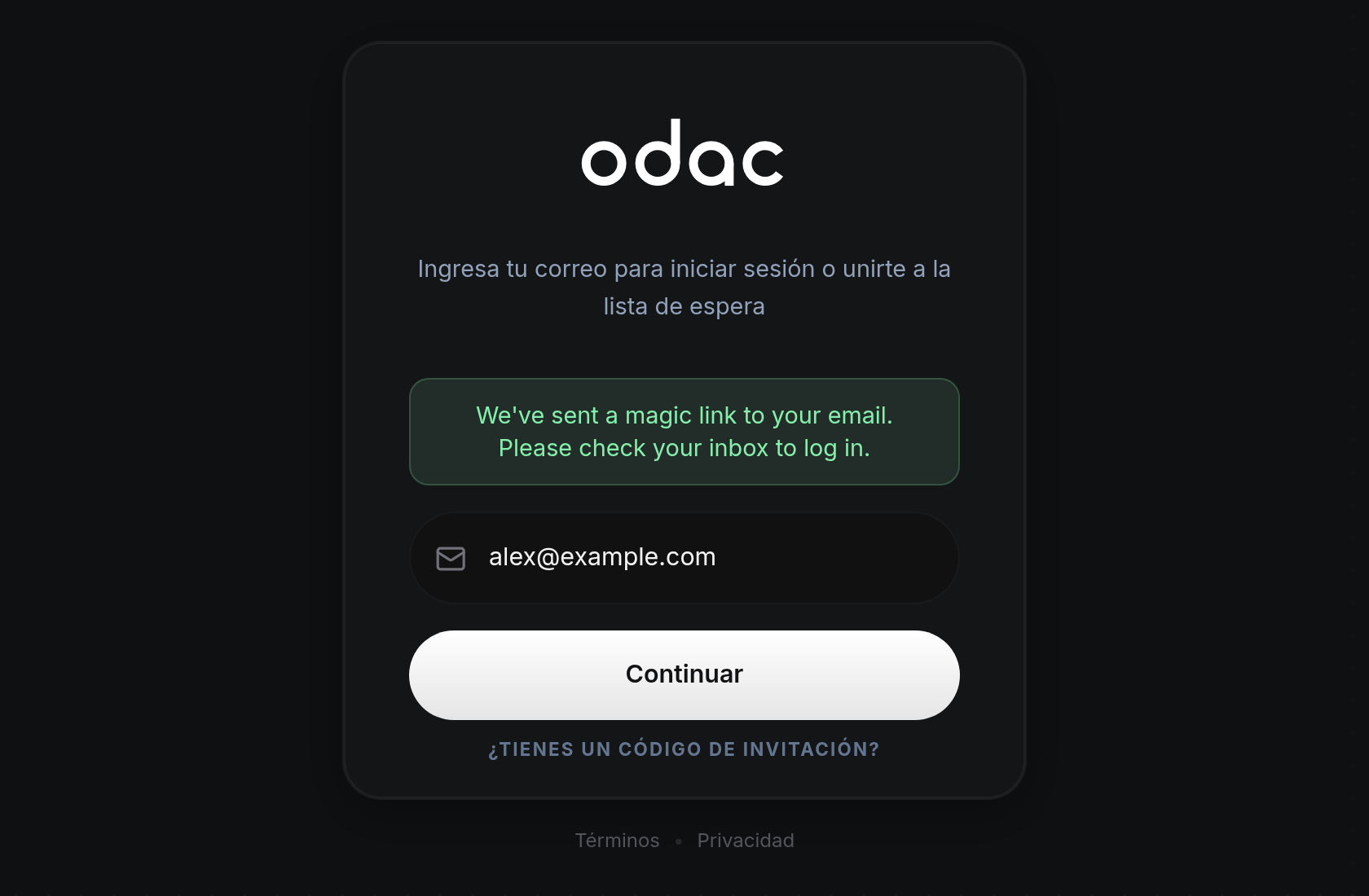
- Si no se puede aceptar tu correo, aparece en su lugar un aviso rojo de error encima del campo de correo:
Email is required,Invalid email(para direcciones mal formadas o de más de 50 caracteres),Disposable email addresses are not allowed,Invalid email provider format.(para direcciones de Gmail que usan alias+o más de dos puntos),Tor/VPN usage is not allowed.oToo many attempts. Please try again later.tras registros repetidos en la lista de espera desde la misma red en un mismo día.
Iniciar sesión con un código de invitación
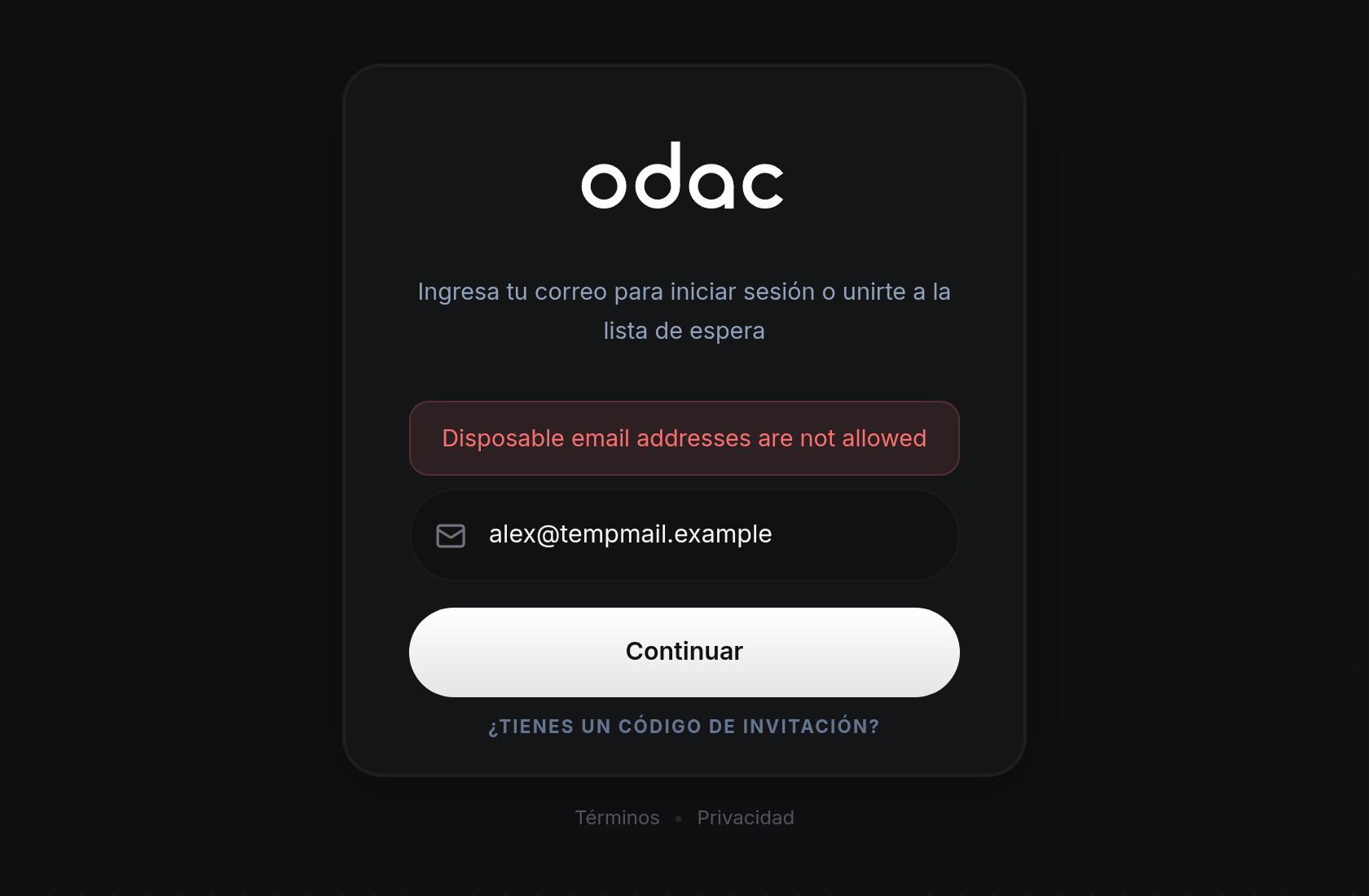
- Si recibiste un código de invitación, haz clic en ¿Tienes un código de invitación? debajo de Continuar en la tarjeta de inicio de sesión.
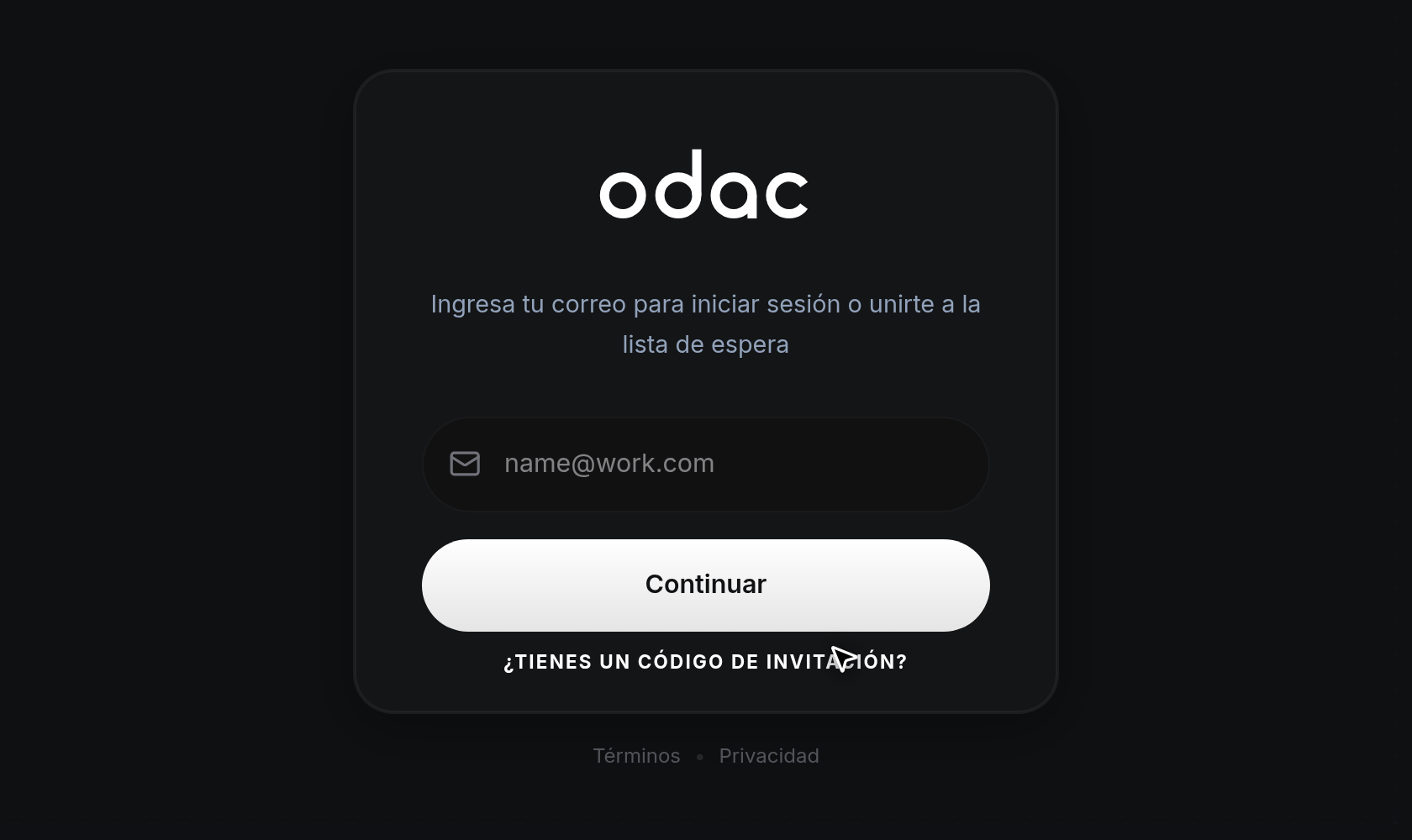
- ¿Tienes un código de invitación? se contrae y se despliega un campo para el código de invitación encima de Continuar con el marcador de posición
ODAC-XXXX-XXXXy un botón×a la derecha. Ingresa tu dirección de correo electrónico y escribe o pega tu código de invitación: ODAC convierte automáticamente las letras a mayúsculas e inserta guiones cada cuatro caracteres. Haz clic en×dentro del campo en cualquier momento para borrarlo y contraer el campo de nuevo a ¿Tienes un código de invitación?. Cuando ambos campos estén completos, haz clic en Continuar.
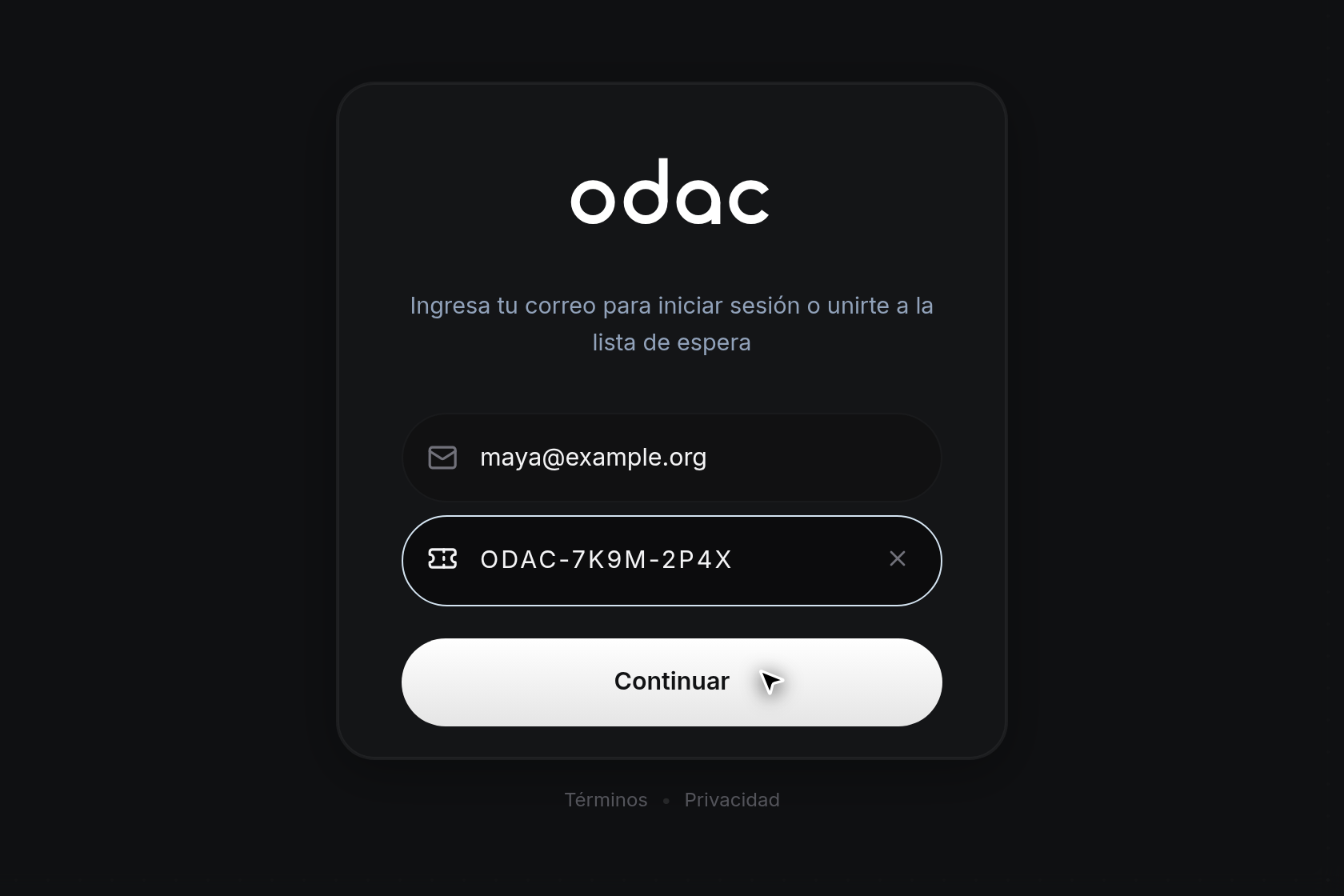
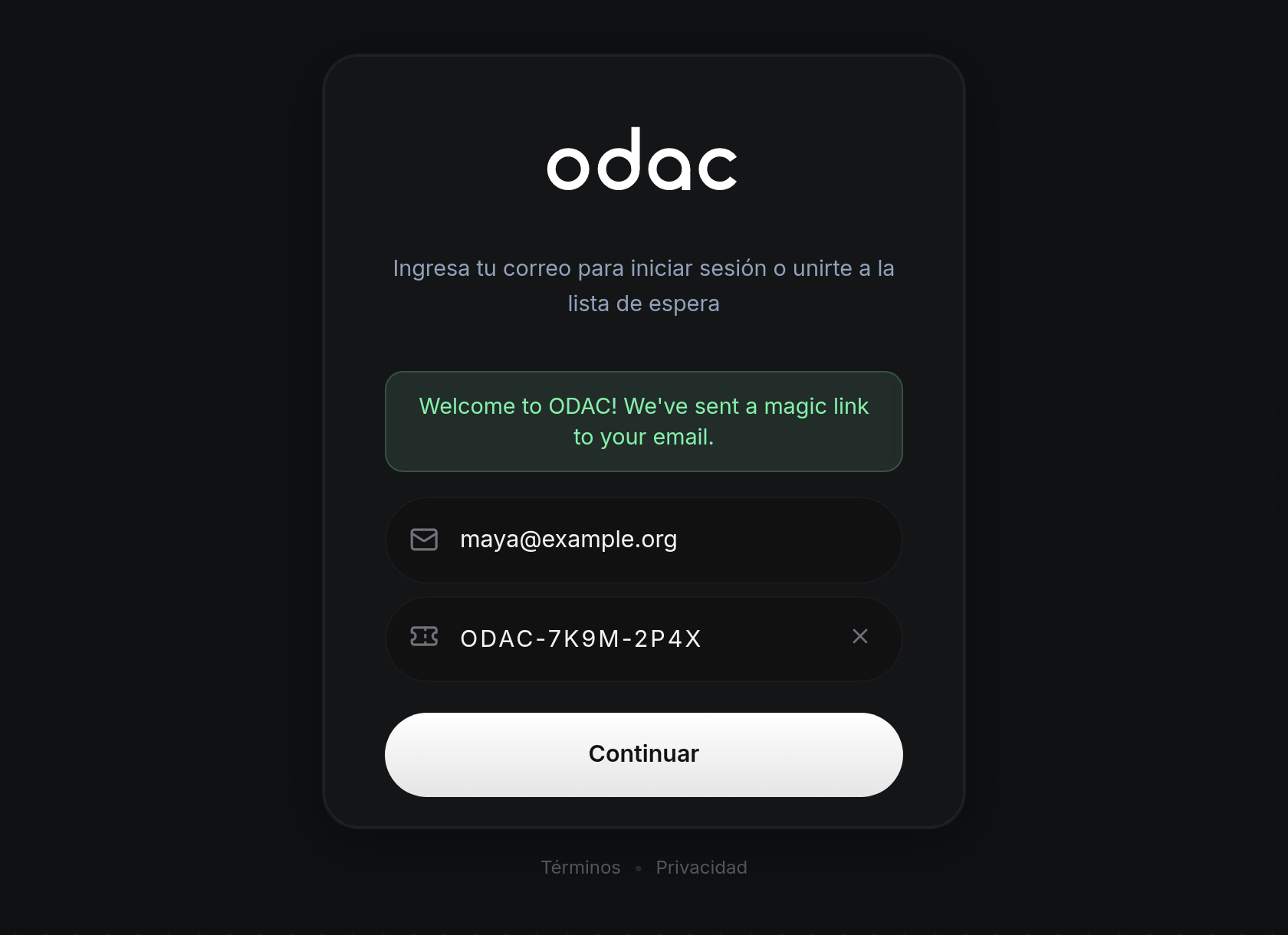
- Si el código es válido, ODAC activa el acceso para tu correo (incluidas las direcciones que estaban previamente en la lista de espera) y muestra ¡Te damos la bienvenida a ODAC! Te enviamos un enlace mágico a tu correo. Abre el enlace en tu bandeja de entrada para entrar a tu panel. Si el código está incompleto, ha expirado o ya fue utilizado, un aviso rojo de error encima del campo de correo muestra
Invalid invitation code,Invalid or expired invitation code.oInvalid or already used invitation code..
Cerrar sesión
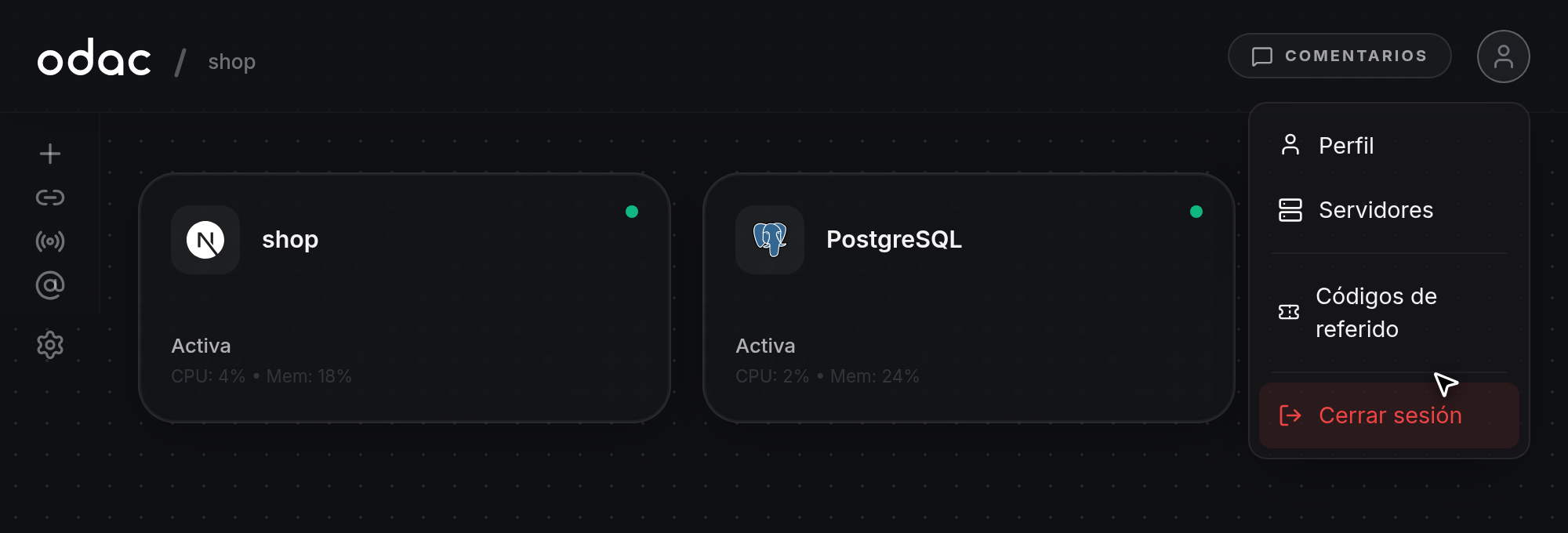
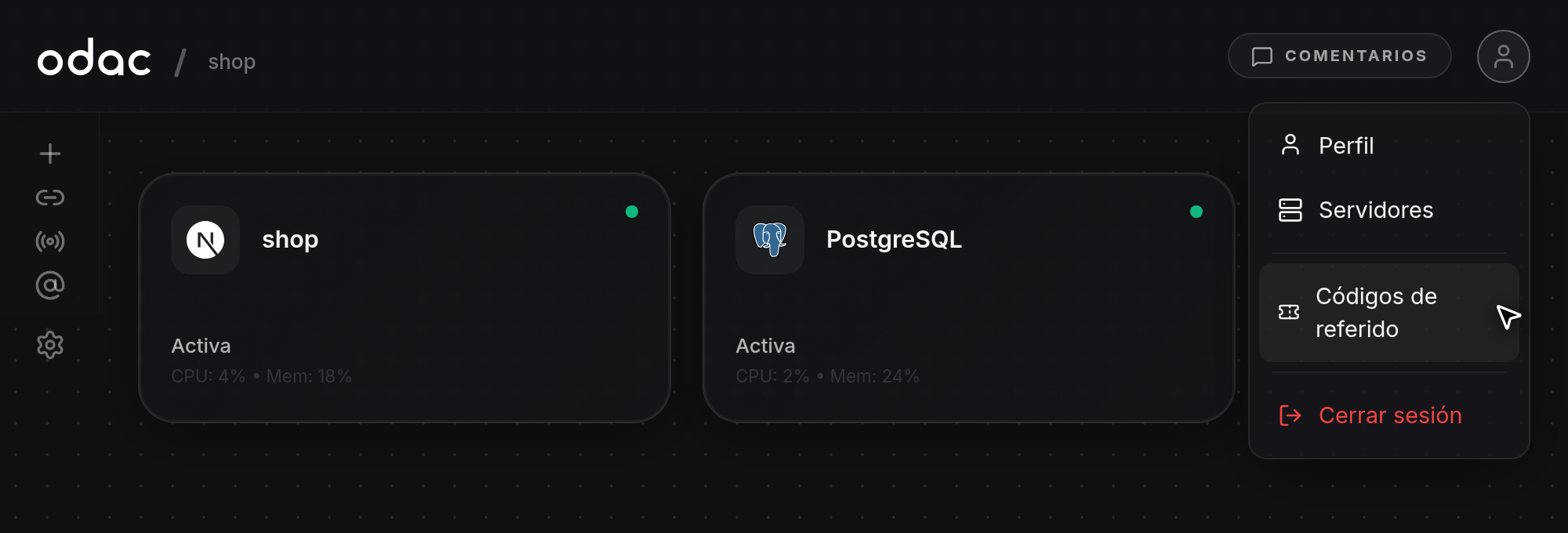
- Haz clic en tu avatar en el encabezado superior derecho de cualquier página del panel para abrir el menú de usuario y luego haz clic en Cerrar sesión en rojo al final del menú. ODAC finaliza tu sesión actual y te devuelve a la pantalla de inicio de sesión en app.odac.run.
Ver y copiar códigos de referido
- Haz clic en tu avatar en el encabezado superior derecho para abrir el menú de usuario y luego haz clic en Códigos de referido (esta opción aparece una vez que tu cuenta tiene pases de referido).
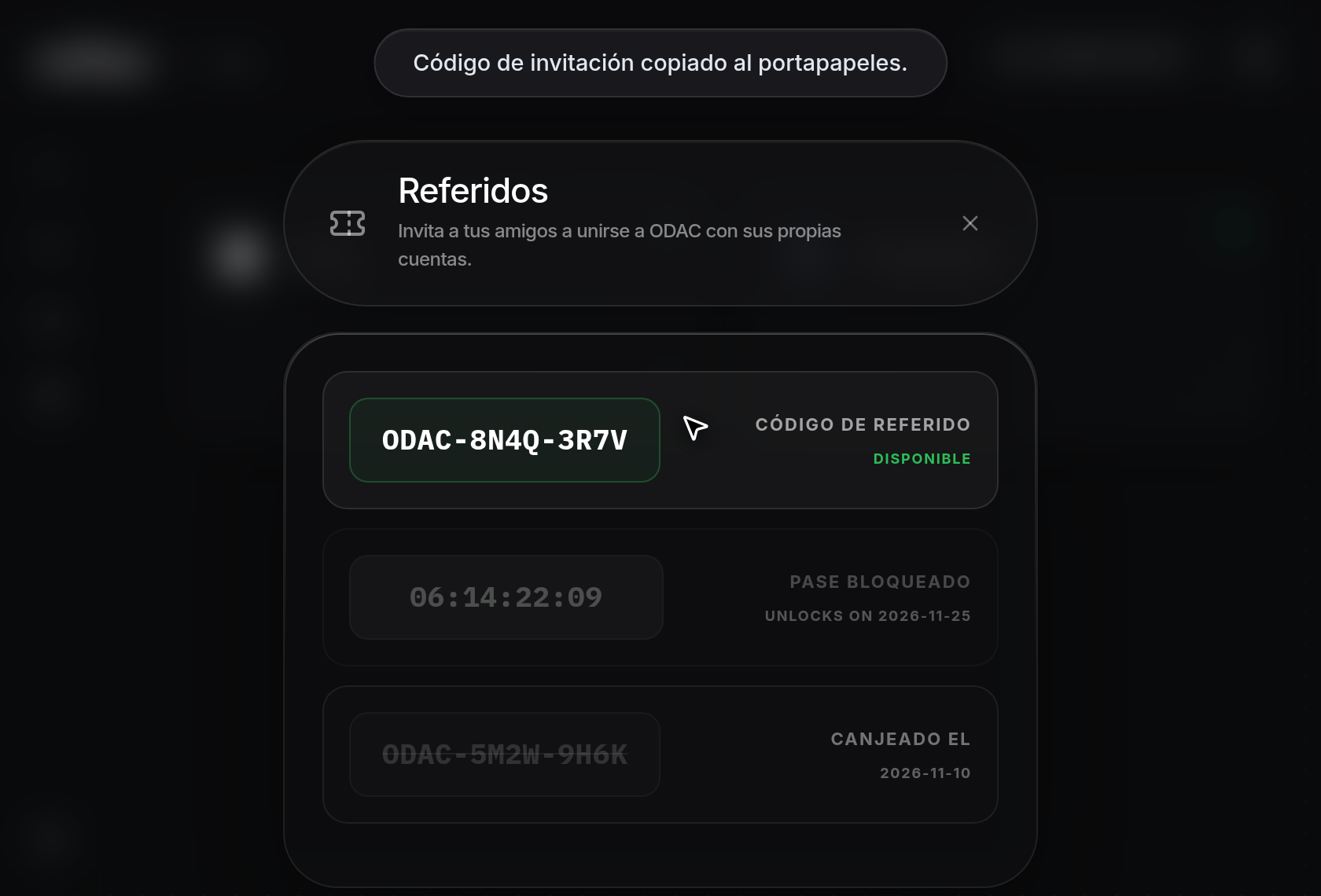
- Se abre la ventana modal Referidos con el subtítulo
Invite friends to join ODAC with their own accounts., mostrando brevementeVerifying Passesmientras carga (oFailed to load referrals.si no se puede obtener la lista, yNo referral codes available right now.si está vacía). Los códigos se muestran con los códigos disponibles primero, los pases bloqueados ordenados por el desbloqueo más próximo después y los códigos canjeados al final:- Disponible (
Referral CodeyAvailableen verde): muestra un códigoODAC-XXXX-XXXXlisto para compartir. - Pase bloqueado (
Locked Slotcon la fecha de desbloqueo debajo, como Se desbloquea el 2026-11-25): muestra un temporizador de cuenta regresiva en vivo (DD:HH:MM:SS) en un recuadro atenuado. Cuando un temporizador llega a00:00:00:00, la lista se actualiza automáticamente para revelar el código desbloqueado. - Canjeado (
Claimed Atcon la fecha de canje debajo, oUnknown Datesi no está disponible): muestra el códigoODAC-XXXX-XXXXusado, atenuado y tachado.
- Disponible (
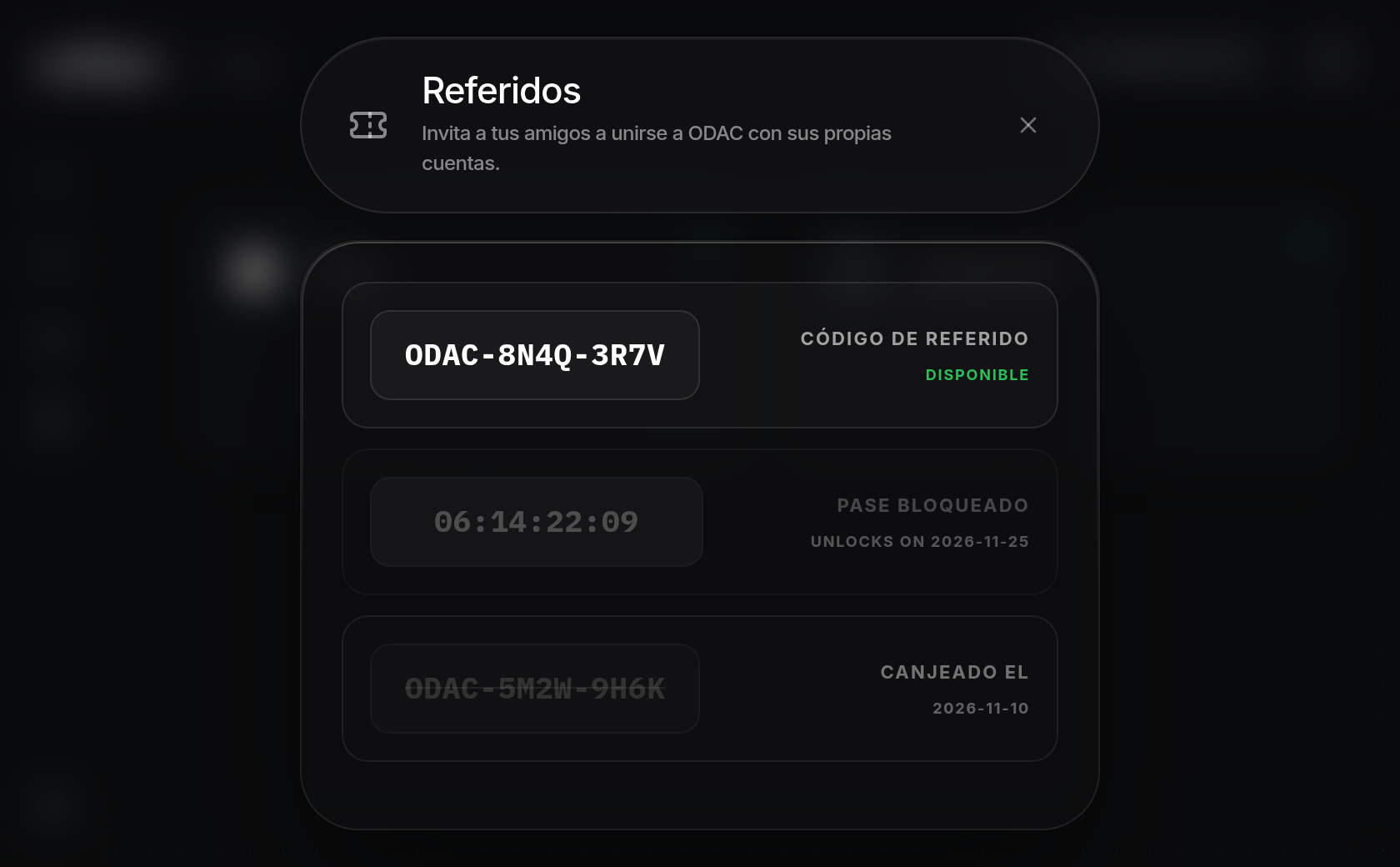
- Haz clic en cualquier parte de una tarjeta de código de referido Disponible para copiar el código al portapapeles. La tarjeta se resalta en verde y aparece una notificación
Invitation code copied to clipboard.en la parte superior de la pantalla. Haz clic en el botón×en la esquina superior derecha o haz clic fuera de la ventana modal para cerrar Referidos.