Giriş yapma, bekleme listesi ve referans kodları
Parolasız sihirli giriş bağlantısıyla app.odac.run adresindeki kontrol panelinize erişin, bekleme listesine katılın veya bir davet kodu kullanın, üst başlıktaki kullanıcı menüsünden oturumu kapatın ve referans kodlarınızı görüntüleyin veya kopyalayın.
Giriş yapma veya bekleme listesine katılma
- Oturumunuz kapalıyken app.odac.run adresini açın. Giriş kartında, kartın altında Koşullar ve Gizlilik bağlantılarıyla birlikte
Enter your email to sign in or join the waitlististemi görüntülenir. E-posta alanına (yer tutucuname@work.com) e-posta adresinizi yazın ve Devam et düğmesine tıklayın. İsteğiniz gönderilirken düğmedeSending...yazar ve kartın üzerinde ODAC logosu canlandırılır.
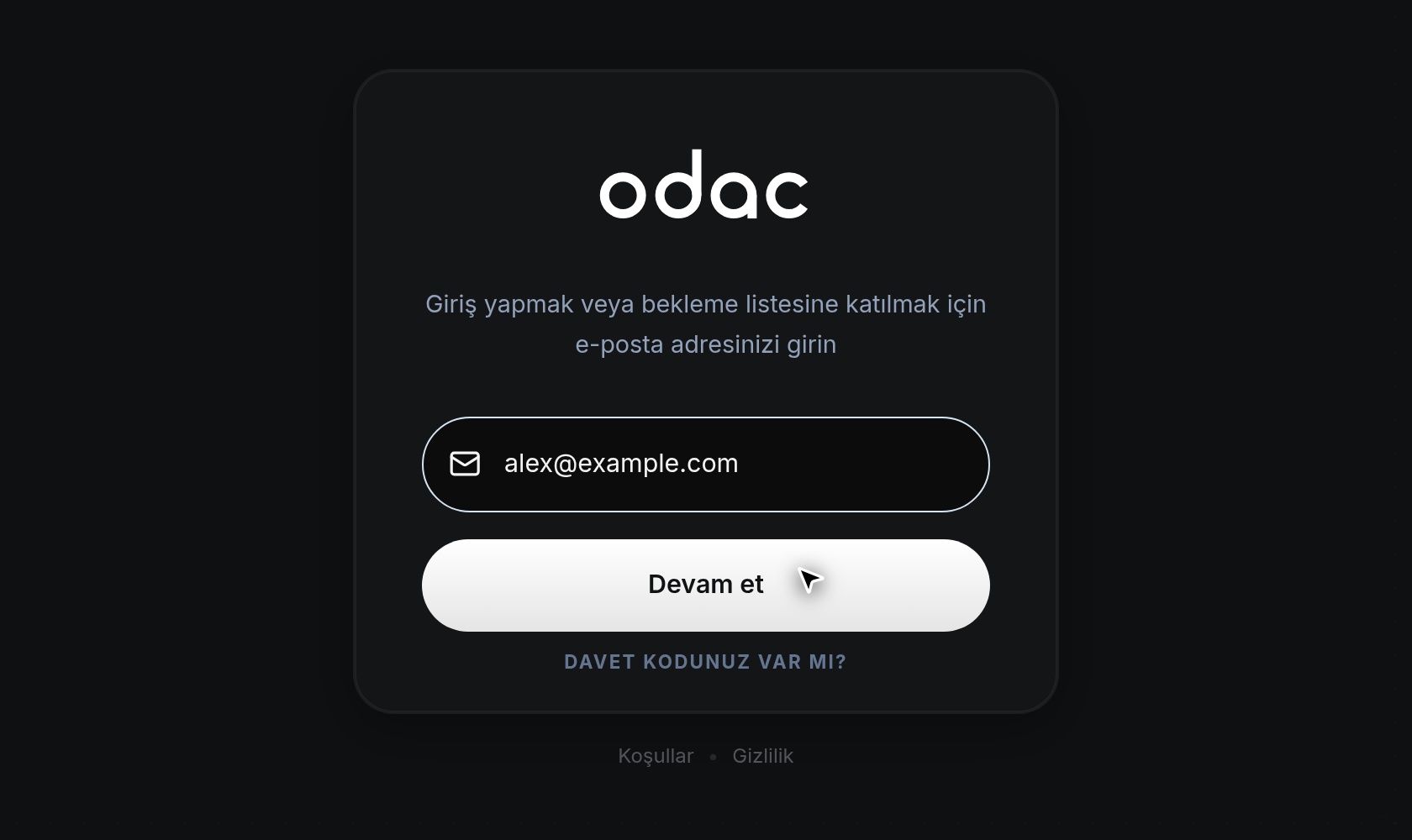
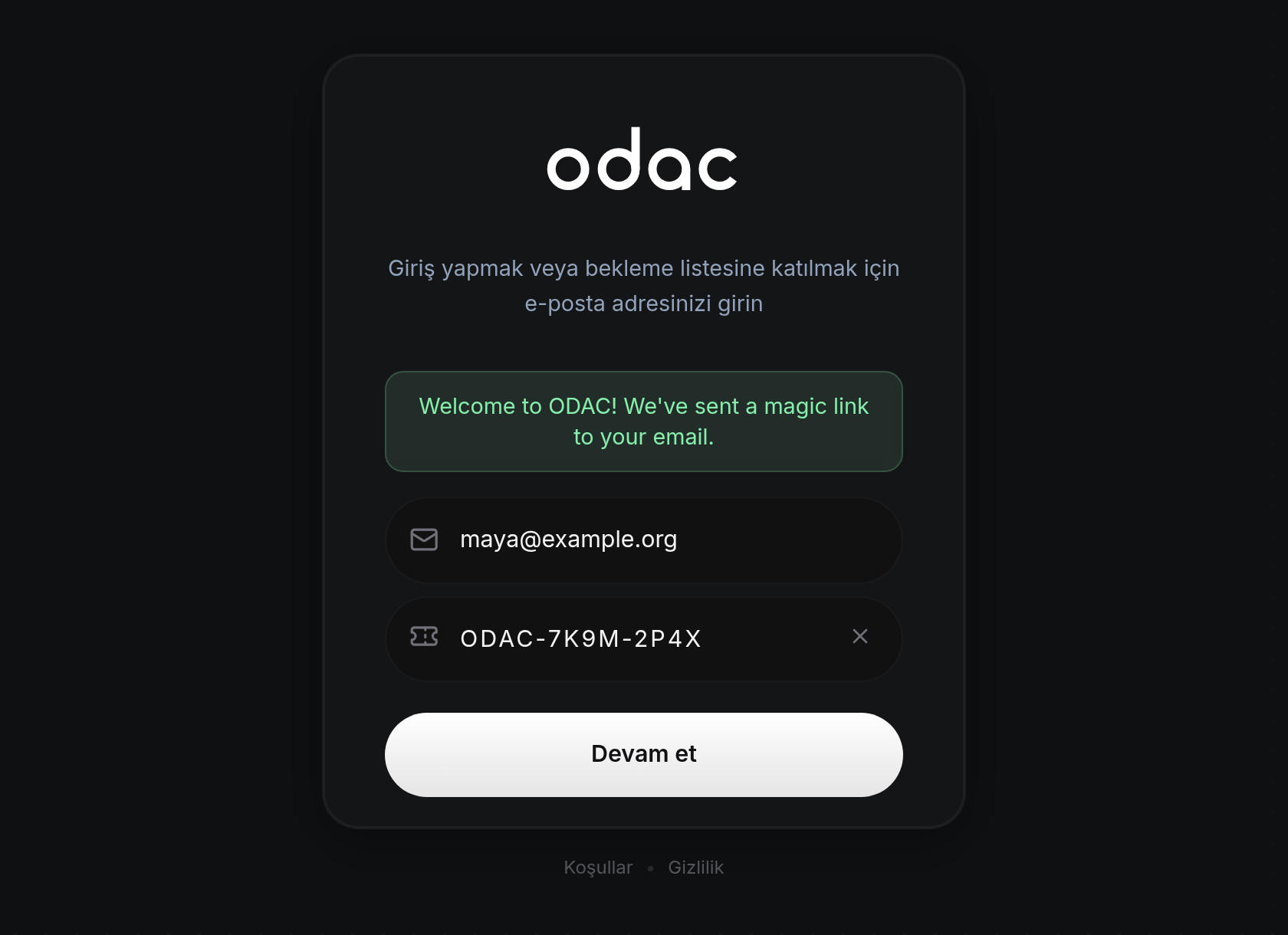
- Bundan sonra ne olacağı e-postanızın zaten erişimi olup olmadığına bağlıdır. Hesabınız etkinse ODAC, E-postanıza sihirli bağlantı gönderdik. Giriş yapmak için gelen kutunuzu kontrol edin. yazan yeşil bir şerit görüntüler. Kontrol paneline giriş yapmak için e-postanızdaki bağlantıyı açın. E-postanızın henüz erişimi yoksa ODAC adresi bekleme listesine ekler ve
Successfully joined the waitlist!mesajını veya bu e-posta zaten bekliyorsaYou have already been added to the waitlist!mesajını gösterir.
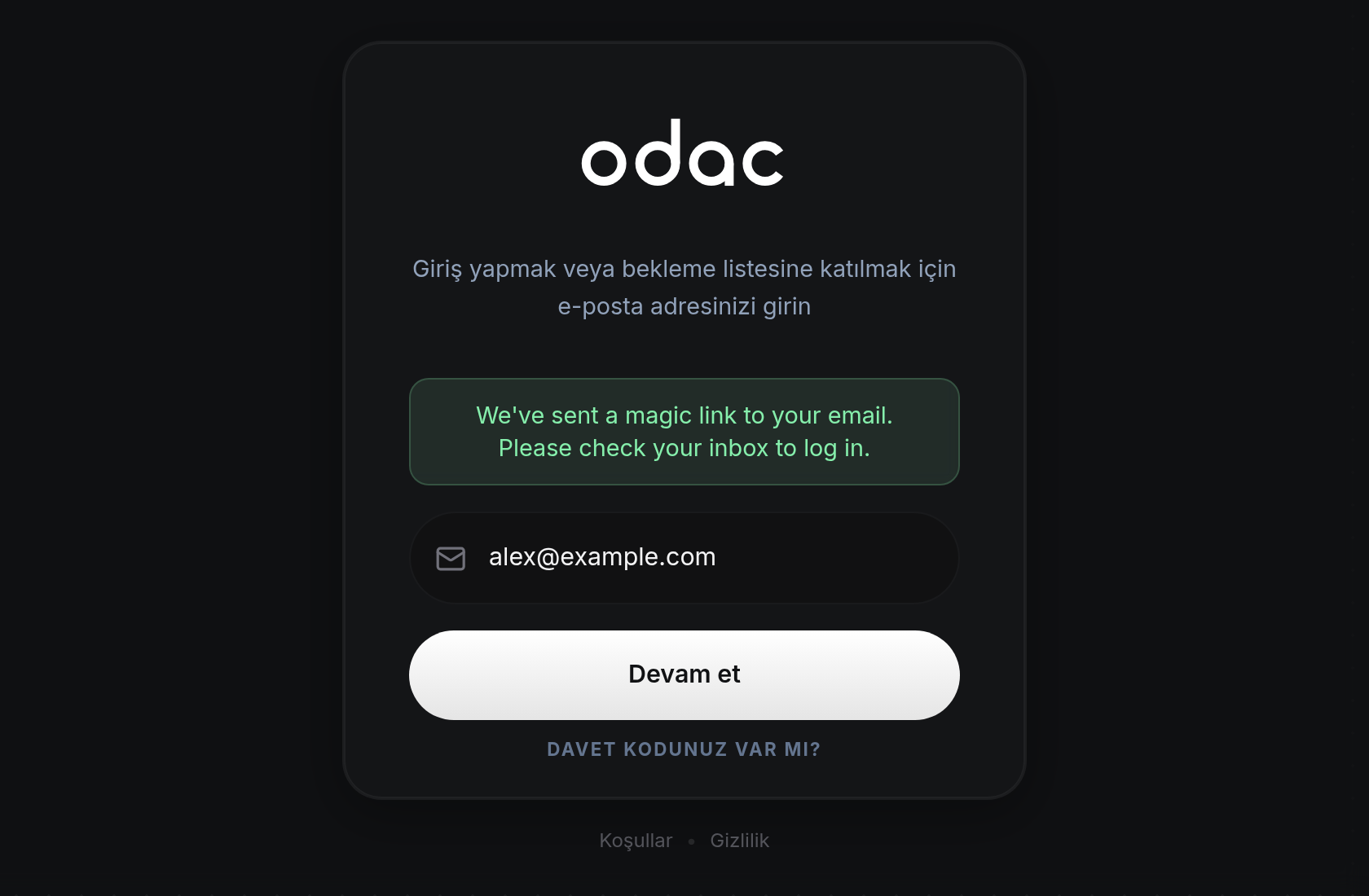
- E-postanız kabul edilemiyorsa bunun yerine e-posta alanının üzerinde kırmızı bir hata şeridi görünür:
Email is required,Invalid email(hatalı biçimlendirilmiş adresler veya 50 karakterden uzun adresler için),Disposable email addresses are not allowed,Invalid email provider format.(+takma adları veya ikiden fazla nokta kullanan Gmail adresleri için),Tor/VPN usage is not allowed.ya da aynı ağdan bir gün içinde art arda yapılan bekleme listesi kayıtlarından sonraToo many attempts. Please try again later..
Davet koduyla giriş yapma
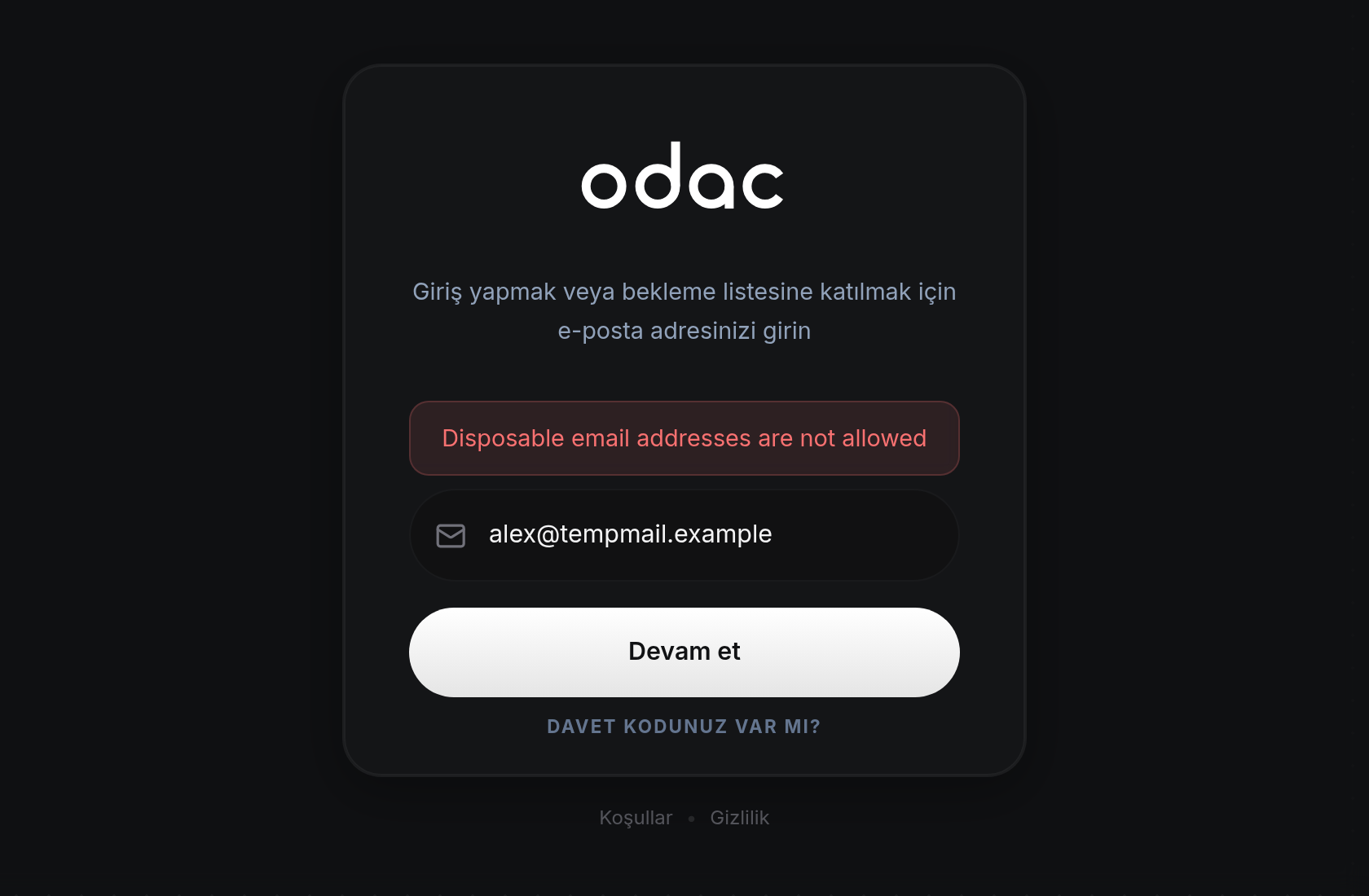
- Bir davet kodu aldıysanız giriş kartında Devam et düğmesinin altındaki Davet kodunuz var mı? bağlantısına tıklayın.
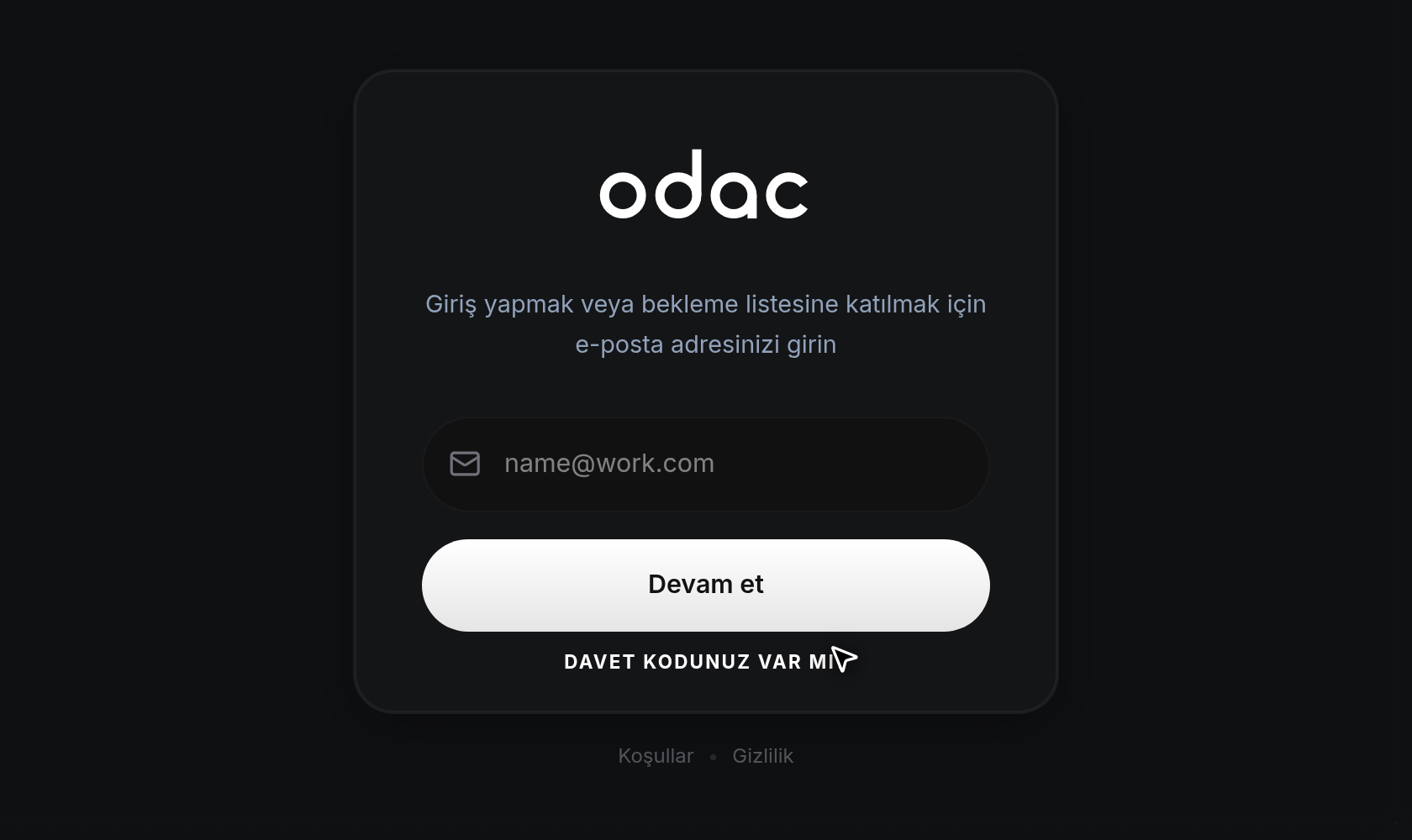
- Davet kodunuz var mı? daralır ve Devam et düğmesinin üzerinde, yer tutucusu
ODAC-XXXX-XXXXolan ve sağında×düğmesi bulunan bir davet kodu alanı kayarak açılır. E-posta adresinizi girin ve davet kodunuzu yazın veya yapıştırın: ODAC harfleri otomatik olarak büyük harfe dönüştürür ve her dört karakterden sonra tire ekler. Alanı temizlemek ve giriş alanını yeniden Davet kodunuz var mı? bağlantısına daraltmak için istediğiniz zaman alanın içindeki×düğmesine tıklayın. Her iki alan da doldurulduğunda Devam et düğmesine tıklayın.
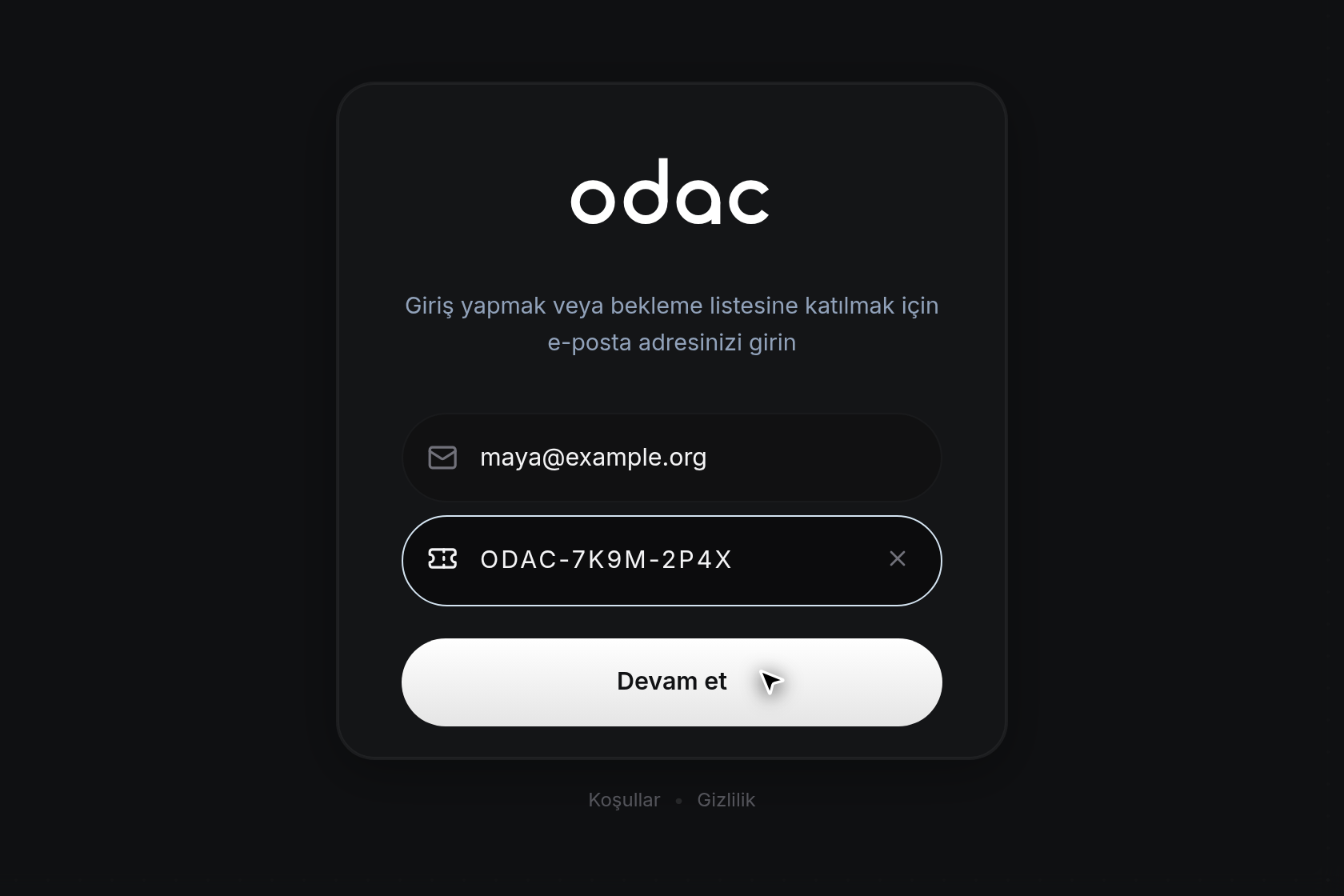
- Kod geçerliyse ODAC e-postanız için erişimi etkinleştirir (daha önce bekleme listesinde olan adresler dahil) ve ODAC'a hoş geldiniz! E-postanıza sihirli bağlantı gönderdik. mesajını görüntüler. Kontrol panelinize girmek için gelen kutunuzdaki bağlantıyı açın. Kod eksik, süresi dolmuş veya zaten kullanılmışsa e-posta alanının üzerindeki kırmızı bir hata şeridi
Invalid invitation code,Invalid or expired invitation code.veyaInvalid or already used invitation code.mesajını gösterir.
Oturumu kapatma
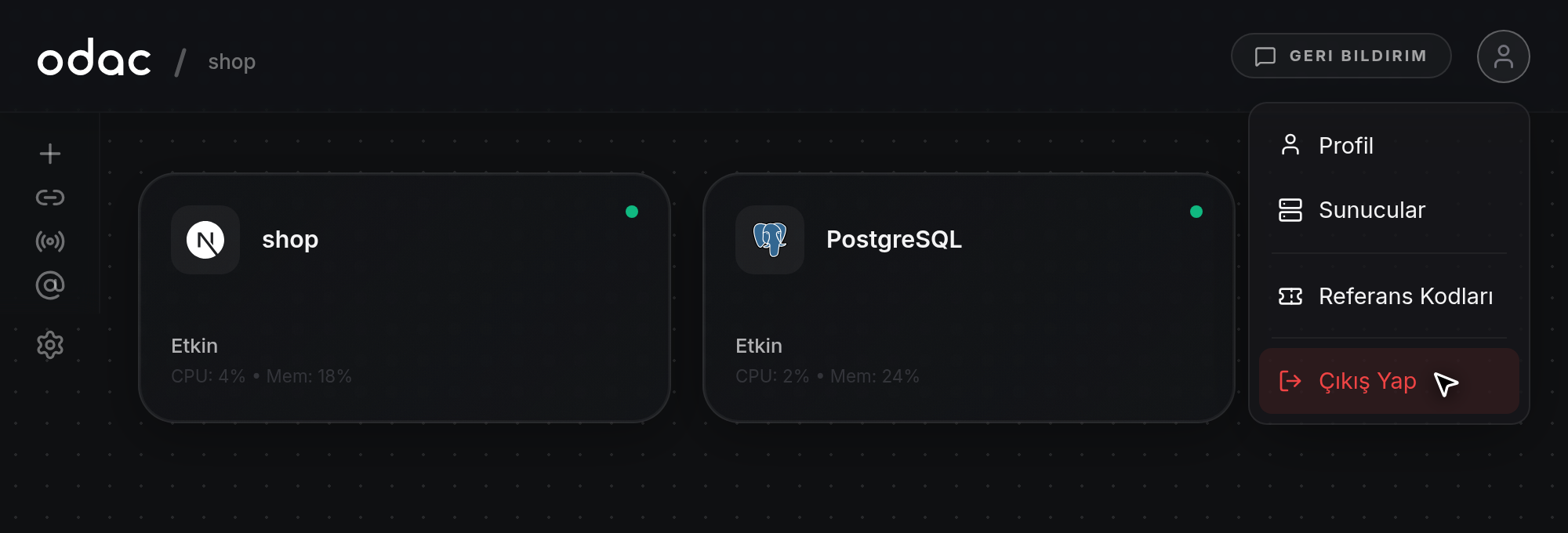
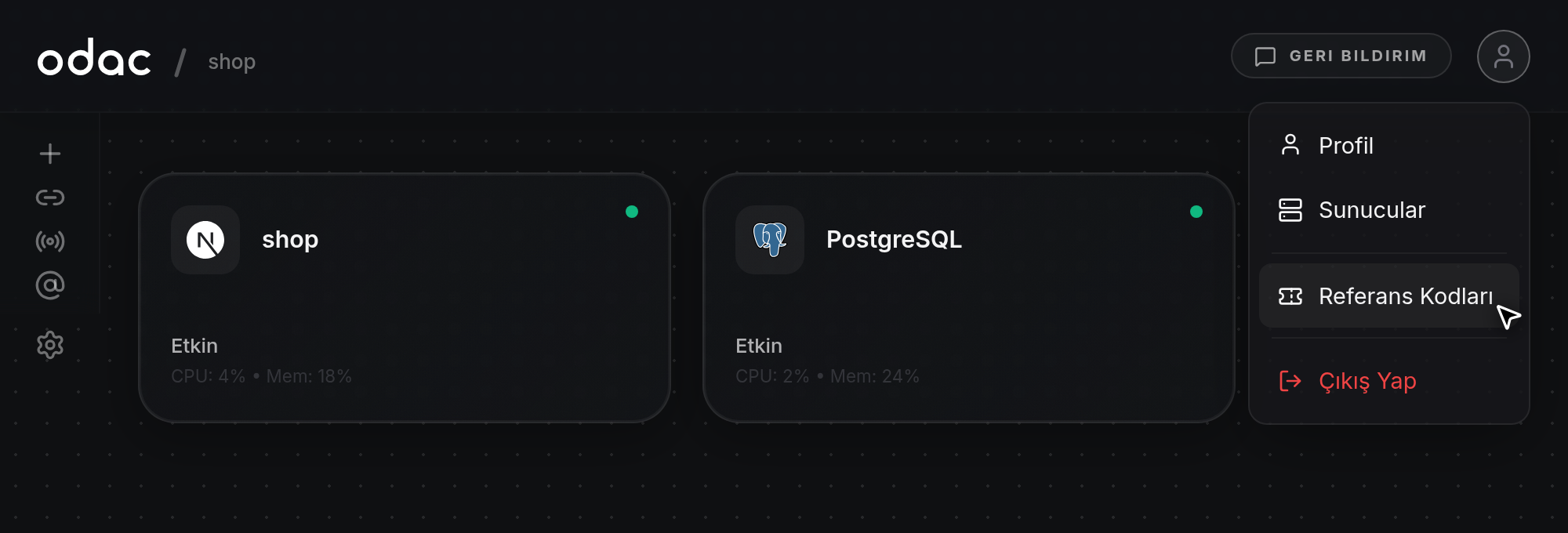
- Kullanıcı menüsünü açmak için herhangi bir kontrol paneli sayfasında sağ üst başlıktaki avatarınıza tıklayın, ardından menünün en altındaki kırmızı Çıkış Yap seçeneğine tıklayın. ODAC mevcut oturumunuzu sonlandırır ve sizi app.odac.run adresindeki giriş ekranına döndürür.
Referans kodlarını görüntüleme ve kopyalama
- Kullanıcı menüsünü açmak için sağ üst başlıktaki avatarınıza tıklayın, ardından Referans Kodları seçeneğine tıklayın (bu öğe, hesabınızda referans hakları olduğunda görünür).
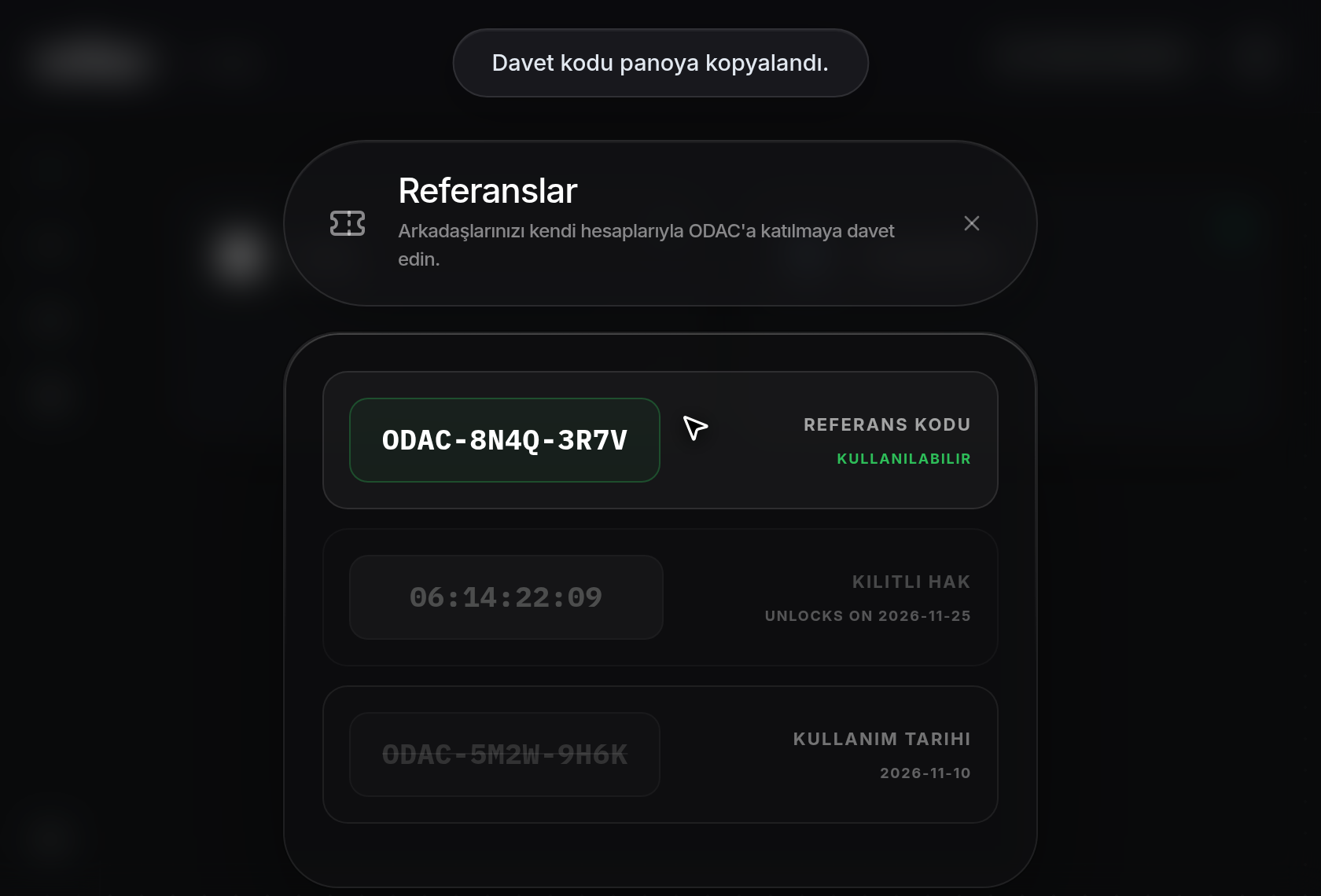
- Referanslar penceresi
Invite friends to join ODAC with their own accounts.alt başlığıyla açılır ve yüklenirken kısa bir süreVerifying Passesmesajını (liste alınamazsaFailed to load referrals., boşsaNo referral codes available right now.mesajını) gösterir. Kodlar önce kullanılabilir kodlar, ardından en yakın açılış tarihine göre sıralanmış kilitli haklar ve en sonda kullanılmış kodlar olacak şekilde listelenir:- Kullanılabilir (yeşil renkte
Referral CodeveAvailable): paylaşılmaya hazır birODAC-XXXX-XXXXkodu gösterir. - Kilitli hak (altında kilit açma tarihiyle birlikte
Locked Slot, örneğin 2026-11-25 tarihinde açılır): soluk bir kutu içinde canlı bir geri sayım sayacı (DD:HH:MM:SS) gösterir. Sayaç00:00:00:00değerine ulaştığında kilidi açılan kodu göstermek için liste otomatik olarak yenilenir. - Kullanılmış (altında kullanım tarihiyle birlikte
Claimed Atveya mevcut değilseUnknown Date): kullanılanODAC-XXXX-XXXXkodunu soluk ve üstü çizili olarak gösterir.
- Kullanılabilir (yeşil renkte
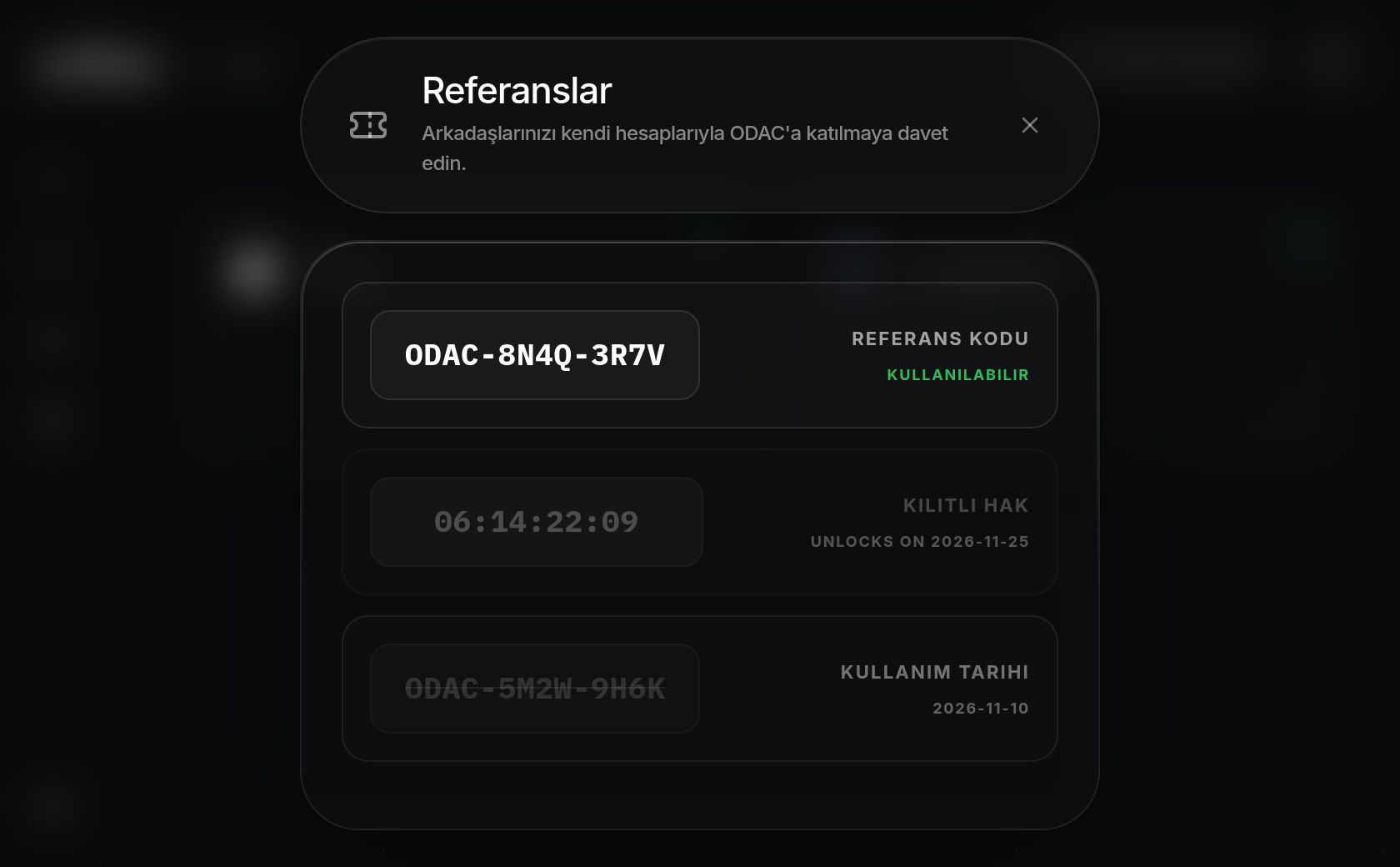
- Kodu panonuza kopyalamak için Kullanılabilir bir referans kodu kartının herhangi bir yerine tıklayın. Kart yeşil renkle vurgulanır ve ekranın üst kısmında bir
Invitation code copied to clipboard.bildirimi görünür. Referanslar penceresini kapatmak için sağ üst köşedeki×düğmesine tıklayın veya pencerenin dışına tıklayın.