Ver la actividad del proyecto y eliminar un proyecto
Revisa un registro cronológico de cambios de un proyecto y elimina de forma permanente los proyectos que ya no necesitas desde Configuración del proyecto en app.odac.run. Puedes cambiar a la pestaña Actividad para rastrear despliegues, actualizaciones de dominios y cambios de servidores de todas las aplicaciones del proyecto, o abrir Zona de peligro en la pestaña Configuración para eliminar un proyecto vacío, mover primero sus aplicaciones a otro proyecto o eliminar el proyecto junto con todas sus aplicaciones.
Ver la actividad del proyecto
- Abre Configuración del proyecto desde la barra lateral izquierda o el menú de proyectos superior izquierdo (consulta Renombrar un proyecto y gestionar sus servidores), y luego haz clic en Actividad en el selector de pestañas del lado derecho de la tarjeta de encabezado de Configuración del proyecto.
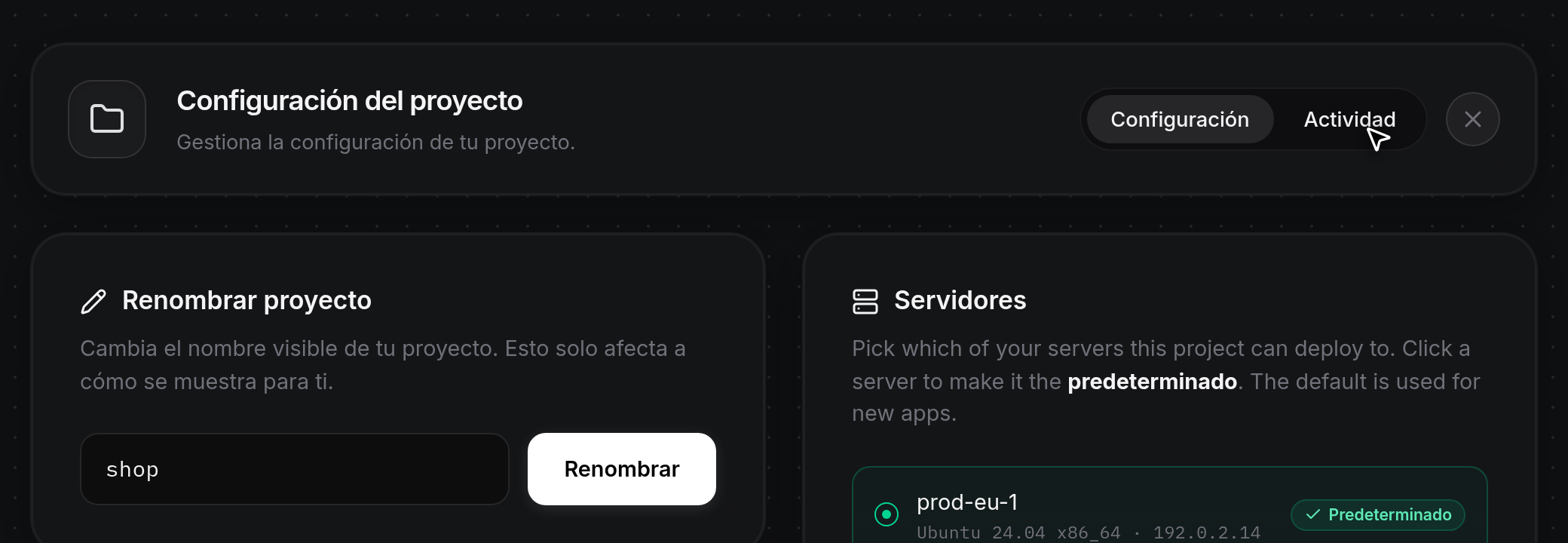
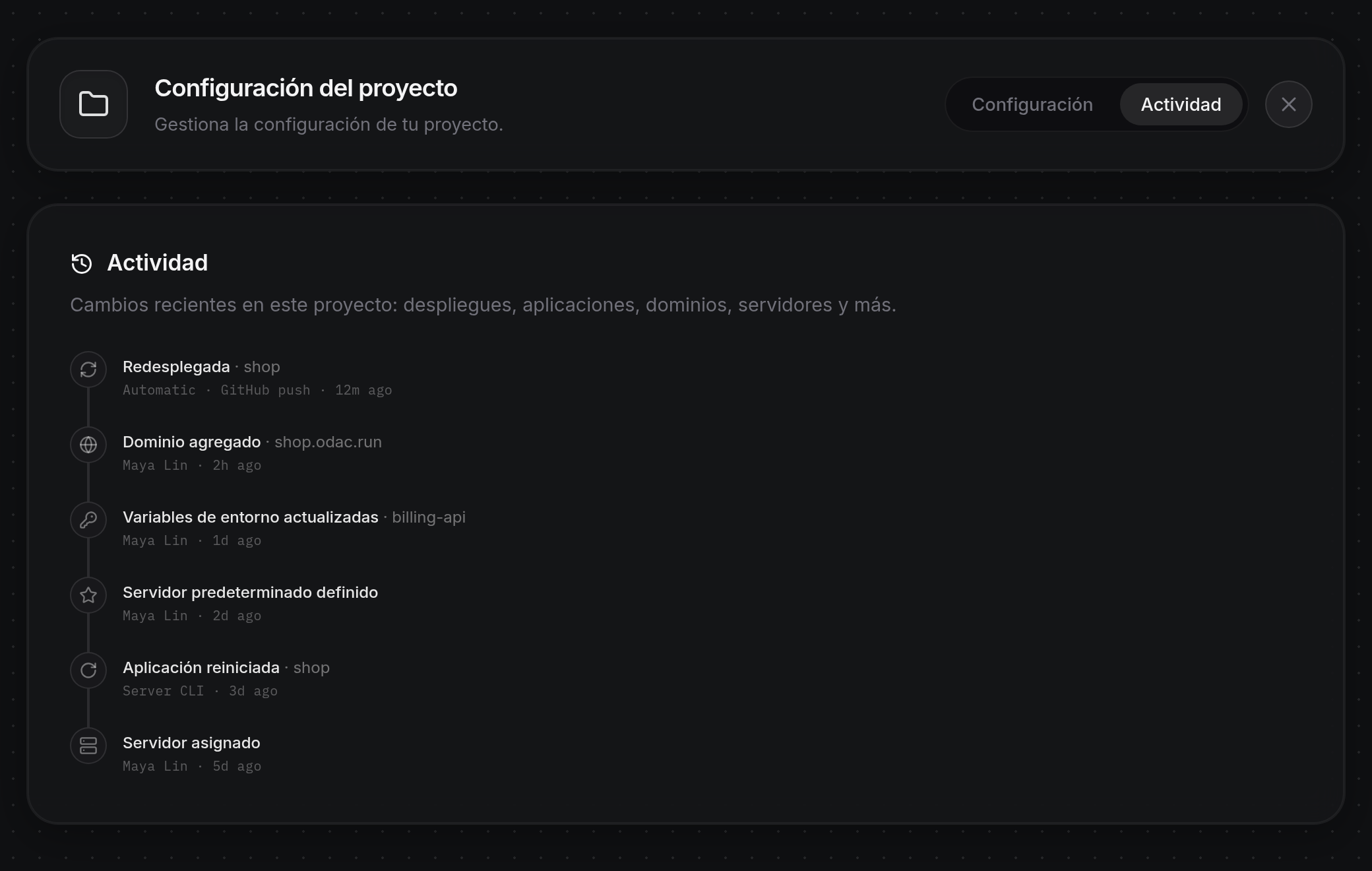
- El indicador activo se desliza a Actividad y abre la tarjeta Actividad (
Recent changes across this project. Deploys, apps, domains, servers and more.). Los eventos aparecen del más reciente al más antiguo en una línea de tiempo vertical; cada uno muestra un icono, la etiqueta del evento (comoRedeployed,Domain added,Environment updated,Default server set,App restarted,Server assignedoProject renamed), un detalle opcional después de un punto (·) para el dominio, puerto o nombre de aplicación afectado, y una línea debajo que indica quién o qué lo activó con una marca de tiempo relativa (hace 12 min,2h ago,1d ago). Las acciones de usuario muestran el nombre de la persona (oYoucuando no hay un nombre de perfil definido), los despliegues automáticos de GitHub muestran Automático · Push de GitHub y las acciones ejecutadas directamente en el servidor muestranServer CLI. Desplázate dentro de la lista cuando haya muchas entradas, o haz clic en Configuración en la tarjeta de encabezado para volver a la configuración del proyecto. Si aún no se han registrado eventos, la tarjeta muestraNo activity yet. Para ver la línea de tiempo propia de una sola aplicación, consulta Historial de actividad de la aplicación y movimiento entre proyectos.
Eliminar un proyecto vacío
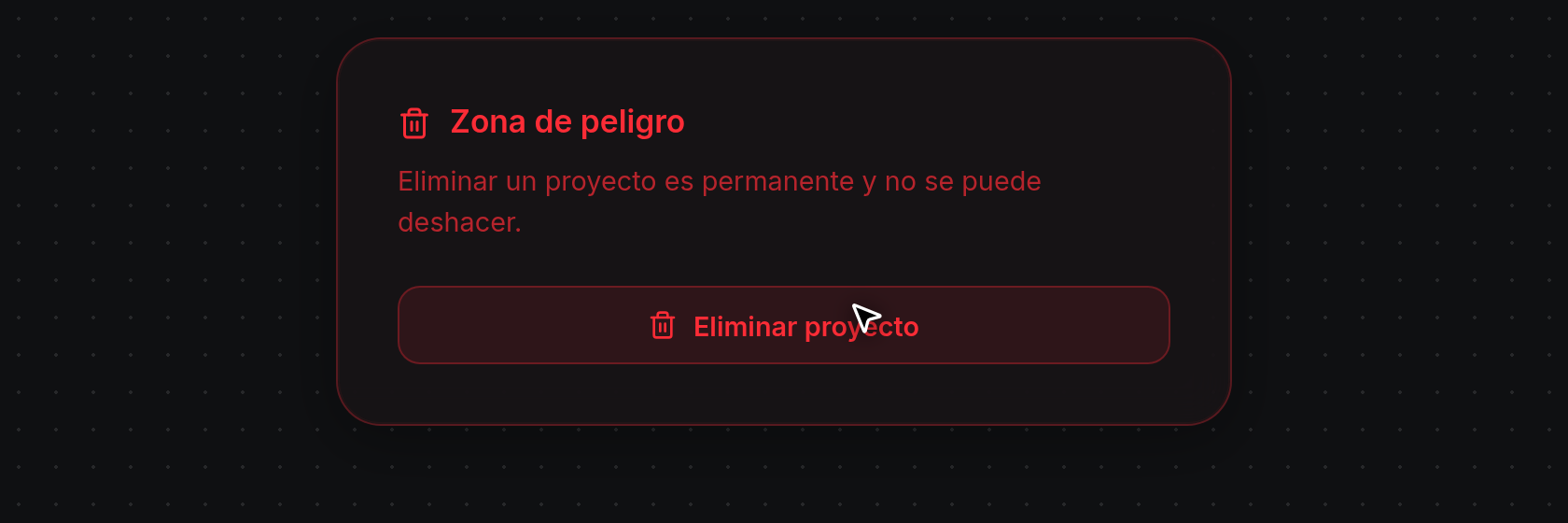
- En la pestaña Configuración de Configuración del proyecto, ubica la tarjeta Zona de peligro en la columna inferior izquierda (
Deleting a project is permanent and cannot be undone.) y haz clic en Eliminar proyecto.
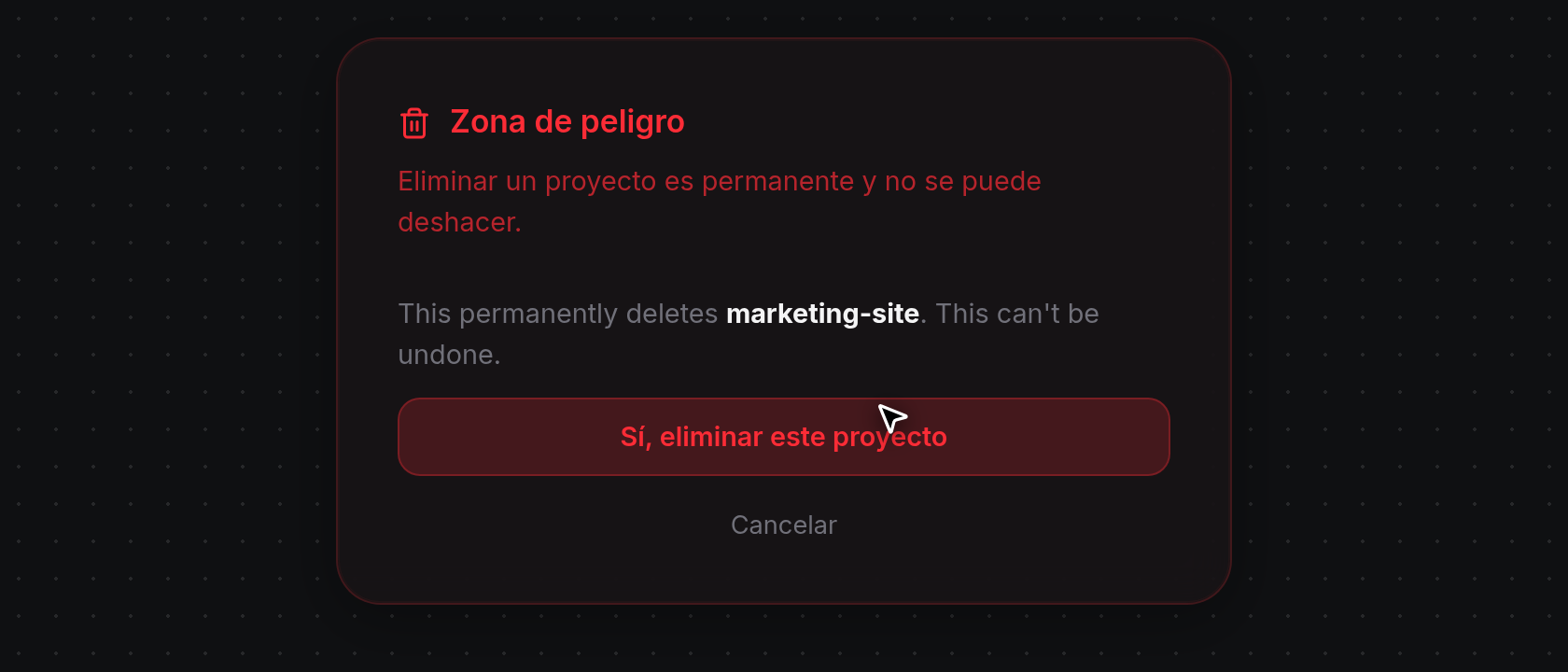
- Cuando el proyecto no tiene aplicaciones, Zona de peligro despliega un único aviso de confirmación (Esto elimina permanentemente marketing-site. No se puede deshacer.). Haz clic en Sí, eliminar este proyecto para eliminarlo, o haz clic en Cancelar debajo del botón para conservar el proyecto. Mientras se elimina, el botón muestra
Deleting...; luego ODAC muestraProject deletedy abre el panel.
Mover aplicaciones antes de eliminar un proyecto
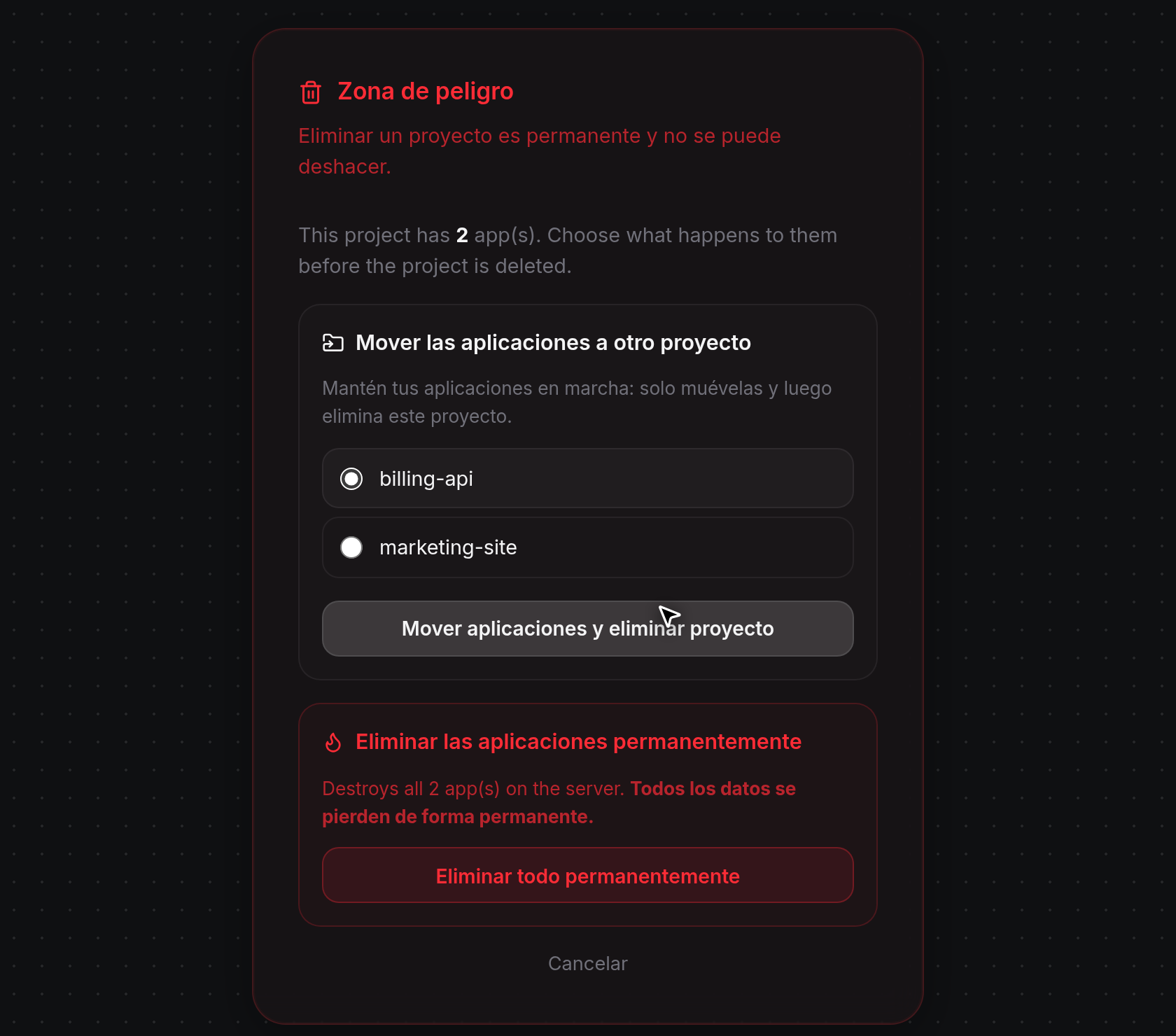
Cuando el proyecto aún tiene aplicaciones, al hacer clic en Eliminar proyecto se expande Zona de peligro con la cantidad de aplicaciones en el proyecto (Este proyecto tiene 2 aplicación(es). Elige qué hacer con ellas antes de eliminar el proyecto.) y dos opciones. En la tarjeta Mover las aplicaciones a otro proyecto, selecciona un proyecto de destino de la lista.
Haz clic en Mover aplicaciones y eliminar proyecto. Mientras las mueve, el botón muestra
Moving.... Tus aplicaciones siguen ejecutándose sin interrupciones en su servidor mientras ODAC las traslada junto con cualquier túnel asociado al proyecto de destino, elimina el proyecto anterior, muestraApps moved and project deletedy abre el Canvas del proyecto de destino.
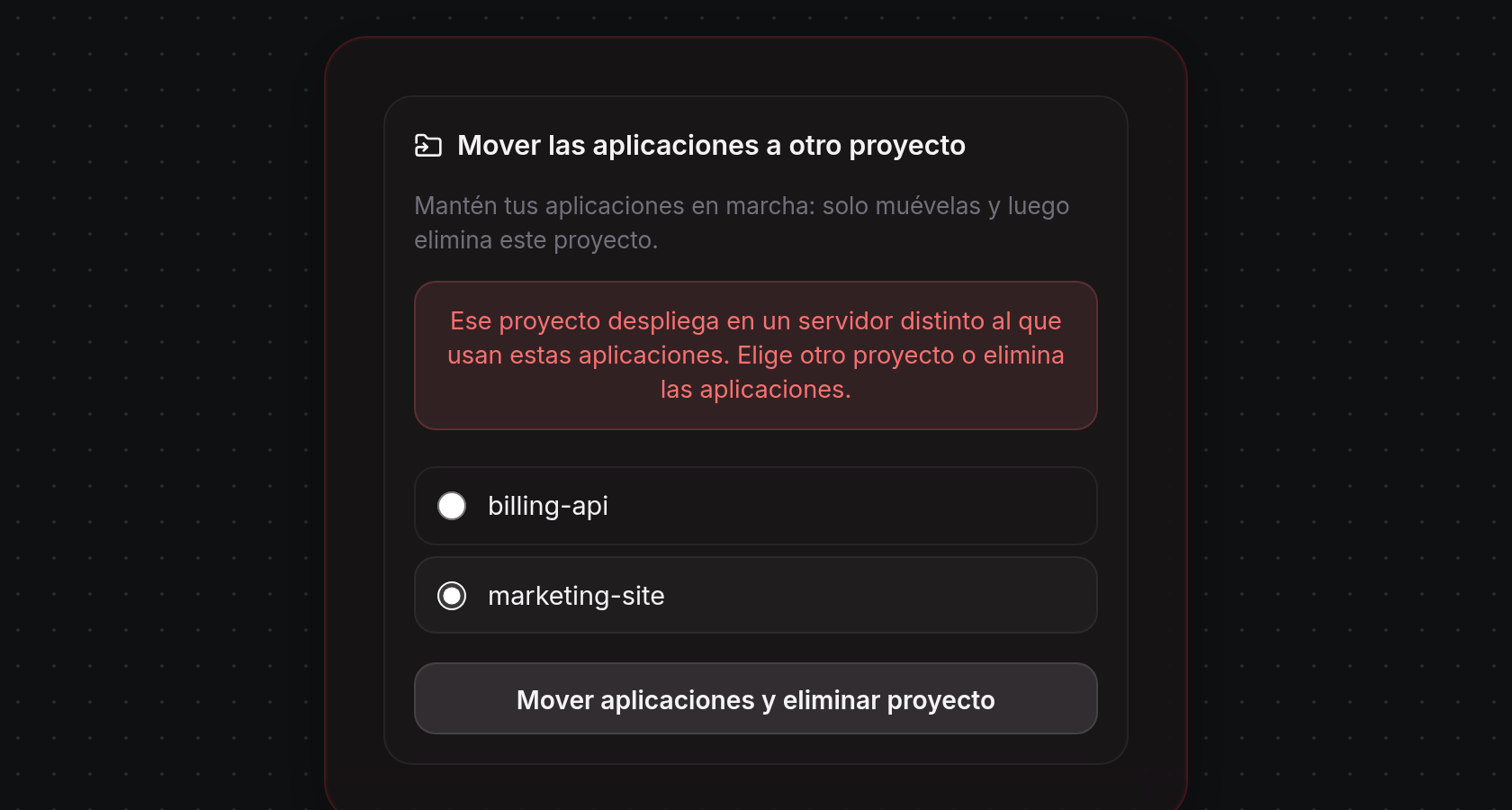
- Revisa encima de la lista de proyectos si un aviso de error impide el traslado. Al hacer clic en Mover aplicaciones y eliminar proyecto sin seleccionar un proyecto, se muestra
Choose a project to move the apps into.. Al seleccionar un proyecto cuyo servidor de despliegue predeterminado es una máquina distinta de donde se ejecutan tus aplicaciones, se muestraThat project deploys to a different server than these apps run on. Pick another project or delete the apps.. Si el proyecto de destino aún no tiene ningún servidor asignado y todas las aplicaciones en ejecución están en un mismo servidor, al moverlas se adopta ese servidor como destino de despliegue predeterminado del proyecto de destino; las aplicaciones en cola se despliegan en el servidor predeterminado del proyecto de destino.
Eliminar permanentemente un proyecto y sus aplicaciones
- Para eliminar el proyecto junto con todas sus aplicaciones, expande Zona de peligro con Eliminar proyecto, ubica la tarjeta roja Eliminar las aplicaciones permanentemente (Destruye las 2 aplicación(es) del servidor. Todos los datos se pierden de forma permanente.) y haz clic en Eliminar todo permanentemente.
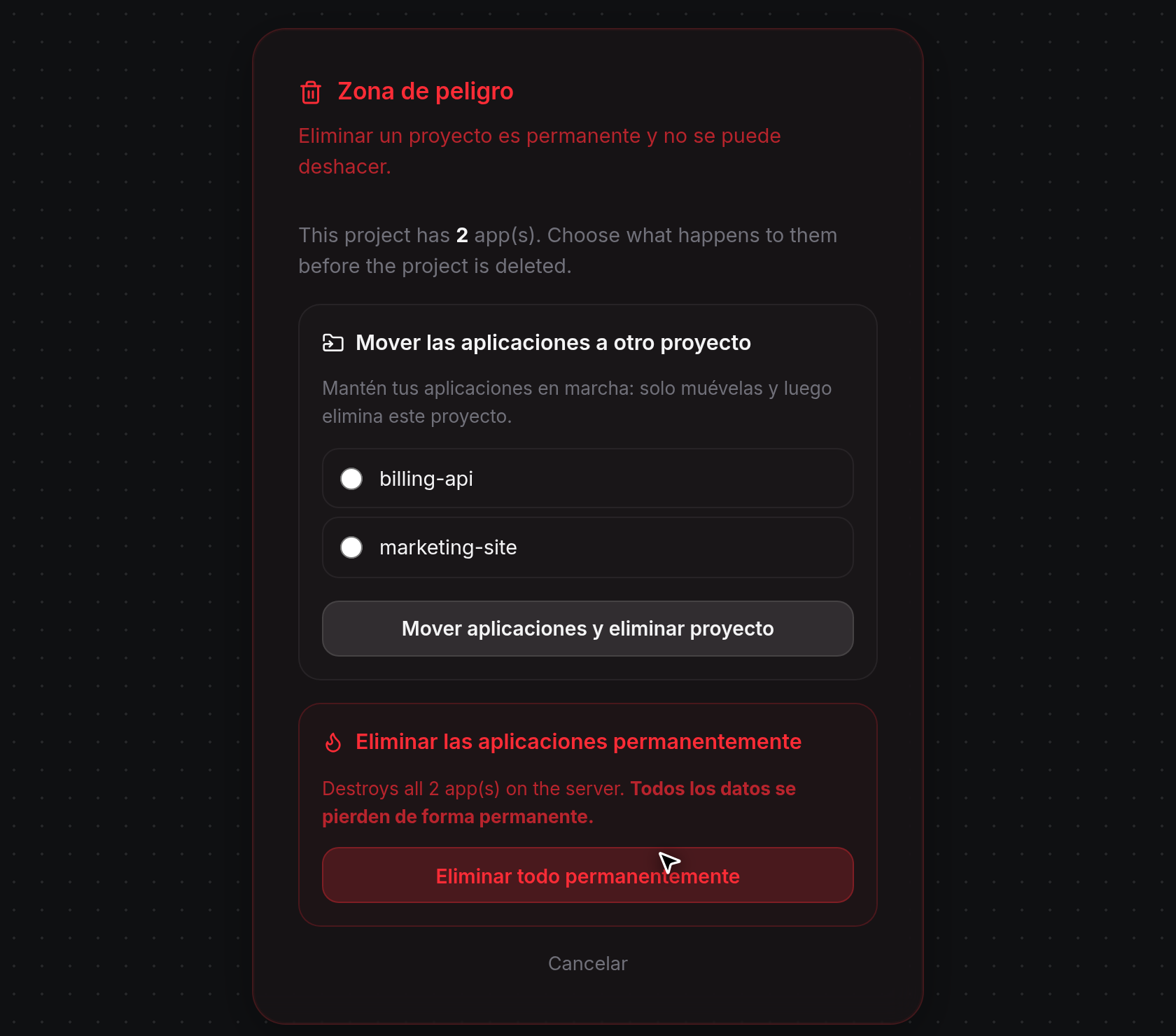
- Mientras detiene y elimina los contenedores, el botón muestra
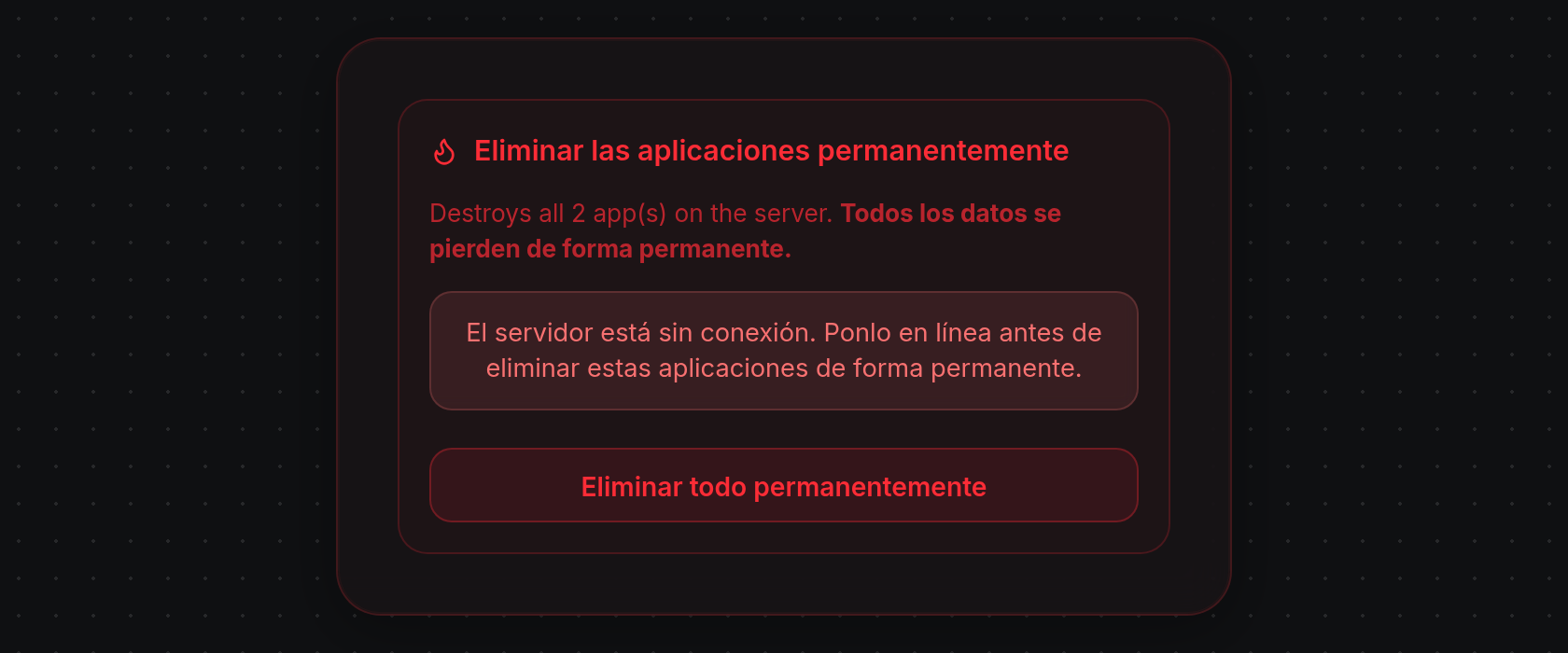
Deleting.... Una vez completado, ODAC elimina todas las aplicaciones y el proyecto, muestraAll apps deleted and project removedy abre el panel. Si el servidor de alguna aplicación en ejecución está desconectado, ODAC cancela la eliminación y muestraServer is offline. Bring it online before permanently deleting these apps.encima del botón hasta que ese servidor vuelva a estar en línea (las aplicaciones en cola que aún no se han desplegado en un servidor no requieren que un servidor esté en línea).
Cuando solo tienes un proyecto
- Cada cuenta debe conservar al menos un proyecto. Cuando ves Configuración del proyecto en tu único proyecto restante, Zona de peligro oculta Eliminar proyecto y muestra
You can't delete your only project. Create another project first, then you'll be able to delete this one.. Crea otro proyecto primero desde el menú del encabezado superior izquierdo (consulta Proyectos y navegación) y luego regresa a Zona de peligro para eliminar este proyecto.