Proje etkinliğini görüntüleme ve projeyi silme
app.odac.run üzerindeki Proje ayarları sayfasından bir projedeki değişikliklerin kronolojik kaydını inceleyin ve artık ihtiyacınız olmayan projeleri kalıcı olarak silin. Projedeki tüm uygulamalara yayılan dağıtımları, alan adı güncellemelerini ve sunucu değişikliklerini izlemek için Etkinlik sekmesine geçebilir veya boş bir projeyi silmek, önce uygulamalarını başka bir projeye taşımak ya da projeyi tüm uygulamalarıyla birlikte kaldırmak için Ayarlar sekmesindeki Tehlikeli alan bölümünü açabilirsiniz.
Proje etkinliğini görüntüleme
- Sol kenar çubuğundan veya sol üstteki proje menüsünden Proje ayarları sayfasını açın (bkz. Projeyi yeniden adlandırma ve sunucularını yönetme), ardından Proje ayarları başlık kartının sağ tarafındaki sekme değiştiriciden Etkinlik sekmesine tıklayın.
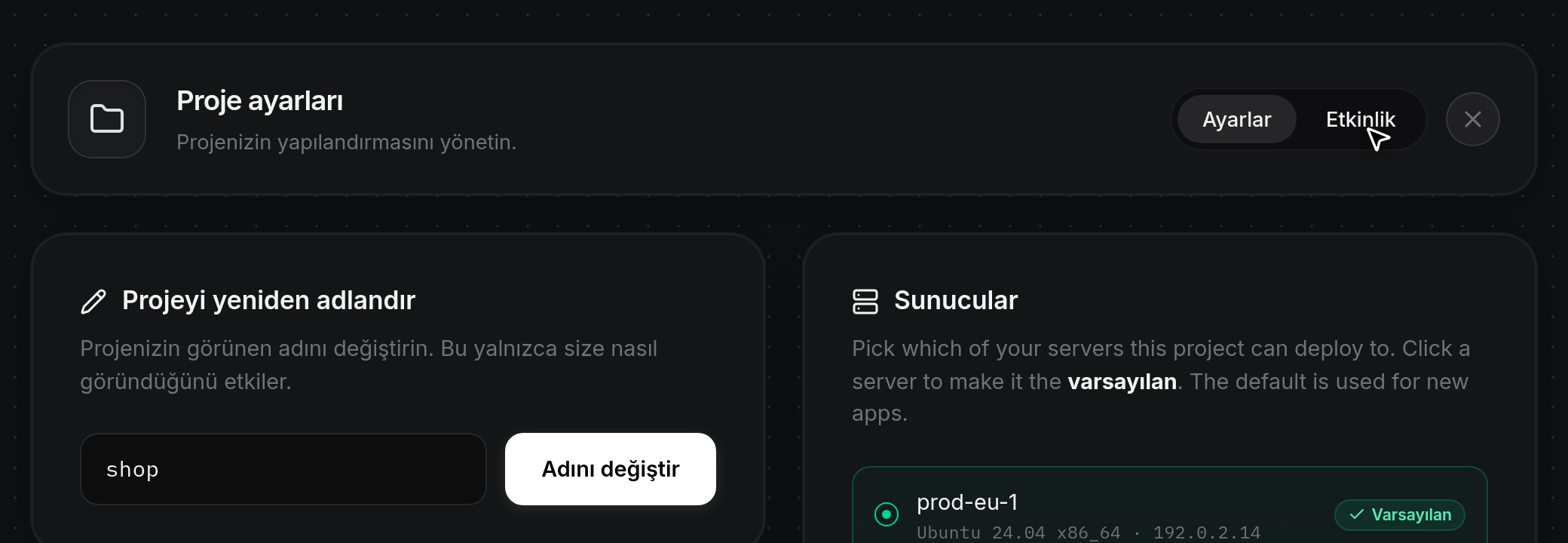
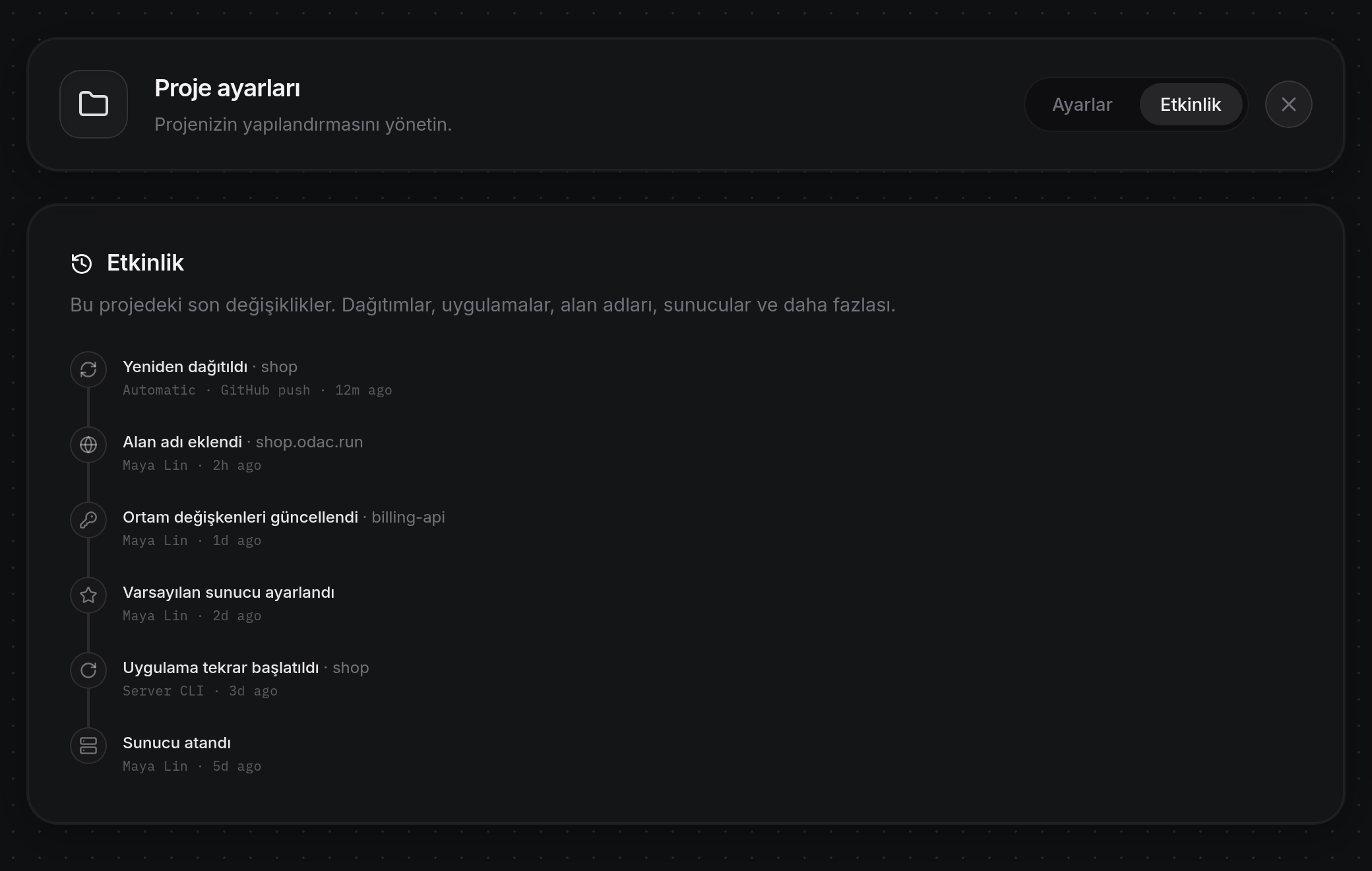
- Etkin gösterge Etkinlik sekmesine kayar ve Etkinlik kartını (
Recent changes across this project. Deploys, apps, domains, servers and more.) açar. Olaylar dikey bir zaman çizelgesi boyunca en yeniden en eskiye doğru sıralanır; her biri bir simge, olay etiketi (örneğinRedeployed,Domain added,Environment updated,Default server set,App restarted,Server assignedveyaProject renamed), etkilenen alan adı, port veya uygulama adı için bir noktanın (·) ardından gelen isteğe bağlı bir ayrıntı ve altında işlemi kimin veya neyin tetiklediğini göreli bir zaman damgasıyla (12 dk önce,2h ago,1d ago) gösteren bir satır içerir. Kullanıcı işlemleri kişinin adını (profil adı ayarlanmamışsaYouifadesini), otomatik GitHub dağıtımları Otomatik · GitHub push etiketini ve doğrudan sunucuda çalıştırılan işlemlerServer CLIetiketini gösterir. Çok sayıda kayıt olduğunda liste içinde kaydırın veya proje yapılandırmasına dönmek için başlık kartındaki Ayarlar sekmesine tıklayın. Henüz bir olay kaydedilmemişse karttaNo activity yetmesajı görünür. Tek bir uygulamanın kendi zaman çizelgesi için bkz. Uygulama etkinlik geçmişi ve projeler arasında taşıma.
Boş bir projeyi silme
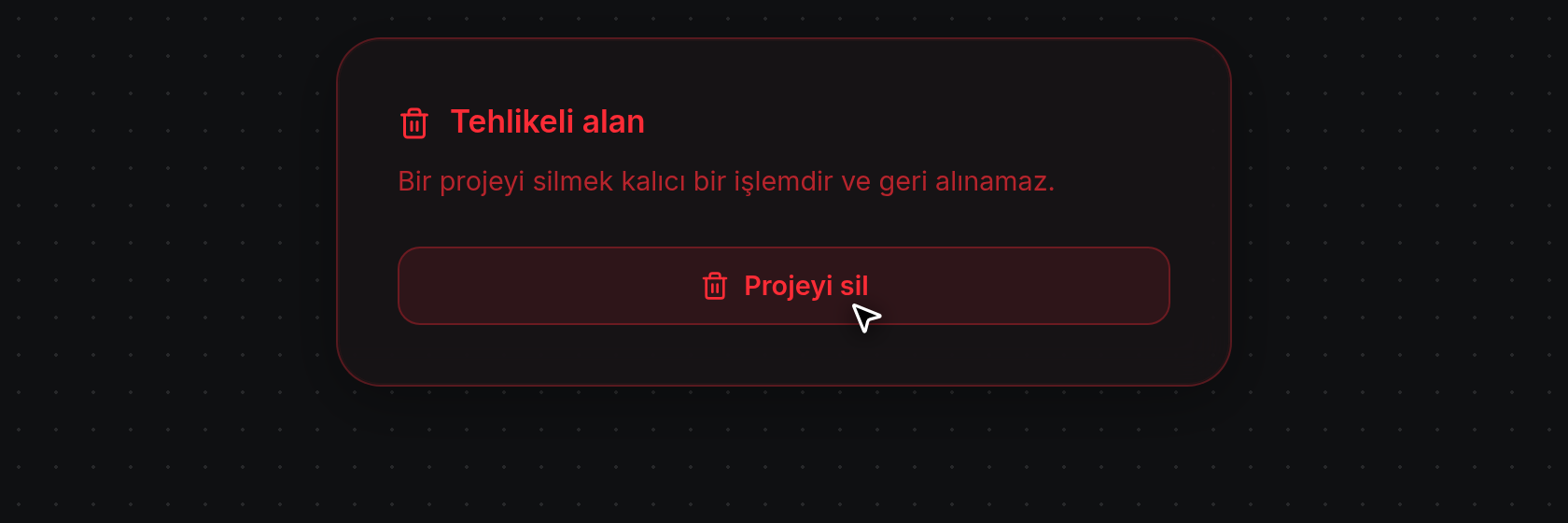
- Proje ayarları sayfasının Ayarlar sekmesinde, sol alt sütundaki Tehlikeli alan kartını (
Deleting a project is permanent and cannot be undone.) bulun ve Projeyi sil düğmesine tıklayın.
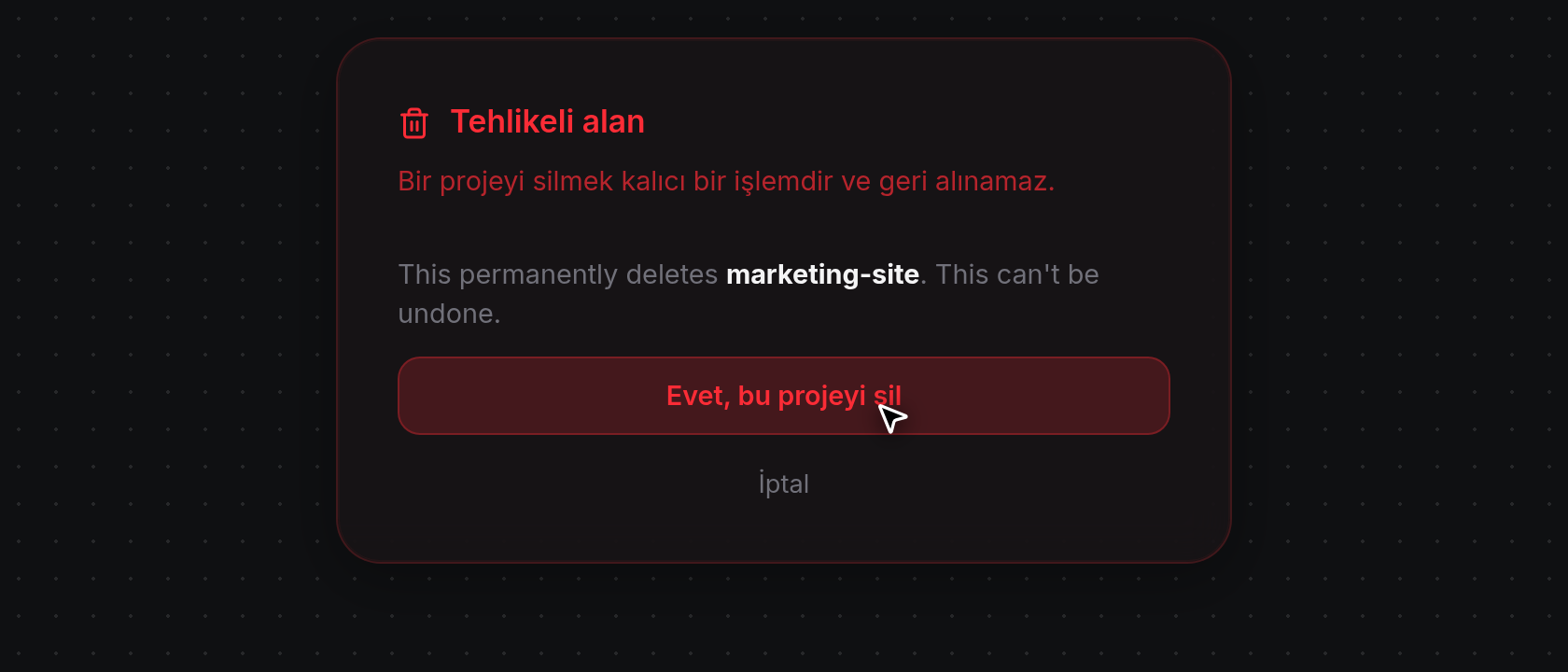
- Projede hiç uygulama olmadığında Tehlikeli alan, tek bir onay istemi genişletir (Bu işlem marketing-site projesini kalıcı olarak siler. Geri alınamaz.). Projeyi kaldırmak için Evet, bu projeyi sil düğmesine veya projeyi korumak için düğmenin altındaki İptal seçeneğine tıklayın. Kaldırılırken düğmede
Deleting...yazar, ardından ODACProject deletedbildirimini gösterir ve kontrol panelini açar.
Bir projeyi silmeden önce uygulamaları taşıma
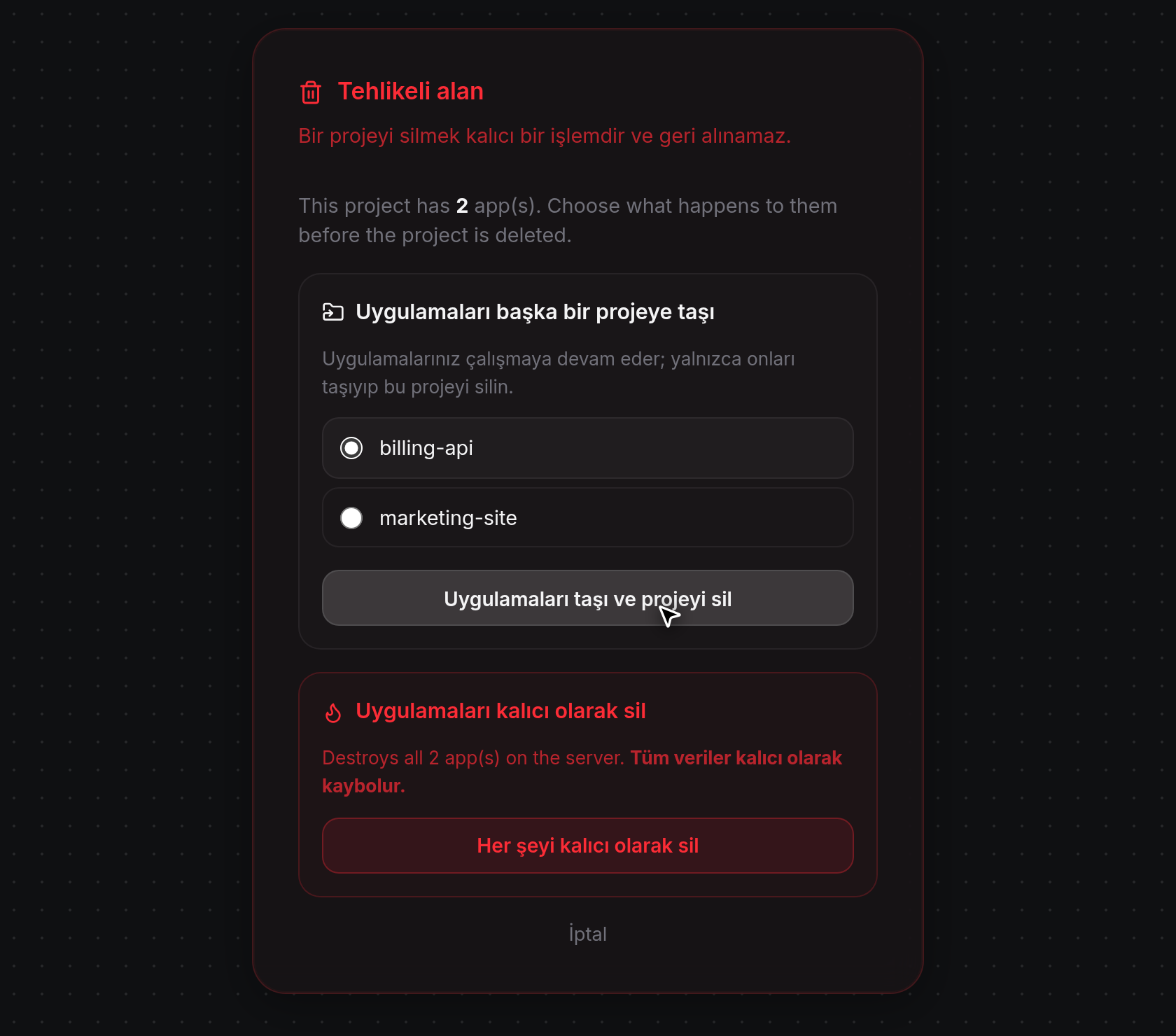
Projede hala uygulamalar varken Projeyi sil düğmesine tıkladığınızda Tehlikeli alan, projedeki uygulama sayısıyla (Bu projede 2 uygulama var. Proje silinmeden önce bunlara ne olacağını seçin.) birlikte iki seçenek sunacak şekilde genişler. Uygulamaları başka bir projeye taşı kartında listeden bir hedef proje seçin.
Uygulamaları taşı ve projeyi sil düğmesine tıklayın. Taşınırken düğmede
Moving...yazar. ODAC uygulamalarınızı ve bağlı tünelleri hedef projeye taşırken uygulamalarınız sunucularında kesintisiz çalışmaya devam eder, ardından eski proje silinir,Apps moved and project deletedbildirimi görünür ve hedef projenin Kanvas görünümü açılır.
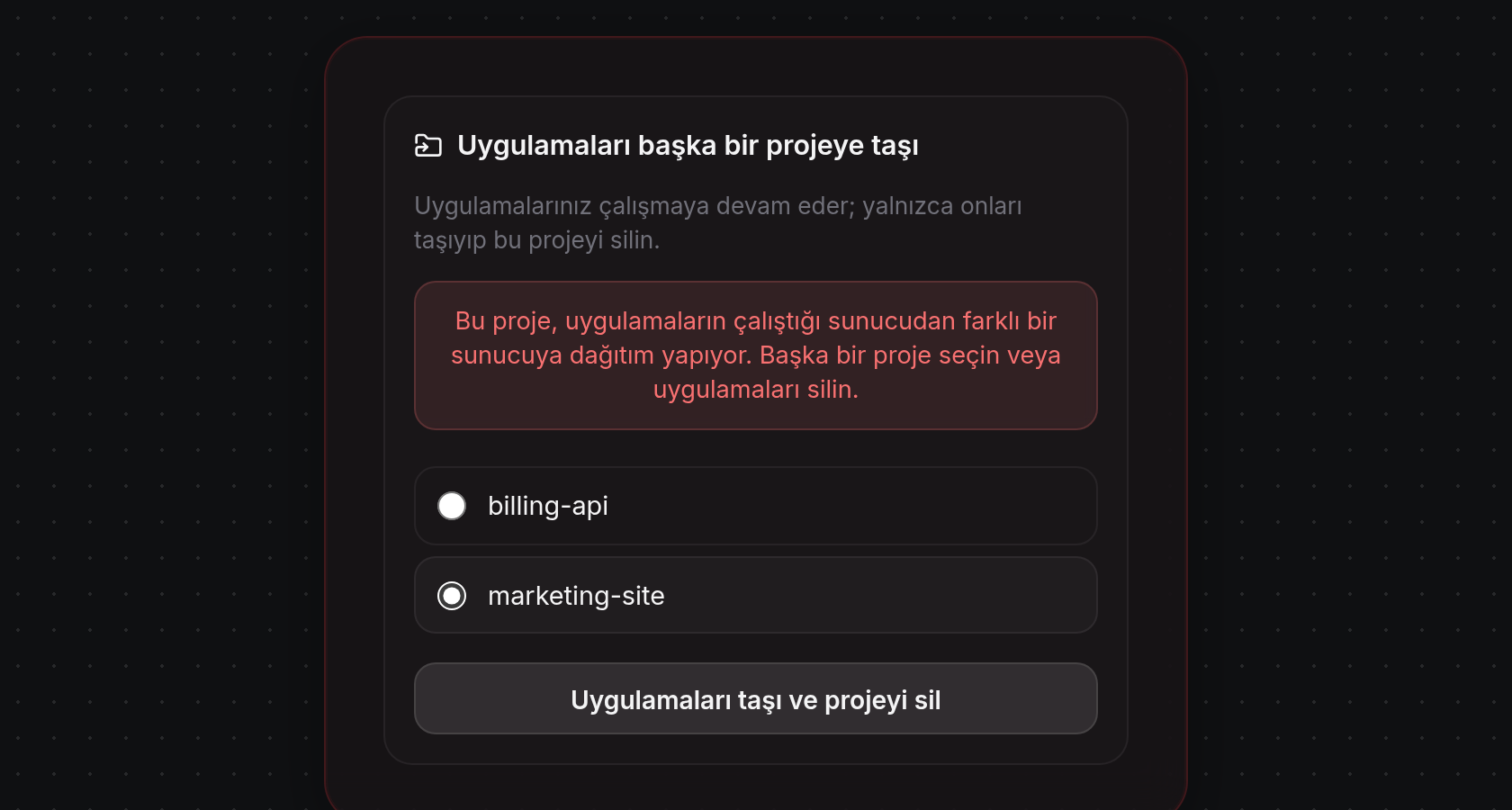
- Taşımayı bir hata şeridi engelliyorsa proje listesinin üstünü kontrol edin. Bir proje seçmeden Uygulamaları taşı ve projeyi sil düğmesine tıklamak
Choose a project to move the apps into.uyarısını gösterir. Varsayılan dağıtım sunucusu, çalışan uygulamalarınızın bulunduğu makineden farklı bir makine olan bir proje seçmekThat project deploys to a different server than these apps run on. Pick another project or delete the apps.uyarısını gösterir. Hedef projeye henüz bir sunucu atanmamışsa ve çalışan tüm uygulamalar tek bir sunucudaysa, onları taşımak o sunucuyu hedef projenin varsayılan dağıtım hedefi olarak belirler; kuyruktaki uygulamalar ise hedef projenin varsayılan sunucusuna dağıtılır.
Bir projeyi ve uygulamalarını kalıcı olarak silme
- Projeyi içindeki her uygulamayla birlikte kaldırmak için Projeyi sil ile Tehlikeli alan bölümünü genişletin, kırmızı Uygulamaları kalıcı olarak sil kartını (Sunucudaki 2 uygulamanın tümünü siler. Tüm veriler kalıcı olarak kaybolur.) bulun ve Her şeyi kalıcı olarak sil düğmesine tıklayın.
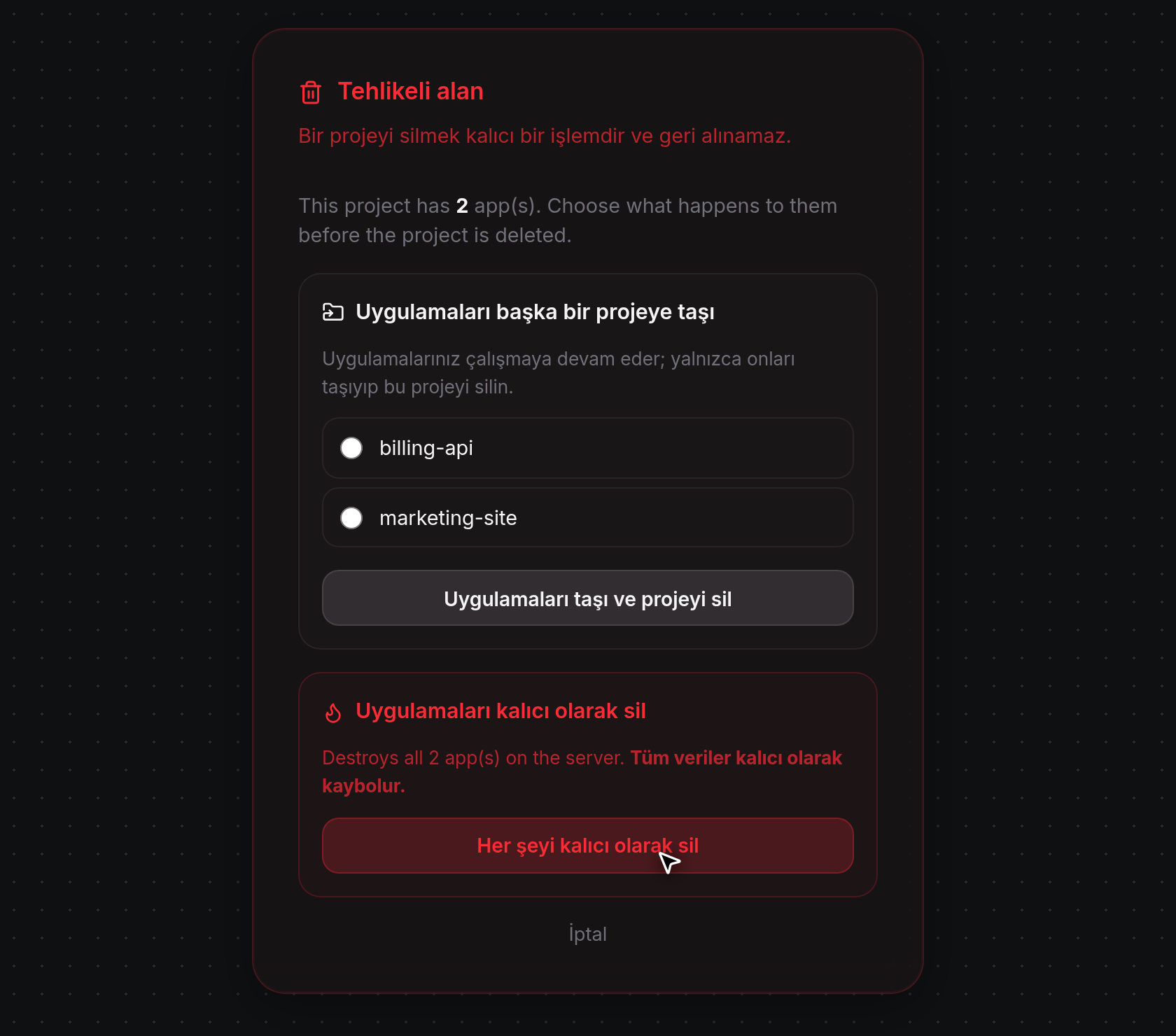
- Konteynerler kaldırılırken düğmede
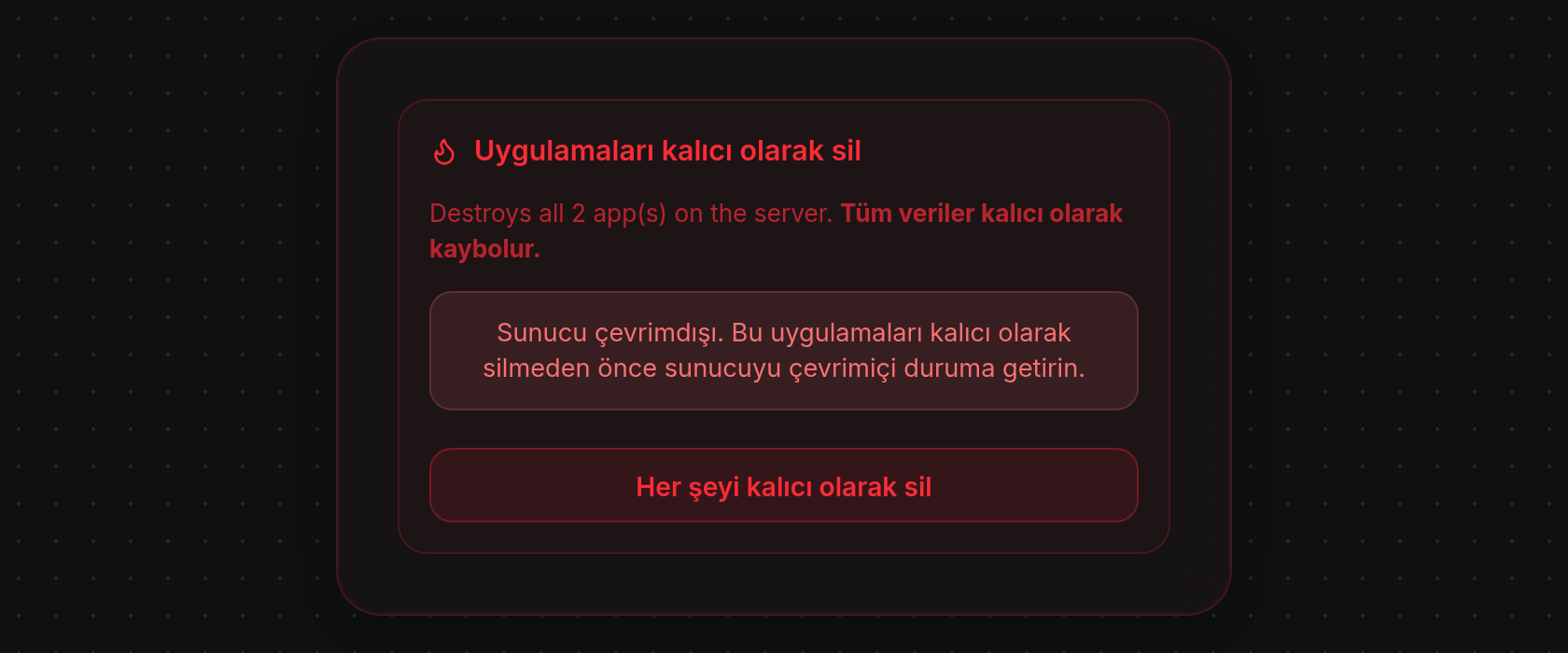
Deleting...yazar. İşlem tamamlandığında ODAC tüm uygulamaları ve projeyi kaldırır,All apps deleted and project removedbildirimini gösterir ve kontrol panelini açar. Çalışan herhangi bir uygulamanın sunucusunun bağlantısı kesikse ODAC silme işlemini iptal eder ve o sunucu yeniden çevrimiçi olana kadar düğmenin üzerindeServer is offline. Bring it online before permanently deleting these apps.uyarısını gösterir (henüz bir sunucuya dağıtılmamış kuyruktaki uygulamalar için çevrimiçi bir sunucu gerekmez).
Yalnızca tek bir projeniz olduğunda
- Her hesapta en az bir proje bulunmalıdır. Kalan tek projenizde Proje ayarları sayfasını görüntülediğinizde Tehlikeli alan, Projeyi sil düğmesini gizler ve
You can't delete your only project. Create another project first, then you'll be able to delete this one.mesajını görüntüler. Önce sol üst başlık menüsünden başka bir proje oluşturun (bkz. Projeler ve gezinme), ardından bu projeyi silmek için Tehlikeli alan bölümüne geri dönün.