Renombrar un proyecto y gestionar sus servidores
Gestiona el nombre visible de un proyecto y sus asignaciones de servidores desde Configuración del proyecto en app.odac.run. Puedes cambiar cómo aparece el proyecto en tu panel, elegir cuál de los servidores asignados es el destino de despliegue Predeterminado para nuevas aplicaciones y asignar servidores adicionales al proyecto.
Abrir Configuración del proyecto
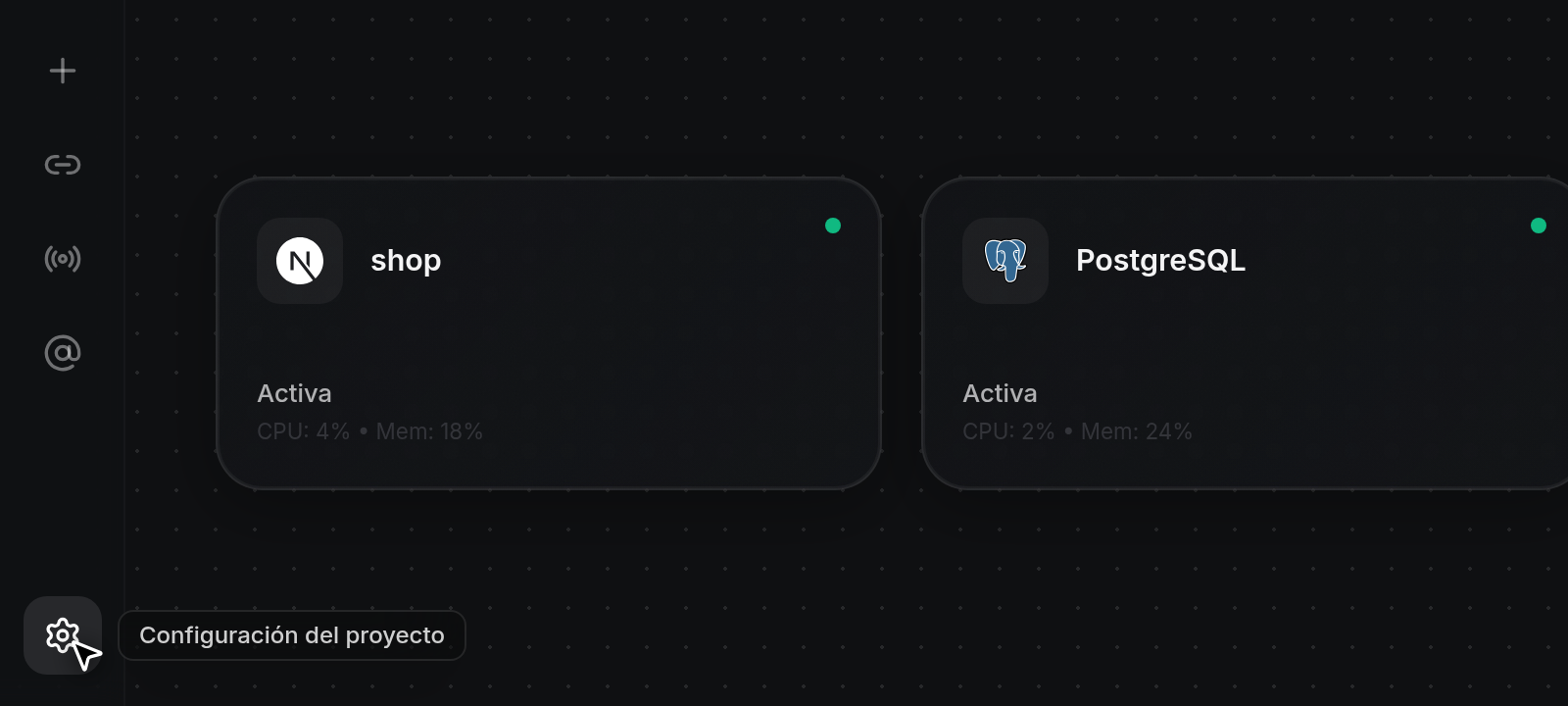
- Haz clic en el icono de engranaje (Configuración del proyecto) en la parte inferior de la barra lateral izquierda en cualquier página del proyecto (Canvas, Dominios, Configuración DNS o Cuentas de correo). Al pasar el cursor sobre el icono se muestra la etiqueta
Project Settings.
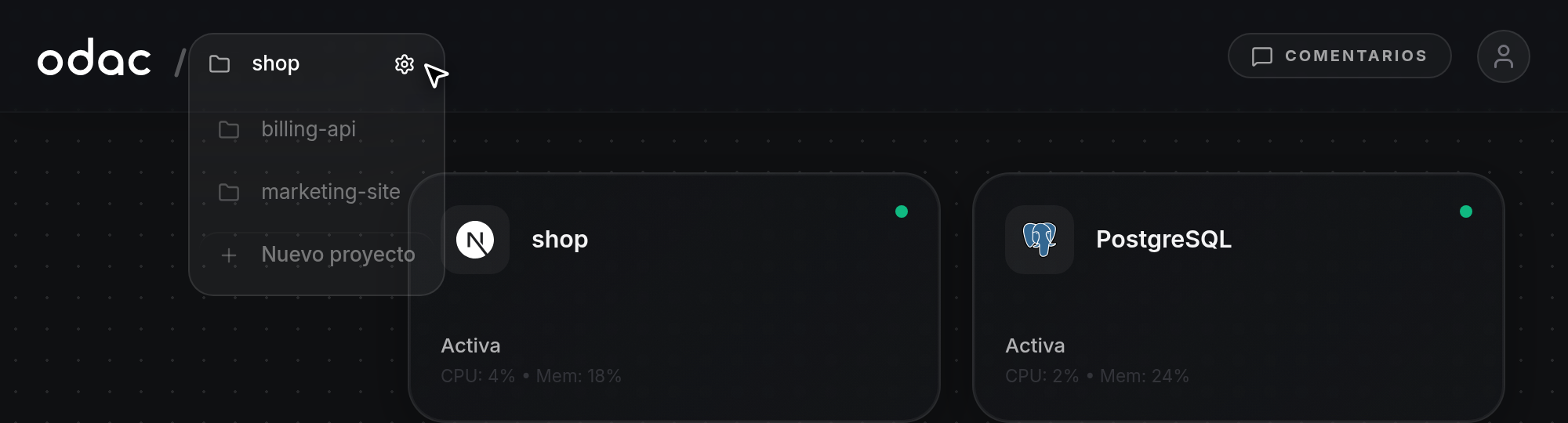
- También puedes abrir Configuración del proyecto desde el encabezado superior izquierdo. Pasa el cursor o haz clic en el nombre del proyecto activo junto al logotipo de ODAC para expandir el menú de proyectos, pasa el cursor sobre el proyecto activo (o sobre cualquier otro proyecto de la lista) y haz clic en el icono de engranaje en el lado derecho de su fila (consulta Proyectos y navegación).
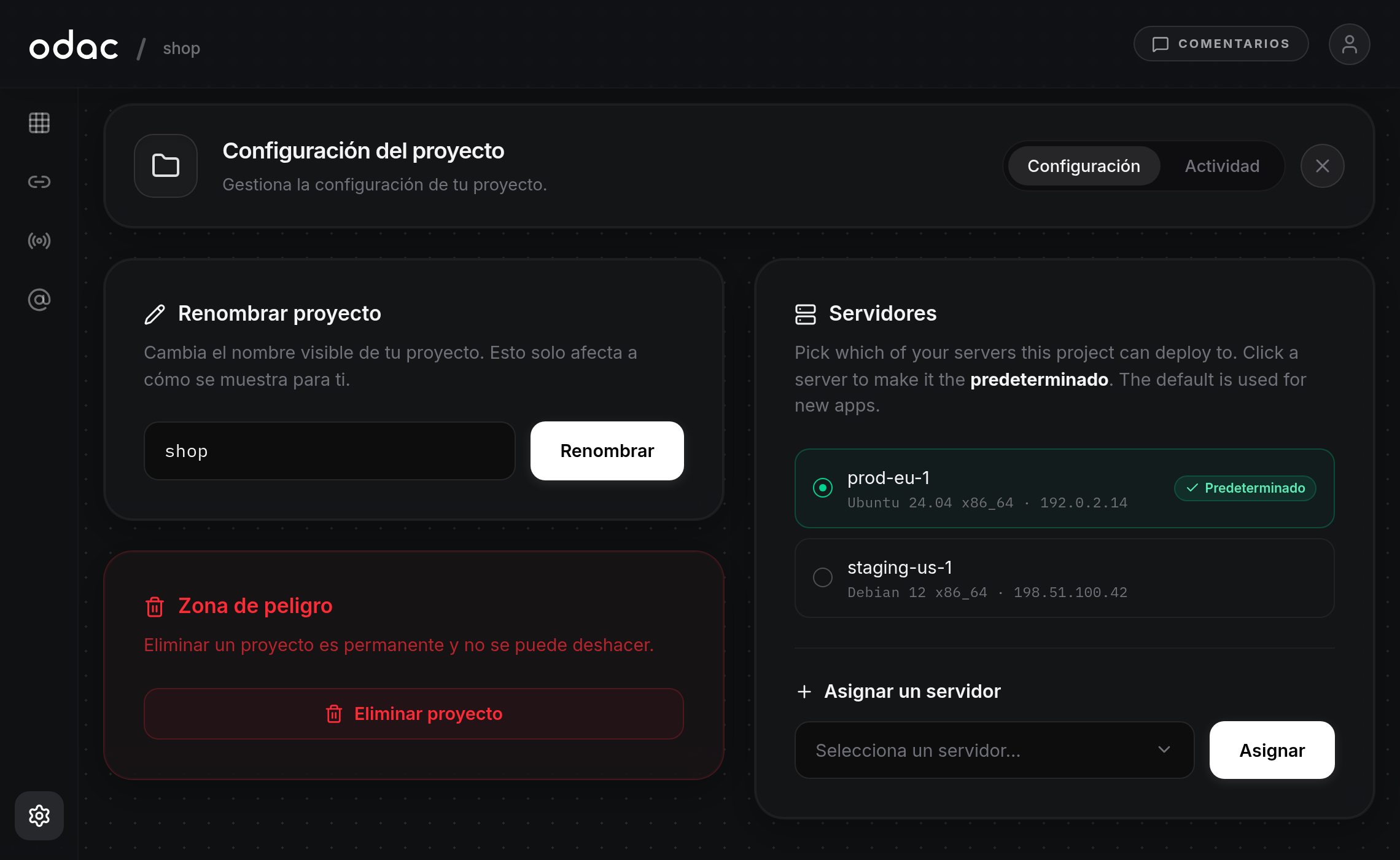
- Configuración del proyecto se abre en la pestaña Configuración, mostrando Renombrar proyecto y Zona de peligro a la izquierda y Servidores a la derecha. Usa la pestaña Actividad en la tarjeta de encabezado para revisar los cambios de todo el proyecto o Zona de peligro para eliminar el proyecto (consulta Ver la actividad del proyecto y eliminar un proyecto), o haz clic en
×en la esquina superior derecha de la tarjeta de encabezado para volver al Canvas.
Renombrar un proyecto
- En la tarjeta Renombrar proyecto, haz clic en el campo del nombre del proyecto (prerrellenado con el nombre actual del proyecto, marcador de posición
e.g. My First Project) e ingresa un nuevo nombre visible de entre 2 y 60 caracteres. Cambiar este nombre solo afecta cómo se muestra el proyecto para ti.
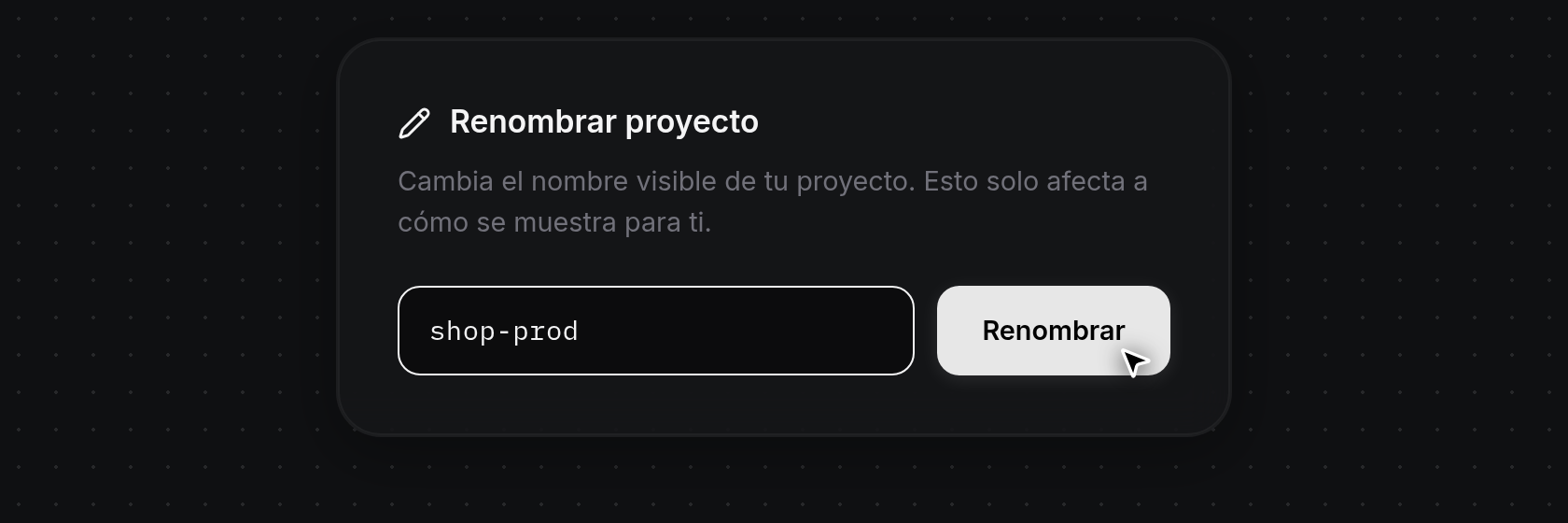
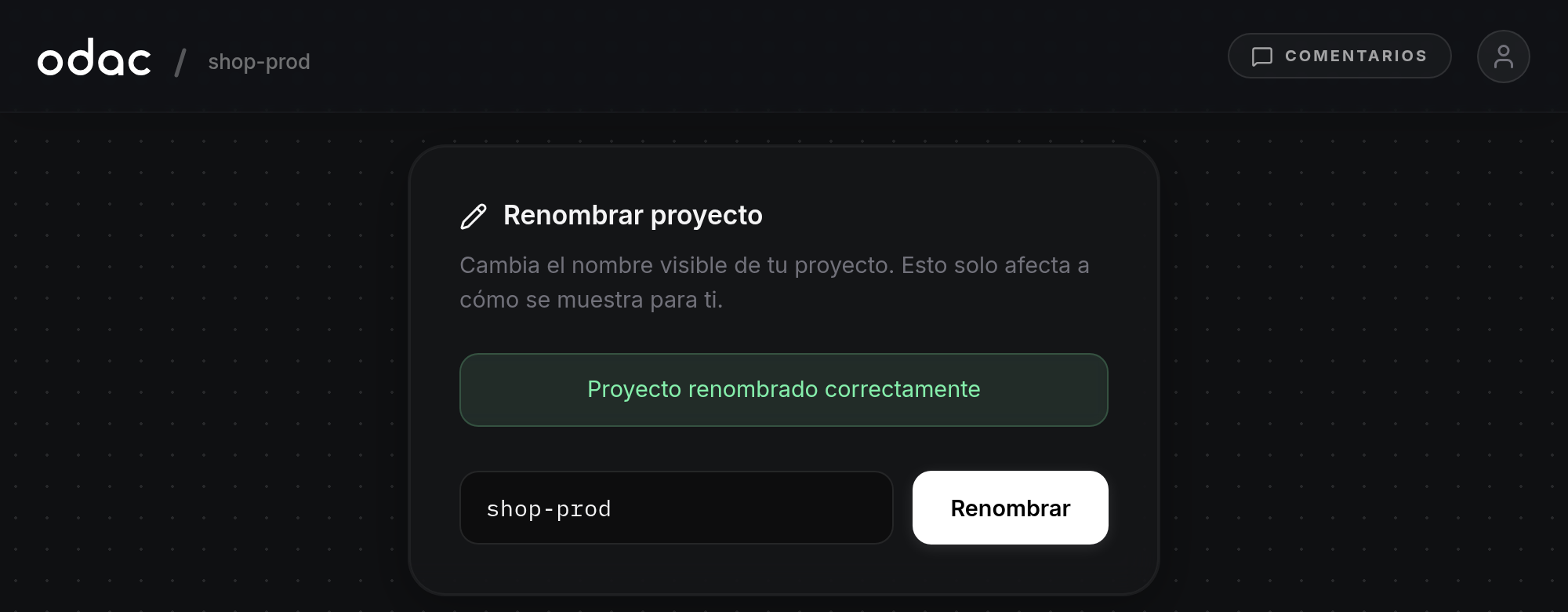
- Haz clic en Renombrar. Mientras guarda, el botón muestra
Saving.... Al finalizar, ODAC muestra un aviso verdeProject renamed successfullyencima del campo y actualiza de inmediato el nombre del proyecto en el selector del encabezado superior izquierdo. Si el campo está vacío, tiene menos de 2 caracteres o supera los 60 caracteres, aparece un aviso rojo encima del campo en su lugar (Project name is required,Name must be at least 2 charactersoName can't exceed 60 characters).
Definir el servidor de despliegue predeterminado
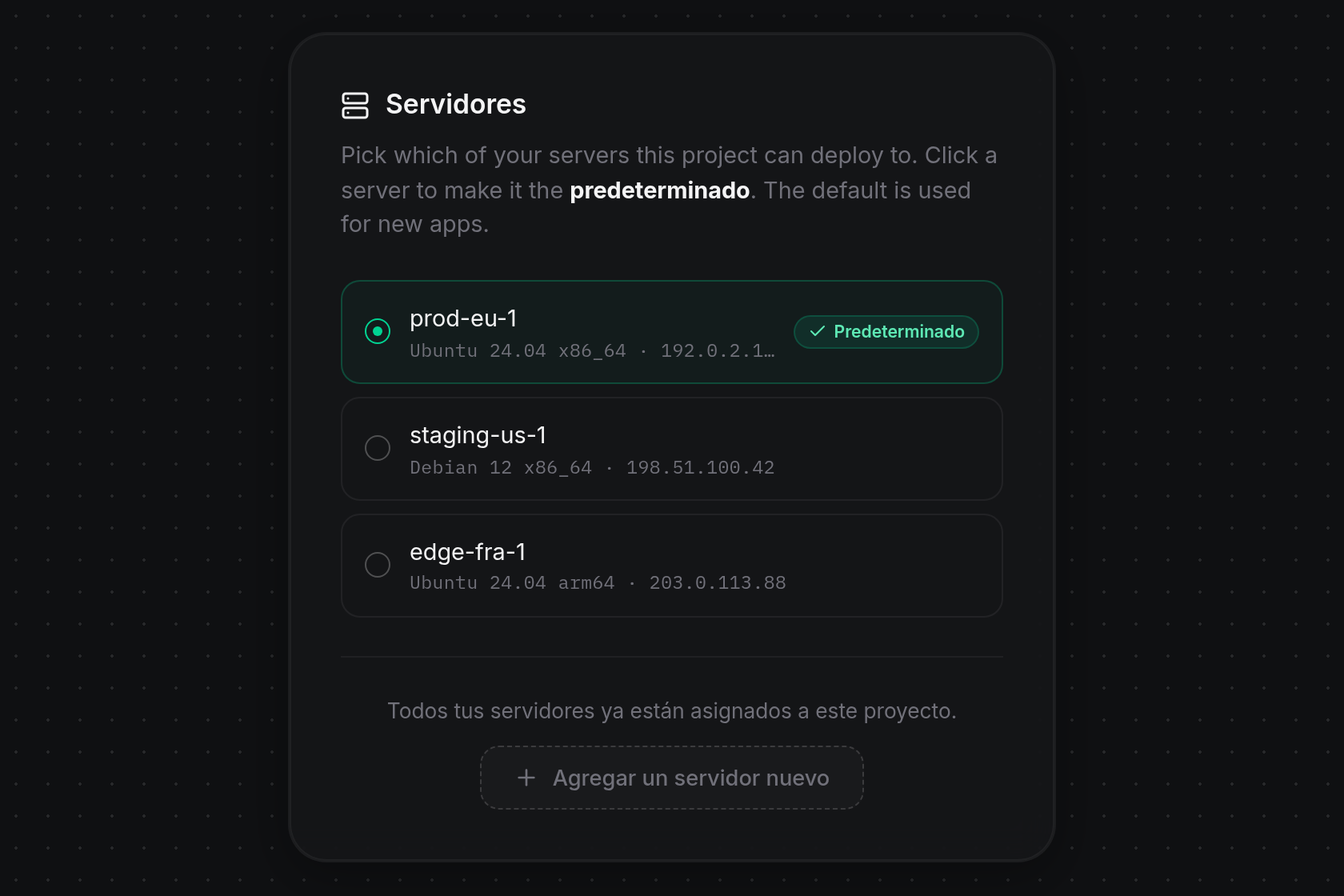
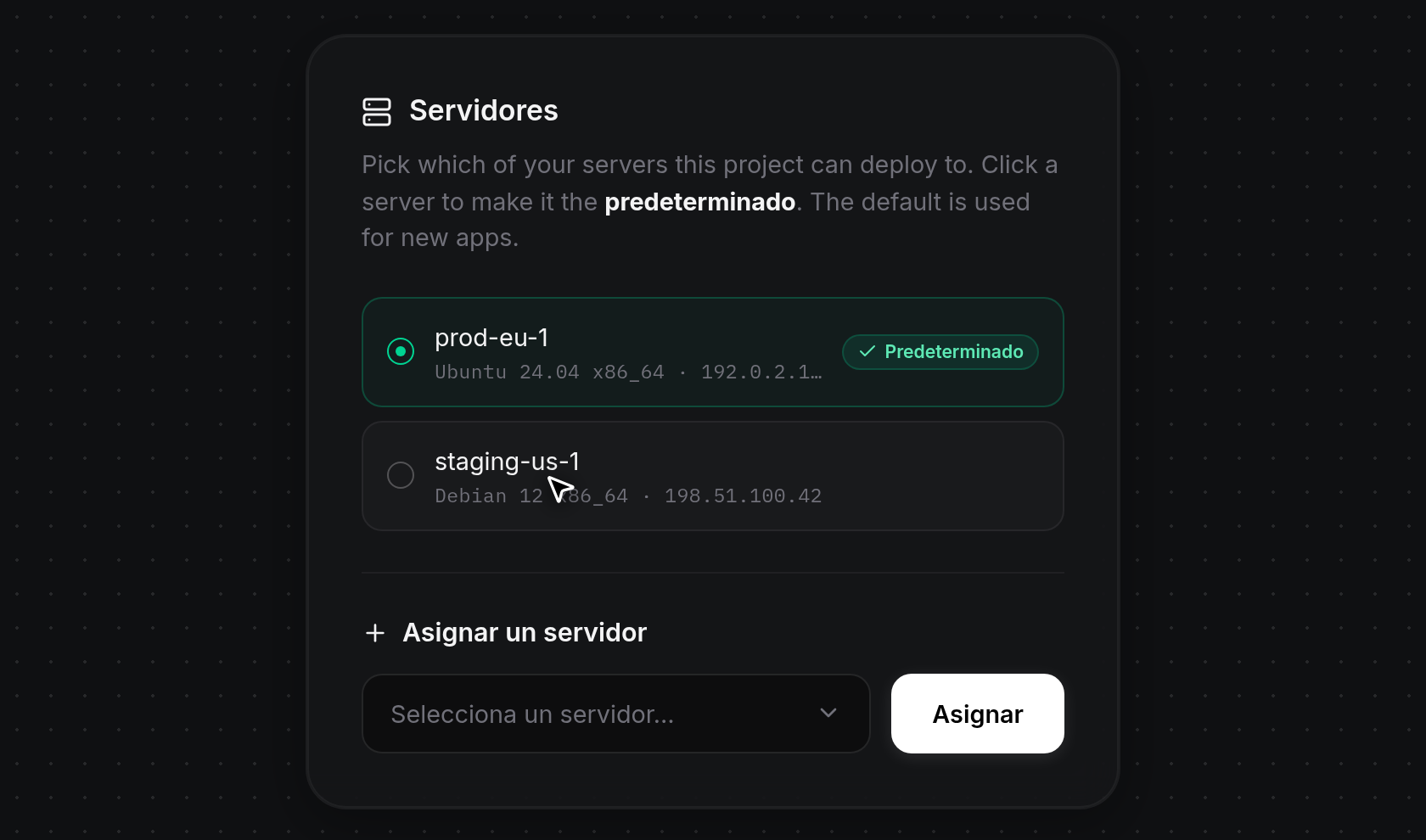
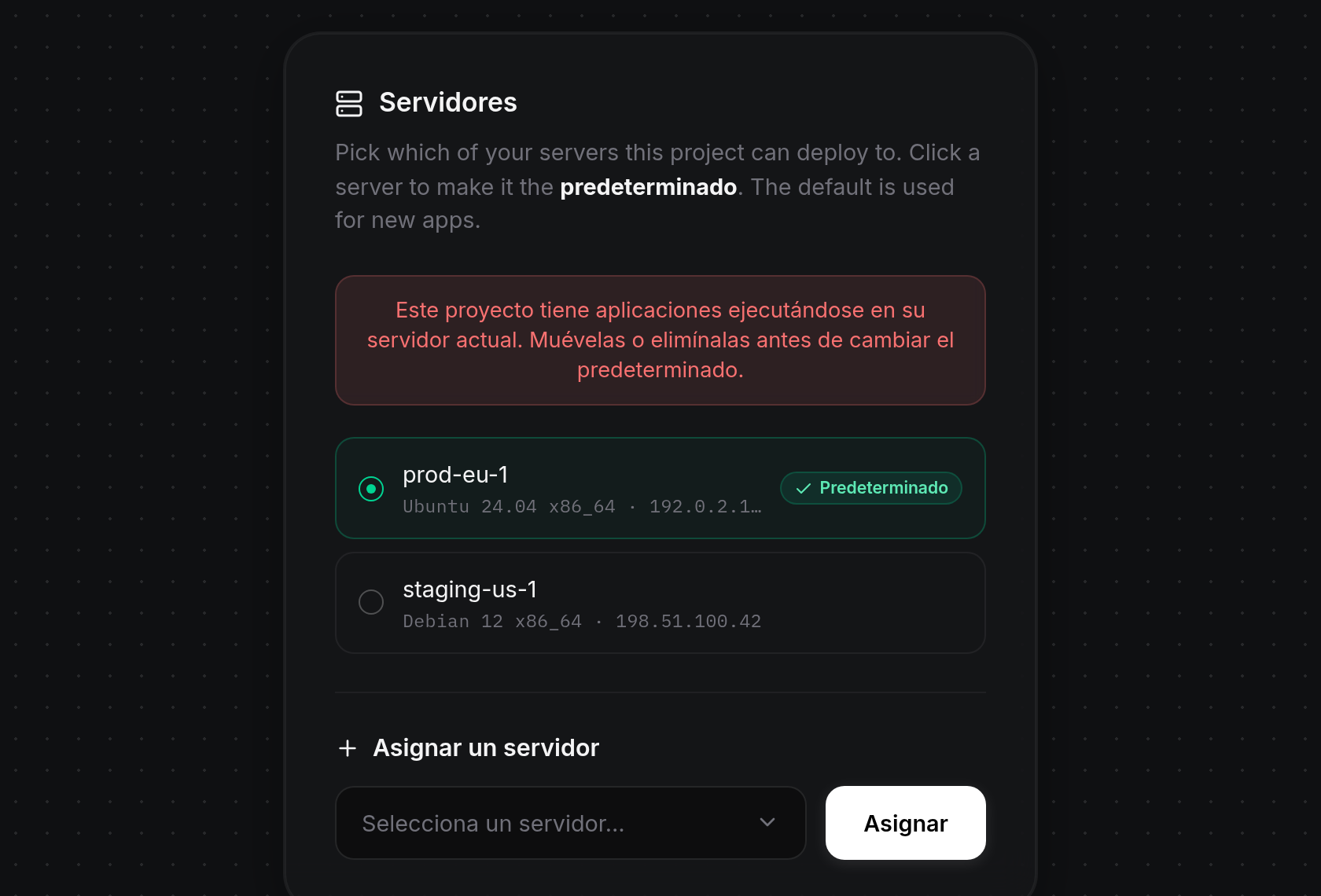
En la tarjeta Servidores a la derecha, revisa los servidores asignados a tu proyecto. Cada fila muestra un indicador circular a la izquierda, el nombre del servidor, su sistema operativo, arquitectura y dirección IP debajo, y una insignia verde
Defaulta la derecha del servidor predeterminado activo. Las nuevas aplicaciones que agregues al proyecto se despliegan en este servidor Predeterminado. Si aún no hay servidores asignados, ODAC muestraNo servers are assigned to this project yet.en su lugar.Haz clic en la fila de cualquier servidor asignado que no tenga la insignia
Defaultpara convertirlo en el nuevo destino de despliegue predeterminado para nuevas aplicaciones (hacer clic en el servidor ya marcado comoDefaultno hace nada).
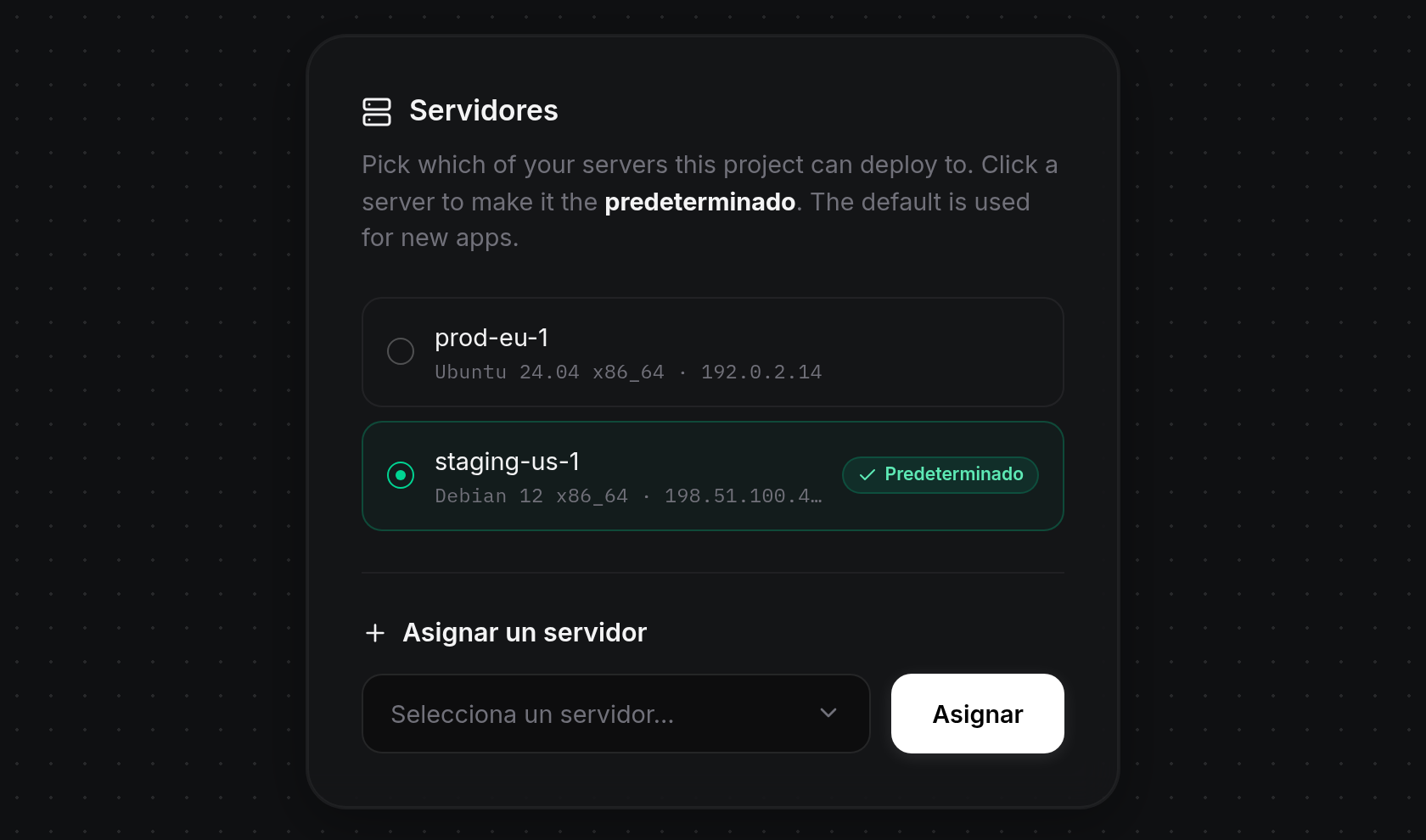
- ODAC recarga la página con el indicador verde relleno y la insignia
Defaultmovidos al servidor en el que hiciste clic.
- Si el proyecto ya tiene aplicaciones ejecutándose en su servidor actual, ODAC impide cambiar el predeterminado y muestra
This project has apps running on its current server. Move or delete them before changing the default.encima de la lista de servidores. Mueve o elimina esas aplicaciones primero (consulta Historial de actividad de la aplicación y movimiento entre proyectos e Inspeccionar, renombrar, reiniciar y eliminar una aplicación), y luego cambia el servidor predeterminado.
Asignar otro servidor
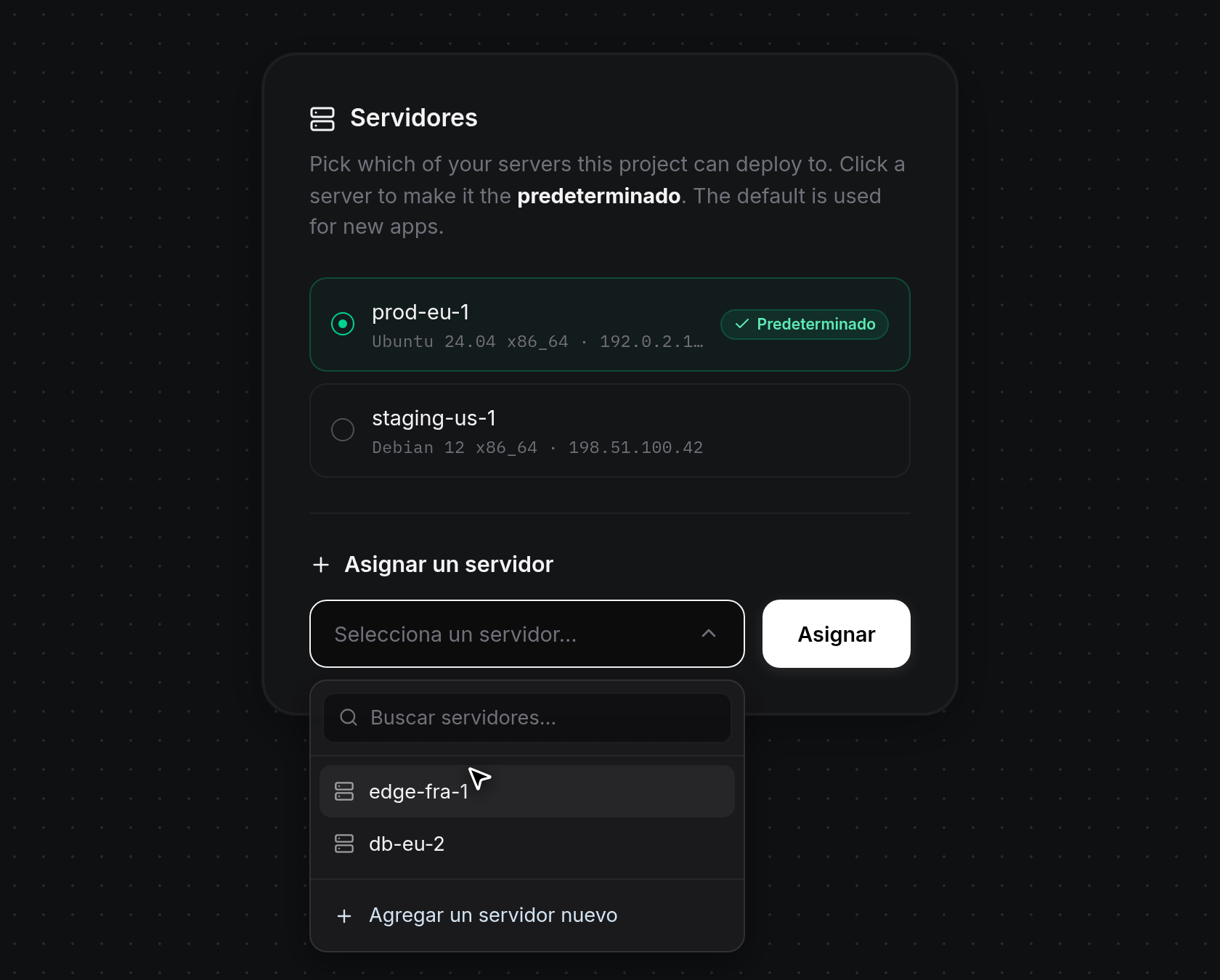
- Debajo de Asignar un servidor en la tarjeta Servidores, haz clic en Selecciona un servidor… para abrir la lista de los demás servidores vinculados a tu cuenta que aún no están asignados a este proyecto. Escribe en Buscar servidores… para filtrar la lista por nombre (si no hay coincidencias, muestra
No servers match your search.) y luego haz clic en un servidor para seleccionarlo. Si el servidor que necesitas aún no está vinculado a tu cuenta, haz clic en Agregar un servidor nuevo en la parte inferior del menú desplegable para abrir Servidores y conectarlo primero (consulta Conectar un servidor).
- Con el nombre del servidor seleccionado visible en el selector, haz clic en Asignar. Mientras asigna, el botón muestra
Assigning.... Si haces clic en Asignar sin elegir primero un servidor, apareceChoose a server to assign.encima del selector.
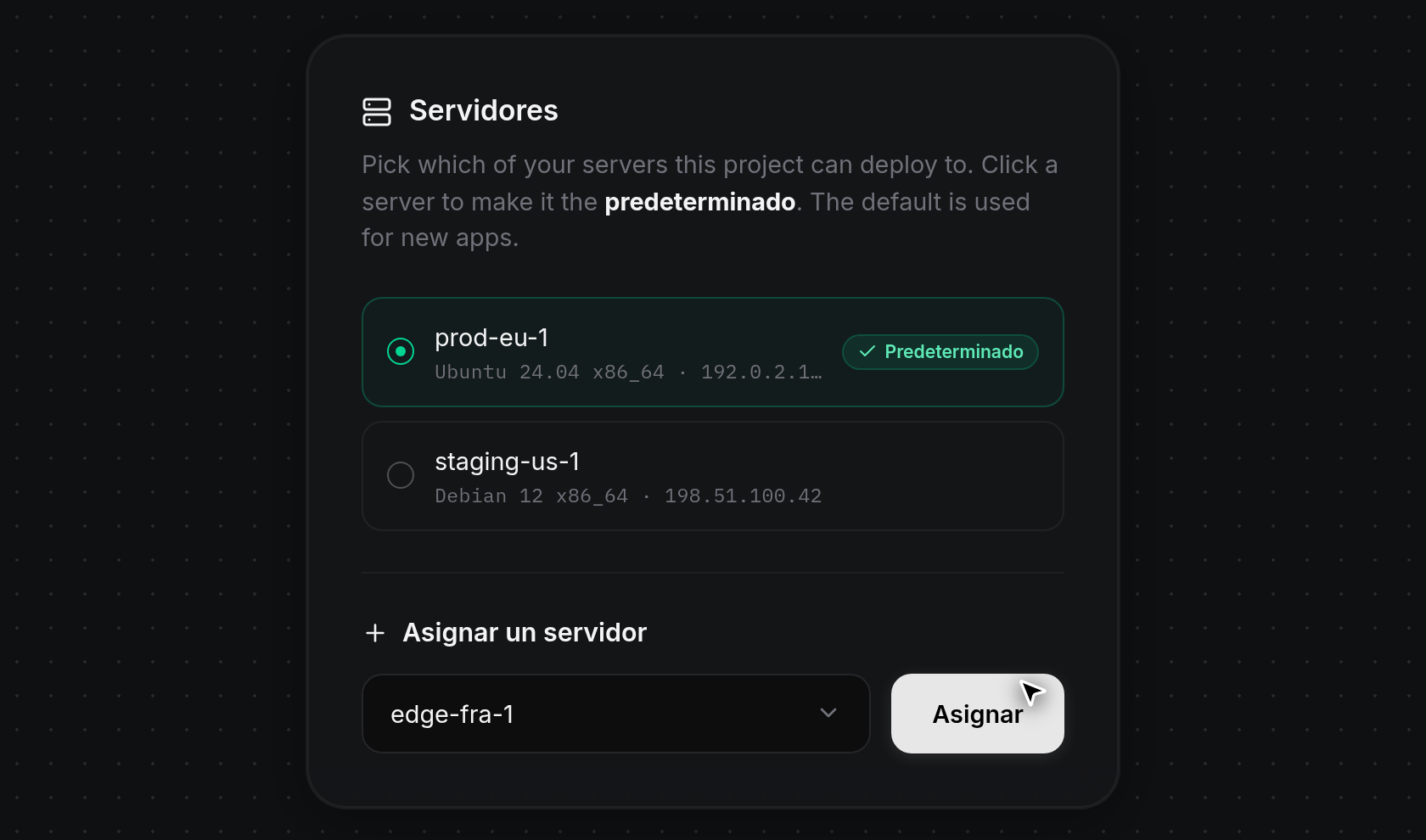
- La página se recarga con el servidor recién asignado agregado a la lista Servidores de arriba. Si el proyecto no tenía servidores asignados antes, el primer servidor que asignes se convierte automáticamente en el destino de despliegue Predeterminado y comienza a desplegar las aplicaciones en cola (consulta Poner aplicaciones en cola antes de conectar un servidor). Cuando todos los servidores de tu cuenta ya están asignados al proyecto, el selector se reemplaza por
All of your servers are assigned to this project.y un botón Agregar un servidor nuevo (o Vincula un servidor primero si tu cuenta aún no tiene servidores vinculados).