Conectar un servidor
Vincula un servidor Linux a tu cuenta en app.odac.run para poder desplegar y gestionar aplicaciones en él. Abre Servidores desde el menú de usuario de la cabecera, genera un comando de instalación de un solo uso y sigue el flujo de configuración en vivo hasta que tu servidor se una a tu cuenta.
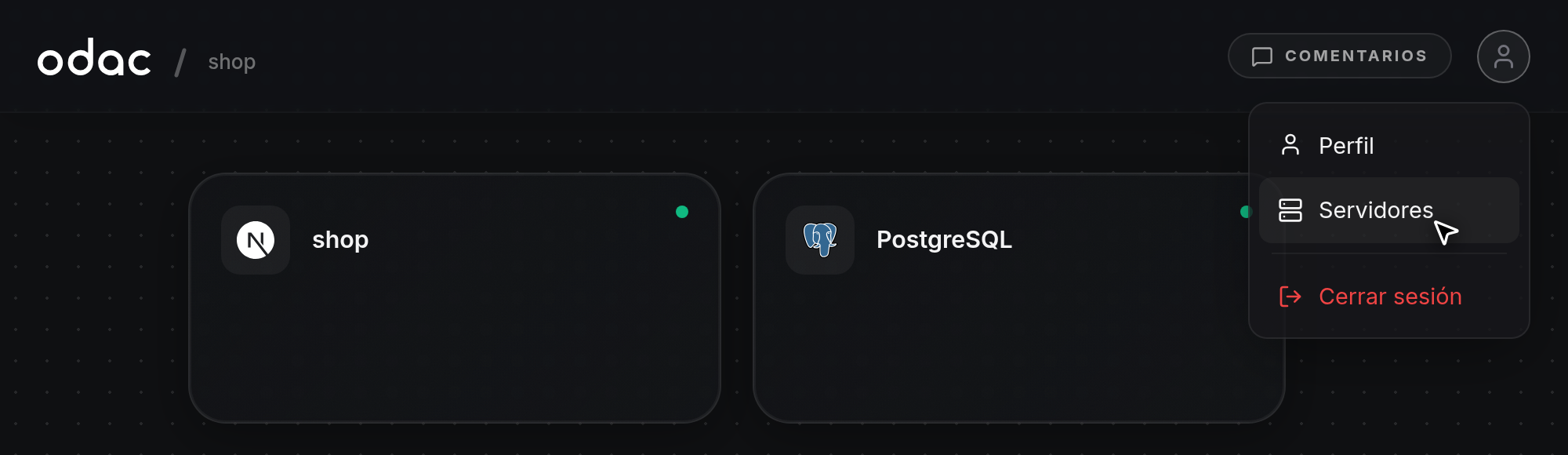
Abrir Servidores e iniciar el asistente
- Haz clic en tu avatar en la parte superior derecha de la cabecera para abrir el menú de usuario y luego haz clic en Servidores. También puedes abrir Servidores desde Agregar un servidor nuevo al crear un proyecto (consulta Proyectos y navegación), o conectar un servidor directamente desde un proyecto que aún no tenga uno (consulta Poner aplicaciones en cola antes de conectar un servidor).
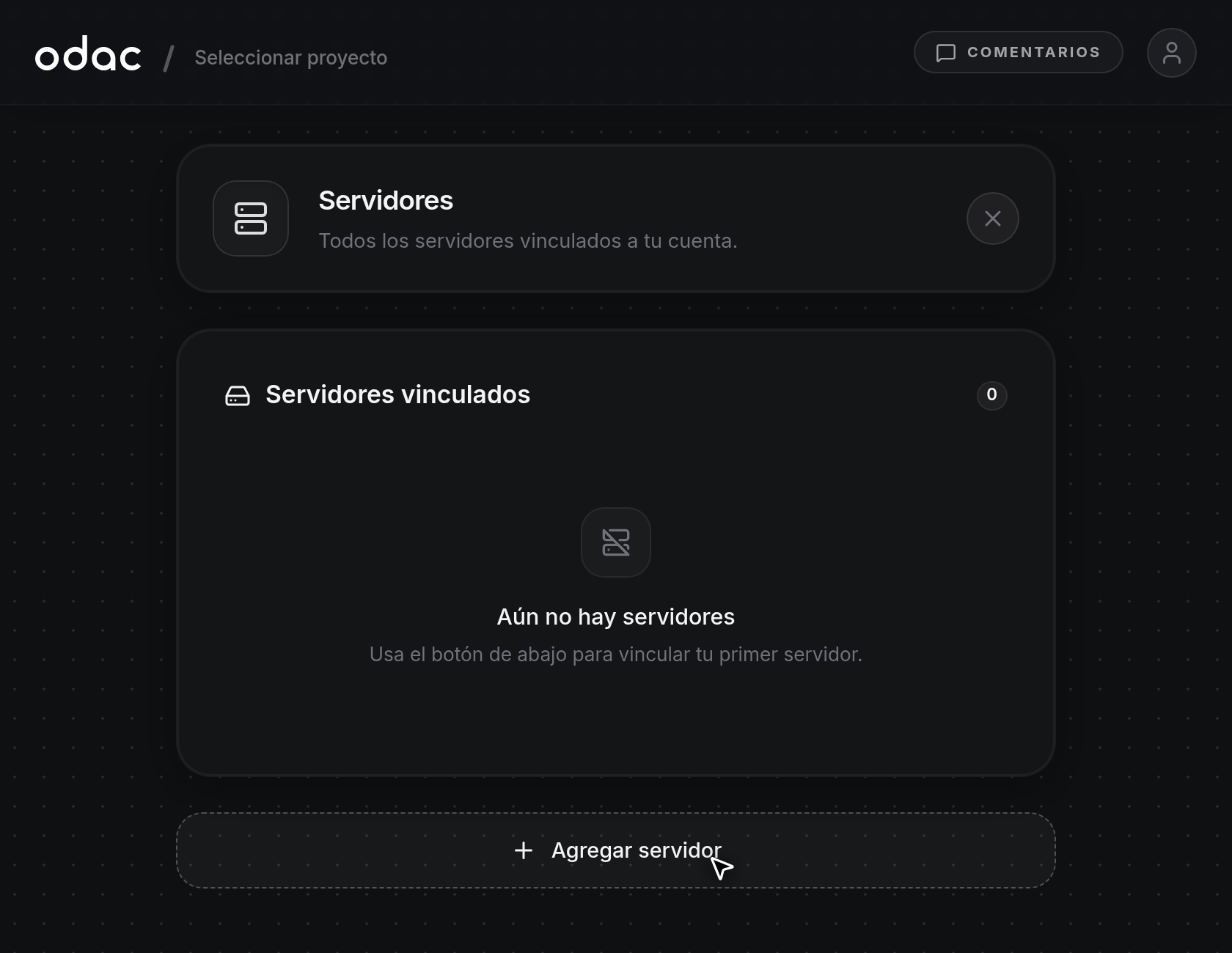
- En la página Servidores, revisa tu tarjeta Servidores vinculados (que indica Aún no hay servidores si este es tu primer servidor) y haz clic en Agregar servidor debajo de ella.
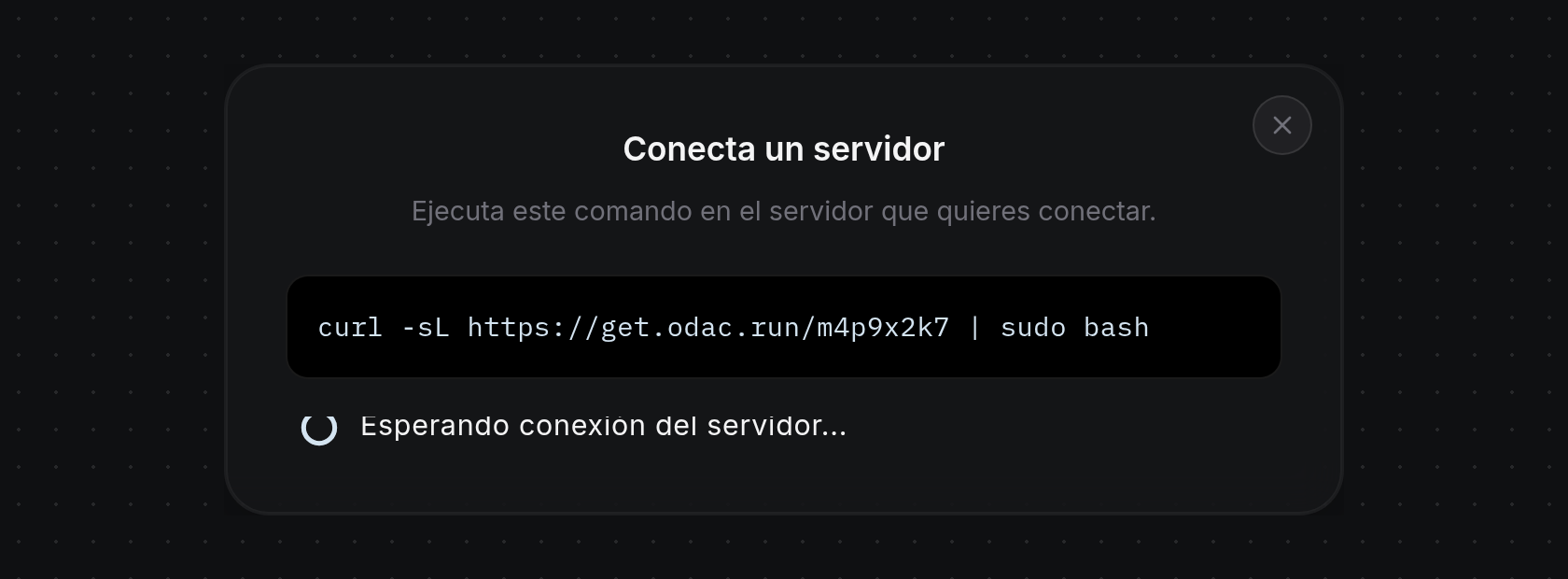
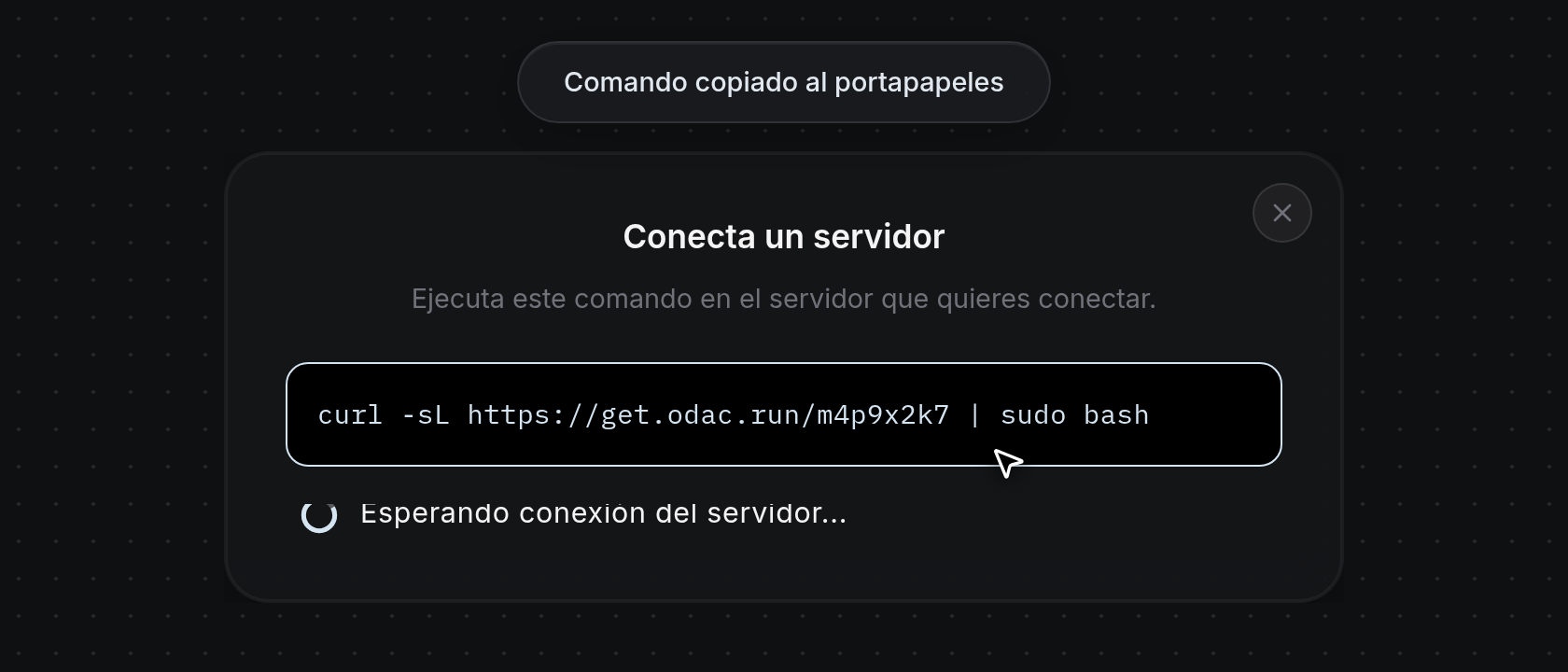
- El botón Agregar servidor se contrae y expande en su lugar la tarjeta Conecta un servidor. Muestra tu comando de instalación
curlencima deWaiting for server connection...y un anillo circular de cuenta regresiva de 10 minutos. Haz clic en el botón×en la esquina superior derecha de la tarjeta en cualquier momento para cancelar y cerrar el asistente.
Copiar y ejecutar el comando de instalación
- Haz clic en el cuadro del comando
curlpara copiarlo al portapapeles. El borde del cuadro se resalta y aparece una notificaciónCommand copied to clipboarden la parte superior de la pantalla.
- Pega y ejecuta el comando en la terminal del servidor de destino (se requiere acceso
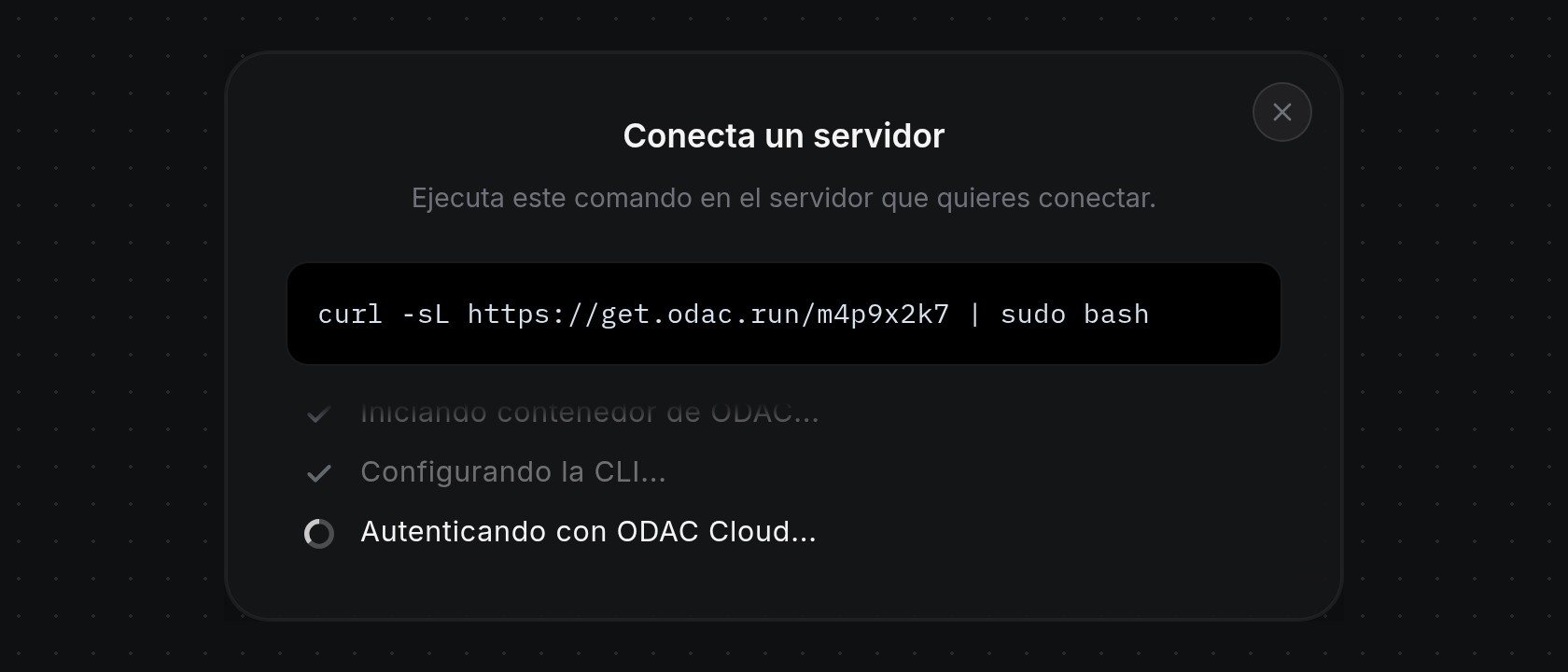
sudo). Una vez que comienza la instalación,Waiting for server connection...se atenúa con una marca de verificación y los pasos de progreso en vivo aparecen en orden:Detecting operating system...,Installing Docker...,Installing Docker Compose...,Pulling ODAC image...,Starting ODAC container...,Setting up CLI...,Authenticating with ODAC Cloud...yEstablishing connection.... Si Docker no está disponible y no puede configurarse, apareceDocker not found. Please install Docker.en rojo con un icono×. El paso activo muestra un indicador de carga mientras los pasos completados se atenúan con marcas de verificación y se desplazan hacia arriba para que los tres pasos más recientes sigan visibles. Si el anillo de cuenta regresiva de 10 minutos termina antes de que se conecte un servidor, ODAC genera automáticamente un nuevo comando y reinicia el temporizador.
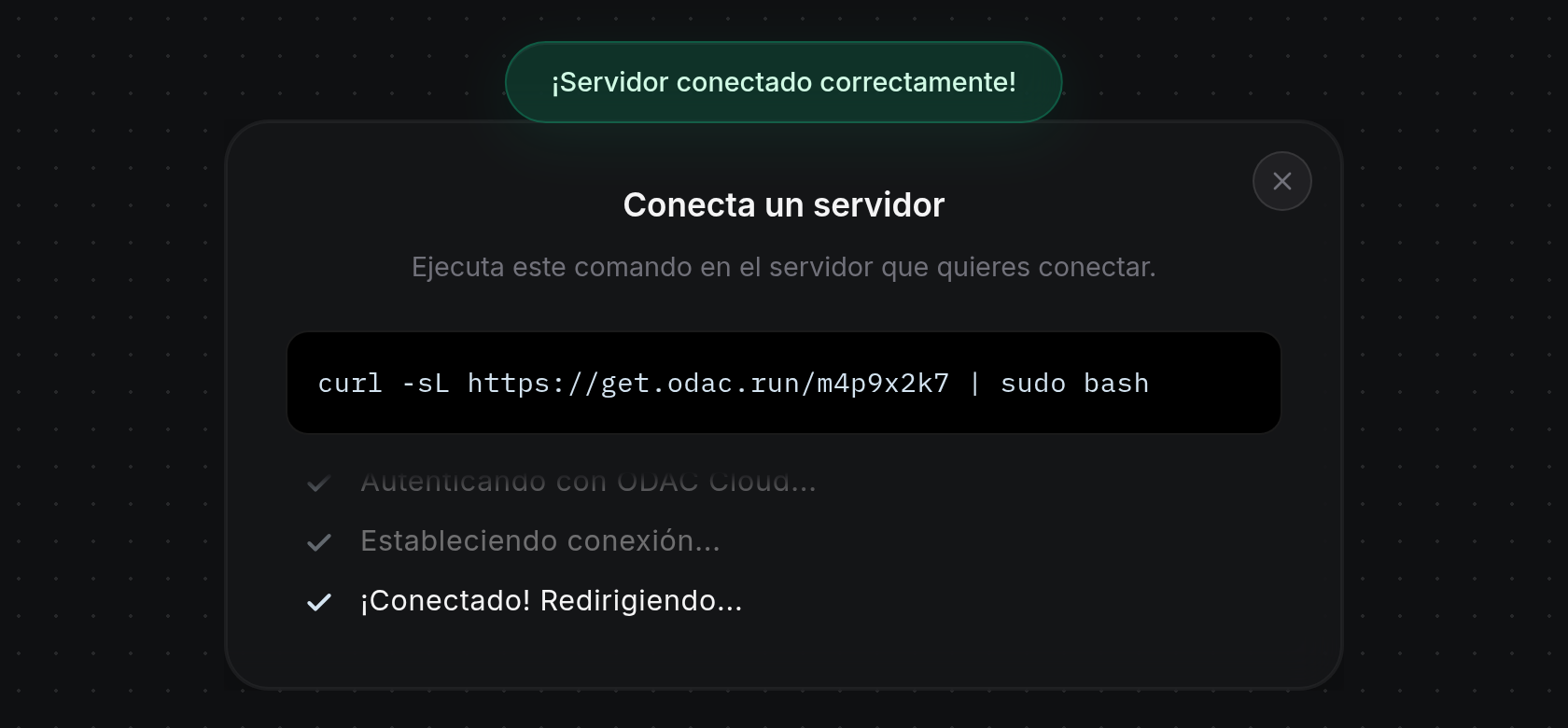
- Cuando finaliza la configuración, el flujo muestra
Connected! Redirecting...con una marca de verificación y aparece una notificación verdeServer connected successfully!en la parte superior de la pantalla. Tras una breve pausa, la página Servidores se actualiza automáticamente con tu nuevo servidor listado en Servidores vinculados (consulta Monitorear, renombrar y desvincular un servidor).
Cuando se alcanza el límite de servidores
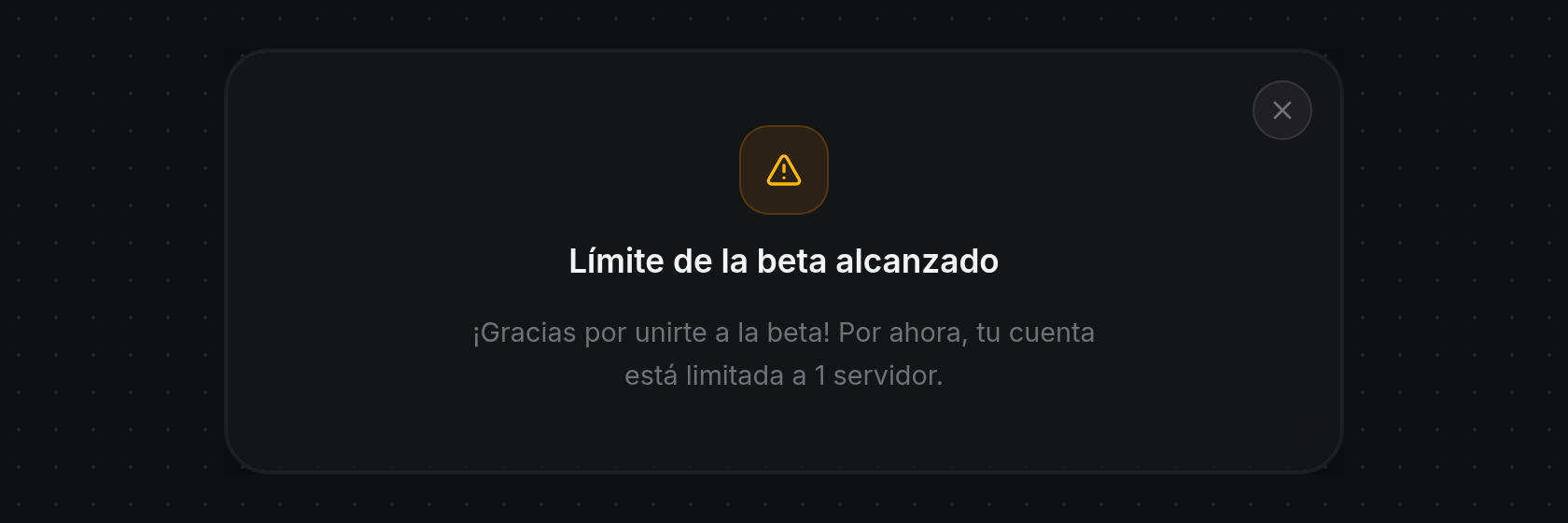
- Si tu cuenta ya alcanzó el límite de servidores de su plan, al hacer clic en Agregar servidor se ocultan el comando de instalación y el flujo en vivo y en su lugar se muestra Límite de la beta alcanzado, junto con
Thanks for joining the beta! Your account is currently limited to 1 server.Haz clic en el botón×en la esquina superior derecha de la tarjeta para cerrar el aviso.