Sunucu bağlama
Üzerinde uygulama dağıtabilmek ve yönetebilmek için app.odac.run hesabınıza bir Linux sunucu bağlayın. Üst başlık kullanıcı menüsünden Sunucular sayfasını açın, tek kullanımlık bir kurulum komutu oluşturun ve sunucunuz hesabınıza katılana kadar canlı kurulum akışını izleyin.
Sunucular sayfasını açma ve sihirbazı başlatma
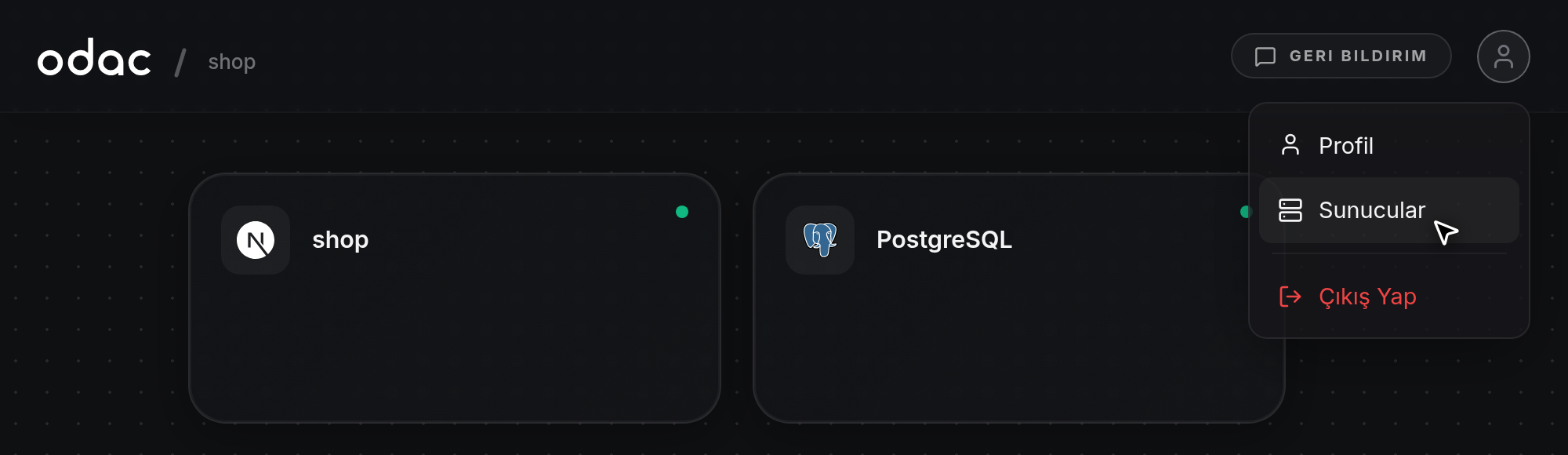
- Kullanıcı menüsünü açmak için sağ üst başlıktaki avatarınıza tıklayın, ardından Sunucular seçeneğine tıklayın. Sunucular sayfasını yeni bir proje oluştururken Yeni sunucu ekle üzerinden de açabilir (bkz. Projeler ve gezinme) veya henüz sunucusu olmayan bir projeden doğrudan sunucu bağlayabilirsiniz (bkz. Bir sunucu bağlamadan önce uygulamaları kuyruğa alma).
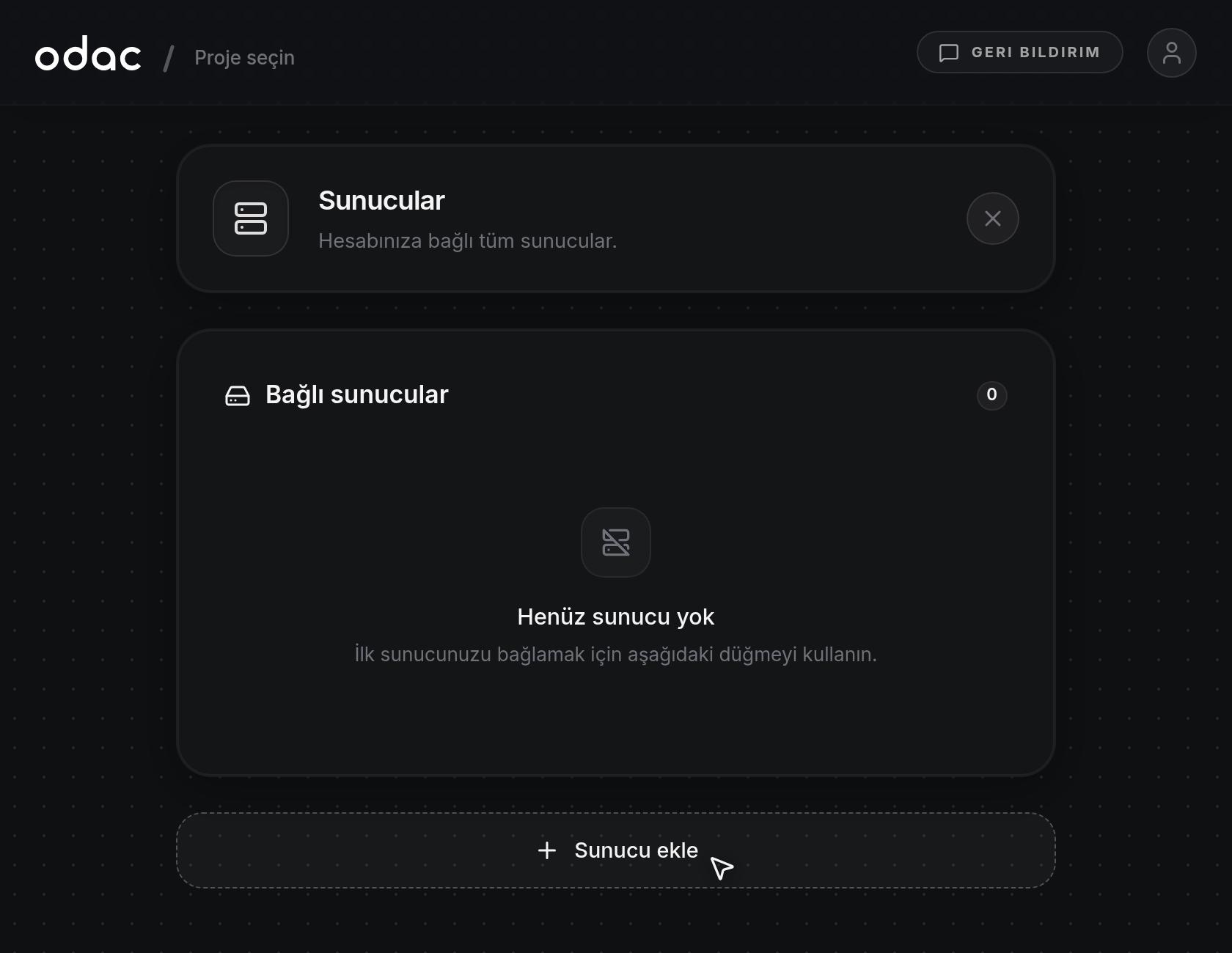
- Sunucular sayfasında Bağlı sunucular kartınızı inceleyin (ilk sunucunuzsa kartta Henüz sunucu yok yazar) ve altındaki Sunucu ekle düğmesine tıklayın.
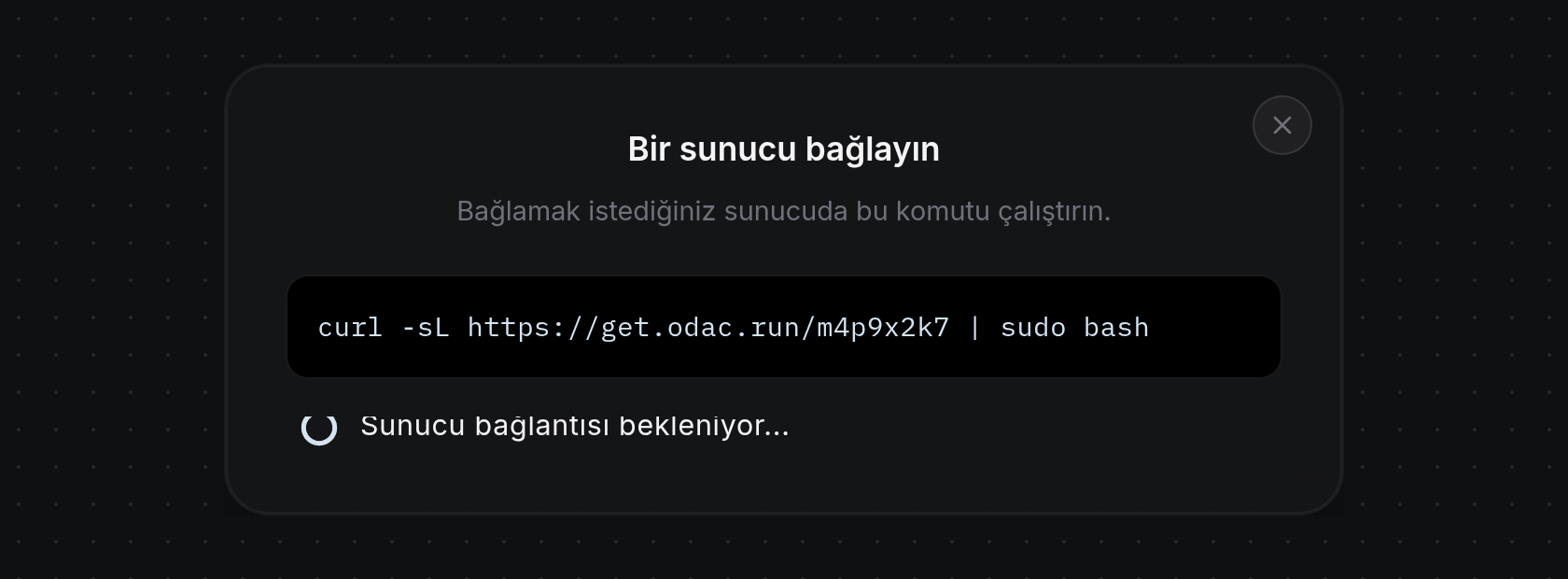
- Sunucu ekle düğmesi daralır ve Bir sunucu bağlayın kartı satır içinde genişler. Kart,
Waiting for server connection...mesajının ve dairesel 10 dakikalık geri sayım halkasının üzerindecurlkurulum komutunuzu gösterir. İptal edip sihirbazı kapatmak için istediğiniz zaman kartın sağ üst köşesindeki×düğmesine tıklayın.
Kurulum komutunu kopyalama ve çalıştırma
- Komutu panonuza kopyalamak için
curlkomut kutusuna tıklayın. Kutu kenarlığı vurgulanır ve ekranın üst kısmındaCommand copied to clipboardbildirimi görünür.
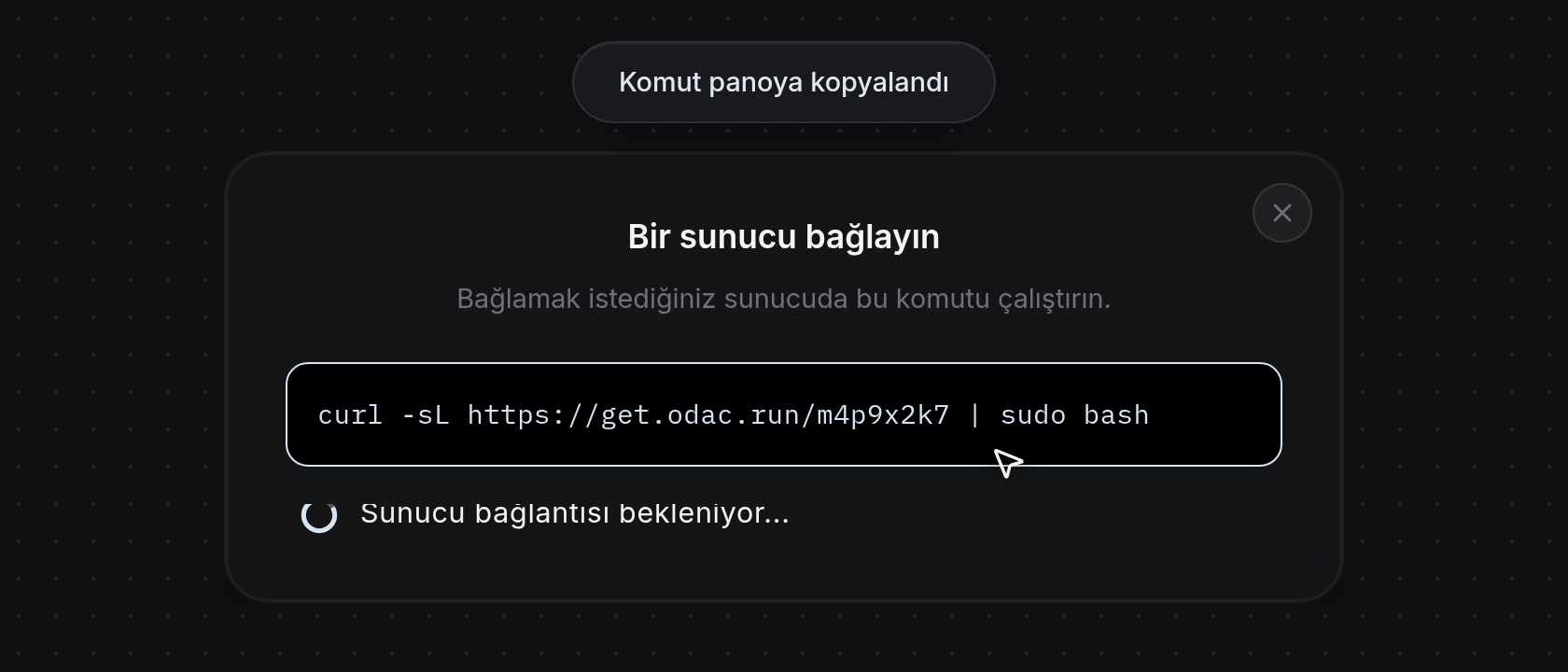
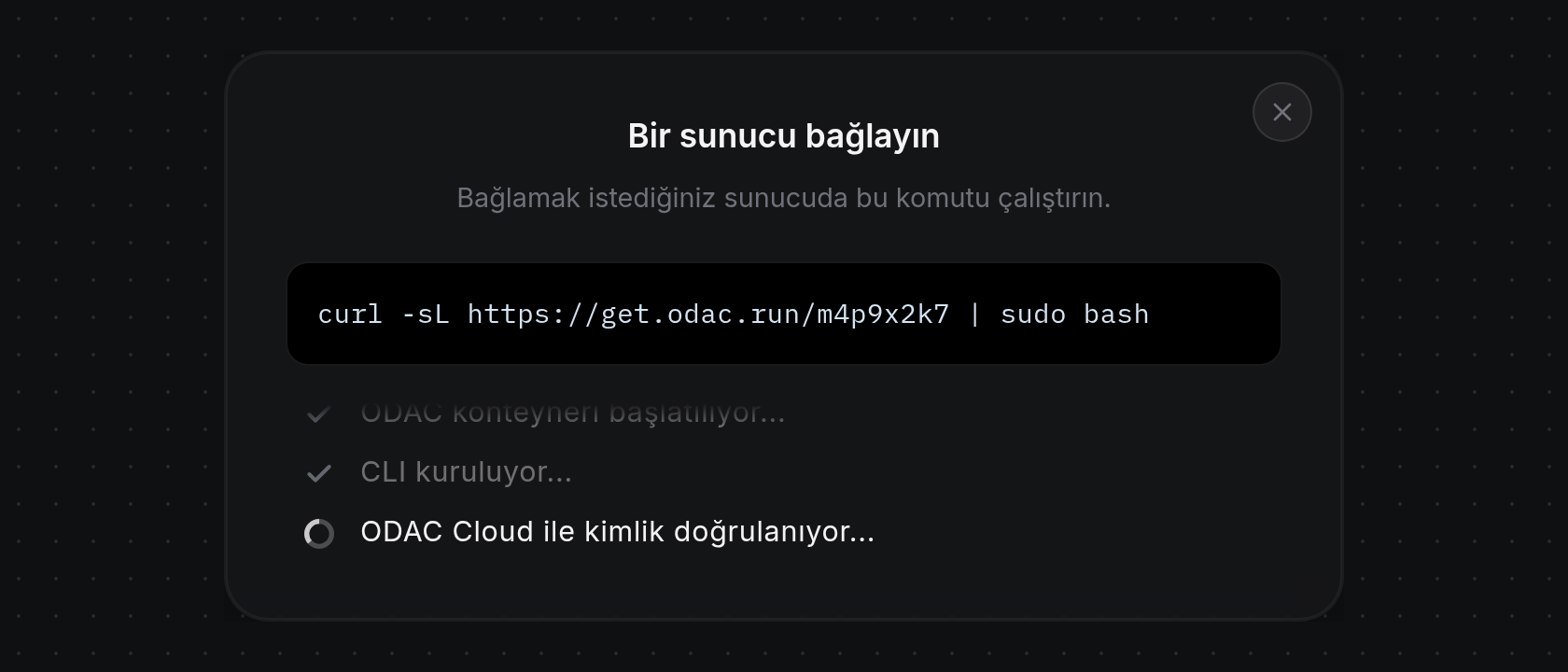
- Komutu hedef sunucunuzun terminaline yapıştırıp çalıştırın (
sudoerişimi gerekir). Kurulum başladığındaWaiting for server connection...mesajı onay işaretiyle soluklaşır ve canlı ilerleme adımları sırayla akar:Detecting operating system...,Installing Docker...,Installing Docker Compose...,Pulling ODAC image...,Starting ODAC container...,Setting up CLI...,Authenticating with ODAC Cloud...veEstablishing connection.... Docker eksikse ve kurulamazsaDocker not found. Please install Docker.mesajı kırmızı renkte ve bir×simgesiyle görünür. Etkin adımda dönen bir simge gösterilirken tamamlanan adımlar onay işaretine dönüşüp soluklaşır ve en son üç adım görünür kalacak şekilde yukarı kayar. Bir sunucu bağlanmadan önce 10 dakikalık geri sayım halkasının süresi dolarsa, ODAC otomatik olarak yeni bir komut oluşturur ve zamanlayıcıyı sıfırlar.
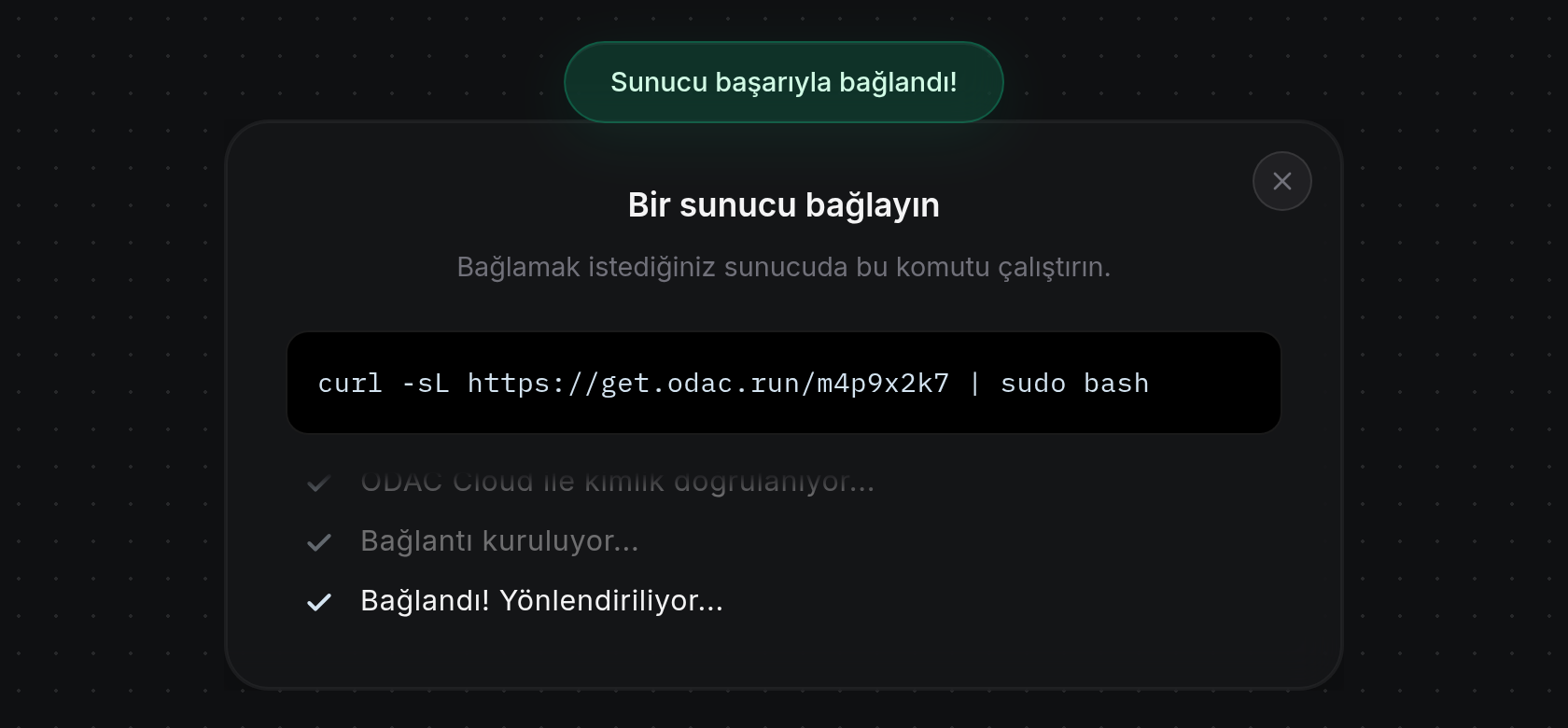
- Kurulum tamamlandığında akışta onay işaretiyle
Connected! Redirecting...görünür ve üstte yeşil birServer connected successfully!bildirimi çıkar. Kısa bir duraklamanın ardından Sunucular sayfası otomatik olarak yenilenir ve yeni sunucunuz Bağlı sunucular altında listelenir (bkz. Sunucuyu izleme, yeniden adlandırma ve bağlantısını kesme).
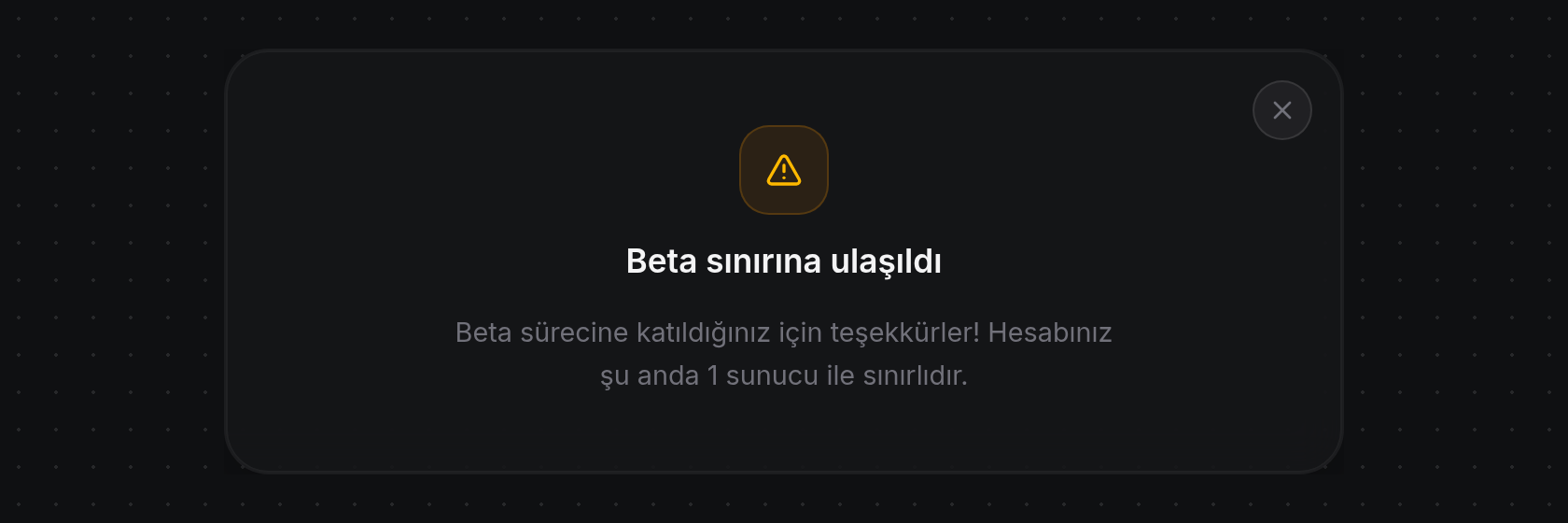
Sunucu sınırına ulaşıldığında
- Hesabınız planının sunucu sınırına zaten ulaşmışsa Sunucu ekle düğmesine tıkladığınızda kurulum komutu ve canlı akış gizlenir; bunun yerine
Thanks for joining the beta! Your account is currently limited to 1 server.mesajıyla birlikte Beta sınırına ulaşıldı başlığı gösterilir. Uyarıyı kapatmak için kartın sağ üst köşesindeki×düğmesine tıklayın.