Asignar aplicaciones sin asignar a un proyecto
Cuando se detectan aplicaciones en un servidor compartido por varios proyectos, ODAC no puede determinar automáticamente a qué proyecto pertenecen. Usa la insignia de aplicaciones sin asignar en la cabecera superior en app.odac.run para abrir el modal Aplicaciones sin asignar, elegir un proyecto de destino para cada aplicación y moverla al Canvas de ese proyecto.
Abrir el modal Aplicaciones sin asignar
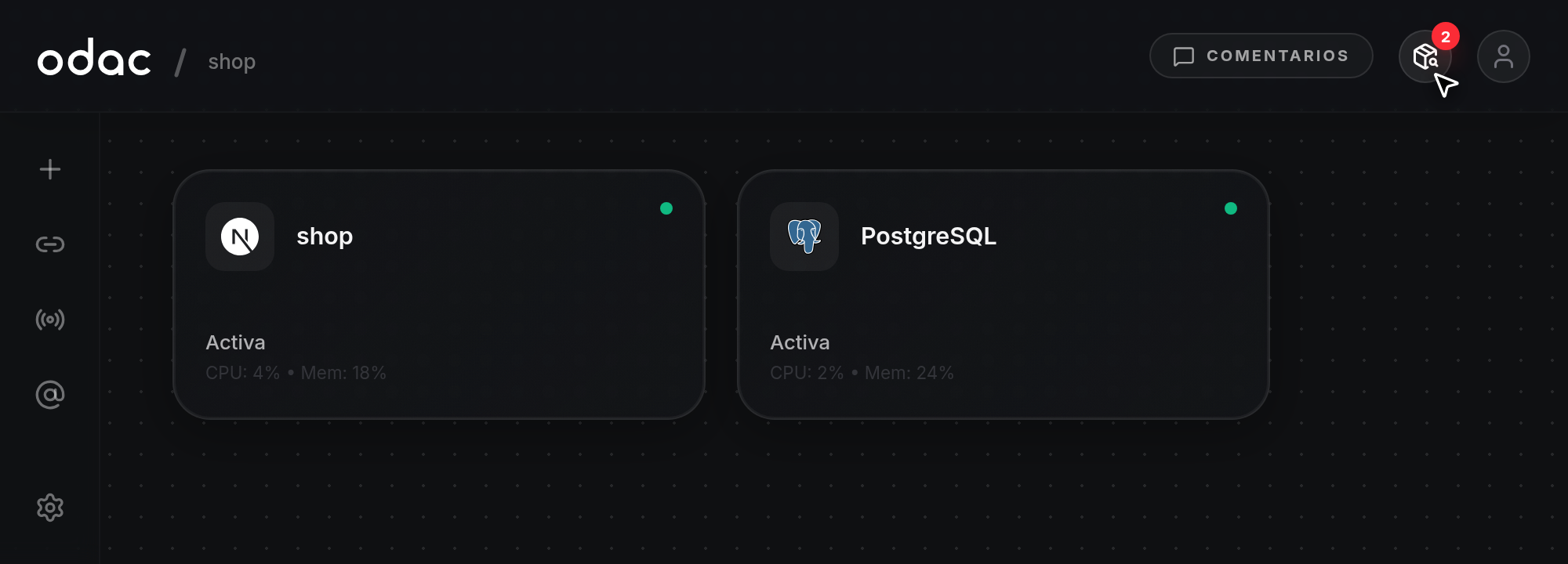
- Mira la cabecera superior derecha, junto a Comentarios y tu avatar. Cuando una o más aplicaciones de tus servidores aún no pertenecen a un proyecto, aparece un botón circular con icono de paquete y una insignia roja numerada que indica cuántas aplicaciones están pendientes (cuando todas las aplicaciones están asignadas, el botón permanece oculto). Pasa el puntero sobre él para ver
Apps detected on your servers, waiting to be assigned to a projecty luego haz clic en el botón para abrir el modal Aplicaciones sin asignar.
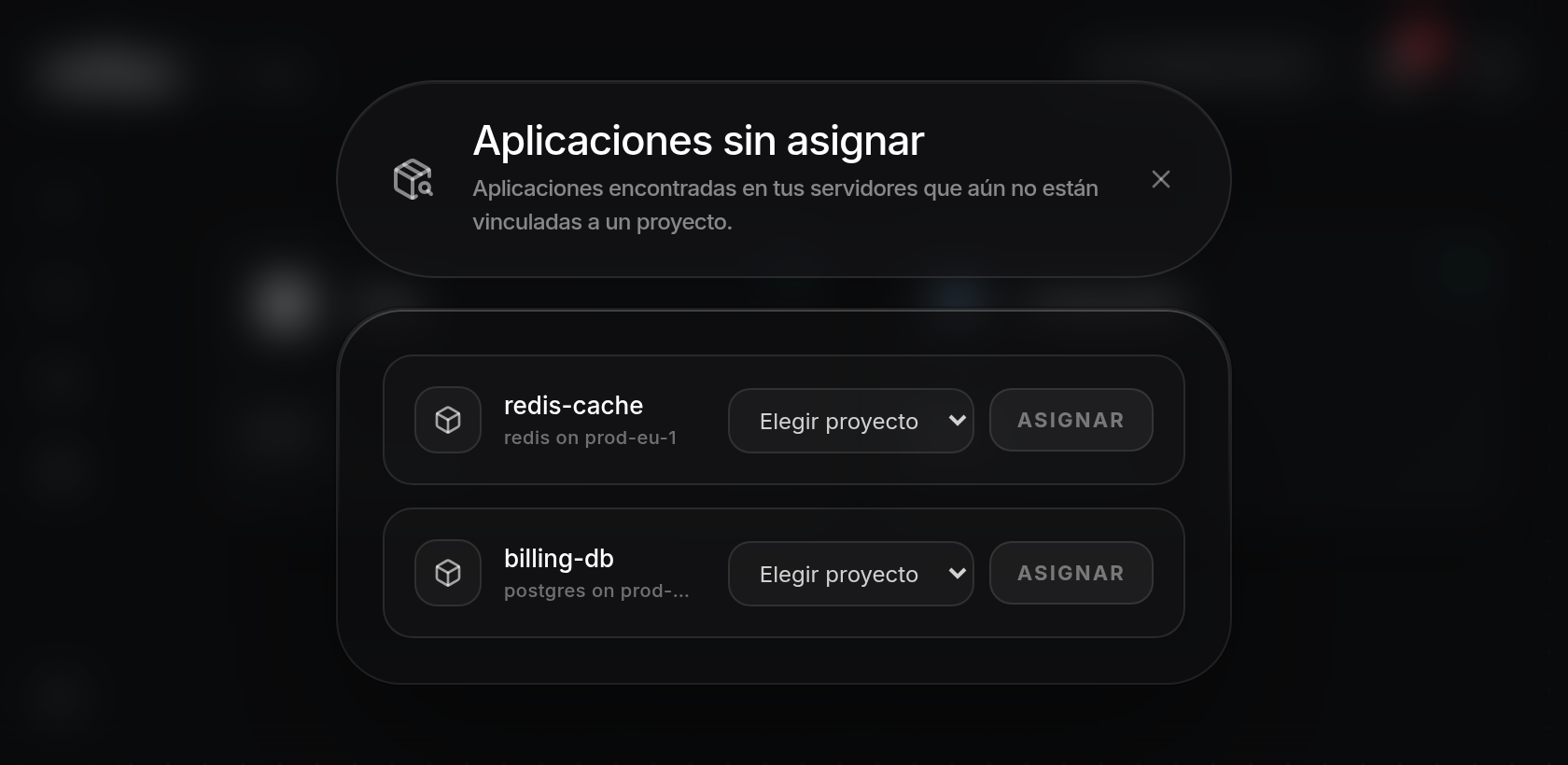
- Se abre el modal Aplicaciones sin asignar (aparece
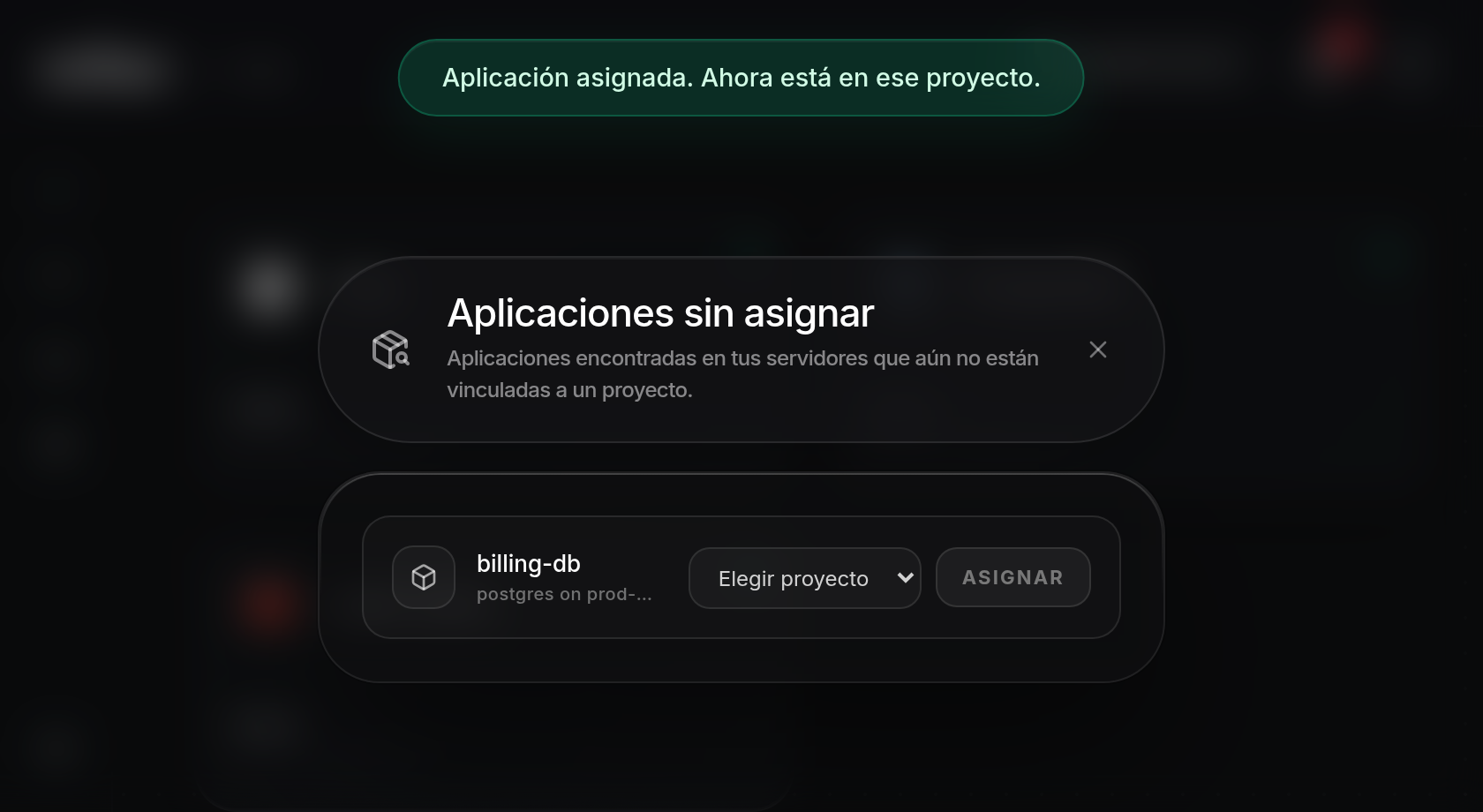
Scanning serversbrevemente mientras carga, oFailed to load apps.si no se puede cargar la lista). Cada fila de aplicación pendiente muestra el nombre de la aplicación, su tipo y servidor (por ejemplo, redis en prod-eu-1), un menú desplegable de proyecto establecido en Elegir proyecto y un botón Asignar atenuado. Si un servidor está conectado únicamente a proyectos cuyo servidor de despliegue predeterminado es otro equipo, la fila muestraNo project deploys to this serveren lugar del menú desplegable de proyecto; actualiza el servidor de despliegue predeterminado de un proyecto en Configuración del proyecto si quieres asignarle aplicaciones desde ese servidor (consulta Renombrar un proyecto y gestionar sus servidores).
Asignar una aplicación a un proyecto
- Haz clic en el menú desplegable Elegir proyecto en la fila de la aplicación que quieres mover y selecciona un proyecto de destino. En la lista solo aparecen los proyectos conectados a ese servidor cuyo destino de despliegue predeterminado sea ese mismo servidor. Una vez que eliges un proyecto, el botón Asignar de esa fila se ilumina y pasa a estar disponible para hacer clic.
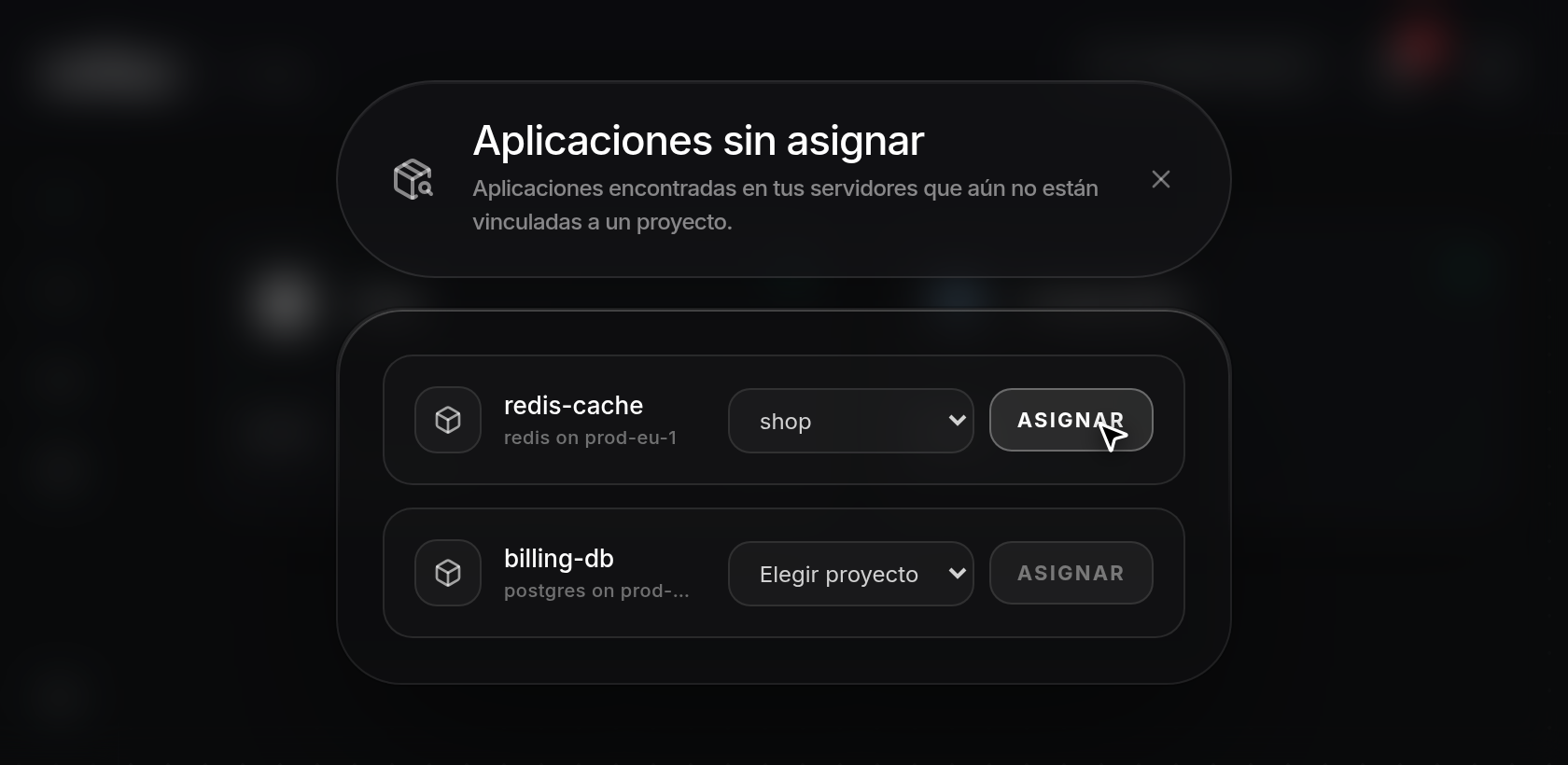
- Haz clic en Asignar. Cuando la asignación se realiza correctamente, ODAC muestra la notificación verde
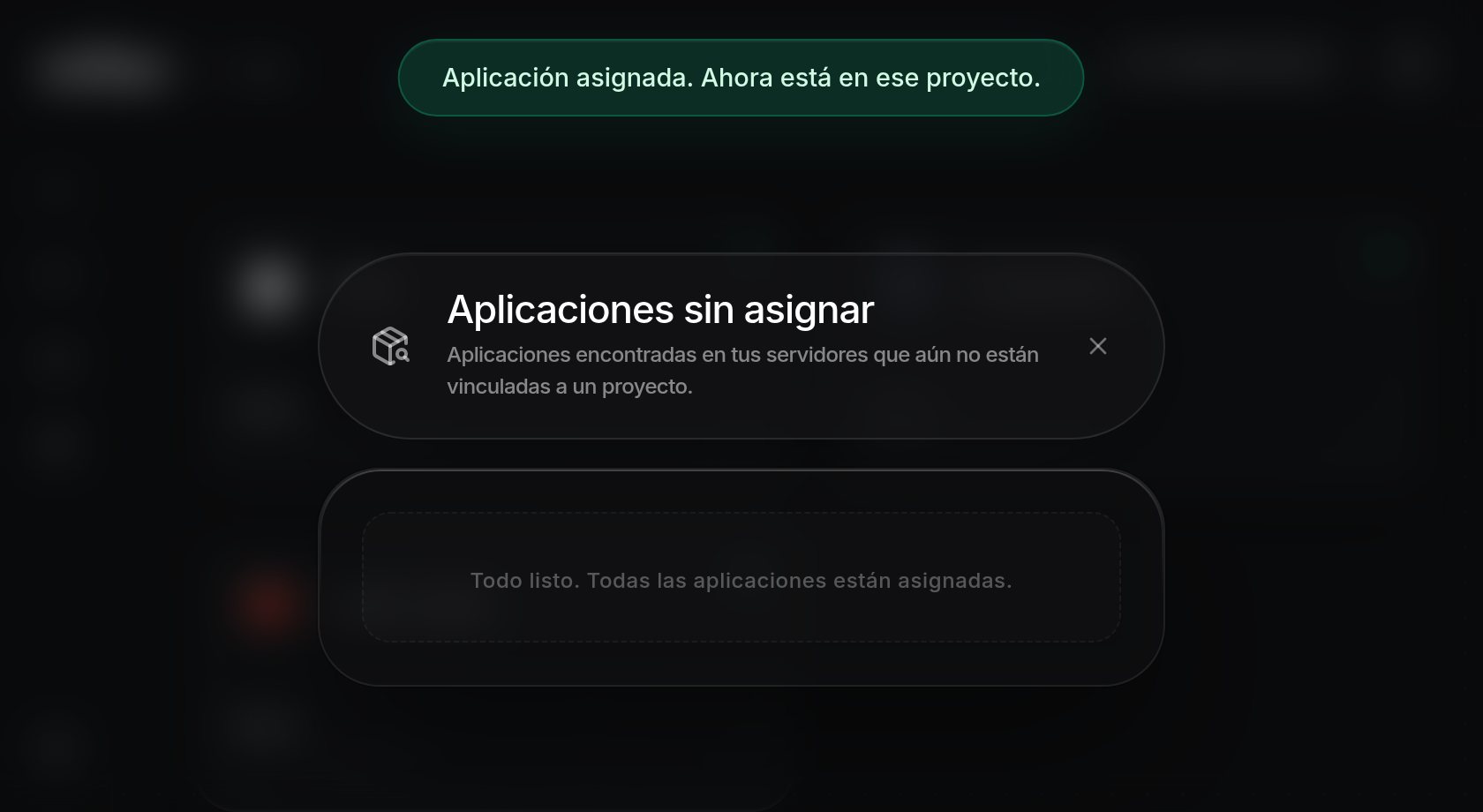
App assigned. It now lives in that project.en la parte superior de la pantalla, quita suavemente la fila del modal y reduce en uno el contador de la insignia roja en la cabecera superior. Si ya tienes abierto el Canvas de ese proyecto, la tarjeta de la aplicación aparece directamente en el tablero sin recargar la página; de lo contrario, cambia al proyecto desde el selector de la cabecera superior para verla (consulta Proyectos y navegación). Si el proyecto de destino despliega en otro servidor o no se puede completar la asignación, ODAC muestraThat project deploys to a different server than this app runs on.oCould not assign that app. Try again.y vuelve a habilitar la fila.
- Repite el proceso para cualquier aplicación restante en la lista. Una vez que asignas la última aplicación, el modal muestra
All done. Every app is assigned., elimina el botón de aplicaciones sin asignar de la cabecera superior y se cierra automáticamente tras una breve pausa. Si no quedan aplicaciones pendientes al abrir el modal, muestraNothing waiting. All apps are assigned.en su lugar.