Atanmamış uygulamaları bir projeye atama
Birden fazla proje tarafından paylaşılan bir sunucuda uygulamalar algılandığında, ODAC bu uygulamaların hangi projeye ait olduğunu otomatik olarak belirleyemez. Atanmamış uygulamalar penceresini açmak, her uygulama için bir hedef proje seçmek ve uygulamayı o projenin Kanvas ekranına taşımak için app.odac.run adresindeki üst başlıkta yer alan atanmamış uygulamalar rozetini kullanın.
Atanmamış uygulamalar penceresini açma
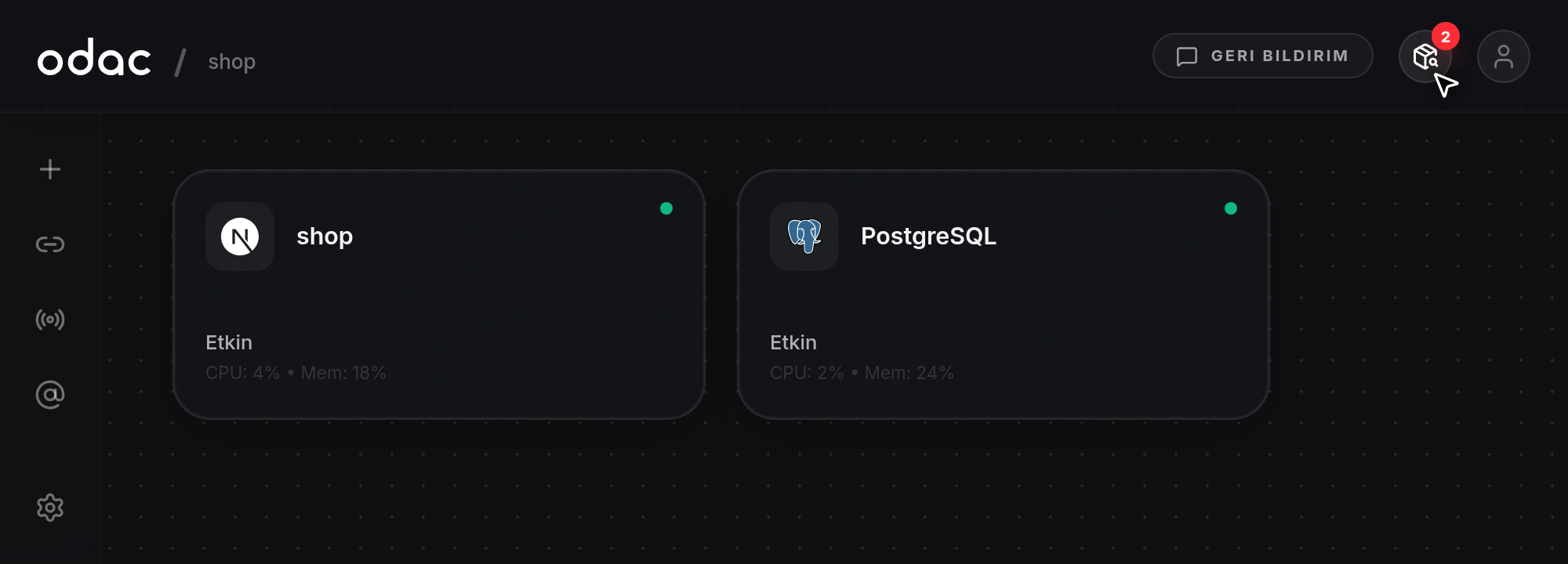
- Sağ üst başlıktaki Geri Bildirim düğmesinin ve avatarınızın yanına bakın. Sunucularınızda henüz bir projeye ait olmayan bir veya daha fazla uygulama bulunduğunda, kaç uygulamanın beklediğini gösteren kırmızı numaralı rozete sahip dairesel bir paket düğmesi görünür (tüm uygulamalar atandığında düğme gizli kalır).
Apps detected on your servers, waiting to be assigned to a projectmesajını görmek için düğmenin üzerine gelin, ardından Atanmamış uygulamalar penceresini açmak için düğmeye tıklayın.
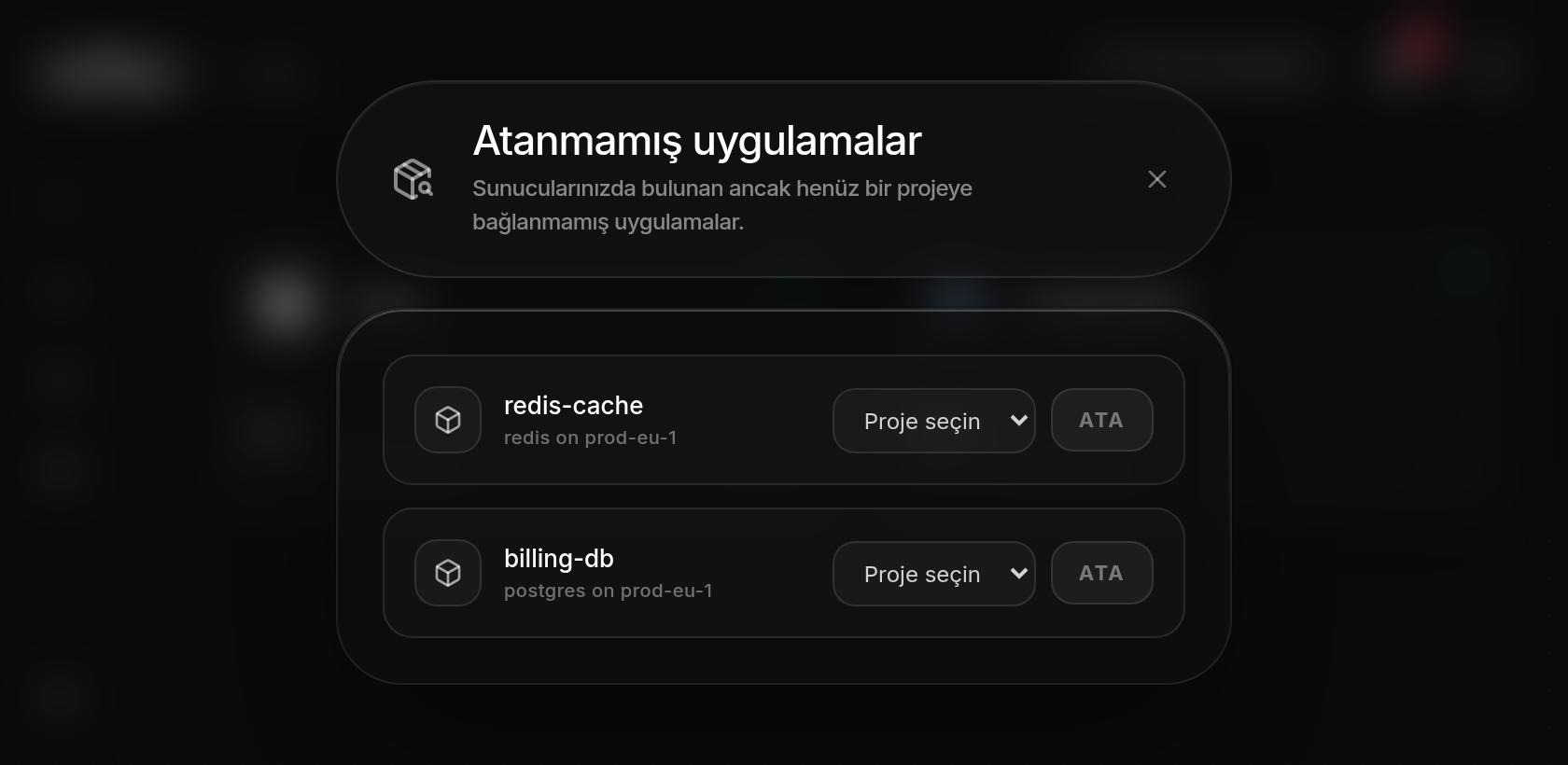
- Atanmamış uygulamalar penceresi açılır (yüklenirken kısa süre
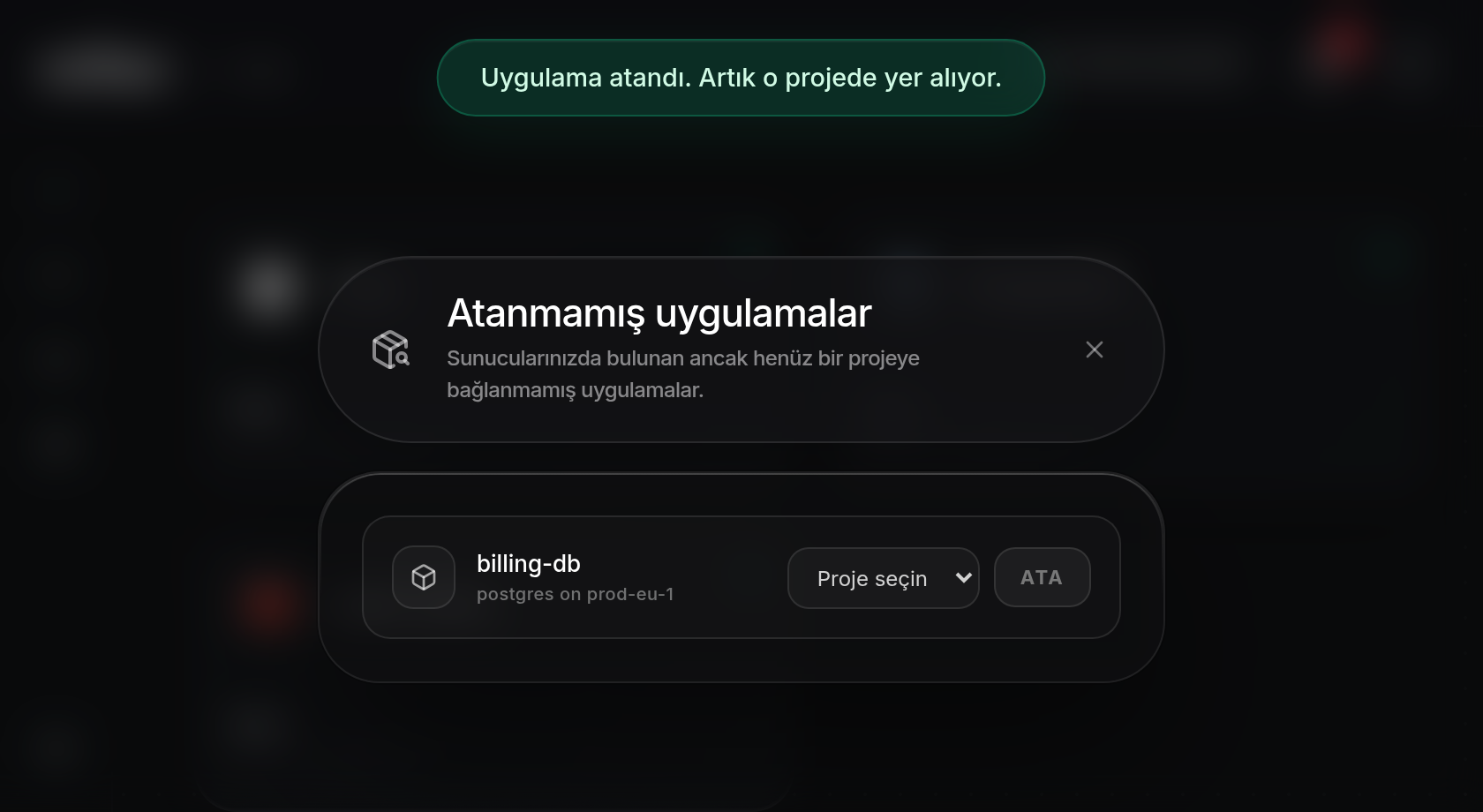
Scanning serversgörünür; liste yüklenemezseFailed to load apps.mesajı gösterilir). Bekleyen her uygulama satırı uygulamanın adını, türünü ve sunucusunu (örneğin, prod-eu-1 üzerinde redis), Proje seçin olarak ayarlanmış bir proje açılır menüsünü ve soluk bir Ata düğmesini gösterir. Bir sunucu yalnızca varsayılan dağıtım sunucusu farklı bir makine olan projelere bağlıysa, satırda proje açılır menüsü yerineNo project deploys to this servermesajı gösterilir; o sunucudaki uygulamaları bir projeye atamak istiyorsanız Proje ayarları bölümünden projenin varsayılan dağıtım sunucusunu güncelleyin (bkz. Projeyi yeniden adlandırma ve sunucularını yönetme).
Uygulamayı bir projeye atama
- Taşımak istediğiniz uygulama satırındaki Proje seçin açılır menüsüne tıklayın ve bir hedef proje seçin. Listede yalnızca o sunucuya bağlı olan ve varsayılan dağıtım hedefi o sunucu olan projeler görünür. Bir proje seçtiğinizde o satırdaki Ata düğmesi parlaklaşır ve tıklanabilir hale gelir.
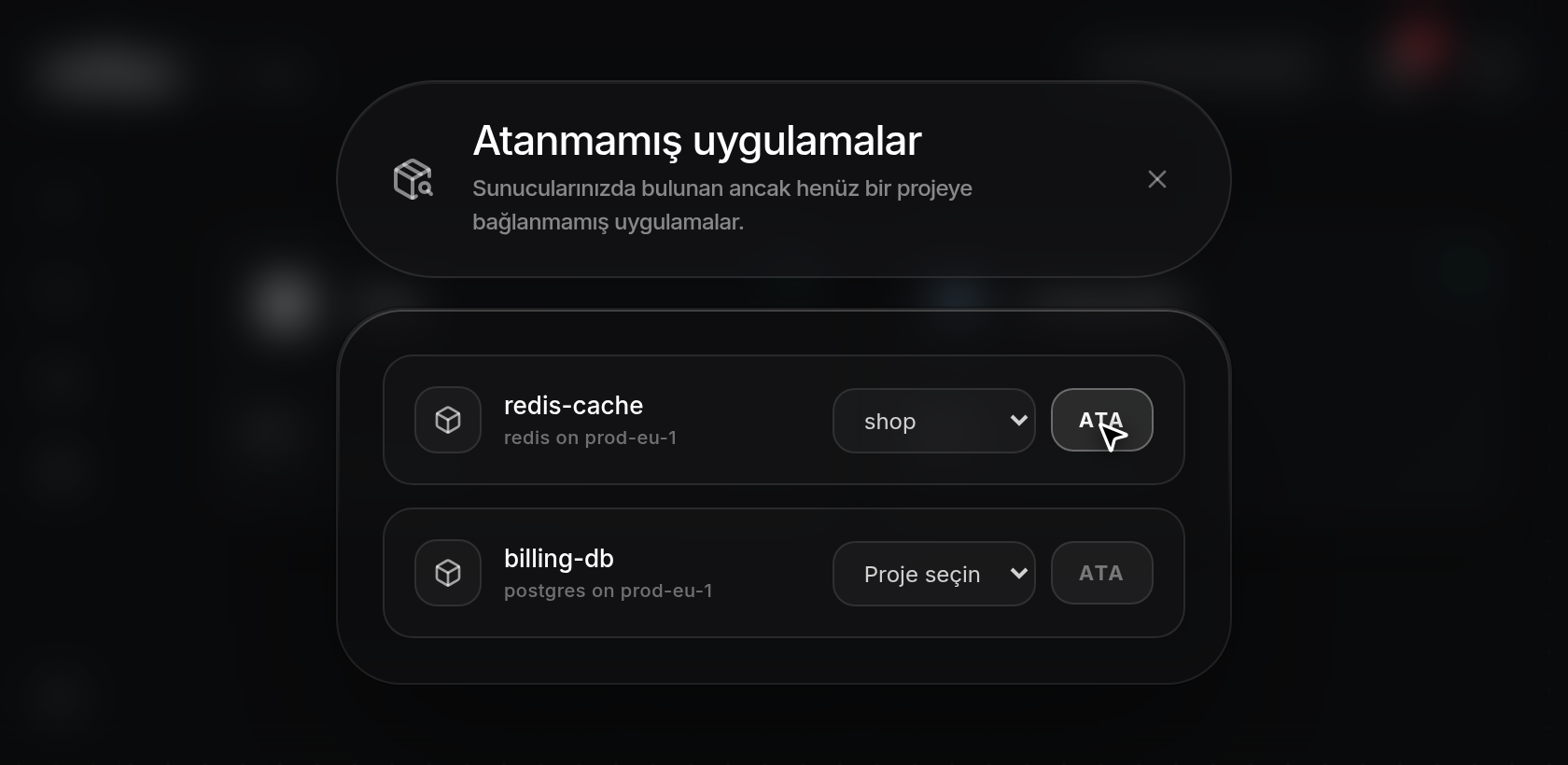
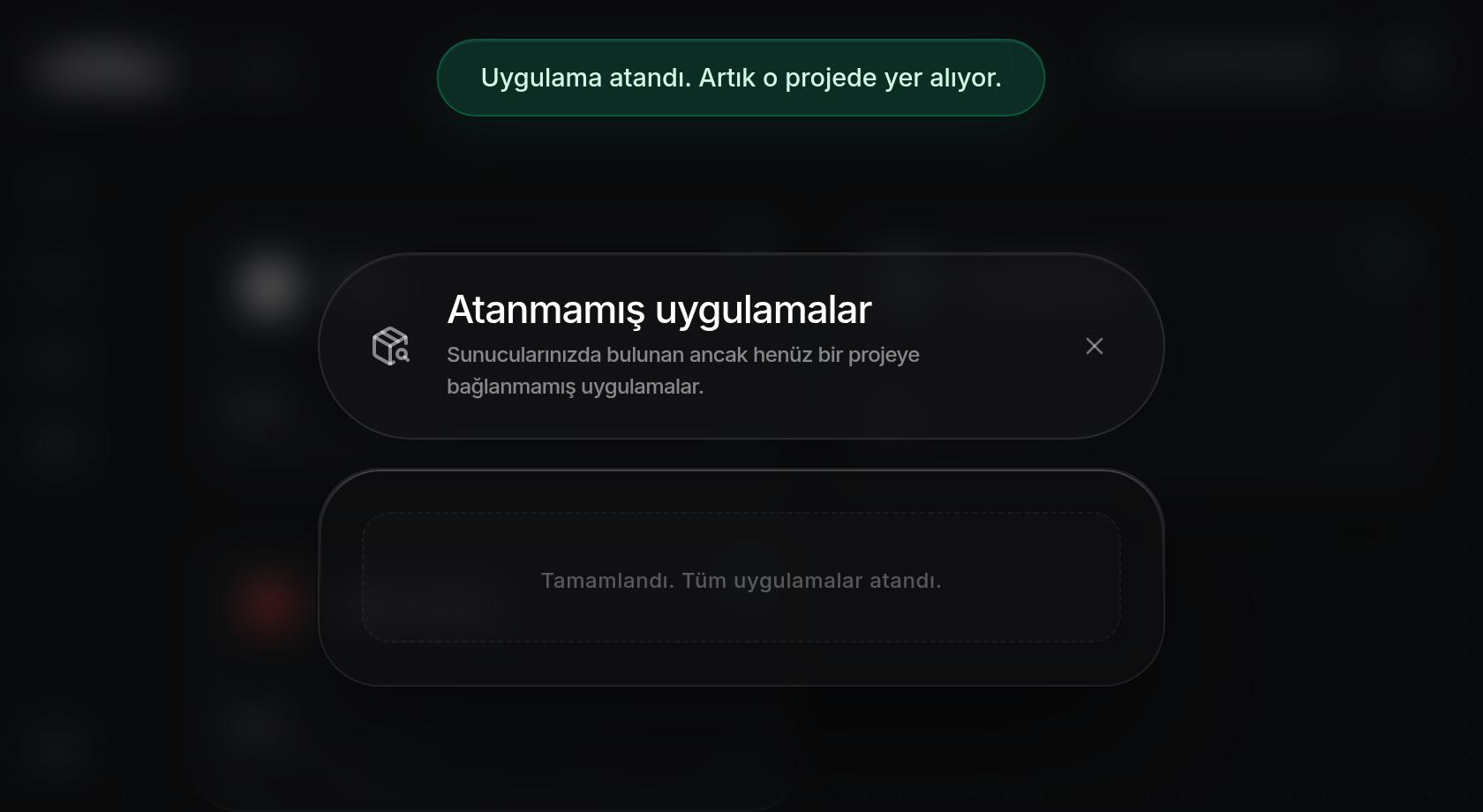
- Ata düğmesine tıklayın. Atama başarılı olduğunda ODAC ekranın üst kısmında yeşil
App assigned. It now lives in that project.bildirimini gösterir, satırı pencereden akıcı bir şekilde kaldırır ve üst başlıktaki kırmızı rozet sayısını bir azaltır. O projenin Kanvas ekranı zaten açıksa uygulama kartı sayfa yenilenmeden doğrudan pano üzerinde görünür; aksi halde uygulamayı görüntülemek için üst başlıktaki seçiciden projeye geçin (bkz. Projeler ve gezinme). Hedef proje başka bir sunucuya dağıtım yapıyorsa veya atama tamamlanamıyorsa ODACThat project deploys to a different server than this app runs on.ya daCould not assign that app. Try again.uyarısını gösterir ve satırı yeniden etkinleştirir.
- Listedeki kalan uygulamalar için aynı adımları tekrarlayın. Son uygulamayı da atadığınızda pencere
All done. Every app is assigned.mesajını gösterir, üst başlıktaki atanmamış uygulamalar düğmesini kaldırır ve kısa bir duraklamanın ardından otomatik olarak kapanır. Pencereyi açtığınızda bekleyen uygulama kalmamışsa bunun yerineNothing waiting. All apps are assigned.mesajı görünür.