Bir sunucu bağlamadan önce uygulamaları kuyruğa alma
app.odac.run adresindeki bir projeye henüz bir sunucu bağlanmadığında, projenin Kanvas ekranı kuyruk modunda açılır. Uygulamaları önceden ızgaraya ekleyip düzenleyebilir, artık ihtiyacınız olmayanları kaldırabilir ve ardından yeni veya mevcut bir sunucu bağlayarak hepsini otomatik olarak dağıtabilirsiniz.
Uygulamaları kuyruğa ekleme
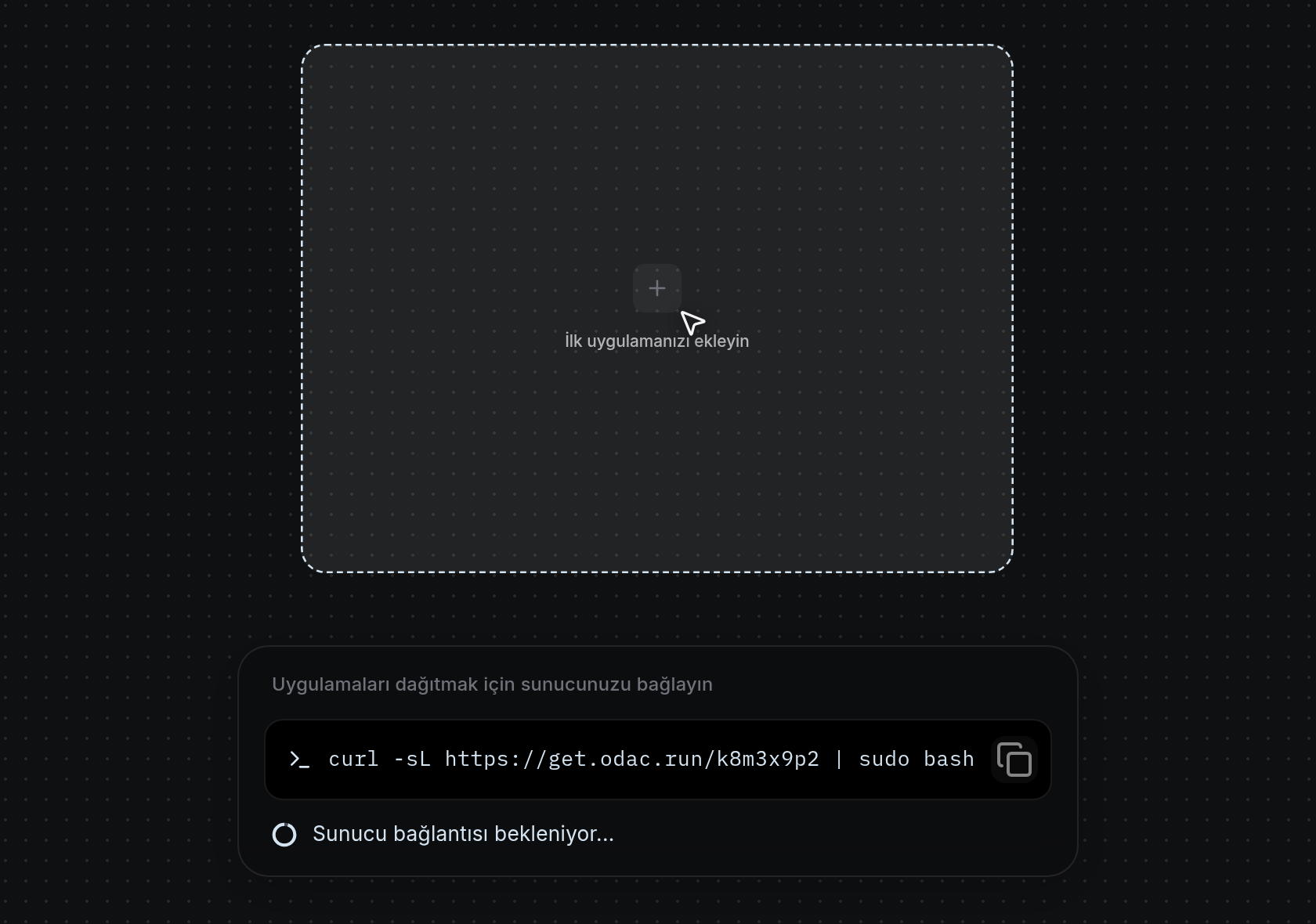
- Sunucu bağlı olmayan bir projeyi açın. Boş bir Kanvas'ta ortadaki kesikli İlk uygulamanızı ekleyin kartına tıklayın, sol kenar çubuğunun üst kısmındaki Uygulama ekle düğmesine tıklayın veya noktalı ızgaradaki herhangi bir boş alana çift tıklayarak uygulama başlatıcıyı açın.
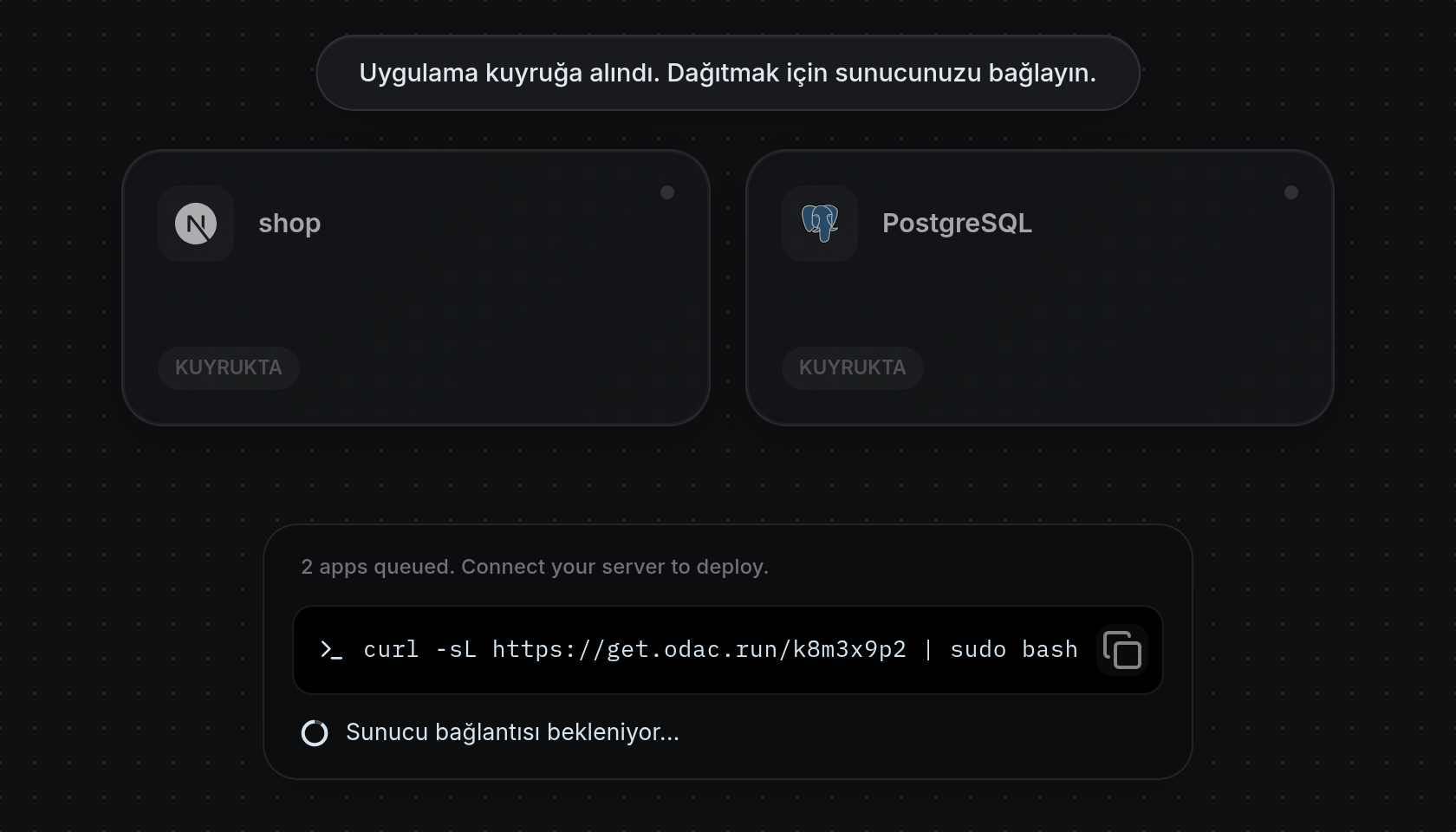
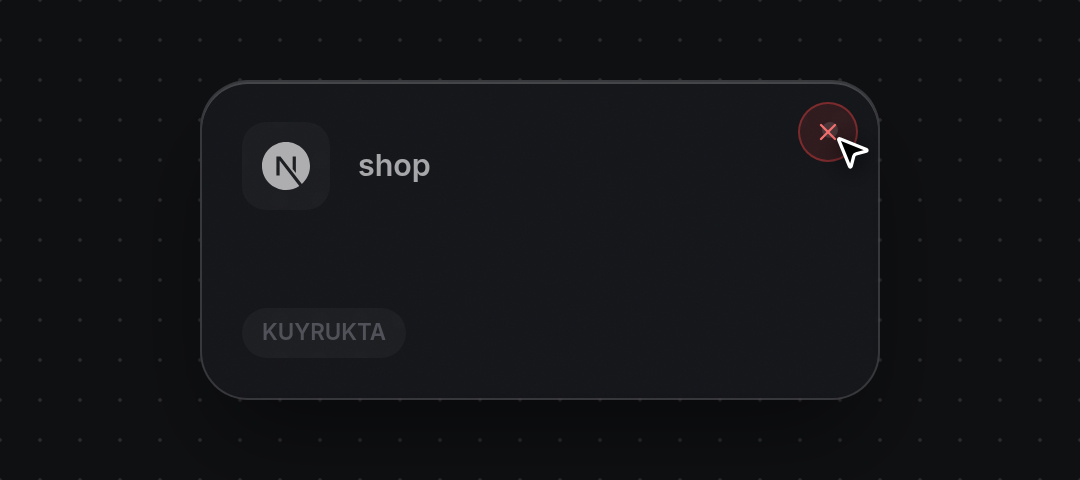
- Başlatıcıdan uygulamaları tıklayarak veya sürükleyerek ızgaraya bırakın (bkz. Başlatıcıdan göz atma ve dağıtım yapma ve GitHub'dan bağlanma ve dağıtım yapma). Kuyruğa alınan her kart gri bir durum noktası ve bir
QUEUEDrozeti ile soluk görünürken, ekranın üst kısmındaApp queued. Connect your server to deploy it.bildirimi görünür (veya uygulama GPU gerektiriyorsa gereken GPU belirtilir). Alt panel, başlığını toplam sayıyı gösterecek şekilde günceller; örneğin "2 uygulama kuyrukta. Dağıtım için sunucunuzu bağlayın."
Kuyruktaki uygulamaları düzenleme, kontrol etme veya iptal etme
- Dağıtımdan önce yerleşiminizi belirlemek için kuyruktaki herhangi bir kartı ızgarada yeni bir hücreye sürükleyin. Durumunu doğrulamak için kuyruktaki bir karta sürüklemeden tıklayın: Uygulama denetçisi yalnızca bir sunucu bağlandıktan sonra açıldığı için ODAC ekranın üst kısmında
This app is queued. Connect a server to deploy and inspect it.bildirimini gösterir.
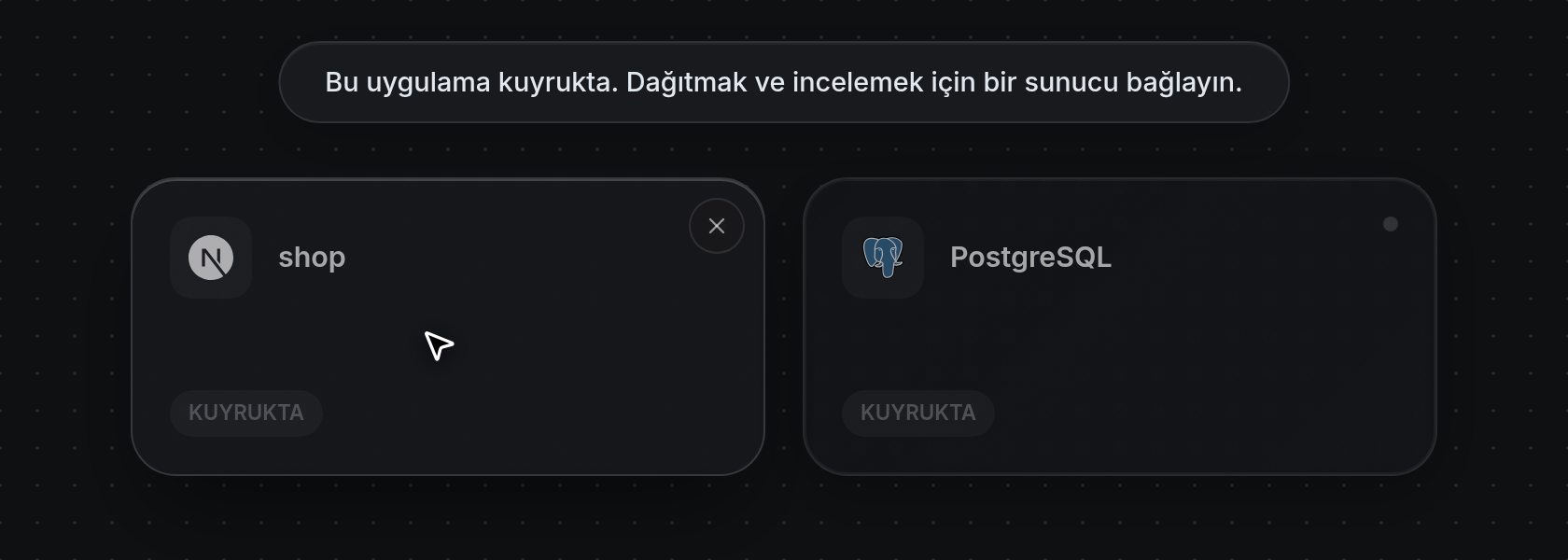
- Sağ üst köşesindeki Kuyruktan kaldır
×düğmesini görmek için kuyruktaki bir kartın üzerine gelin, ardından uygulamayı hemen iptal etmek için bu düğmeye bir kez tıklayın. ODACApp removedbildirimini gösterir, alt paneldeki kuyruk sayısını düşürür ve kuyruktaki son kartı da kaldırırsanız İlk uygulamanızı ekleyin kartını geri getirir.
Kanvas'tan yeni bir sunucu bağlama
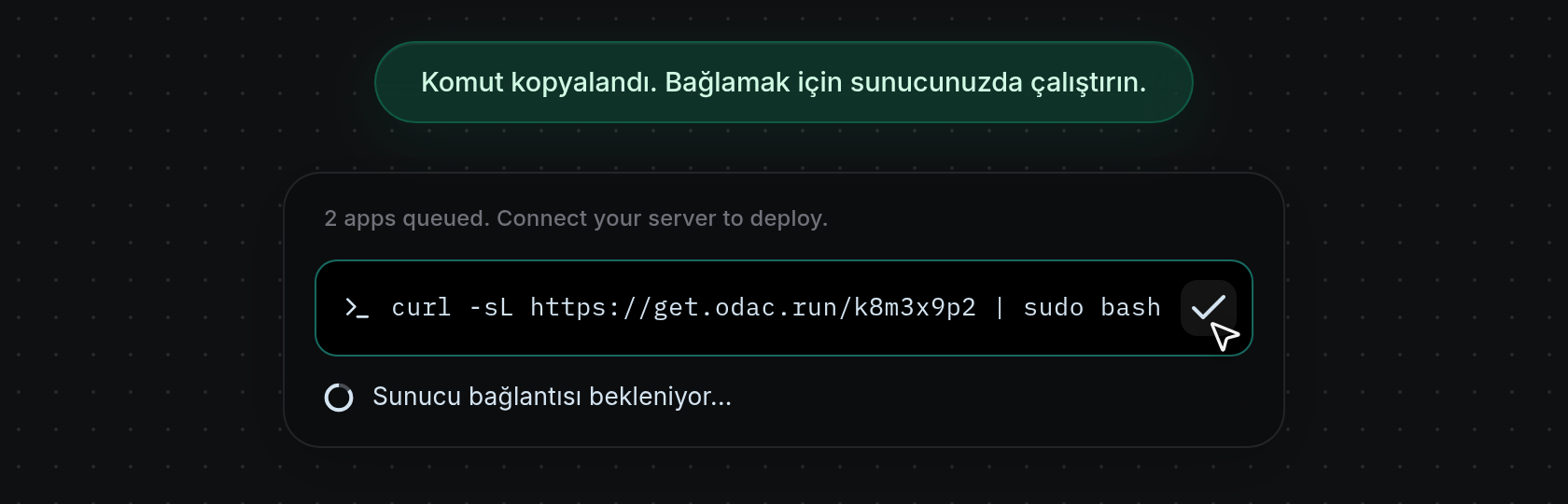
- Kurulum komutunu panonuza kopyalamak için alttaki bağlantı panelindeki
curlkomut kutusuna tıklayın. Kopyalama simgesi bir onay işaretine dönüşür ve ODACCommand copied. Run it on your server to connect.bildirimini gösterir.
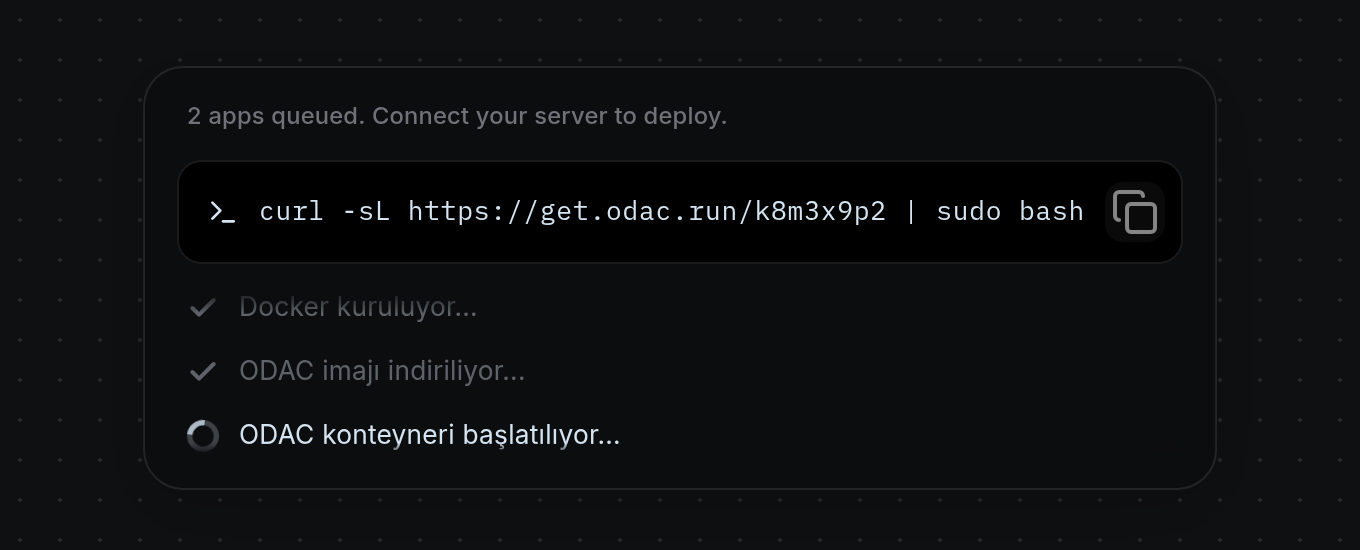
- Kopyaladığınız komutu sunucunuzun terminalinde çalıştırın ve komut kutusunun altındaki canlı bağlantı akışını izleyin. Kurulum çalışırken her adım (örneğin
Detecting operating system...,Installing Docker...,Pulling ODAC image...veStarting ODAC container...) dönen bir yükleme simgesiyle ilerler ve tamamlandıkça işaretlenir. Sunucu bağlandığında akıştaConnected! Deploying your apps...yazar,Server connected!bildirimi görünür ve kuyruktaki uygulamalarınızın yerinde derlenip dağıtılmaya başlaması için Kanvas yenilenir. Sunucu kurulumuyla ilgili tüm ayrıntılar için bkz. Sunucu bağlama.
Bunun yerine mevcut bir sunucu bağlama
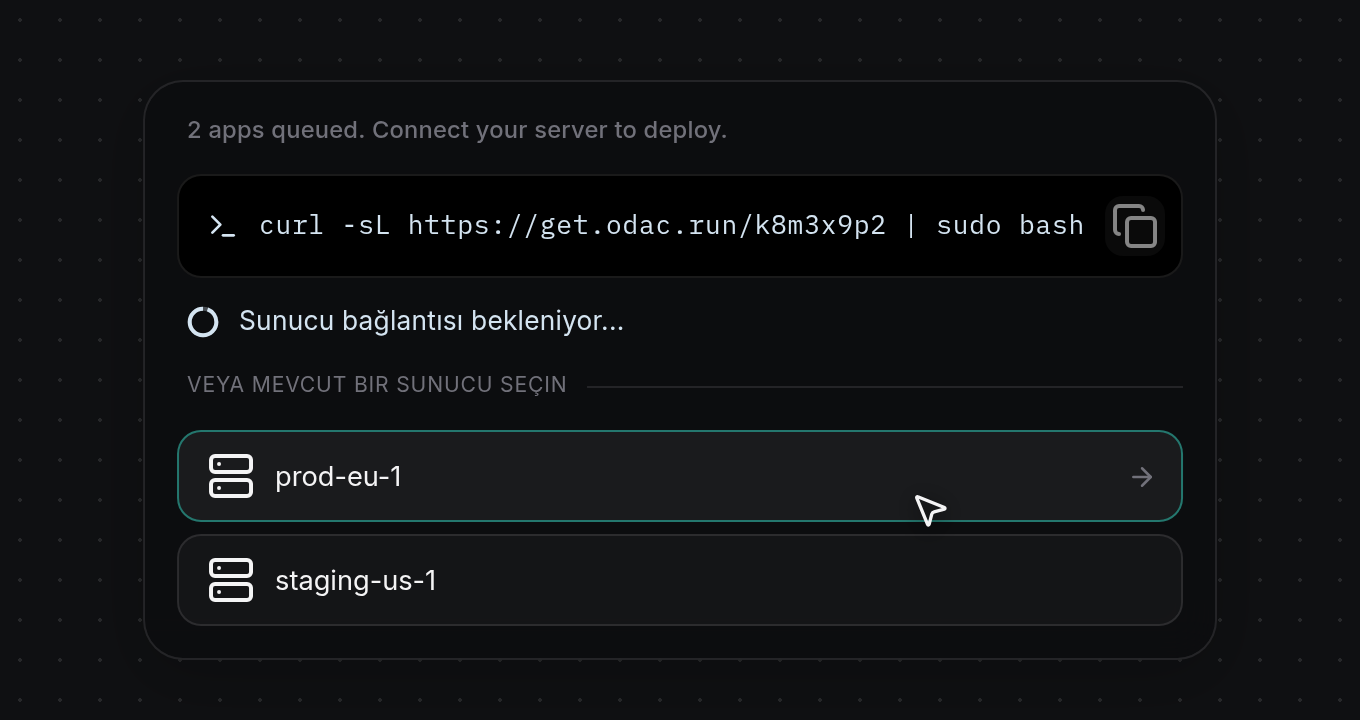
- Hesabınızda zaten sunucular varsa, alttaki bağlantı panelinde VEYA MEVCUT BİR SUNUCU SEÇİN ayırıcısının altında görünürler. Planınız sunucu sınırına ulaştığında kurulum komutu gizlenir ve panel sunucu listenizin üzerinde
Server limit reached. Pick an existing server to deploy.(veya kuyruktaki uygulama sayısının ardındanPick a server to deploy.) mesajını gösterir. Projeye bağlamak için prod-eu-1 gibi herhangi bir sunucu düğmesine tıklayın; ODACServer attached. Deploying your apps...bildirimini gösterir ve kuyruktaki tüm uygulamaların dağıtımını başlatmak için Kanvas ekranını yeniler.