Crear y ejecutar tareas de copia de seguridad
Configura copias de seguridad programadas para las aplicaciones de tu proyecto y ejecútalas bajo demanda desde Copias en app.odac.run. Puedes revisar las tareas existentes, iniciar una copia de seguridad inmediata, crear una nueva tarea dirigida a almacenamiento local o externo al servidor y editar o eliminar tareas creadas para el proyecto.
Abrir y leer Tareas de copia
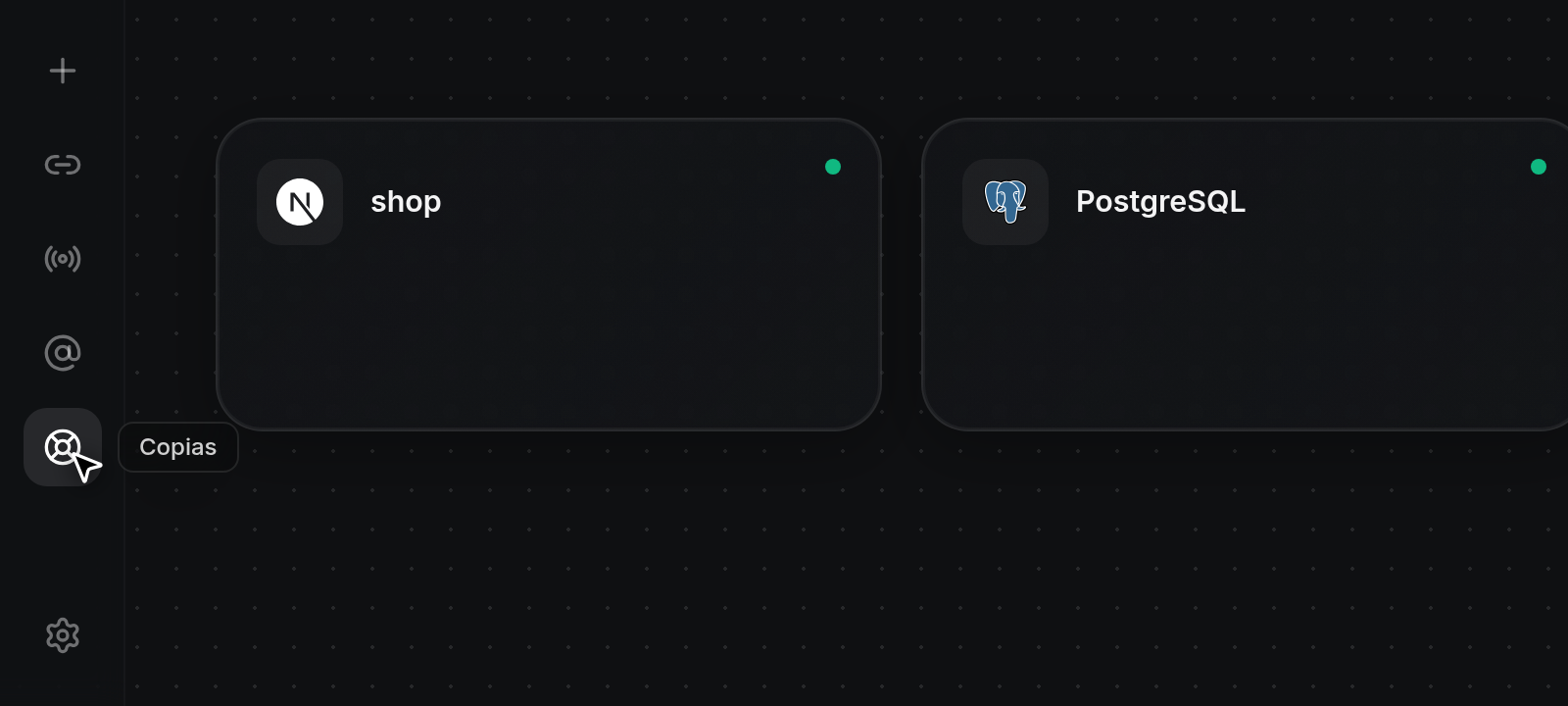
- Haz clic en el icono del salvavidas (Copias) en la barra lateral izquierda de cualquier página del proyecto. Al pasar el cursor sobre el icono se muestra la etiqueta
Backups.
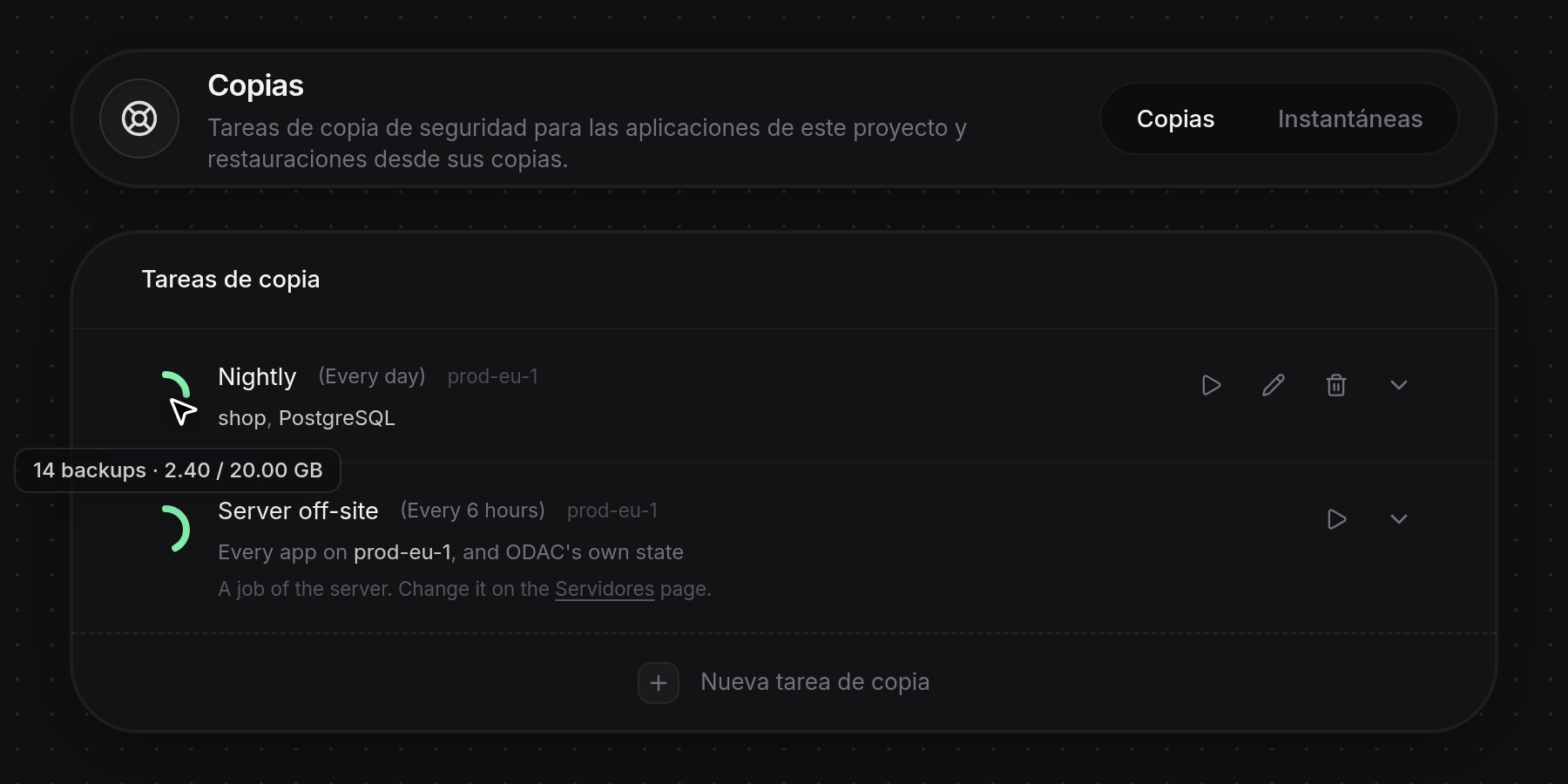
- Copias se abre en la pestaña Copias y lista bajo Tareas de copia cada tarea que cubre aplicaciones de este proyecto (o
No backup job takes this project's apps yet.cuando aún no existe ninguna). Cada fila muestra un anillo circular de capacidad (verde cuando está en buen estado, rojo si falla, azul girando mientras se ejecuta una copia de seguridad o un punto gris para tareas retiradas cuyas copias de seguridad aún se conservan), el nombre de la tarea, su programación (como (Cada día)), el nombre del servidor cuando el proyecto abarca varios servidores y las aplicaciones cubiertas debajo. Las tareas configuradas para todo el servidor muestran Es una tarea del servidor. Cámbiala en la página Servidores. y aquí son de solo lectura. Pasa el cursor sobre el anillo de una tarea para ver su número de copias de seguridad y el espacio usado (por ejemplo, 14 copias · 2.40 / 20.00 GB).
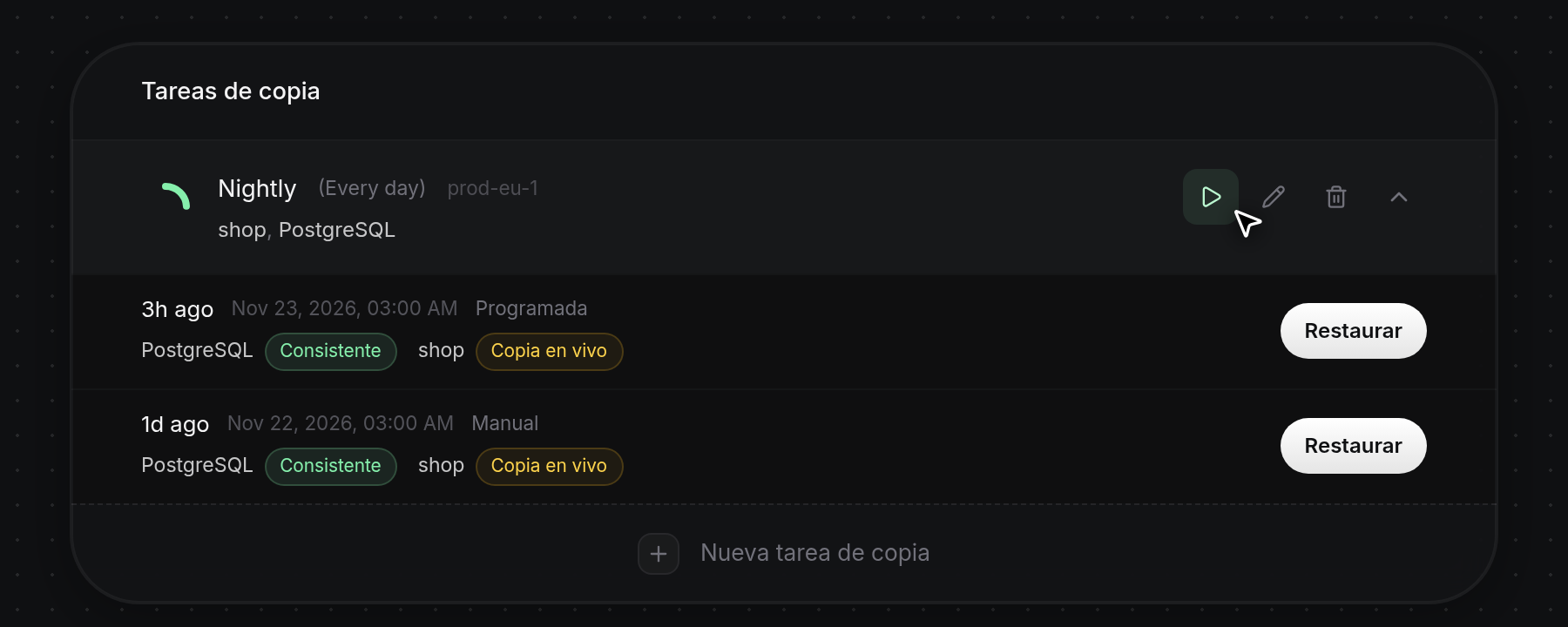
- Haz clic en cualquier fila de tarea para expandir sus copias de seguridad registradas, de la más reciente a la más antigua (hasta 10 a la vez, con Mostrar 10 más en la parte inferior cuando hay más). Cada entrada muestra cuándo se tomó, el activador (
Scheduled,ManualoAfter a deploy), cada aplicación respaldada con su insignia de consistencia (Consistent,Crash-consistentoLive copy) y un botón Restaurar (consulta Restaurar datos desde copias de seguridad e instantáneas). Haz clic en Hacer copia ahora (el botón de reproducción) en el lado derecho de la fila de una tarea para iniciar una copia de seguridad de inmediato.
Crear una nueva tarea de copia de seguridad
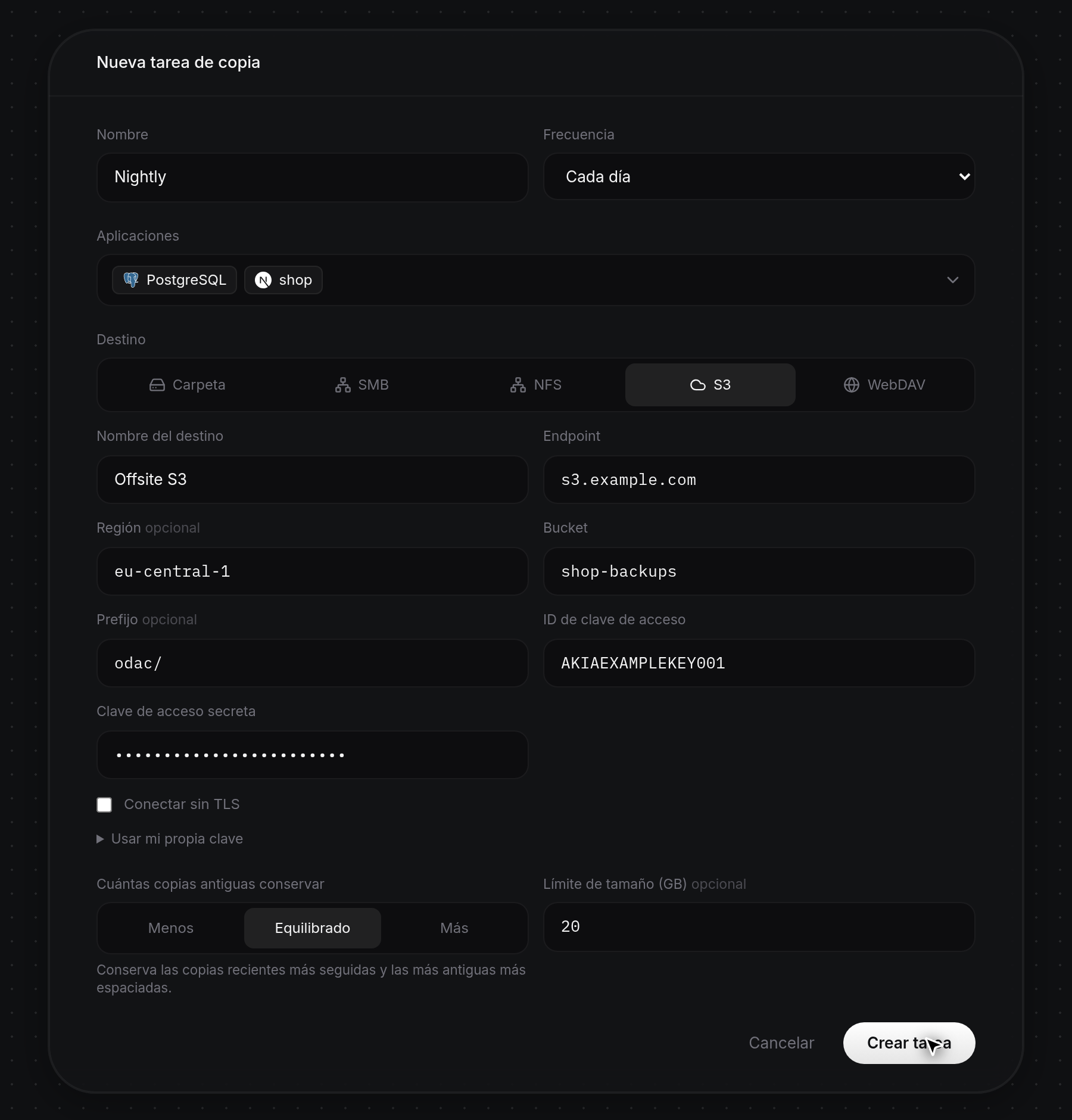
Haz clic en la fila con borde discontinuo Nueva tarea de copia en la parte inferior de la tarjeta Tareas de copia. La lista de tareas se pliega, el título de la tarjeta cambia a Nueva tarea de copia y el formulario de la tarea se abre en línea.
Ingresa un Nombre (como
Nightly), elige un Servidor si tu proyecto usa más de uno, selecciona Frecuencia (Every hour,Every 6 hours,Every 12 hours,Every dayoEvery week) y abre Aplicaciones para seleccionar qué aplicaciones del proyecto incluir. En Destino, selecciona un tipo de almacenamiento (Carpeta, SMB, NFS, S3 o WebDAV) y elige un destino existente o selecciona Nuevo destino y completa los campos de conexión (para S3, también puedes marcar Conectar sin TLS, y para cualquier nuevo destino puedes expandir opcionalmente Usar mi propia clave para proporcionar una clave de cifrado existente). Elige Cuántas copias antiguas conservar (Fewer,BalancedoMore) y un Límite de tamaño (GB) opcional, luego haz clic en Crear tarea.
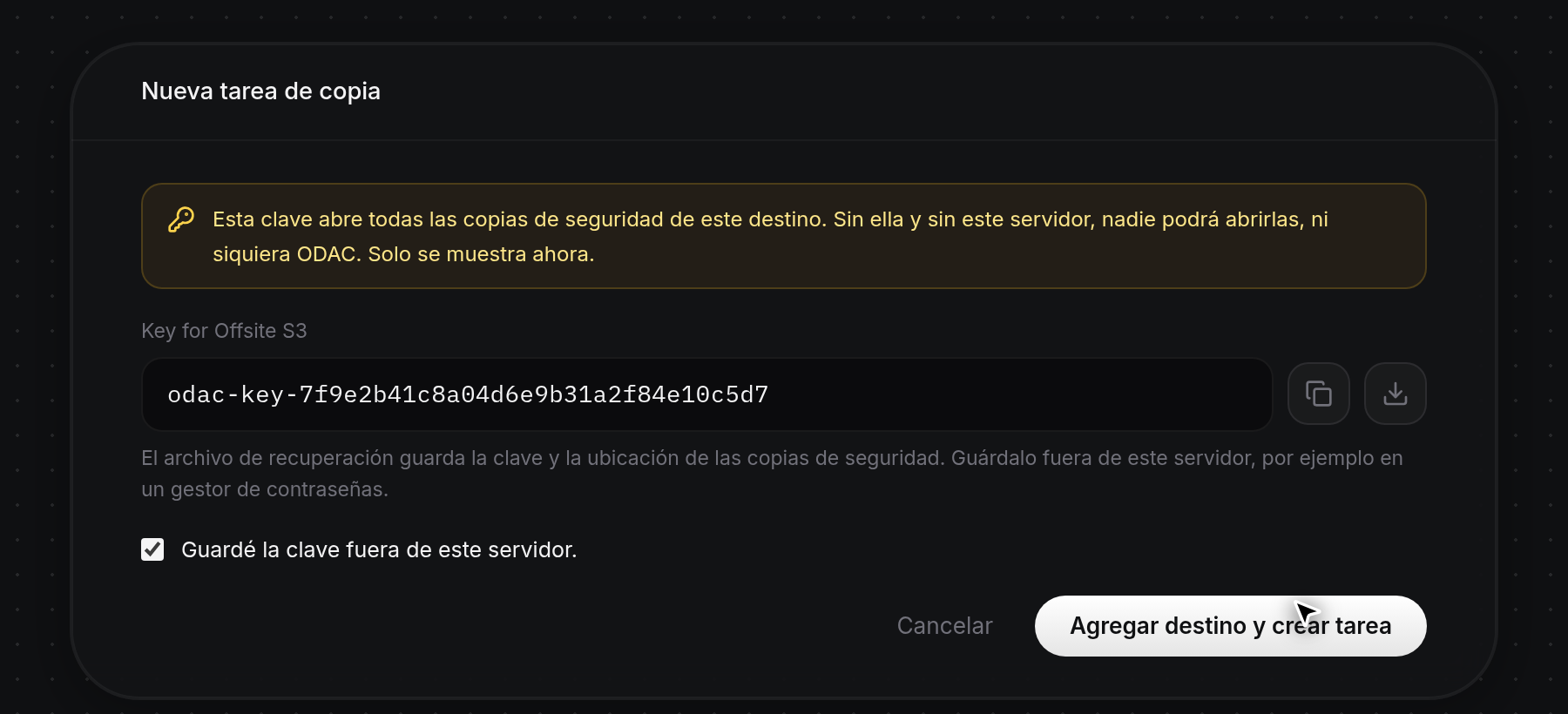
- Si elegiste Nuevo destino, ODAC comprueba la conexión y muestra la Clave de cifrado única del destino (
This key opens every backup on this target. Without it and without this server, nobody can open them, ODAC included. It is shown only now.). Haz clic en Copiar para copiar la clave o en Descargar el archivo de recuperación para guardarla fuera del servidor, marca Guardé la clave fuera de este servidor. y haz clic en Agregar destino y crear tarea.
Editar o eliminar una tarea de copia de seguridad
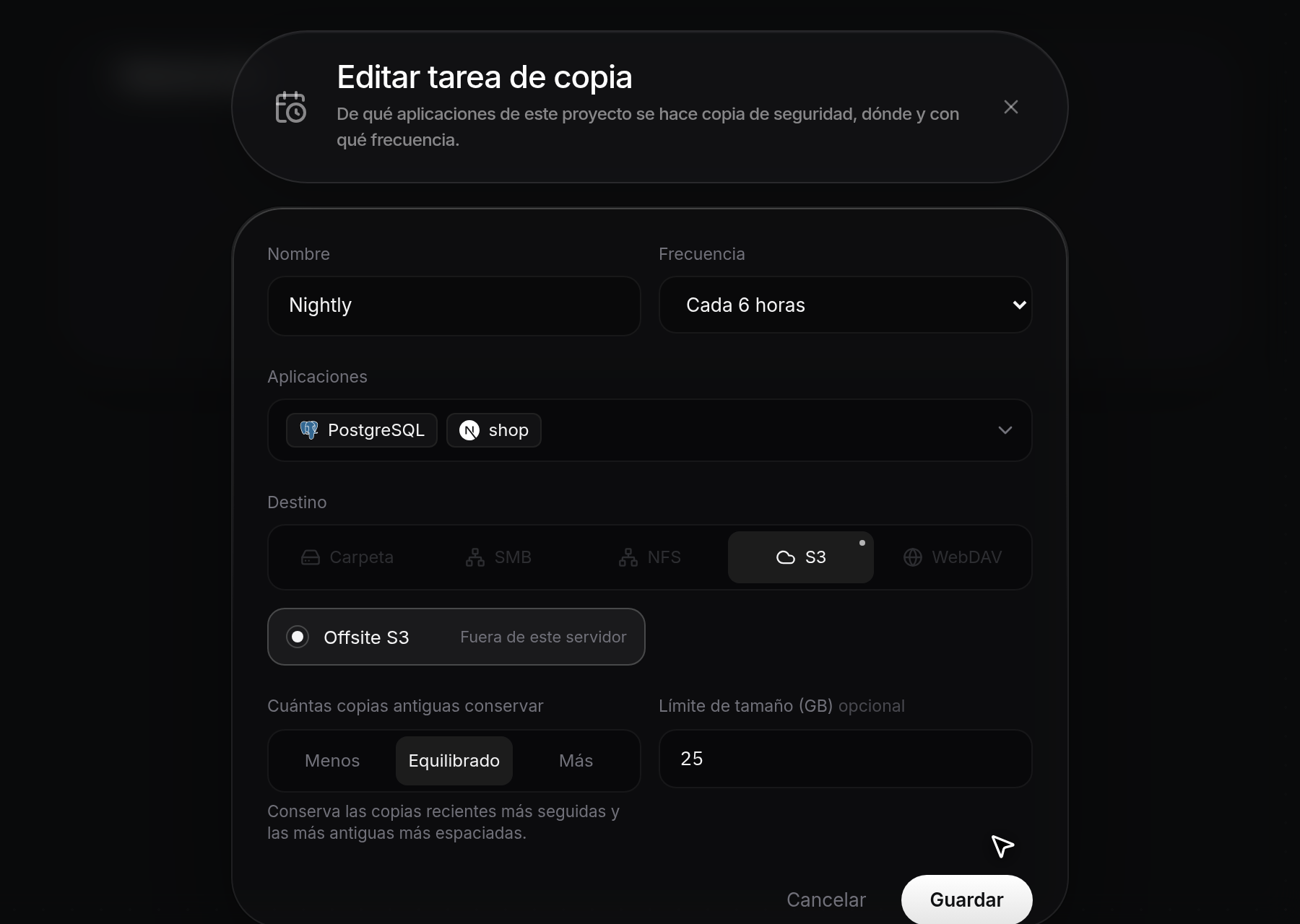
- Para cualquier tarea creada en el proyecto, haz clic en Editar (el icono del lápiz) en el lado derecho de la fila de la tarea para abrir el cuadro de diálogo Editar tarea de copia. Actualiza Nombre, Frecuencia, Aplicaciones, Destino, Cuántas copias antiguas conservar o Límite de tamaño (GB), y luego haz clic en Guardar.
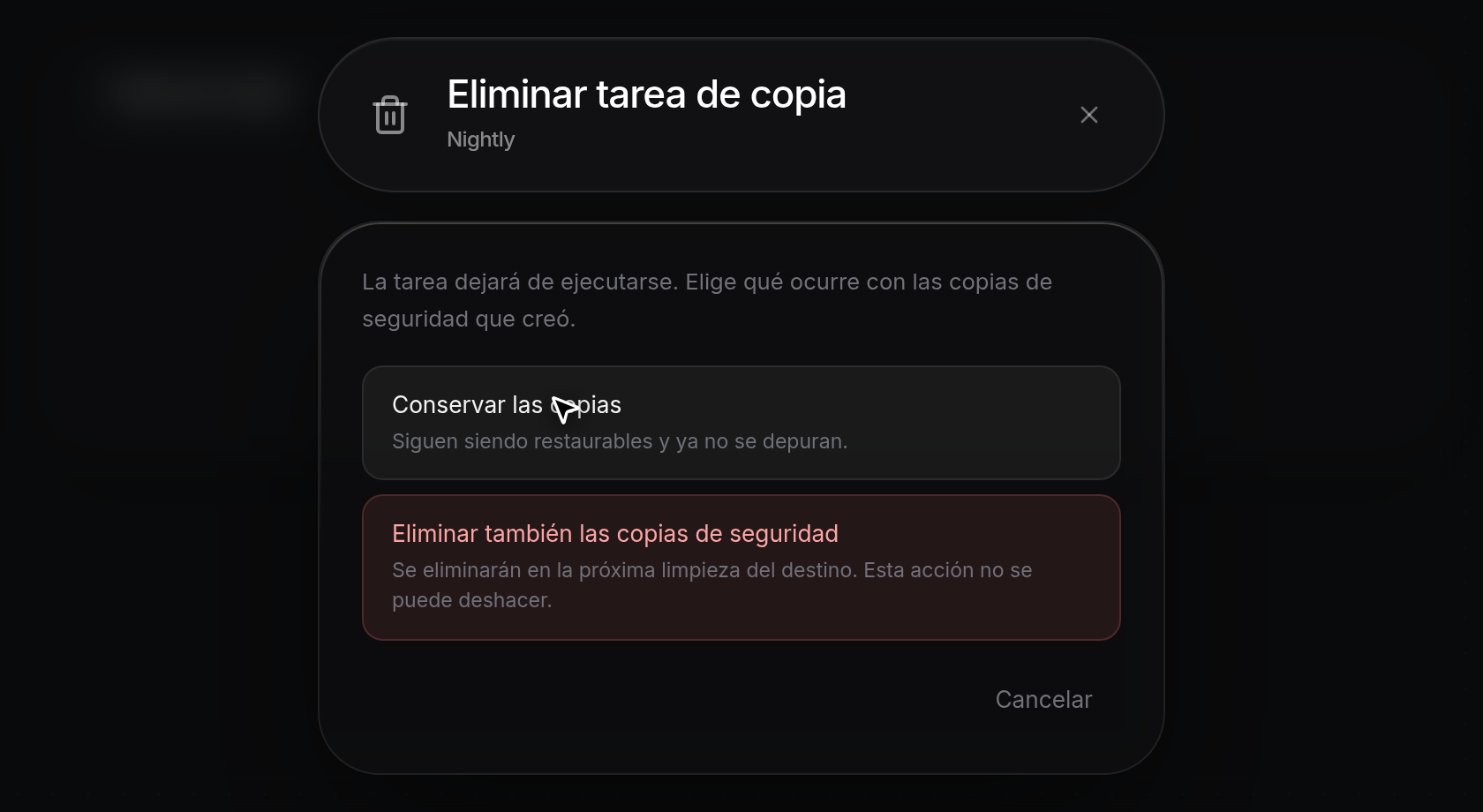
- Para eliminar una tarea de copia de seguridad del proyecto, haz clic en Eliminar (el icono de la papelera) en el lado derecho de la fila de la tarea para abrir Eliminar tarea de copia. Haz clic en Conservar las copias para detener la programación manteniendo restaurables las copias de seguridad existentes, o haz clic una vez en Eliminar también las copias de seguridad y luego en Haz clic de nuevo para eliminar las copias de seguridad para marcar las copias de seguridad para su eliminación en la siguiente limpieza del destino.