Yedekleme görevleri oluşturma ve çalıştırma
app.odac.run adresindeki Yedekler sayfasından projenizin uygulamaları için zamanlanmış yedeklemeler ayarlayın ve isteğe bağlı olarak yedekleme çalıştırın. Mevcut görevleri inceleyebilir, anında yedekleme başlatabilir, yerel veya sunucu dışı depolamayı hedefleyen yeni bir görev oluşturabilir ve proje için oluşturulan görevleri düzenleyebilir veya silebilirsiniz.
Yedekleme görevlerini açma ve okuma
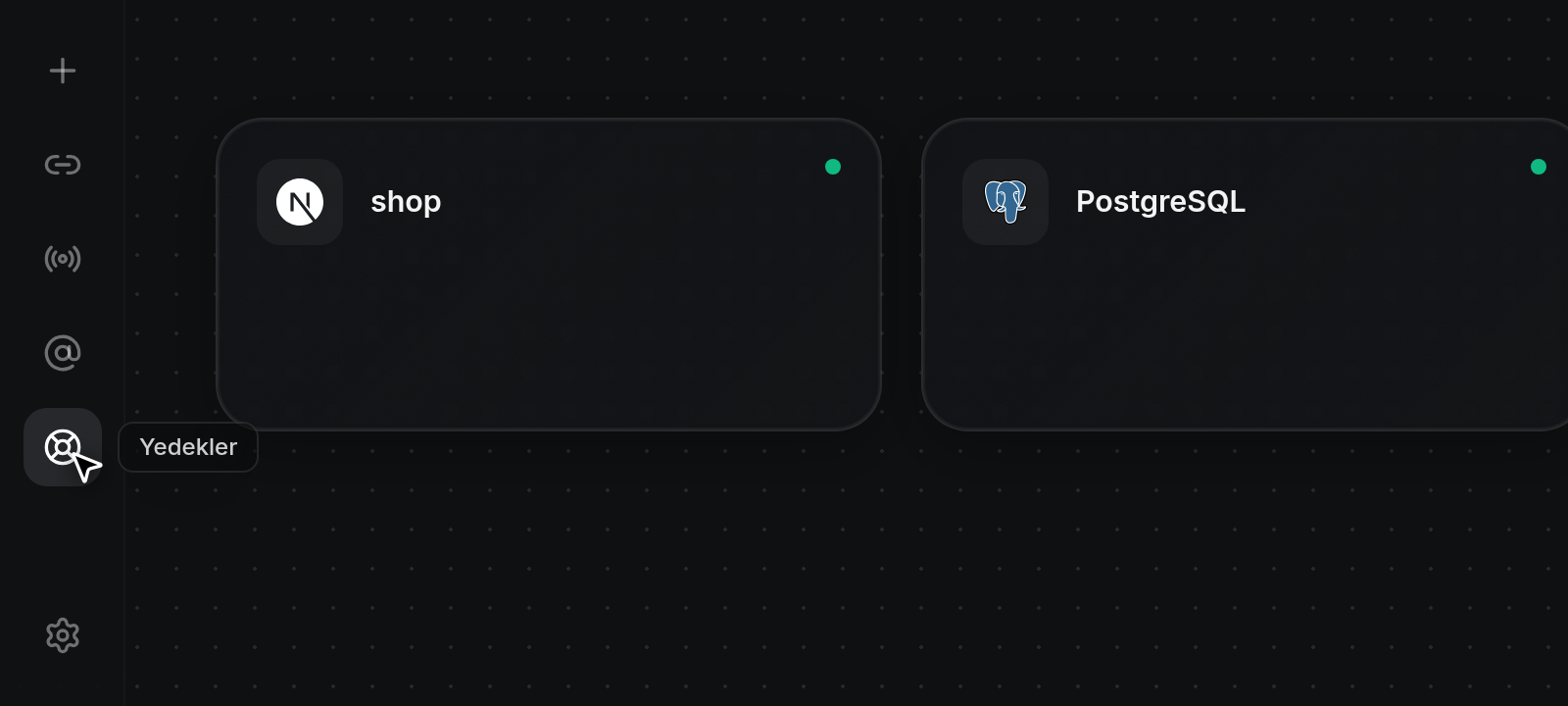
- Herhangi bir proje sayfasındaki sol kenar çubuğu şeridinde bulunan can simidi (Yedekler) simgesine tıklayın. Simgenin üzerine gelindiğinde
Backupsetiketi görüntülenir.
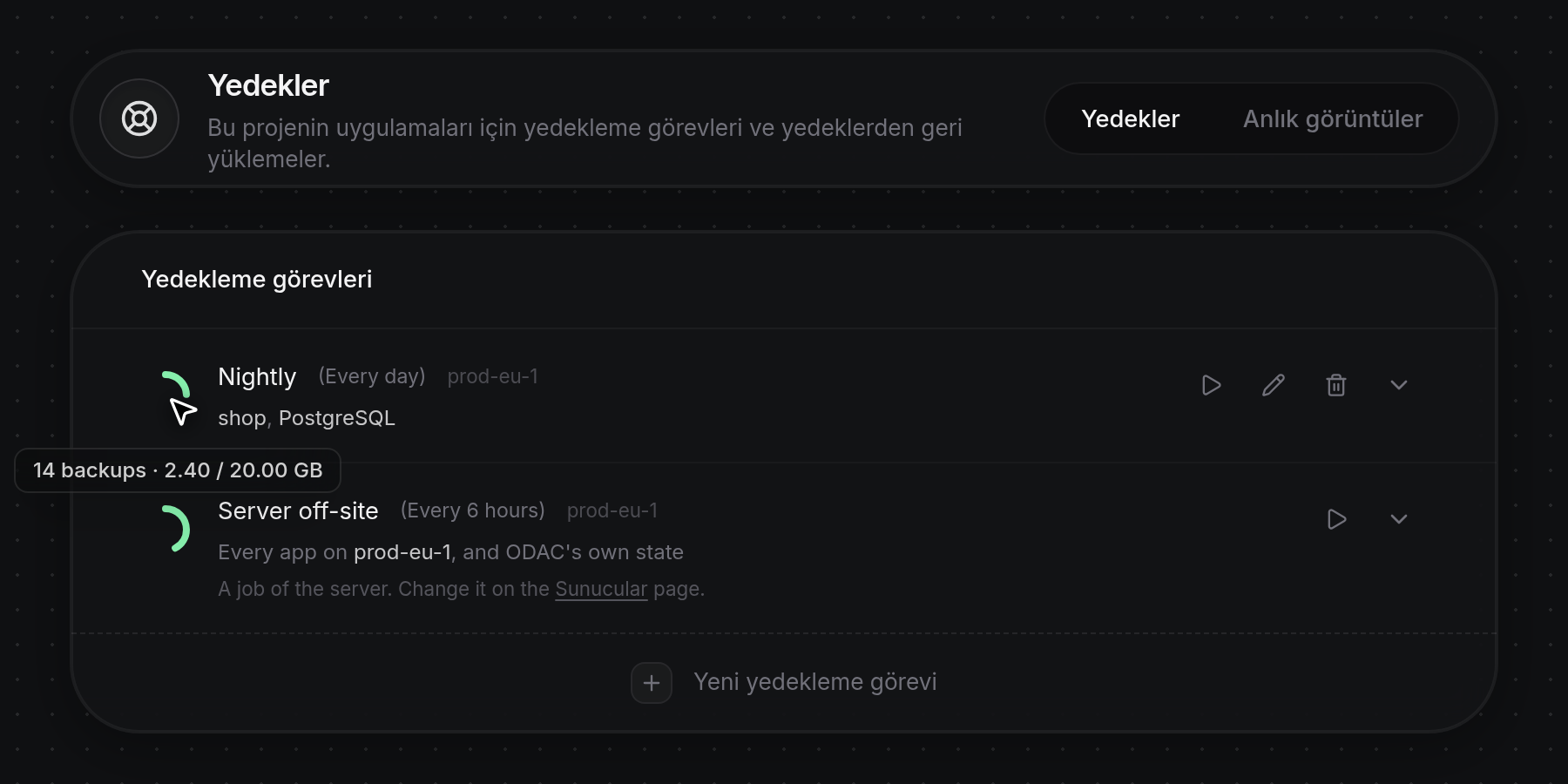
- Yedekler sayfası Yedekler sekmesinde açılır ve Yedekleme görevleri altında bu projedeki uygulamaları kapsayan tüm görevleri listeler (henüz hiçbir görev yoksa
No backup job takes this project's apps yet.mesajı görünür). Her satırda dairesel bir kapasite halkası (sağlıklı olduğunda yeşil, hata durumunda kırmızı, yedekleme çalışırken dönen mavi veya yedekleri hâlâ saklanan sonlandırılmış görevler için gri nokta), görev adı, zamanlaması (örneğin (Her gün)), proje birden fazla sunucuya yayılıyorsa sunucu adı ve altta kapsanan uygulamalar gösterilir. Sunucunun tamamı için yapılandırılan görevler Bu bir sunucu görevidir. Sunucular sayfasından değiştirin. mesajını gösterir ve burada salt okunurdur. Yedek sayısını ve alan kullanımını (örneğin, 14 yedek · 2.40 / 20.00 GB) görmek için bir görevin halkasının üzerine gelin.
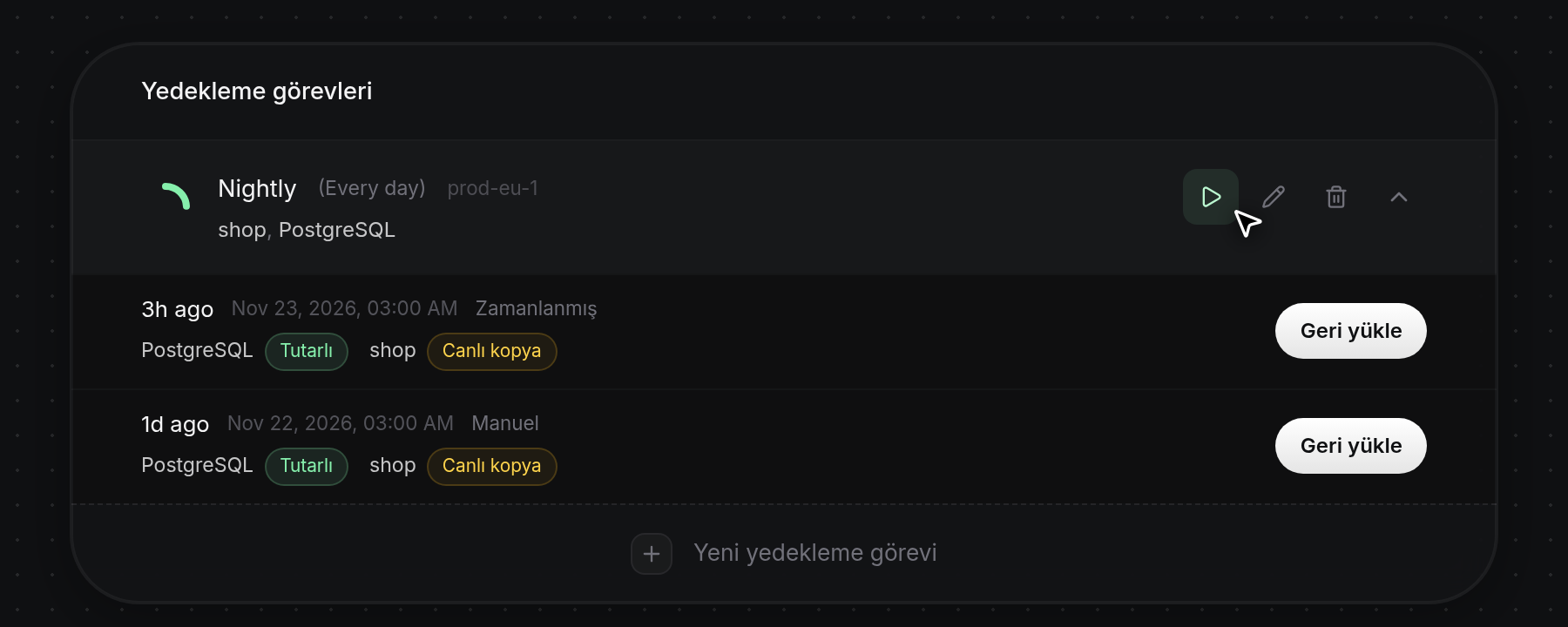
- Kaydedilmiş yedeklerini en yeniden en eskiye doğru genişletmek için herhangi bir görev satırına tıklayın (tek seferde en fazla 10 tane; daha fazlası varsa altta 10 tane daha göster seçeneğiyle). Her giriş ne zaman alındığını, tetikleyiciyi (
Scheduled,ManualveyaAfter a deploy), tutarlılık rozetiyle (Consistent,Crash-consistentveyaLive copy) yedeklenen her uygulamayı ve bir Geri yükle düğmesini gösterir (bkz. Yedeklerden ve anlık görüntülerden veri geri yükleme). Anında yedekleme başlatmak için görev satırının sağ tarafındaki Şimdi yedekle (oynatma düğmesi) simgesine tıklayın.
Yeni yedekleme görevi oluşturma
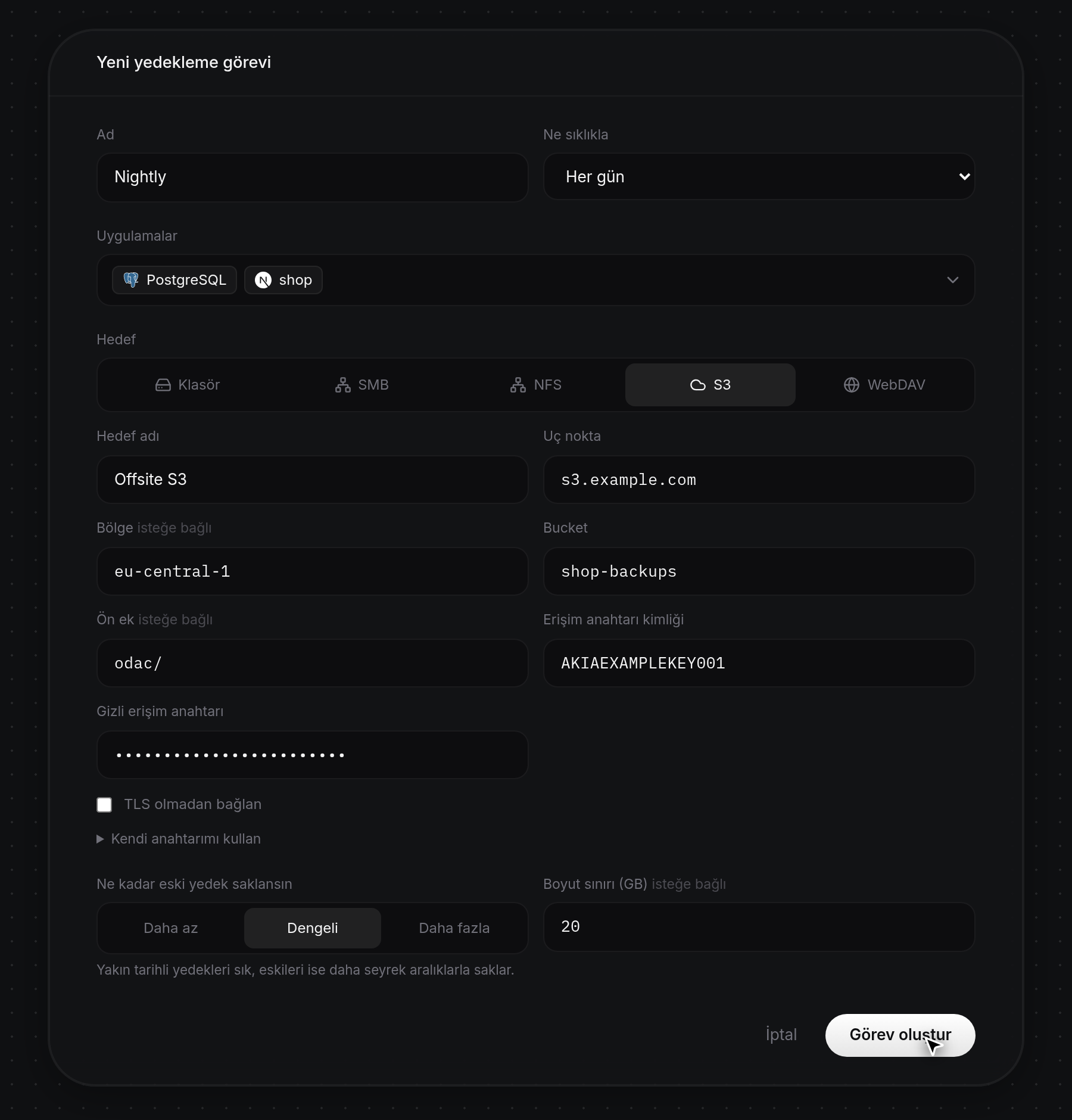
Yedekleme görevleri kartının altındaki kesikli Yeni yedekleme görevi satırına tıklayın. Görev listesi katlanarak kapanır, kart başlığı Yeni yedekleme görevi olarak değişir ve görev formu satır içi olarak açılır.
Bir Ad girin (örneğin
Nightly), projeniz birden fazla sunucu kullanıyorsa bir Sunucu seçin, Ne sıklıkla (Every hour,Every 6 hours,Every 12 hours,Every dayveyaEvery week) sıklığını belirleyin ve projedeki hangi uygulamaların dahil edileceğini seçmek için Uygulamalar bölümünü açın. Hedef altında bir depolama türü seçin (Klasör, SMB, NFS, S3 veya WebDAV), ardından mevcut bir hedefi seçin ya da Yeni hedef seçeneğini işaretleyip bağlantı alanlarını doldurun (S3 için TLS olmadan bağlan seçeneğini de işaretleyebilir ve herhangi bir yeni hedef için isteğe bağlı olarak mevcut bir şifreleme anahtarı sağlamak üzere Kendi anahtarımı kullan bölümünü genişletebilirsiniz). Ne kadar eski yedek saklansın (Fewer,BalancedveyaMore) ve isteğe bağlı Boyut sınırı (GB) değerini seçin, ardından Görev oluştur düğmesine tıklayın.
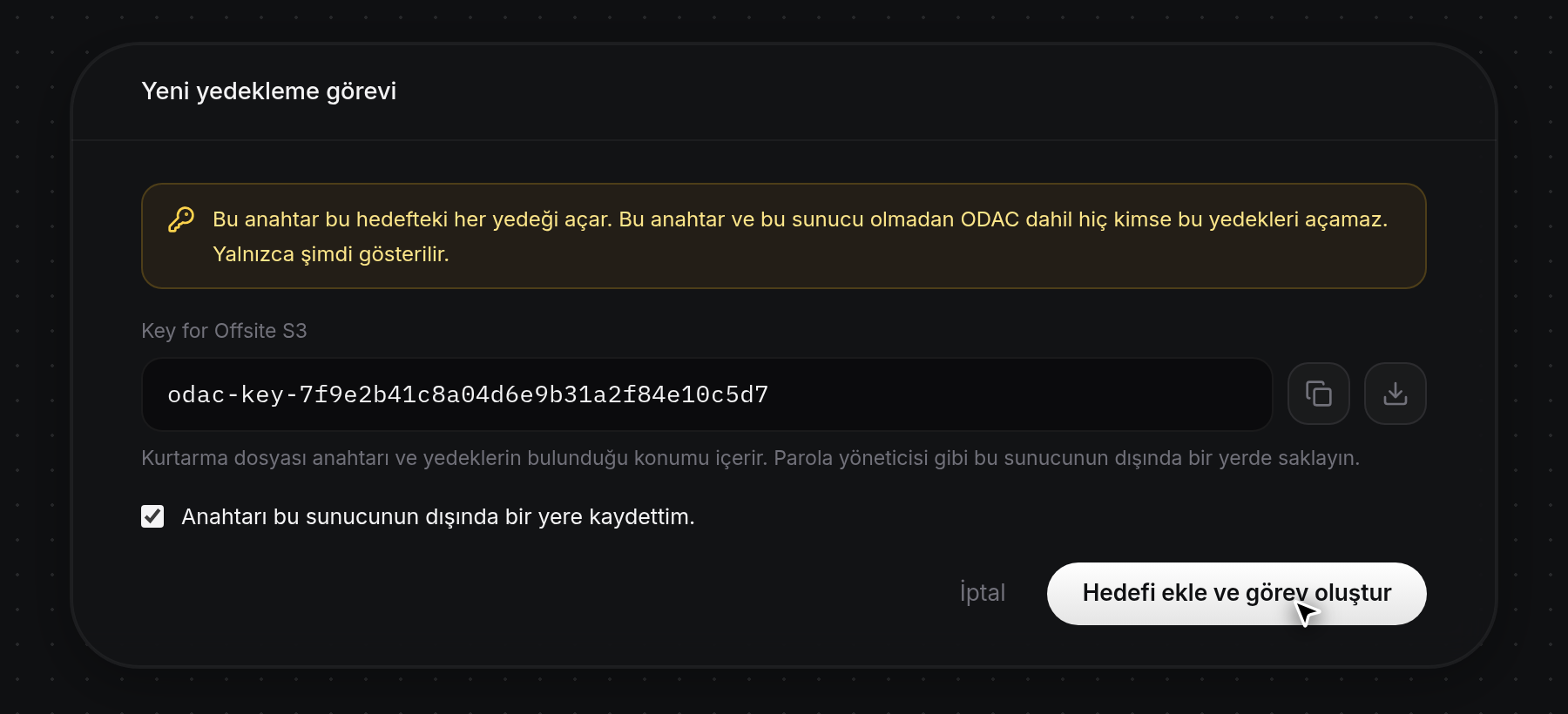
- Yeni hedef seçtiyseniz ODAC bağlantıyı kontrol eder ve hedef için tek seferlik şifreleme Anahtar değerini (
This key opens every backup on this target. Without it and without this server, nobody can open them, ODAC included. It is shown only now.) gösterir. Anahtarı kopyalamak için Kopyala düğmesine veya sunucu dışında bir yere kaydetmek için Kurtarma dosyasını indir düğmesine tıklayın, Anahtarı bu sunucunun dışında bir yere kaydettim. onay kutusunu işaretleyin ve Hedefi ekle ve görev oluştur düğmesine tıklayın.
Yedekleme görevini düzenleme veya silme
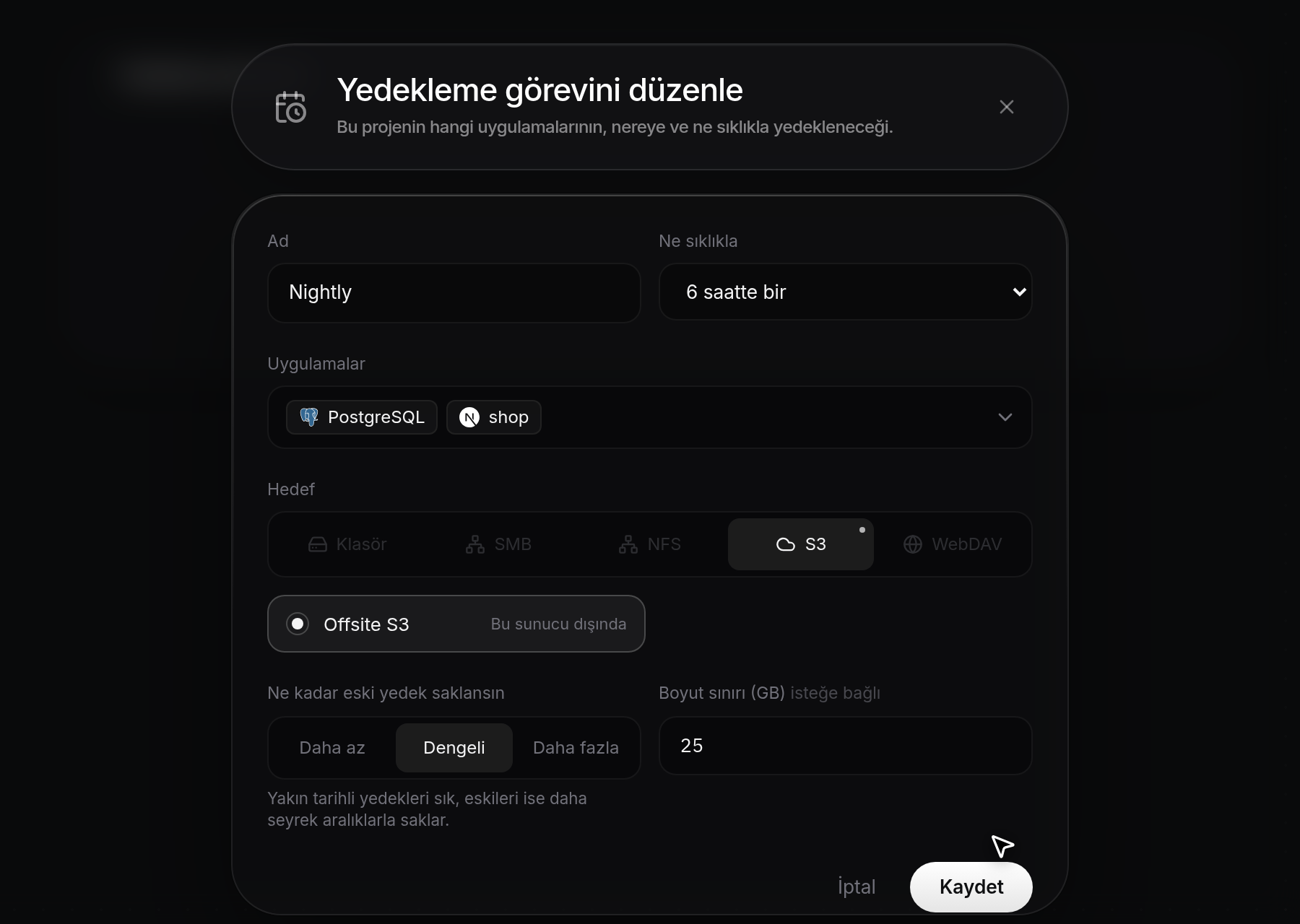
- Projede oluşturulan herhangi bir görev için, Yedekleme görevini düzenle penceresini açmak üzere görev satırının sağ tarafındaki Düzenle (kalem simgesi) düğmesine tıklayın. Ad, Ne sıklıkla, Uygulamalar, Hedef, Ne kadar eski yedek saklansın veya Boyut sınırı (GB) alanlarını güncelleyin, ardından Kaydet düğmesine tıklayın.
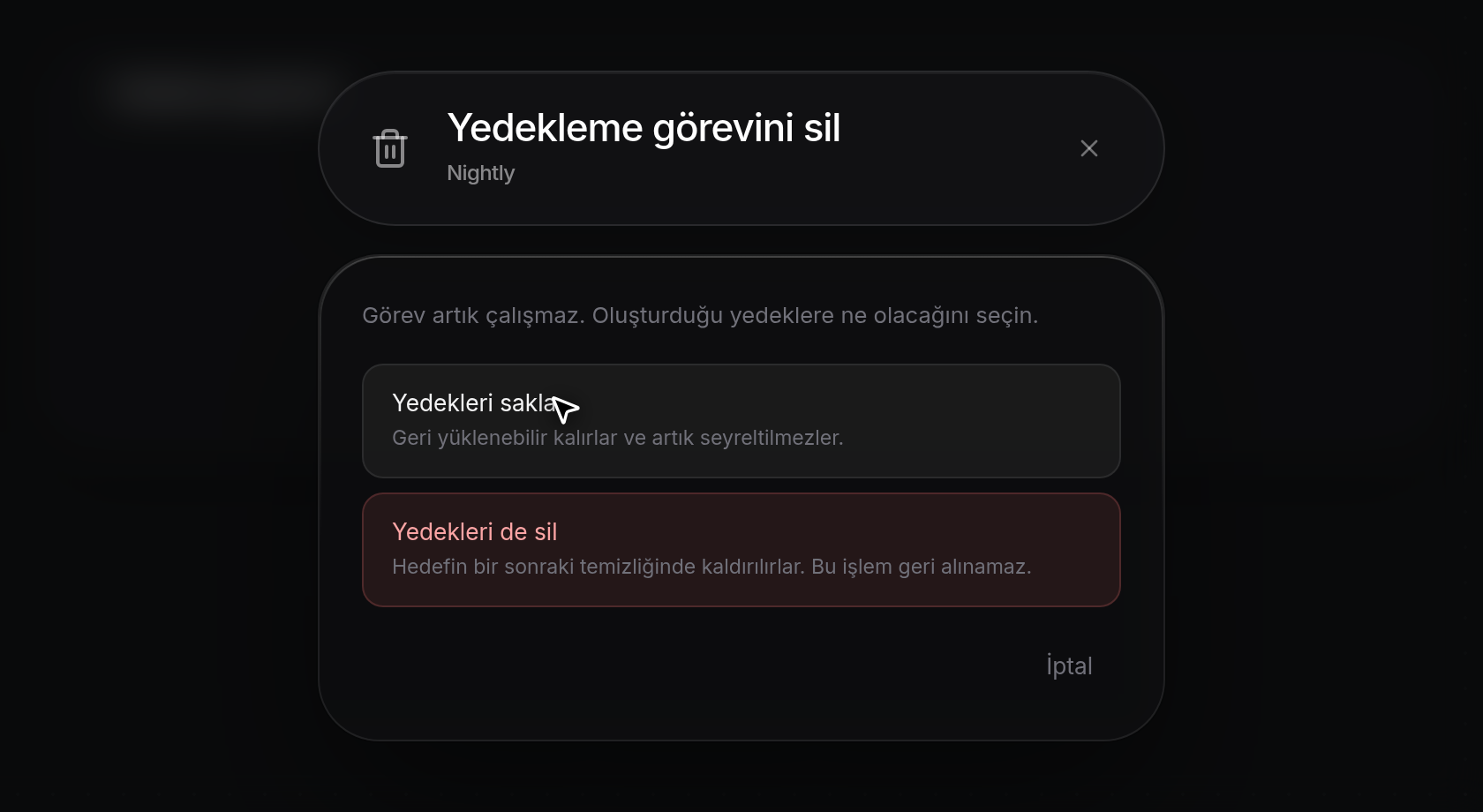
- Bir proje yedekleme görevini kaldırmak için Yedekleme görevini sil penceresini açmak üzere görev satırının sağ tarafındaki Sil (çöp kutusu simgesi) düğmesine tıklayın. Mevcut yedekleri geri yüklenebilir durumda tutup zamanlamayı durdurmak için Yedekleri sakla seçeneğine tıklayın veya yedeklerin bir sonraki hedef temizliğinde kaldırılmak üzere işaretlenmesi için bir kez Yedekleri de sil ve ardından Yedekleri silmek için tekrar tıklayın düğmesine tıklayın.