Gestionar variables de entorno
Consulta, agrega, edita, genera y comparte variables de entorno para cualquier aplicación desde su panel lateral del inspector en app.odac.run. En la sección Variables de entorno, puedes inspeccionar de un vistazo prefijos de variables agrupados y aplicaciones vinculadas, pegar texto .env para rellenar varias filas, generar secretos de 16 caracteres, mostrar o copiar credenciales iniciales bloqueadas, vincular variables de otra aplicación y guardar cambios con o sin reinicio.
Ver variables de entorno y abrir el editor
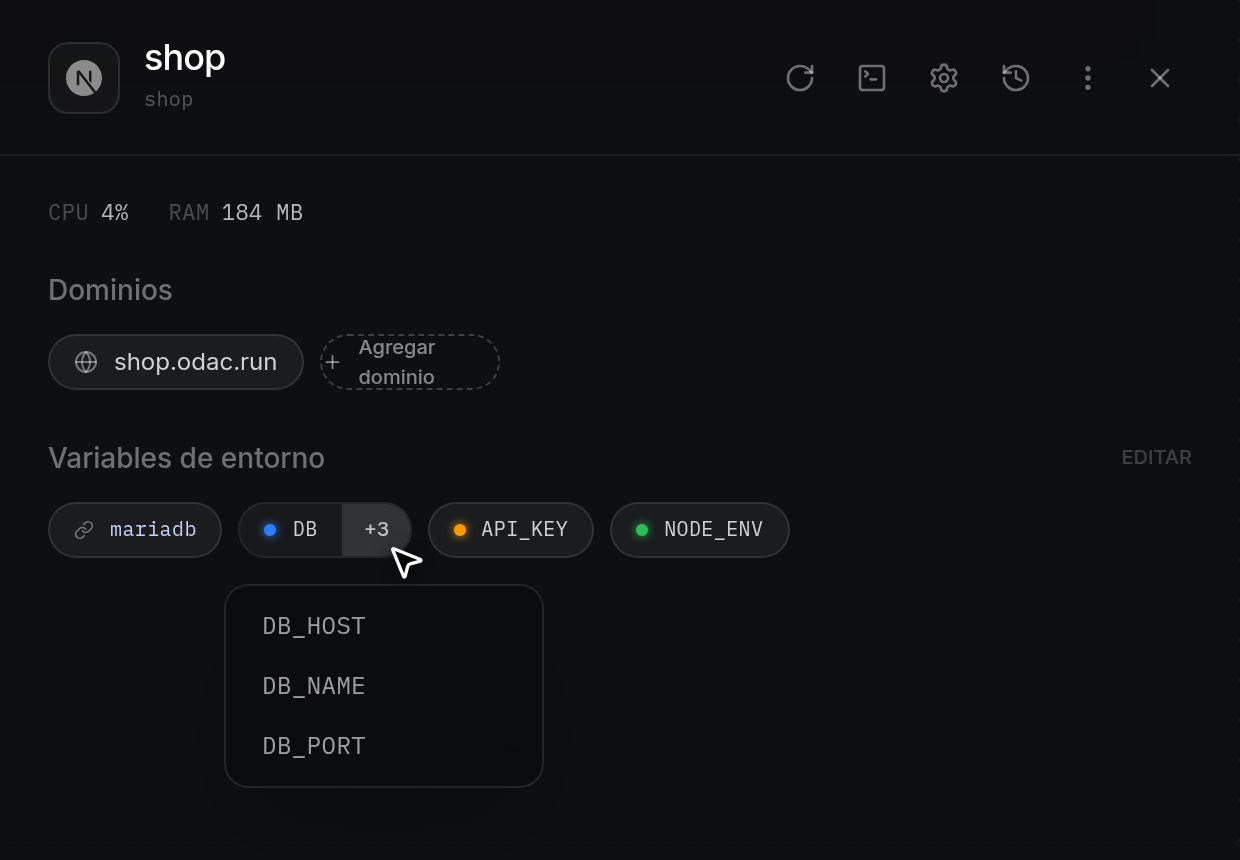
- Abre el panel del inspector de la aplicación desde el Canvas (consulta Inspeccionar, renombrar, reiniciar y eliminar una aplicación) y busca la sección Variables de entorno. Si la aplicación aún no tiene variables, la fila muestra solo el botón discontinuo Agregar env. En cuanto existen variables o aplicaciones vinculadas, aparece Editar arriba a la derecha de la sección y la fila muestra píldoras en tres grupos: insignias de aplicaciones vinculadas con un icono de enlace (como
mariadb), píldoras de prefijo agrupadas para dos o más claves que comparten el mismo prefijo antes del primer guion bajo (comoDBcon una insignia de conteo +3) y píldoras individuales para variables únicas (comoNODE_ENV). Puntos de colores distinguen los tipos de variables: azul para claves de base de datos, rojo para caché, verde para entorno de ejecución, ámbar para secretos y claves, morado para variablesODACy gris para otras claves. Pasa el cursor sobre la insignia de conteo de una píldora de prefijo (como +3) para abrir un popover que lista cada nombre de clave completo en ese grupo, donde puedes seleccionar cualquier clave para copiarla.
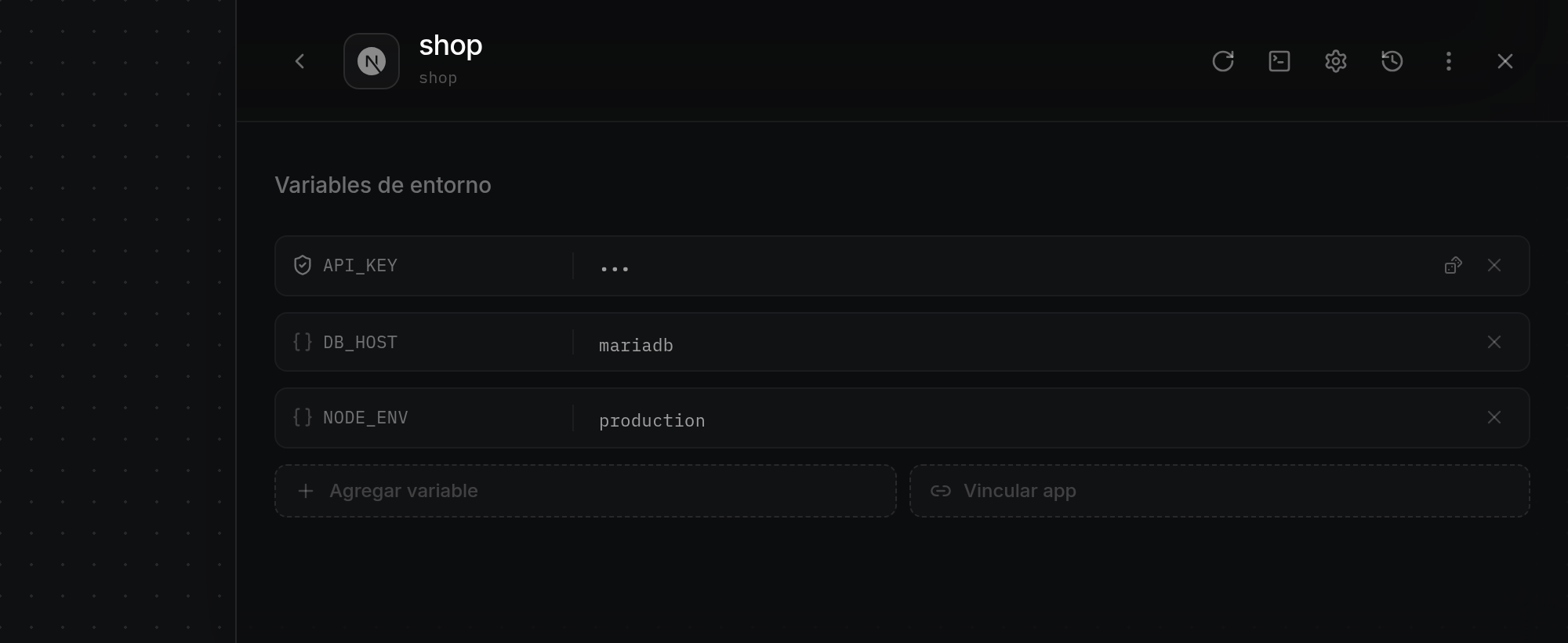
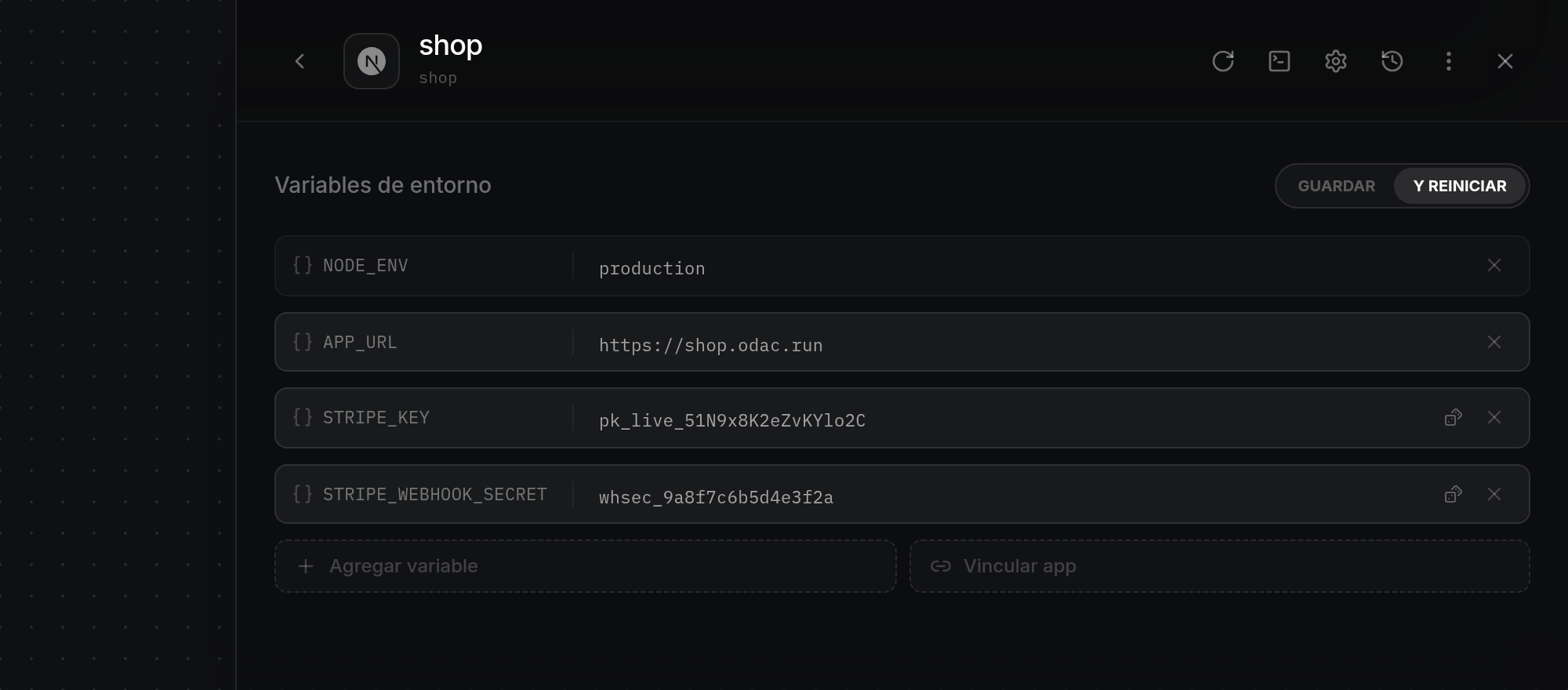
- Haz clic en Editar, en cualquier píldora de la fila Variables de entorno o en Agregar env para abrir el editor de Variables de entorno. El panel del inspector se ensancha, contrae las demás secciones de resumen y muestra el botón Volver (
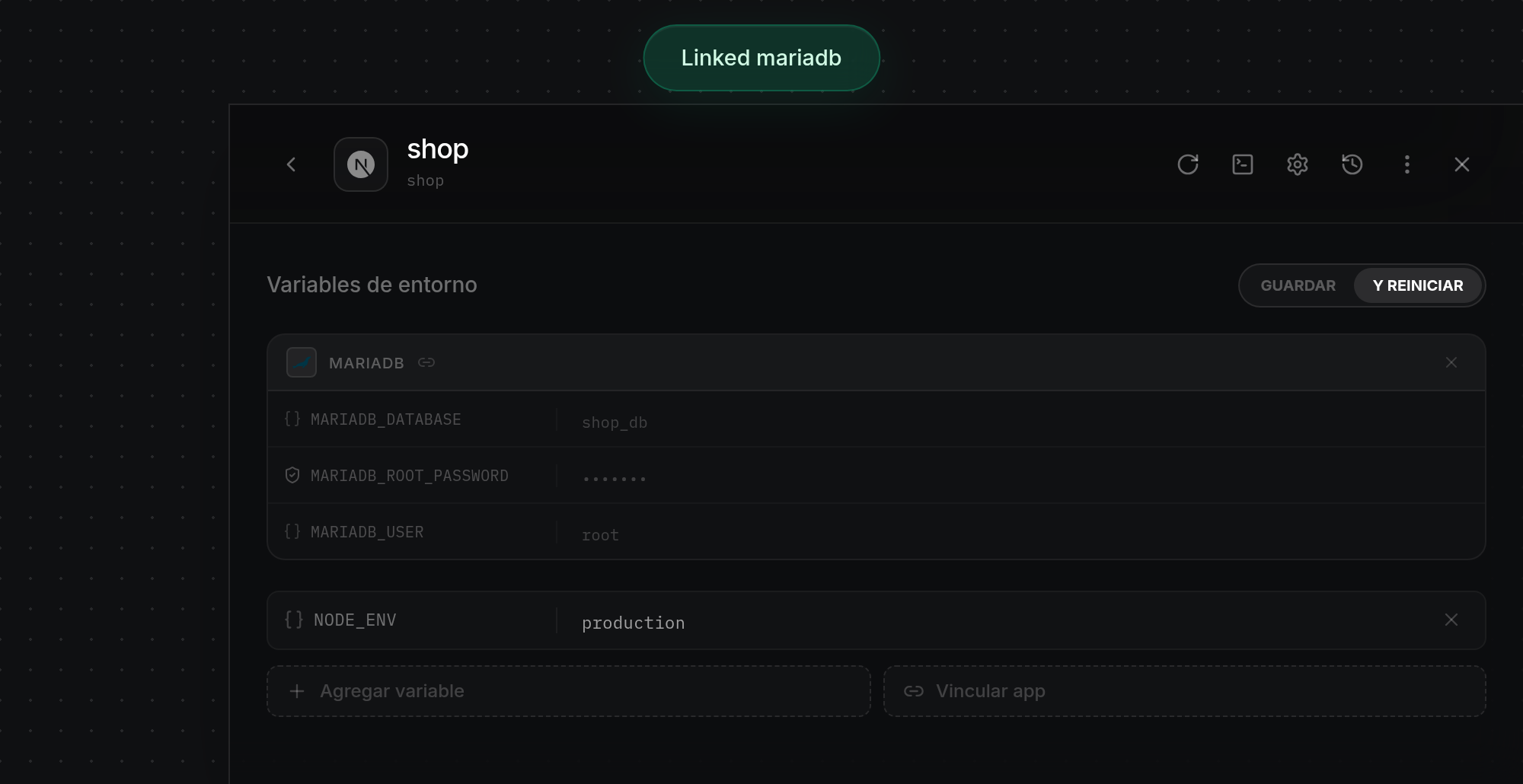
<) en la cabecera. Cuando finalizaLoading..., las aplicaciones vinculadas aparecen en tarjetas de solo lectura en la parte superior, seguidas de tus variables manuales en orden alfabético (oNo environment variablessi aún no hay ninguna), con Agregar variable y Vincular app en la parte inferior.
Agregar variables o pegar un archivo .env
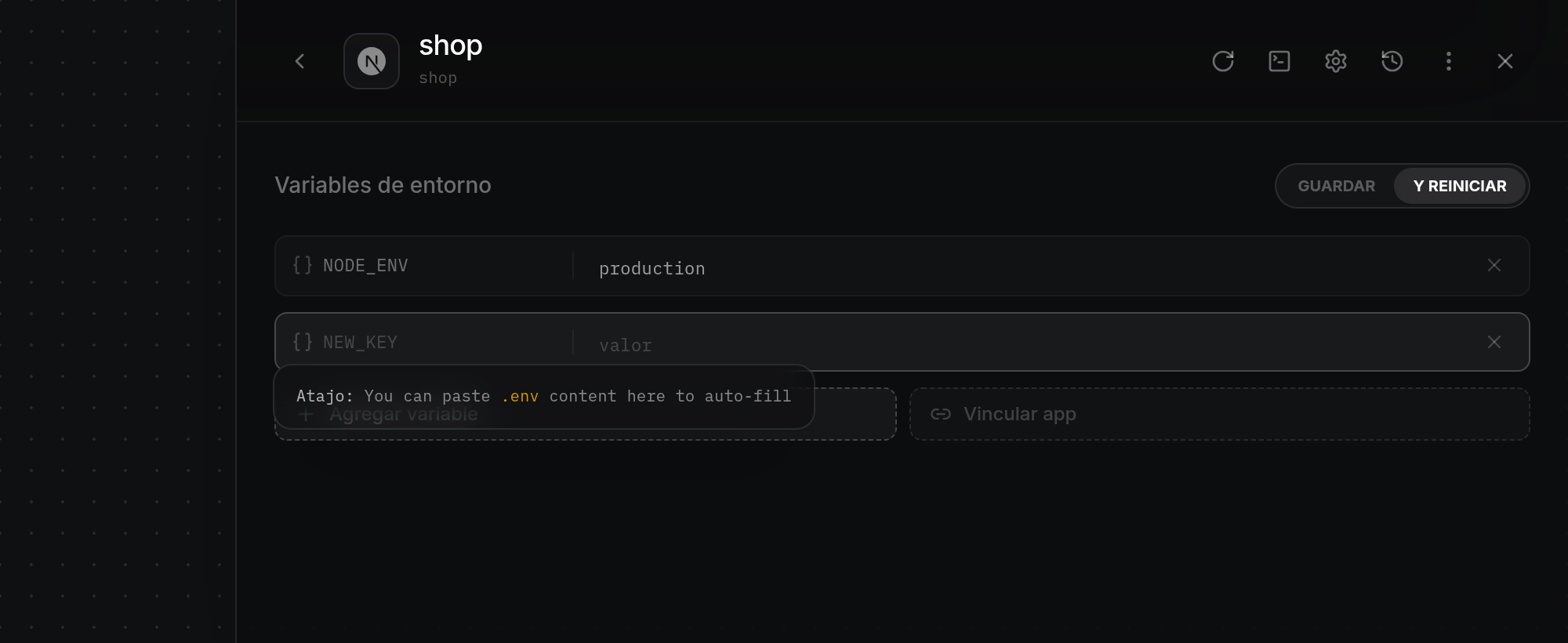
- Haz clic en Agregar variable en la parte inferior izquierda del editor de Variables de entorno. Aparece una nueva fila con un campo
NEW_KEYa la izquierda, un campovaluea la derecha y un botón de eliminación×, con el cursor colocado enNEW_KEY. Al enfocar un campoNEW_KEYvacío se muestra la sugerencia Atajo: Puedes pegar aquí el contenido de .env para autocompletar. Escribe el nombre de la clave (las claves se muestran en mayúsculas) e ingresa su valor a la derecha. Para editar una variable existente, haz clic en su campo de valor y escribe el reemplazo; los campos cuyo valor actual está oculto muestran puntos (•••) que se borran al enfocarlos para que puedas escribir un valor nuevo (dejar el campo en blanco restaura el valor oculto sin cambios). Haz clic en×a la derecha de cualquier fila manual para eliminarla.
- Para importar varias variables a la vez, pega texto
.env(líneas con formato KEY=value) directamente en el campoNEW_KEY. ODAC ignora las líneas en blanco y las líneas de comentario#, quita las comillas simples o dobles que rodean los valores, rellena la fila actual con la primera entrada válida y agrega nuevas filas debajo para las entradas restantes. Si una variable manual usa la misma clave que otra fila o una aplicación vinculada, la fila duplicada se resalta en rojo (y las claves en conflicto dentro de las tarjetas vinculadas se ponen en rojo) para que puedas resolver el conflicto antes de guardar.
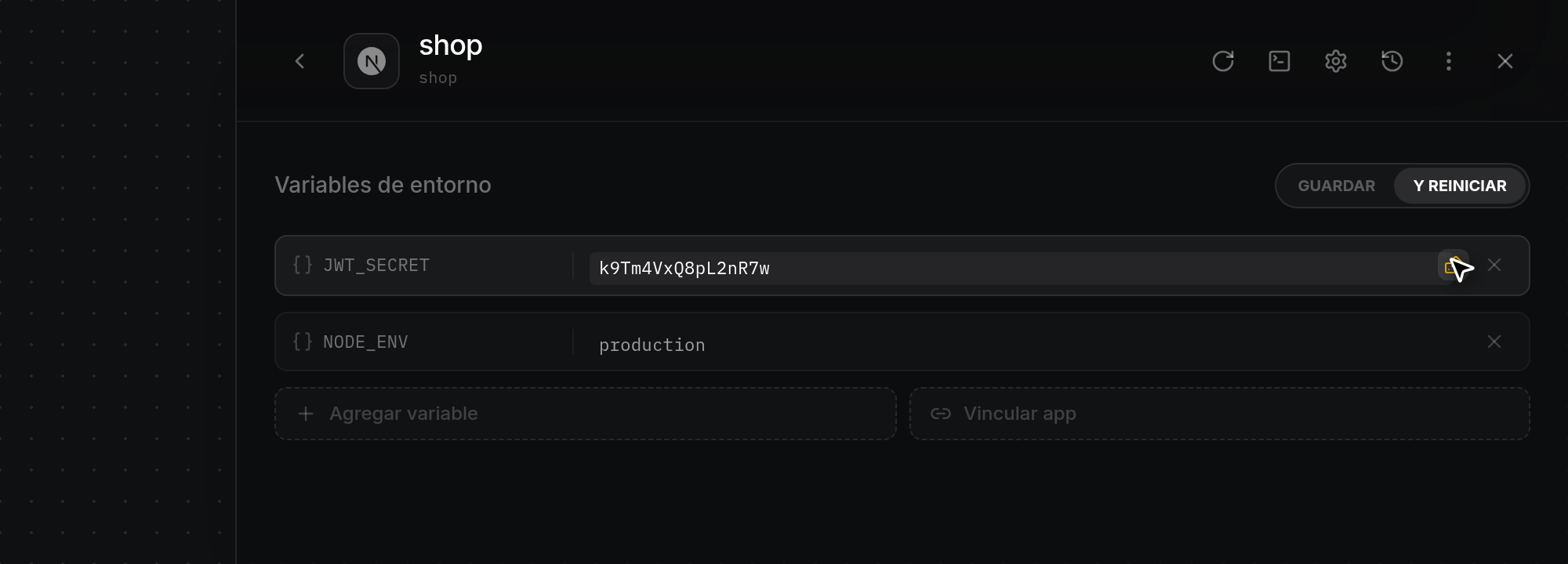
Generar un secreto con el botón del dado
- Siempre que una clave de variable nueva o editable contenga
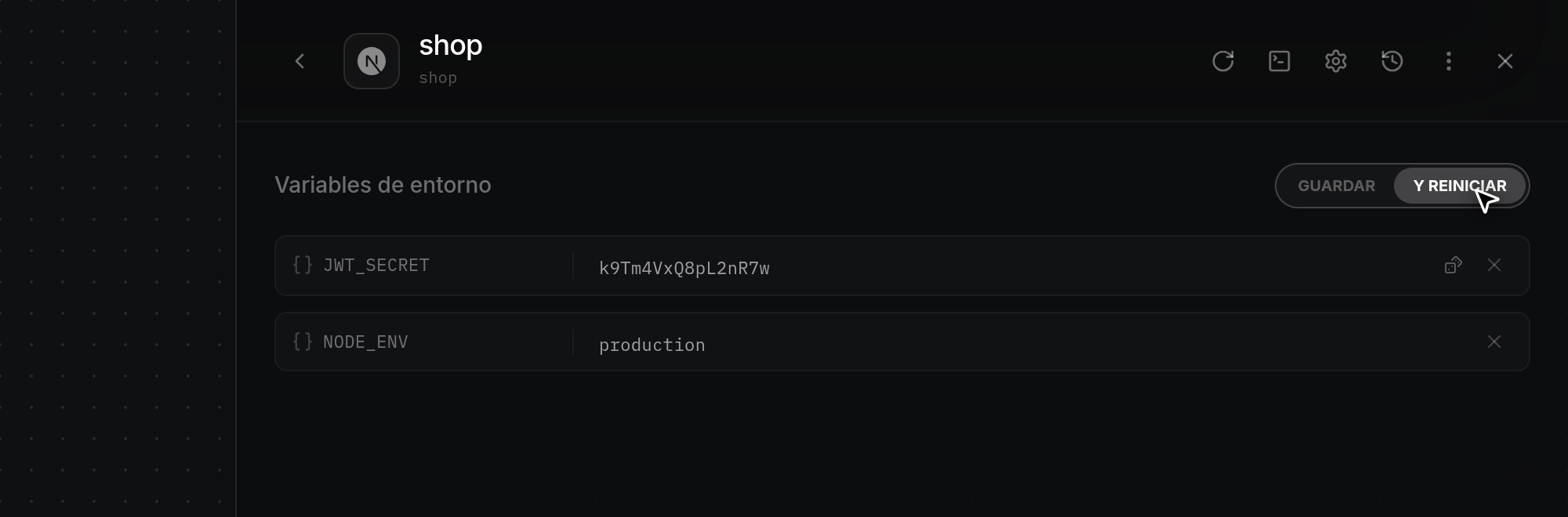
pass,pwd,secret,key,token,credentialosalt(comoJWT_SECRET,API_KEYo WEBHOOK_TOKEN), aparece un botón de dado dentro del borde derecho de su campo de valor. En las filas recién agregadas, el botón del dado aparece gradualmente en cuanto el nombre de la clave coincide con una de estas palabras. Haz clic en el botón del dado para girar el icono, rellenar el campo con un secreto alfanumérico aleatorio de 16 caracteres, cambiar cualquier valor previamente oculto a texto plano con el nuevo secreto seleccionado para que puedas copiarlo si lo necesitas, y mostrar los botones GUARDAR y Y REINICIAR.
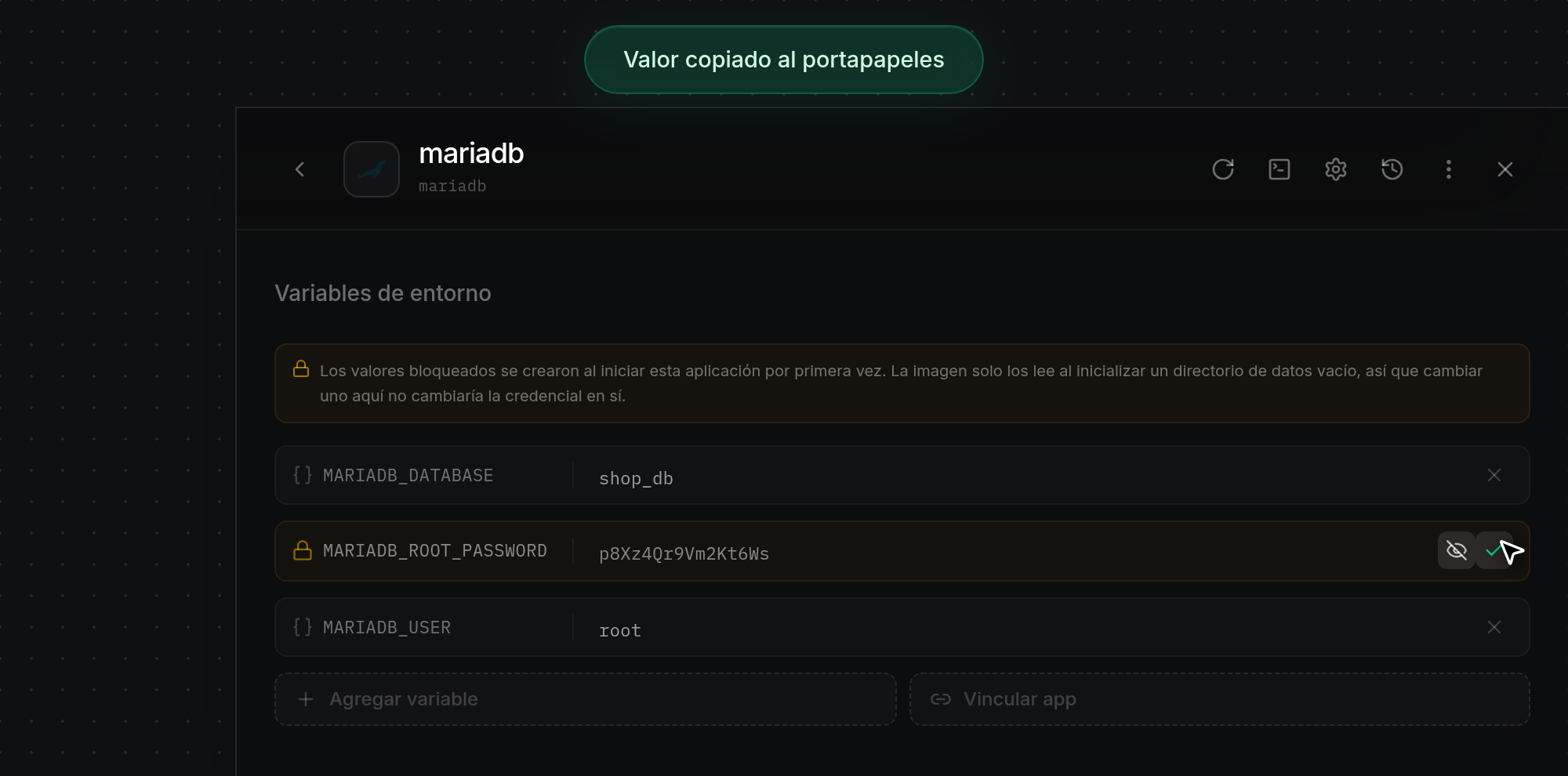
Mostrar y copiar credenciales iniciales bloqueadas
- Las bases de datos y aplicaciones con estado que generan credenciales iniciales en el primer arranque (como
MARIADB_ROOT_PASSWORD) muestran un aviso ámbar encima de las variables manuales:Locked values were created when this app first started. The image only reads them while setting up an empty data directory, so changing one here would not change the credential itself.Las filas bloqueadas aparecen con un borde ámbar, un icono de candado y un valor enmascarado de solo lectura sin botón de eliminación. Haz clic en el botón del ojo a la derecha de una fila bloqueada para mostrar la credencial en texto plano (vuelve a hacer clic para ocultarla), o haz clic en el botón de copiar para copiar el valor al portapapeles. Al copiarlo, el botón se convierte brevemente en una marca de verificación verde y ODAC muestraValue copied to clipboard.
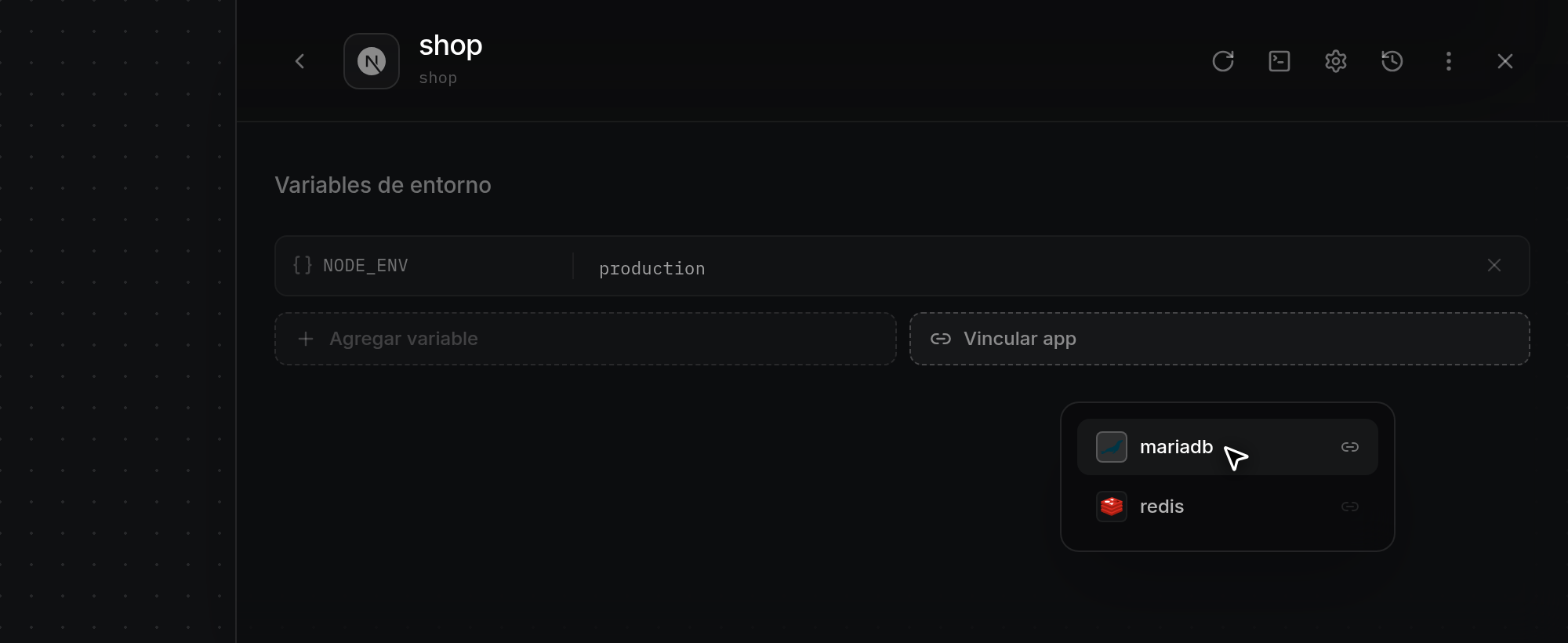
Vincular las variables de otra aplicación
- Haz clic en Vincular app en la parte inferior derecha del editor de Variables de entorno para abrir un popover con la lista de otras aplicaciones del mismo proyecto que tienen variables de entorno (si ninguna otra aplicación del proyecto tiene variables, ODAC muestra
No other apps with environment variables found). Haz clic en una aplicación de la lista (comomariadb) para adjuntar sus variables a la aplicación actual.
- ODAC muestra Se vinculó mariadb (o
Already linkedsi esa aplicación ya está adjunta), muestra GUARDAR y Y REINICIAR, y agrega una tarjeta de solo lectura para la aplicación vinculada en la parte superior del editor, encima de tus variables manuales. Los valores secretos dentro de una tarjeta vinculada permanecen enmascarados (•••••••); abre el panel Variables de entorno de esa aplicación si necesitas verlos o cambiarlos. Para desvincular una aplicación vinculada, haz clic en×en la esquina superior derecha de su tarjeta.
Guardar o guardar y reiniciar
- Siempre que tengas adiciones, ediciones, eliminaciones o vínculos de aplicaciones sin guardar, la píldora GUARDAR y Y REINICIAR aparece arriba a la derecha del panel Variables de entorno. Haz clic en GUARDAR para escribir tus cambios sin reiniciar el contenedor en ejecución (los cambios se aplicarán la próxima vez que la aplicación se reinicie), o haz clic en Y REINICIAR para guardar tus cambios y reiniciar de inmediato la aplicación para que aplique las nuevas variables al instante. ODAC confirma con
Environment saved(oServer is offlinesi el servidor está desconectado) y oculta la píldora de acción. Haz clic en Volver (<) en la cabecera, o en Cerrar (×), cuando hayas terminado.