Ortam değişkenlerini yönetme
app.odac.run üzerindeki sağ taraftaki denetleyici çekmecesinden herhangi bir uygulama için ortam değişkenlerini görüntüleyin, ekleyin, düzenleyin, oluşturun ve paylaşın. Ortam değişkenleri bölümünden gruplanmış değişken ön eklerini ve bağlı uygulamaları bir bakışta inceleyebilir, birden fazla satırı doldurmak için .env metni yapıştırabilir, 16 karakterlik gizli anahtarlar (secret) oluşturabilir, kilitli başlangıç kimlik bilgilerini açığa çıkarabilir veya kopyalayabilir, başka bir uygulamadan değişkenler bağlayabilir ve değişiklikleri yeniden başlatarak veya başlatmadan kaydedebilirsiniz.
Ortam değişkenlerini görüntüleme ve düzenleyiciyi açma
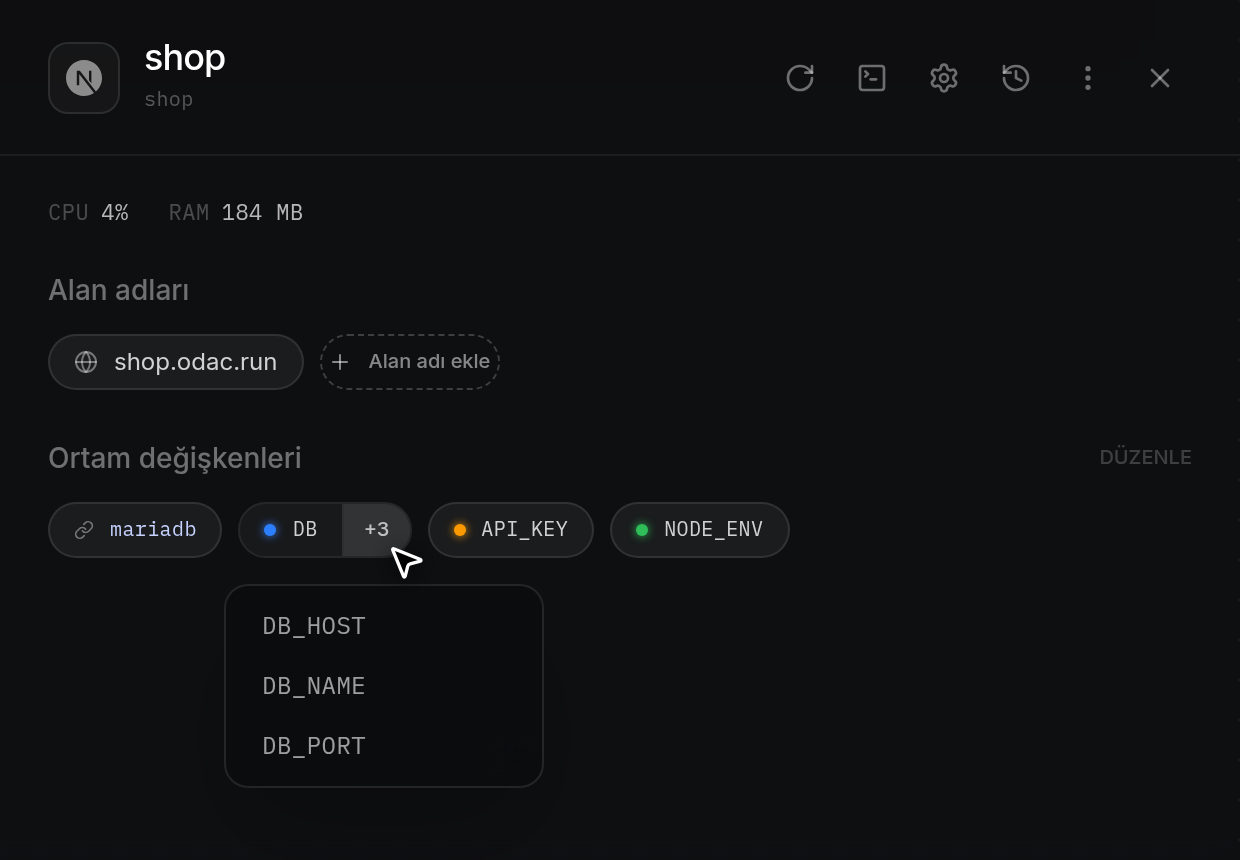
- Kanvas üzerinden uygulamanın denetleyici çekmecesini açın (bkz. Uygulamayı inceleme, yeniden adlandırma, yeniden başlatma ve silme) ve Ortam değişkenleri bölümüne bakın. Uygulamada henüz değişken yoksa satırda yalnızca kesikli çizgili Ortam ekle düğmesi görünür. Değişkenler veya bağlı uygulamalar olduğunda bölümün sağ üst köşesinde Düzenle görünür ve satır üç grupta etiketler gösterir: bağlantı simgeli bağlı uygulama rozetleri (örneğin
mariadb), ilk alt çizgiden önce aynı ön eki paylaşan iki veya daha fazla anahtar için gruplanmış ön ek etiketleri (örneğin +3 sayı rozetliDB) ve tekil değişkenler için ayrı etiketler (örneğinNODE_ENV). Renkli noktalar değişken türlerini ayırt eder: veritabanı anahtarları için mavi, önbellek için kırmızı, çalışma zamanı için yeşil, gizli değerler ve anahtarlar için kehribar,ODACdeğişkenleri için mor ve diğer anahtarlar için gri. Kopyalamak üzere herhangi bir anahtarı seçebileceğiniz, o gruptaki her tam anahtar adını listeleyen bir açılır kutu açmak için bir ön ek etiketinin sayı rozetinin (örneğin +3) üzerine gelin.
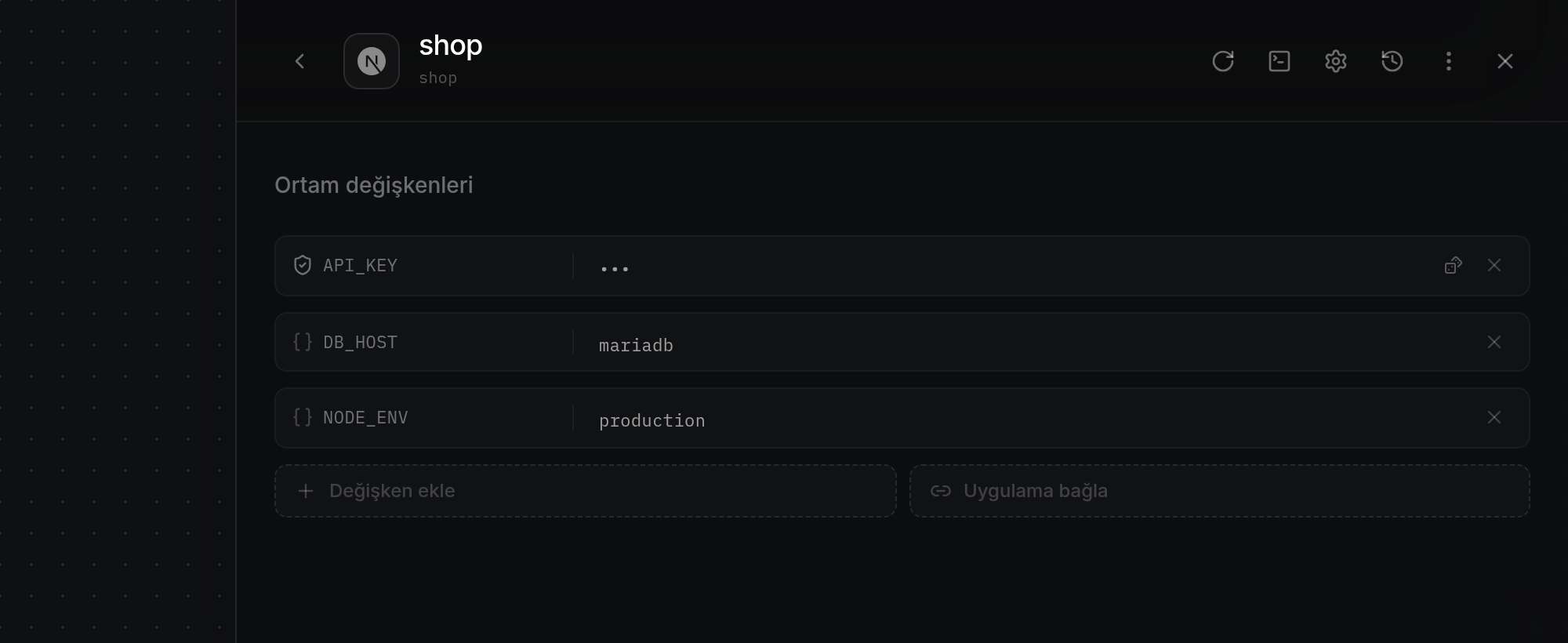
- Ortam değişkenleri düzenleyicisini açmak için Düzenle düğmesine, Ortam değişkenleri satırındaki herhangi bir etikete veya Ortam ekle düğmesine tıklayın. Denetleyici çekmecesi genişler, diğer genel bakış bölümlerini daraltır ve üst bilgide Geri düğmesini (
<) görünür kılar.Loading...tamamlandıktan sonra en üstte varsa bağlı uygulamalar salt okunur kartlarda görünür; ardından alfabetik sırayla manuel değişkenleriniz (henüz hiç yoksaNo environment variables) ve en altta Değişken ekle ile Uygulama bağla düğmeleri yer alır.
Değişken ekleme veya .env dosyası yapıştırma
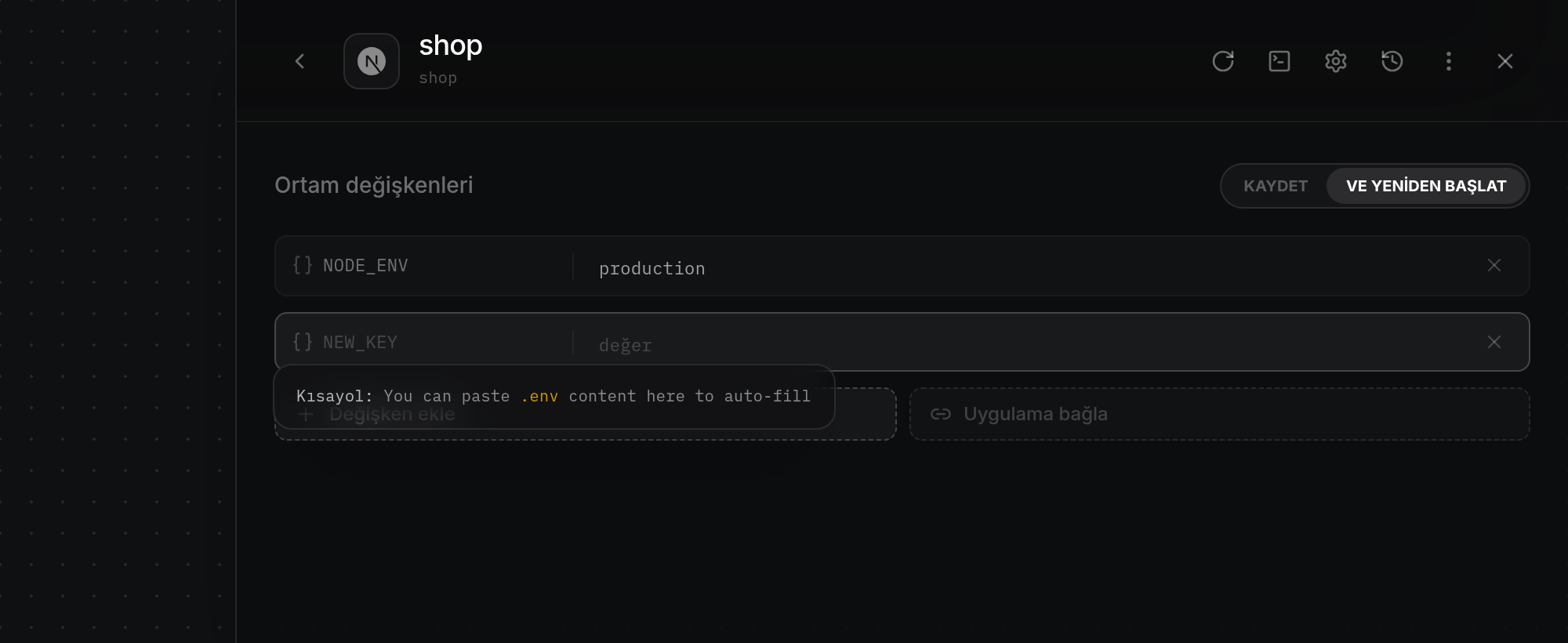
- Ortam değişkenleri düzenleyicisinin sol alt kısmındaki Değişken ekle düğmesine tıklayın. Solda bir
NEW_KEYalanı, sağda birvaluealanı ve bir kaldırma düğmesi (×) içeren yeni bir satır görünür ve imlecinizNEW_KEYalanına yerleşir. Boş birNEW_KEYalanına odaklanıldığında Kısayol: Otomatik doldurmak için .env içeriğini buraya yapıştırabilirsiniz ipucu görüntülenir. Bir anahtar adı yazın (anahtarlar büyük harfle görüntülenir) ve sağ tarafa değerini girin. Mevcut bir değişkeni düzenlemek için değer alanına tıklayın ve yeni değeri yazın; mevcut değeri gizli olan alanlarda odaklanıldığında temizlenen noktalar (•••) görünür, böylece yeni bir değer yazabilirsiniz (alanı boş bırakmak gizli değeri değiştirmeden geri yükler). Herhangi bir manuel satırı kaldırmak için sağındaki×düğmesine tıklayın.
- Birden fazla değişkeni tek seferde içe aktarmak için
.envmetnini (KEY=value biçimindeki satırları) doğrudanNEW_KEYalanına yapıştırın. ODAC boş satırları ve#yorum satırlarını yok sayar, değerlerin başındaki ve sonundaki tek veya çift tırnakları kaldırır, mevcut satırı ilk geçerli girişle doldurur ve kalan girişler için aşağıya yeni satırlar ekler. Manuel bir değişken başka bir satırla veya bağlı bir uygulamayla aynı anahtarı kullanıyorsa, kaydetmeden önce çakışmayı çözebilmeniz için yinelenen satır kırmızıyla vurgulanır (ve bağlı kartların içindeki çakışan anahtarlar kırmızıya döner).
Zar düğmesiyle gizli anahtar oluşturma
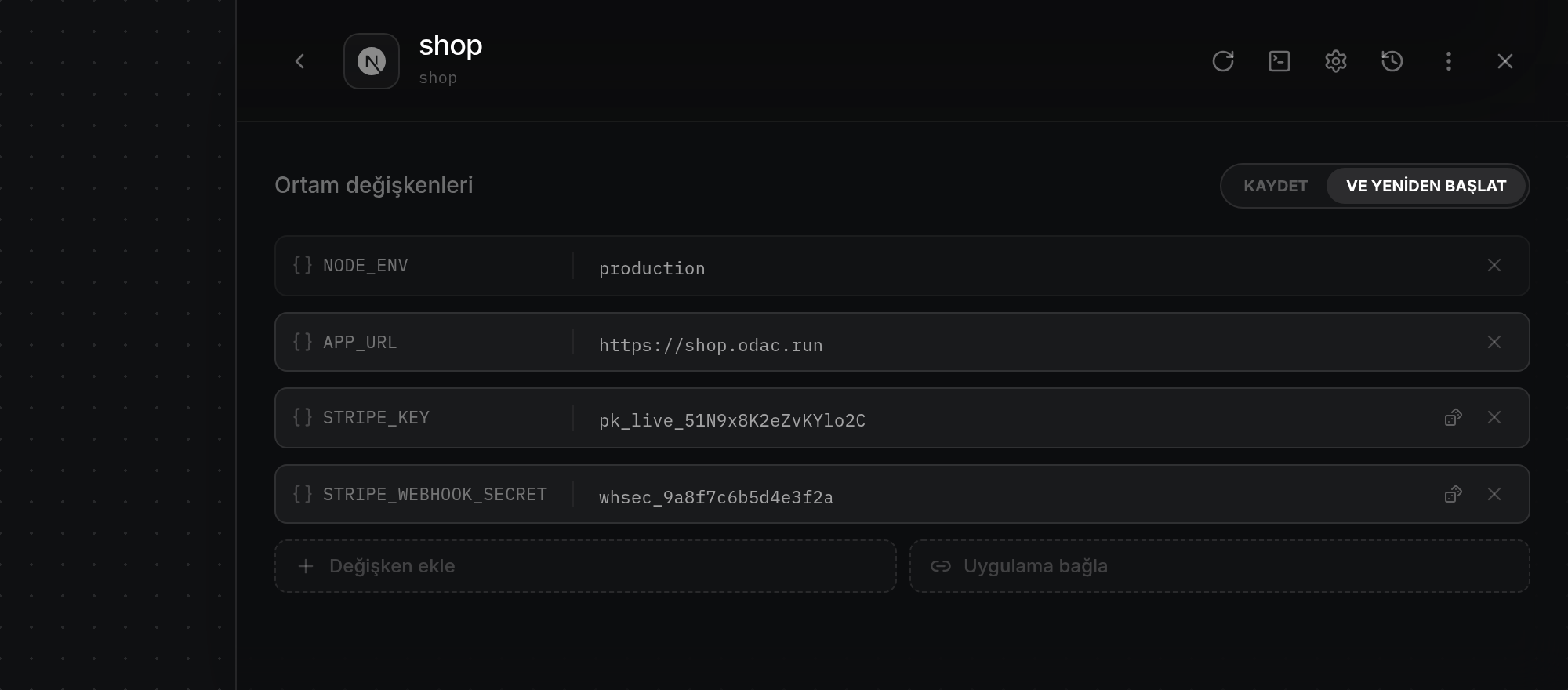
- Yeni veya düzenlenebilir bir değişken anahtarı
pass,pwd,secret,key,token,credentialveyasaltsözcüklerinden birini içerdiğinde (örneğinJWT_SECRET,API_KEYveya WEBHOOK_TOKEN), değer alanının sağ iç kenarında bir zar düğmesi görünür. Yeni eklenen satırlarda anahtar adı bu sözcüklerden biriyle eşleşir eşleşmez zar düğmesi belirir. Simgeyi döndürmek, alanı rastgele 16 karakterlik alfanümerik bir gizli değerle doldurmak, gerektiğinde kopyalayabilmeniz için önceden gizlenmiş herhangi bir değeri yeni gizli değer seçili olacak şekilde düz metne çevirmek ve KAYDET ile VE YENİDEN BAŞLAT düğmelerini görünür kılmak için zar düğmesine tıklayın.
Kilitli başlangıç kimlik bilgilerini açığa çıkarma ve kopyalama
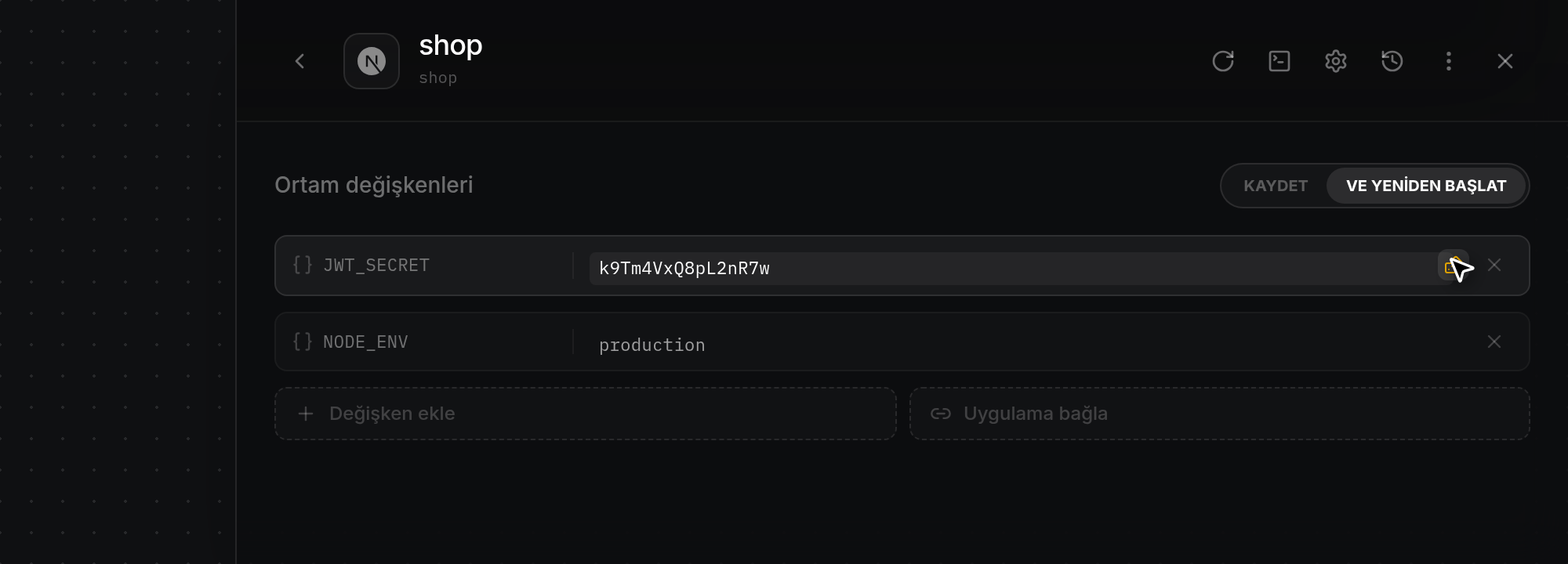
- İlk başlatmada başlangıç kimlik bilgileri oluşturan veritabanları ve durum bilgisi tutan (stateful) uygulamalar (örneğin
MARIADB_ROOT_PASSWORD), manuel değişkenlerin üzerinde kehribar rengi bir uyarı gösterir:Locked values were created when this app first started. The image only reads them while setting up an empty data directory, so changing one here would not change the credential itself.Kilitli satırlar kehribar kenarlık, kilit simgesi ve silme düğmesi olmayan salt okunur maskelenmiş bir değerle görünür. Kimlik bilgisini düz metin olarak açığa çıkarmak için kilitli bir satırın sağındaki göz düğmesine tıklayın (gizlemek için tekrar tıklayın) veya değeri panonuza kopyalamak için kopyala düğmesine tıklayın. Kopyalandığında düğme kısa süreliğine yeşil bir onay işaretine dönüşür ve ODACValue copied to clipboardbildirimini gösterir.
Başka bir uygulamanın değişkenlerini bağlama
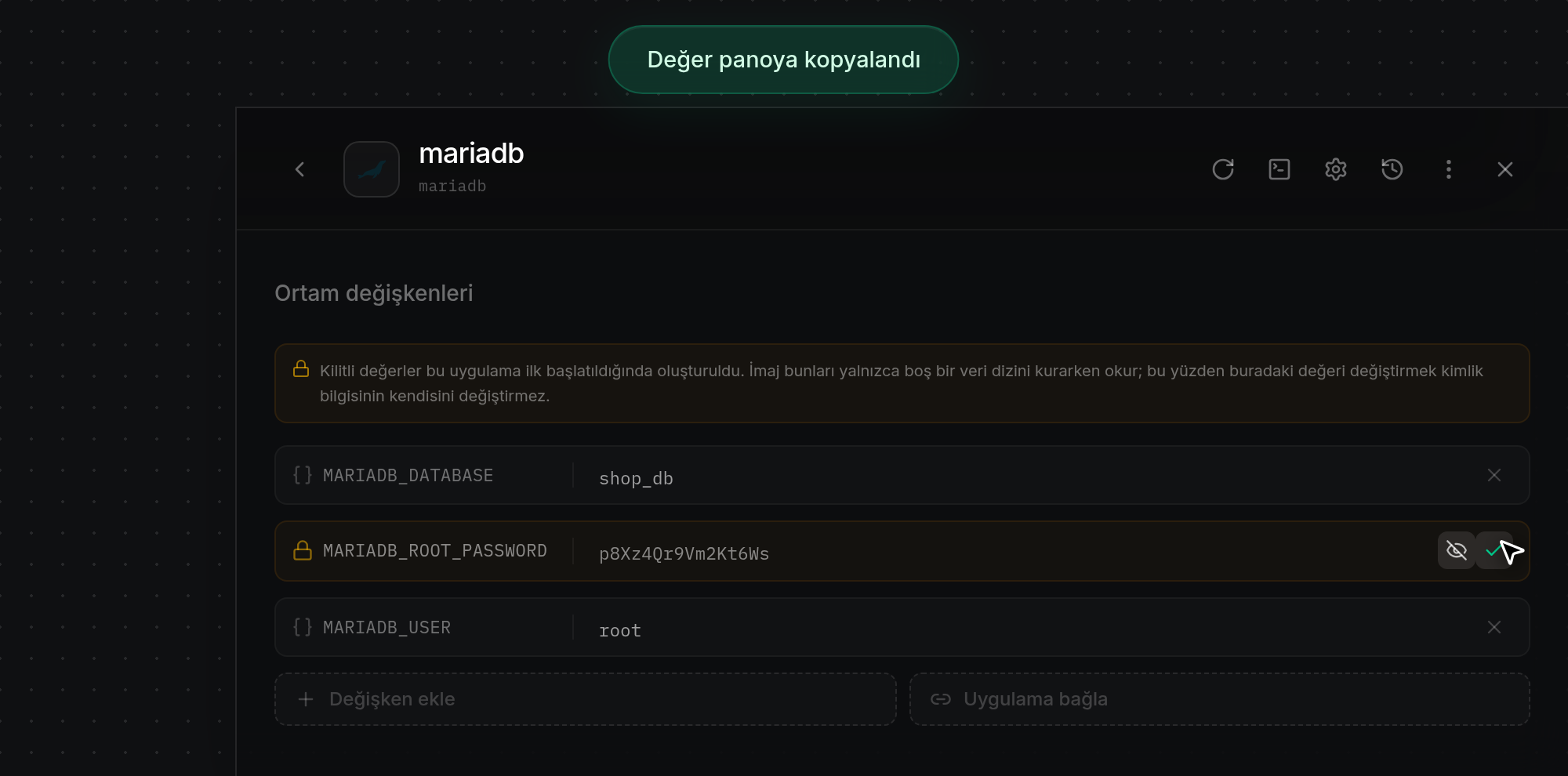
- Aynı projede ortam değişkenlerine sahip diğer uygulamaları listeleyen bir açılır kutu açmak için Ortam değişkenleri düzenleyicisinin sağ alt kısmındaki Uygulama bağla düğmesine tıklayın (projedeki başka hiçbir uygulamada değişken yoksa ODAC
No other apps with environment variables foundmesajını gösterir). Ortam değişkenlerini mevcut uygulamaya bağlamak için listeden bir uygulamaya (örneğinmariadb) tıklayın.
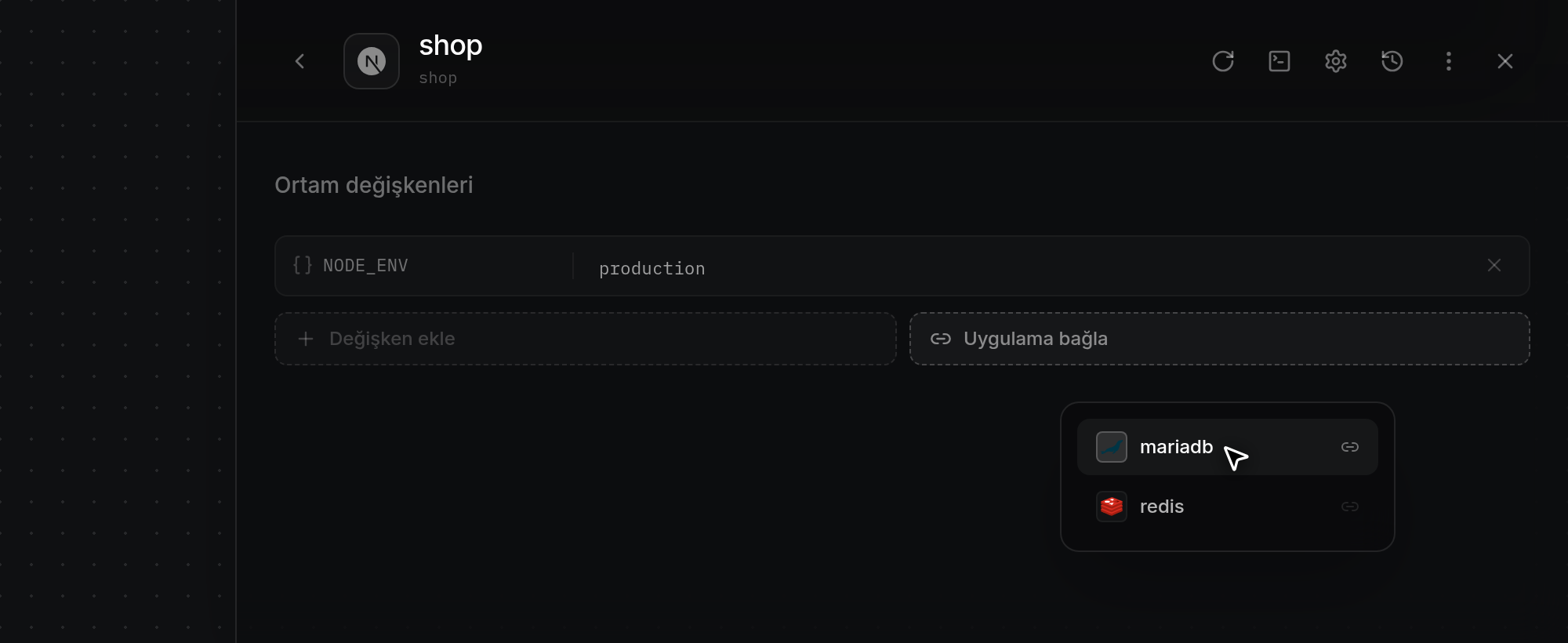
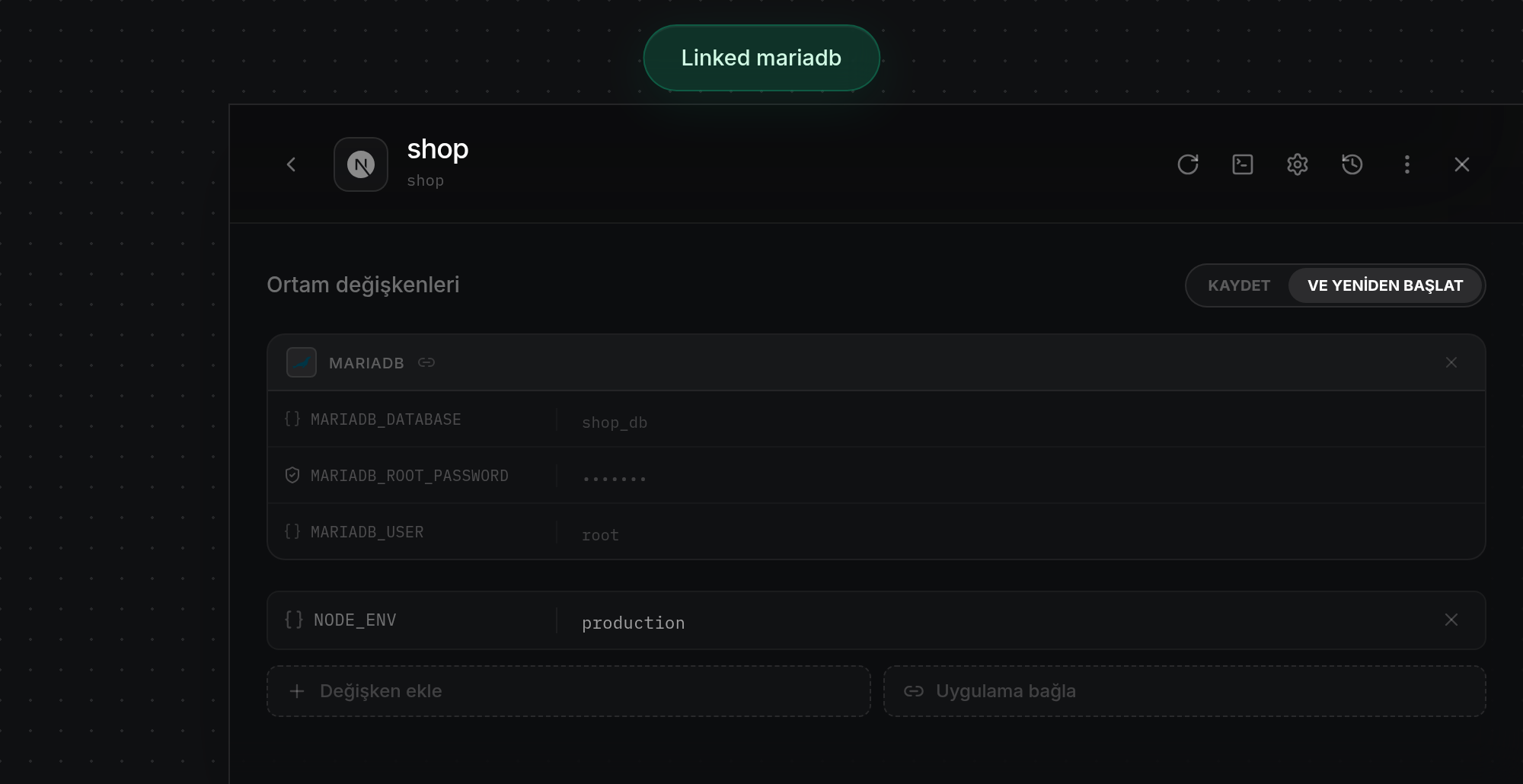
- ODAC mariadb bağlandı bildirimini gösterir (veya o uygulama zaten bağlıysa
Already linkeduyarısını gösterir), KAYDET ve VE YENİDEN BAŞLAT düğmelerini görünür kılar ve düzenleyicinin en üstüne, manuel değişkenlerinizin üzerine bağlı uygulama için salt okunur bir kart ekler. Bağlı bir kartın içindeki gizli değerler maskelenmiş (•••••••) kalır; bunları görüntülemeniz veya değiştirmeniz gerekirse o uygulamanın kendi Ortam değişkenleri panelini açın. Bağlı bir uygulamanın bağlantısını kaldırmak için kartının sağ üst köşesindeki×düğmesine tıklayın.
Kaydetme veya kaydedip yeniden başlatma
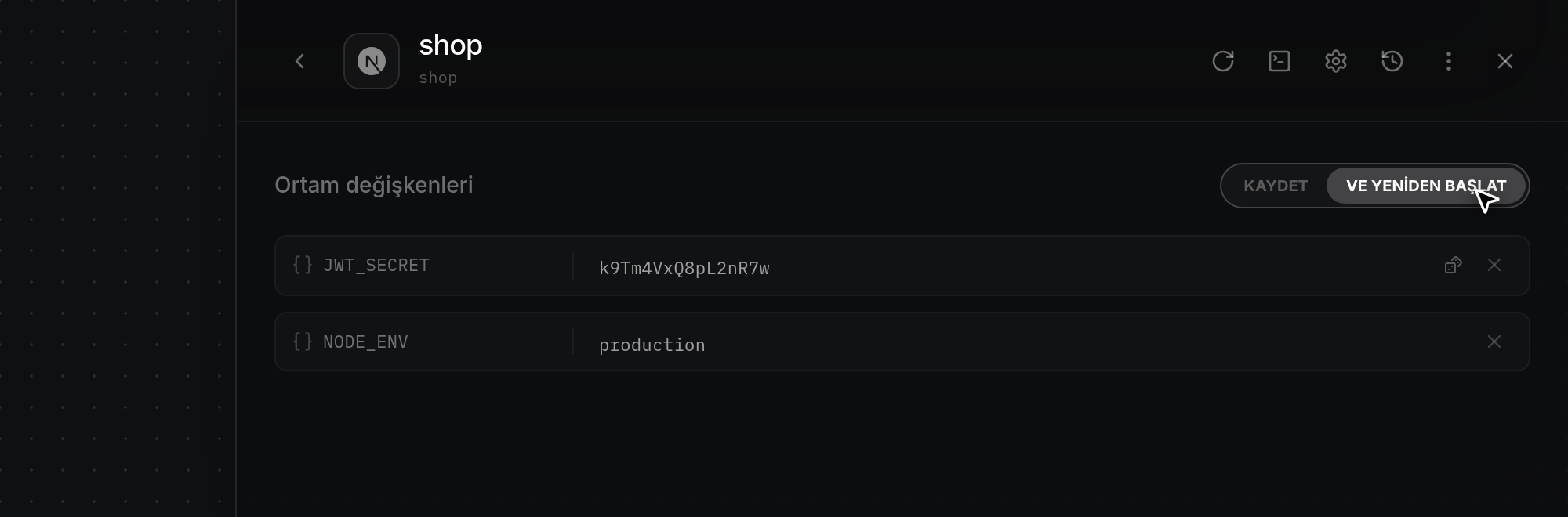
- Kaydedilmemiş eklemeleriniz, düzenlemeleriniz, kaldırmalarınız veya uygulama bağlantılarınız olduğunda Ortam değişkenleri panelinin sağ üst köşesinde KAYDET ve VE YENİDEN BAŞLAT etiketi görünür. Çalışan konteyneri yeniden başlatmadan değişikliklerinizi yazmak için KAYDET düğmesine tıklayın (değişkenler uygulama bir sonraki yeniden başlatıldığında uygulanır) veya değişikliklerinizi kaydedip uygulamanın yeni değişkenleri hemen alması için uygulamayı anında yeniden başlatmak üzere VE YENİDEN BAŞLAT düğmesine tıklayın. ODAC
Environment savedmesajıyla onaylar (sunucu bağlı değilseServer is offlineuyarısını gösterir) ve işlem etiketini gizler. İşiniz bittiğinde üst bilgideki Geri (<) veya Kapat (×) düğmesine tıklayın.