Proyectos y navegación
Usa la barra superior y la barra lateral izquierda en app.odac.run para cambiar de proyecto, moverte por las secciones de un proyecto y crear nuevos proyectos.
Cambiar de proyecto desde la barra superior
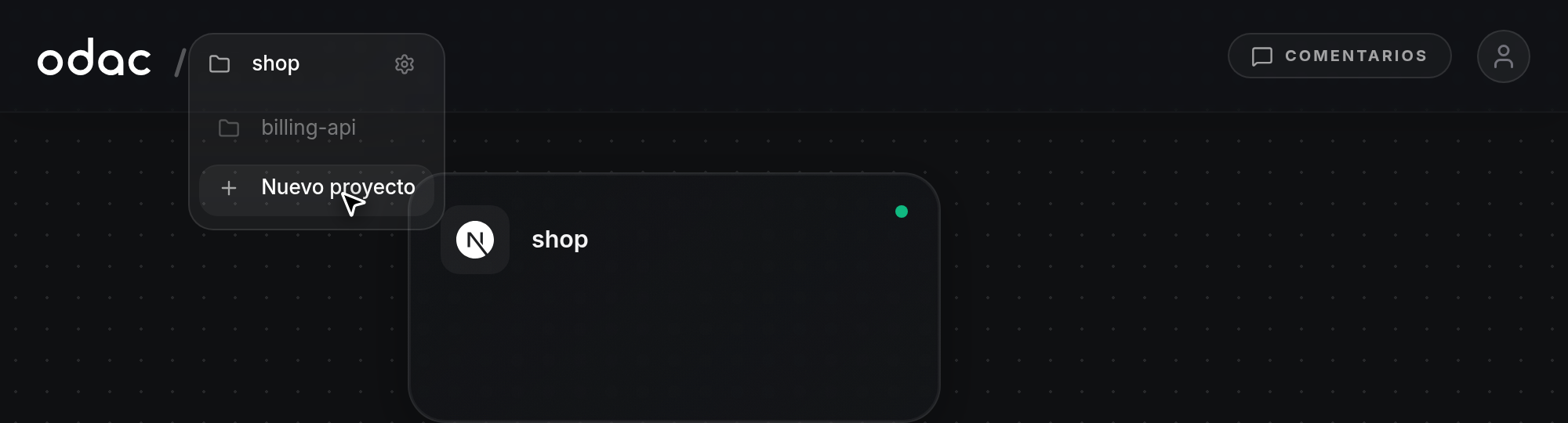
- Pasa el cursor sobre el nombre del proyecto activo junto al logotipo de ODAC en la parte superior izquierda o haz clic en él para desplegar el menú de proyectos. Muestra tus otros proyectos junto con Nuevo proyecto al final. En páginas de la cuenta como Perfil o Servidores, el selector muestra Seleccionar proyecto.
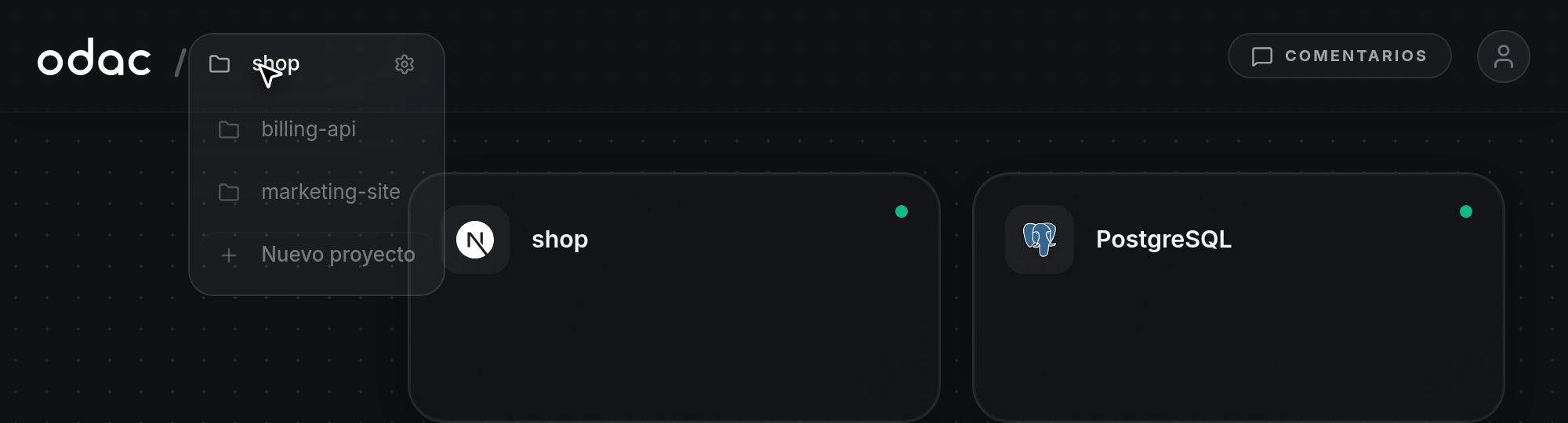
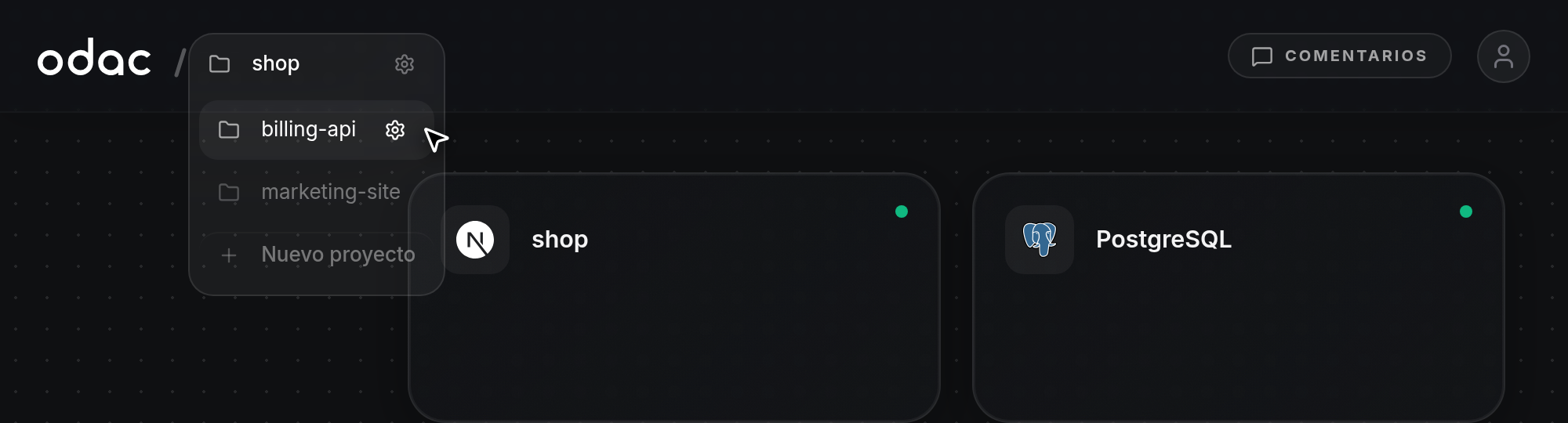
- Haz clic en cualquier proyecto de la lista para cambiar a su Canvas. Para ir directamente a la configuración de un proyecto, pasa el cursor sobre su fila (o sobre el proyecto activo en la parte superior) y haz clic en el icono de engranaje a la derecha (consulta Renombrar un proyecto y gestionar sus servidores).
Navegar con la barra lateral izquierda
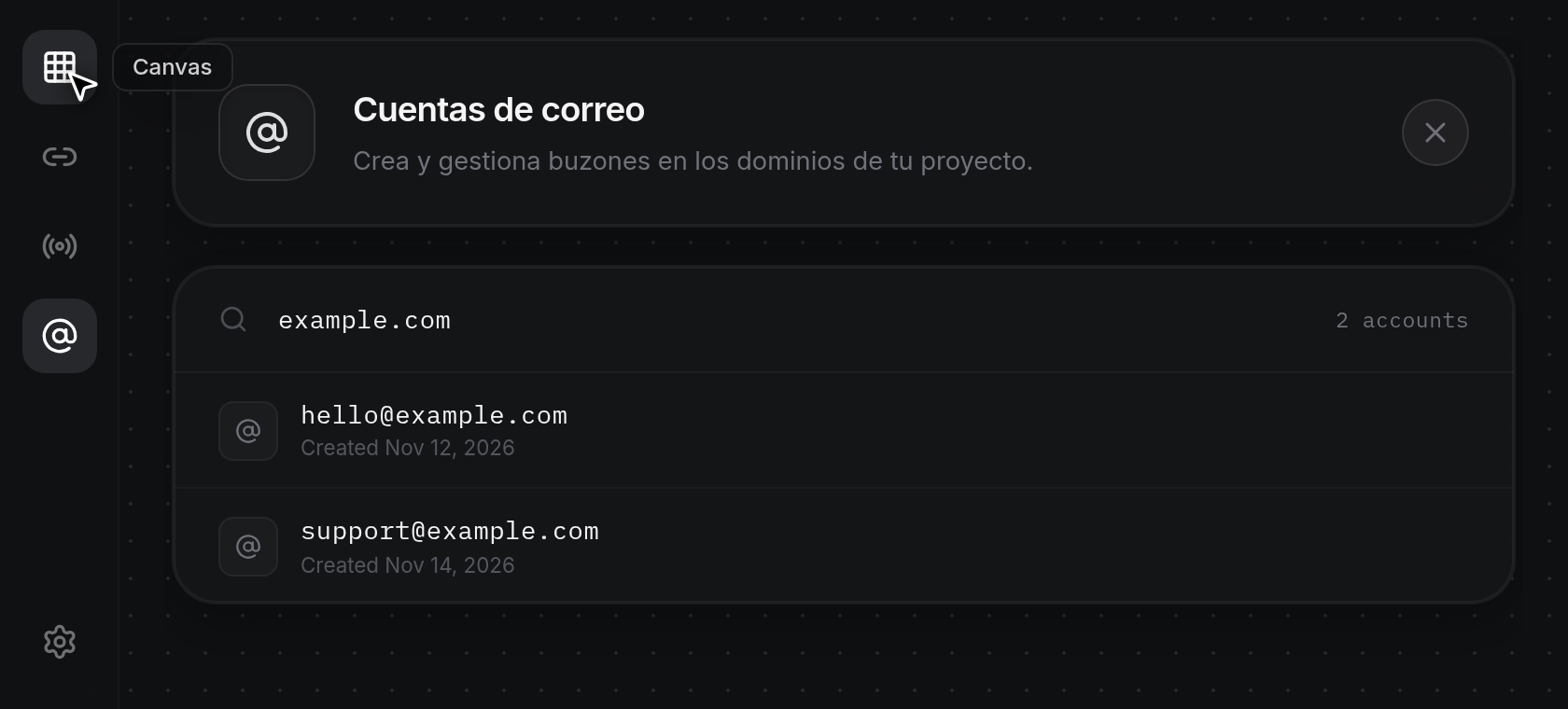
- Usa la barra lateral izquierda en cualquier página del proyecto para moverte entre las secciones del proyecto activo. Pasa el cursor sobre un icono para ver su etiqueta: Dominios, Configuración DNS, Cuentas de correo y Configuración del proyecto en la parte inferior. La sección activa permanece resaltada en la barra.
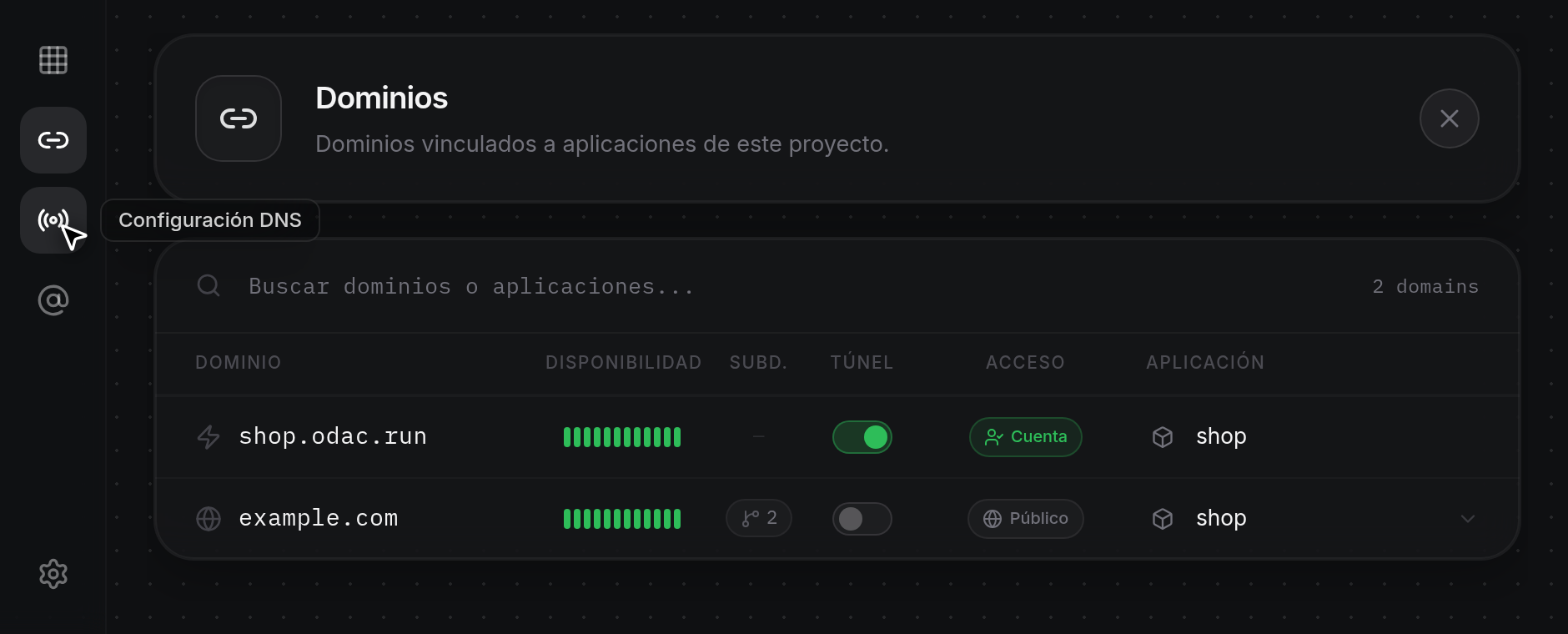
- Haz clic en el icono de cuadrícula superior (Canvas) desde Dominios, Configuración DNS, Cuentas de correo o Configuración del proyecto para volver al Canvas del proyecto. Cuando ya estás en el Canvas, este icono superior pasa a ser Agregar app y abre el lanzador de aplicaciones en su lugar (consulta Explorar y desplegar desde el lanzador).
Crear un proyecto nuevo
- Abre el menú de proyectos en la barra superior y haz clic en Nuevo proyecto al final de la lista.
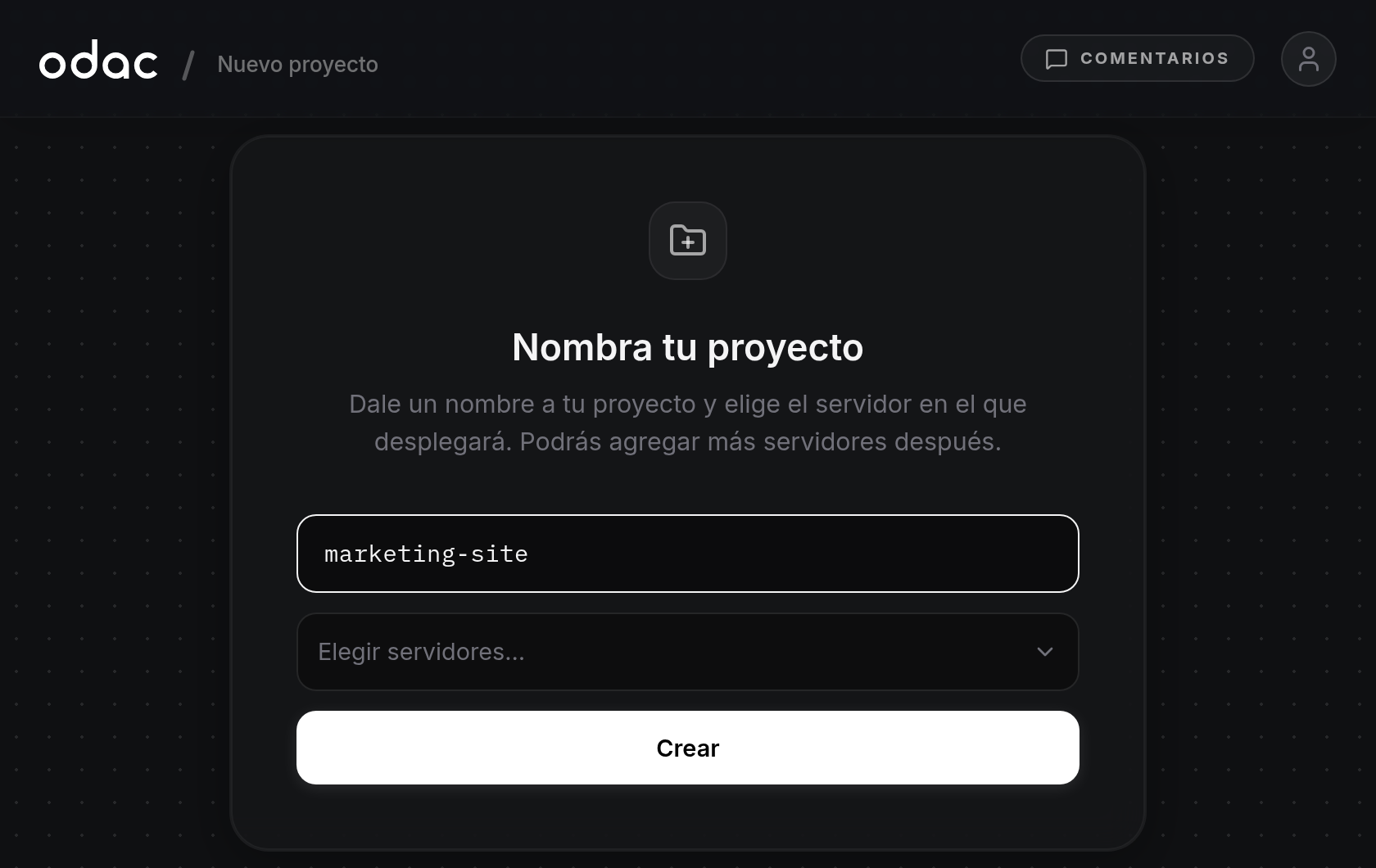
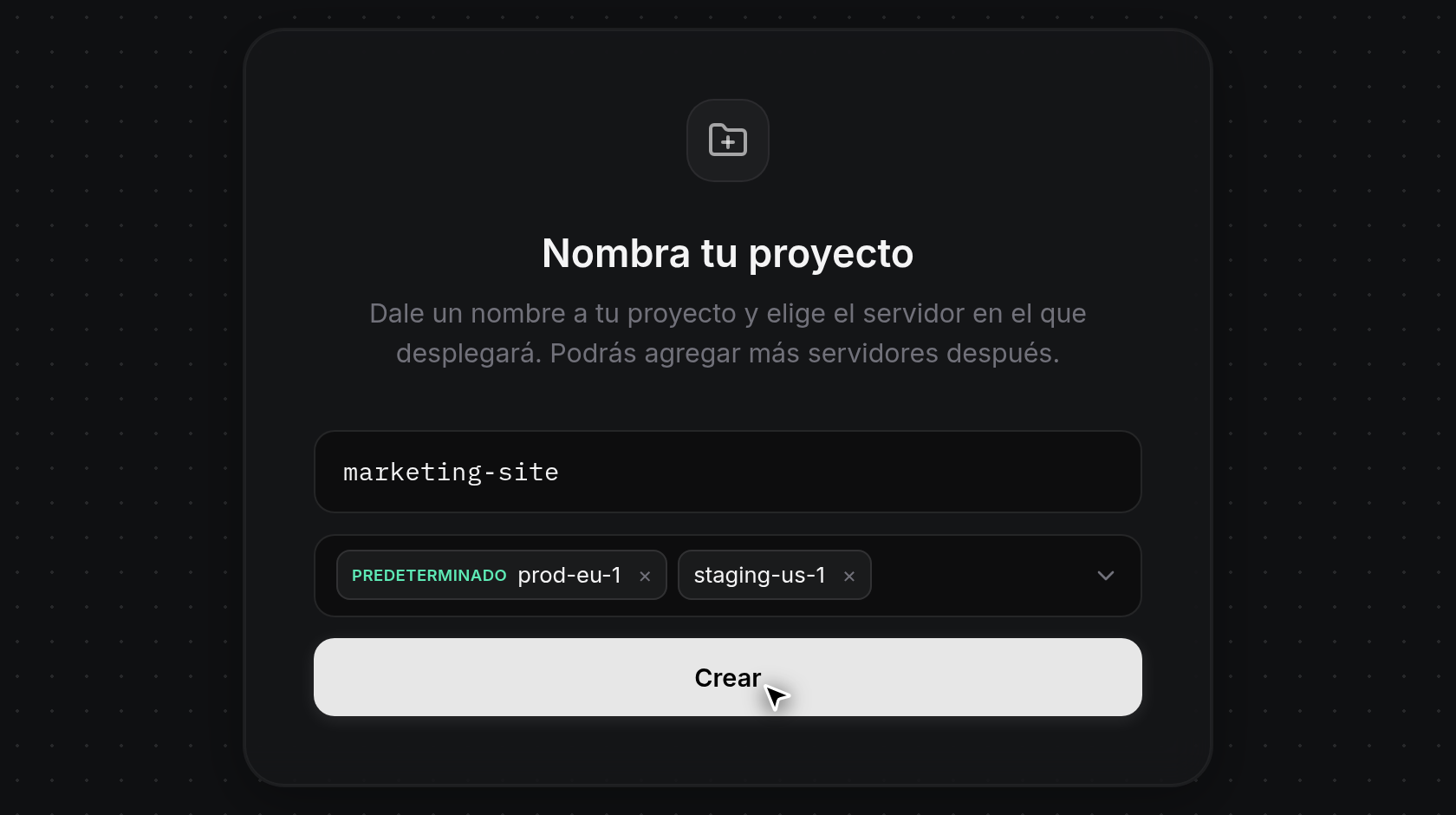
- En la tarjeta Nombra tu proyecto, introduce un nombre de entre 2 y 60 caracteres en el campo del nombre del proyecto.
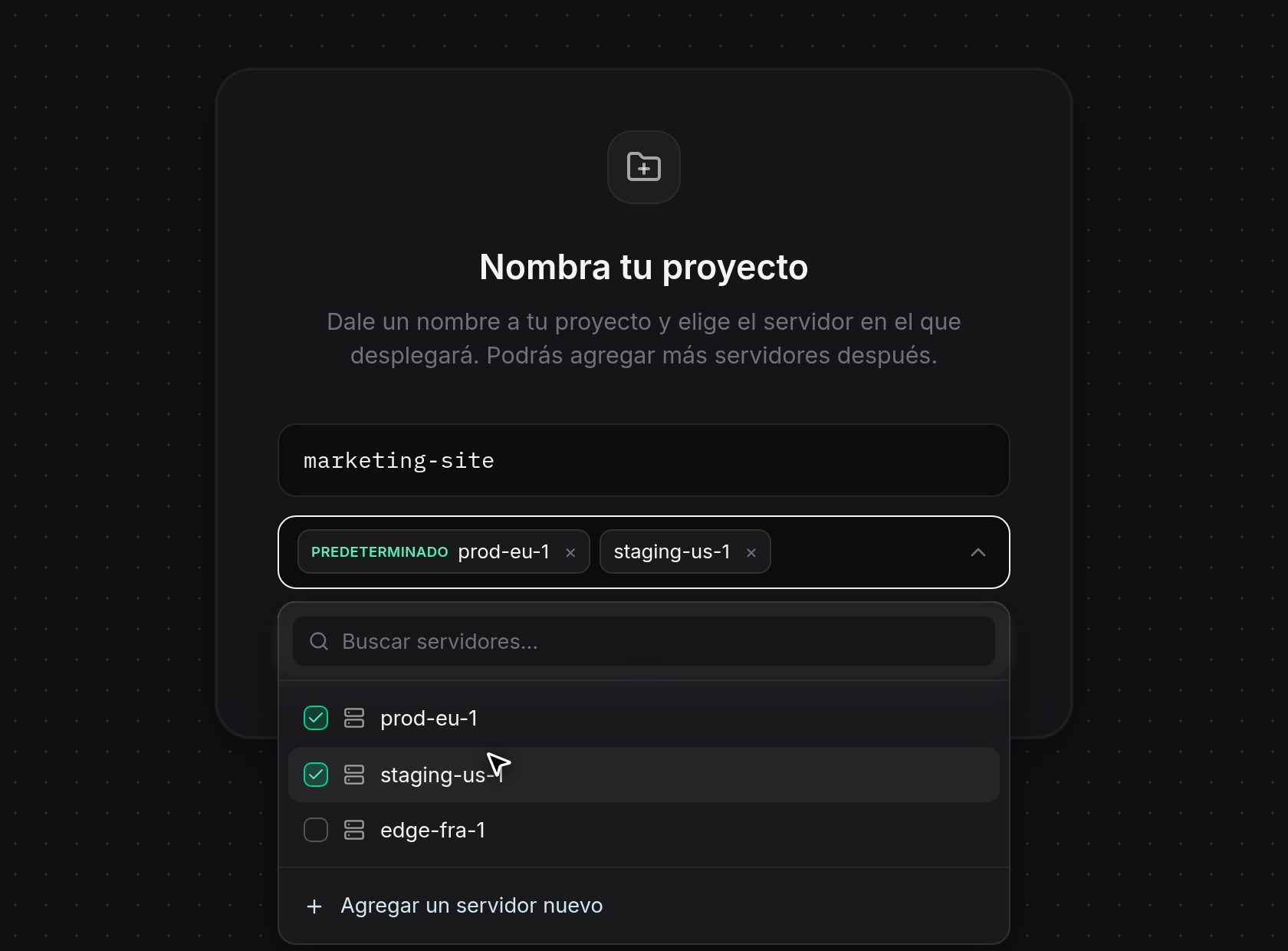
- Haz clic en Elegir servidores… para abrir el selector de servidores. Escribe en Buscar servidores… para filtrar la lista por nombre y luego haz clic en uno o más servidores para asociarlos al proyecto. Cada servidor seleccionado aparece como una etiqueta encima de la lista con una marca de verificación junto a su nombre, y el primer servidor que elijas se marca como
DEFAULT, como destino de despliegue predeterminado para nuevas aplicaciones. Haz clic en×en una etiqueta (o haz clic de nuevo en el servidor) para quitarlo.
- Haz clic en Crear para guardar el proyecto. Mientras se crea, el botón muestra
Creating..., luego ODAC muestraProject createdy abre el Canvas del nuevo proyecto. Si necesitas conectar un servidor primero, haz clic en Agregar un servidor nuevo al final del desplegable de servidores para abrir Servidores (consulta Conectar un servidor).
Cuando se alcanza el límite de proyectos
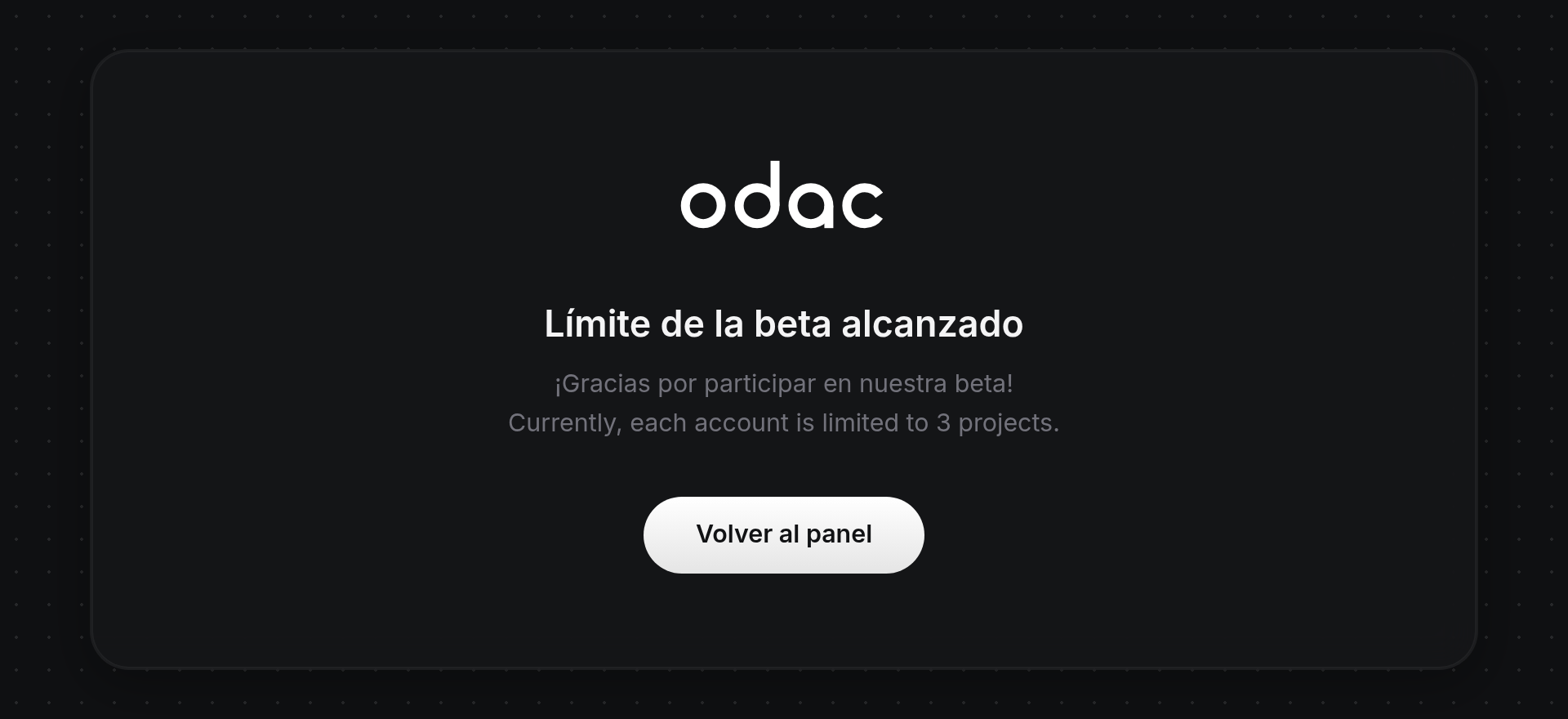
- Si tu cuenta ya alcanzó su límite de proyectos, al abrir Nuevo proyecto se muestra Límite de la beta alcanzado en lugar del formulario de creación, indicando cuántos proyectos permite tu cuenta. Haz clic en Volver al panel para regresar a tus proyectos existentes (o elimina primero un proyecto sin uso desde Configuración del proyecto; consulta Ver la actividad del proyecto y eliminar un proyecto).