Projeler ve gezinme
Projeler arasında geçiş yapmak, bir projenin bölümleri arasında dolaşmak ve yeni projeler oluşturmak için app.odac.run adresindeki üst başlığı ve sol kenar çubuğunu kullanın.
Üst başlıktan proje değiştirme
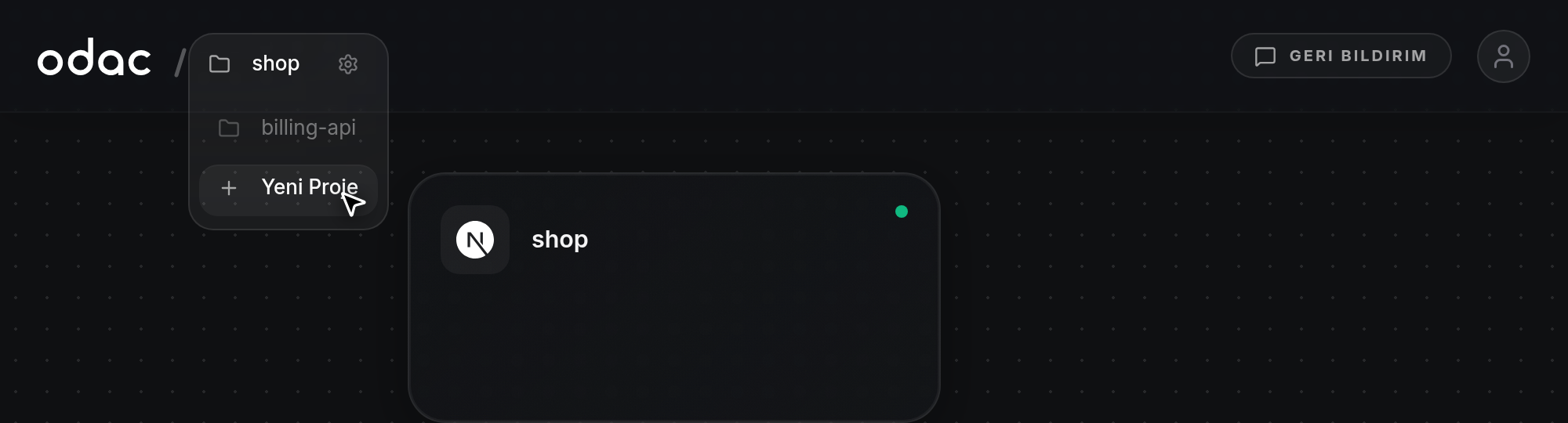
- Proje menüsünü genişletmek için sol üst başlıktaki ODAC logosunun yanındaki etkin proje adının üzerine gelin veya tıklayın. Menüde diğer projelerinizle birlikte en altta Yeni Proje yer alır. Profil veya Sunucular gibi hesap düzeyindeki sayfalarda seçicide Proje seçin yazar.
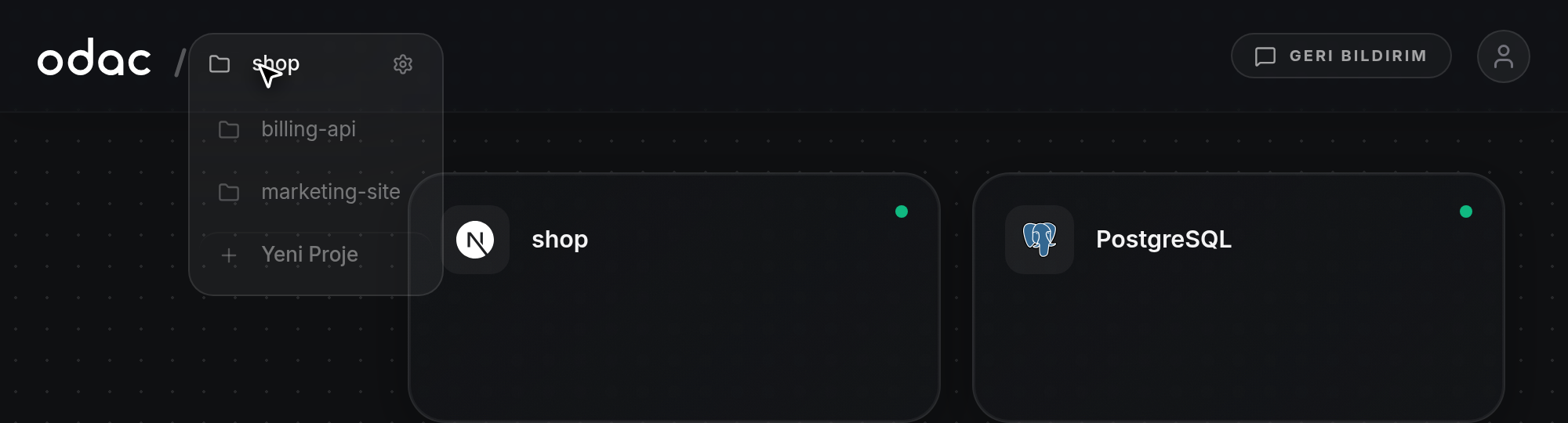
- Kanvas görünümüne geçmek için listedeki herhangi bir projeye tıklayın. Bunun yerine doğrudan bir projenin ayarlarına gitmek için satırının (veya en üstteki etkin projenin) üzerine gelin ve sağdaki dişli simgesine tıklayın (bkz. Projeyi yeniden adlandırma ve sunucularını yönetme).
Sol kenar çubuğuyla gezinme
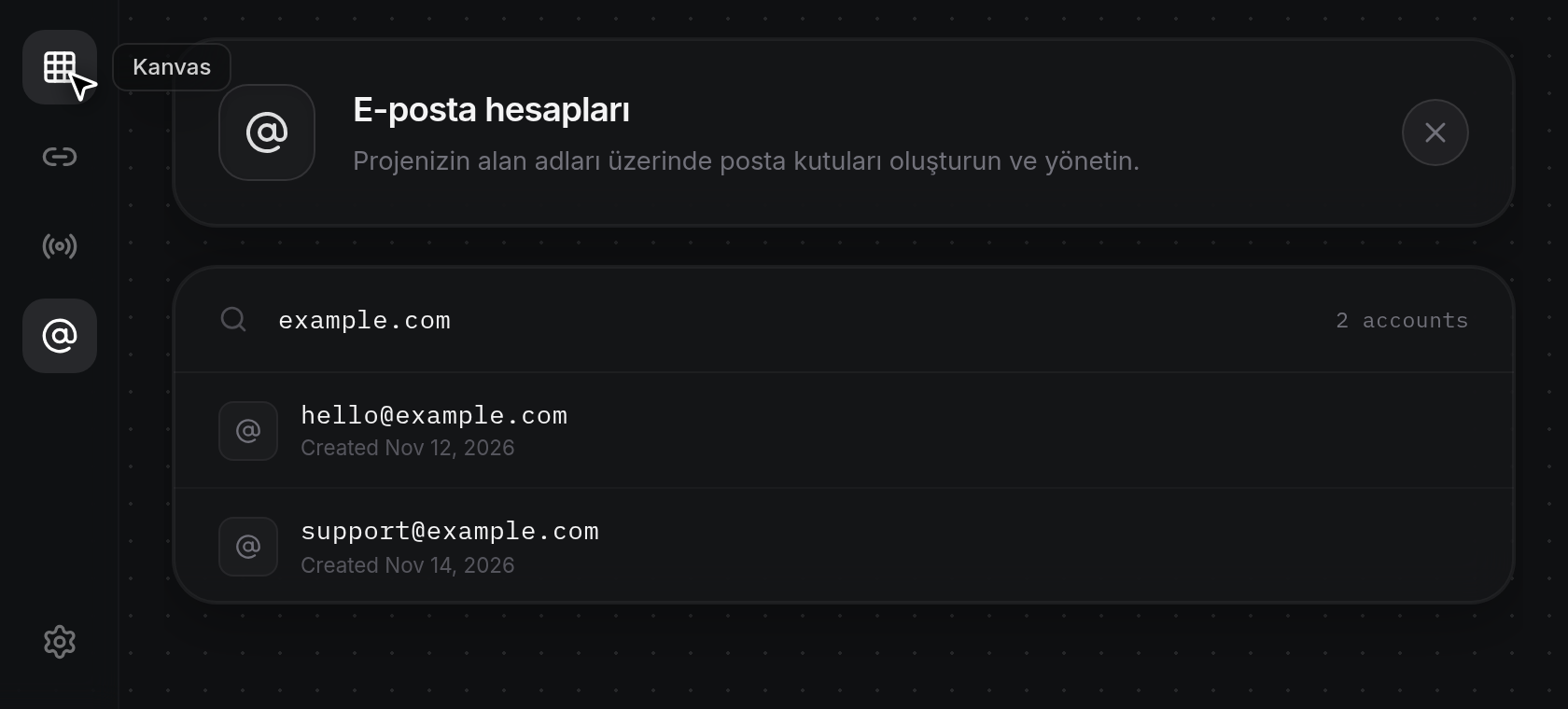
- Etkin projenin bölümleri arasında geçiş yapmak için herhangi bir proje sayfasındaki sol kenar çubuğunu kullanın. Etiketini görmek için bir simgenin üzerine gelin: Alan adları, DNS ayarları, E-posta hesapları ve en altta Proje ayarları. Etkin bölüm kenar çubuğunda vurgulanmış olarak kalır.
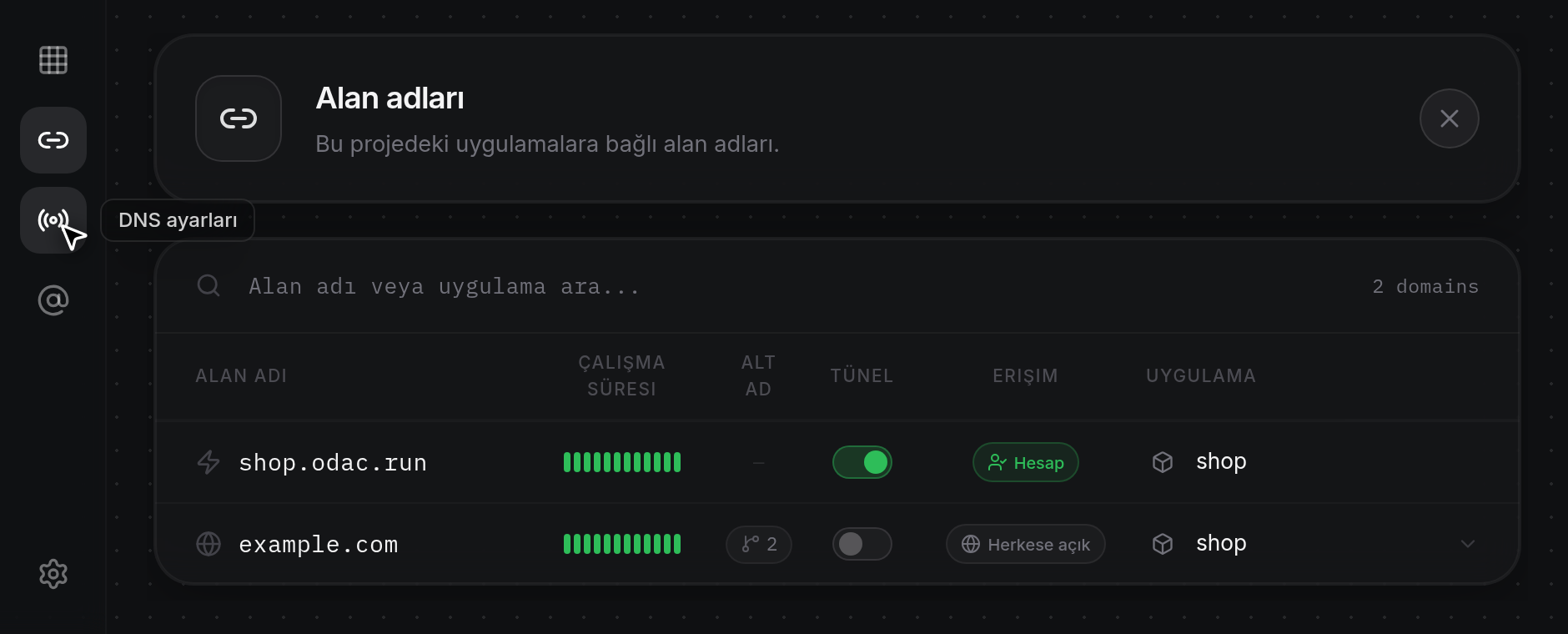
- Projenin Kanvas görünümüne dönmek için Alan adları, DNS ayarları, E-posta hesapları veya Proje ayarları sayfalarından en üstteki ızgara simgesine (Kanvas) tıklayın. Zaten Kanvas sayfasındayken bu üst simge Uygulama ekle olur ve bunun yerine uygulama başlatıcıyı açar (bkz. Başlatıcıdan göz atma ve dağıtım).
Yeni proje oluşturma
- Üst başlıktaki proje menüsünü açın ve listenin en altındaki Yeni Proje seçeneğine tıklayın.
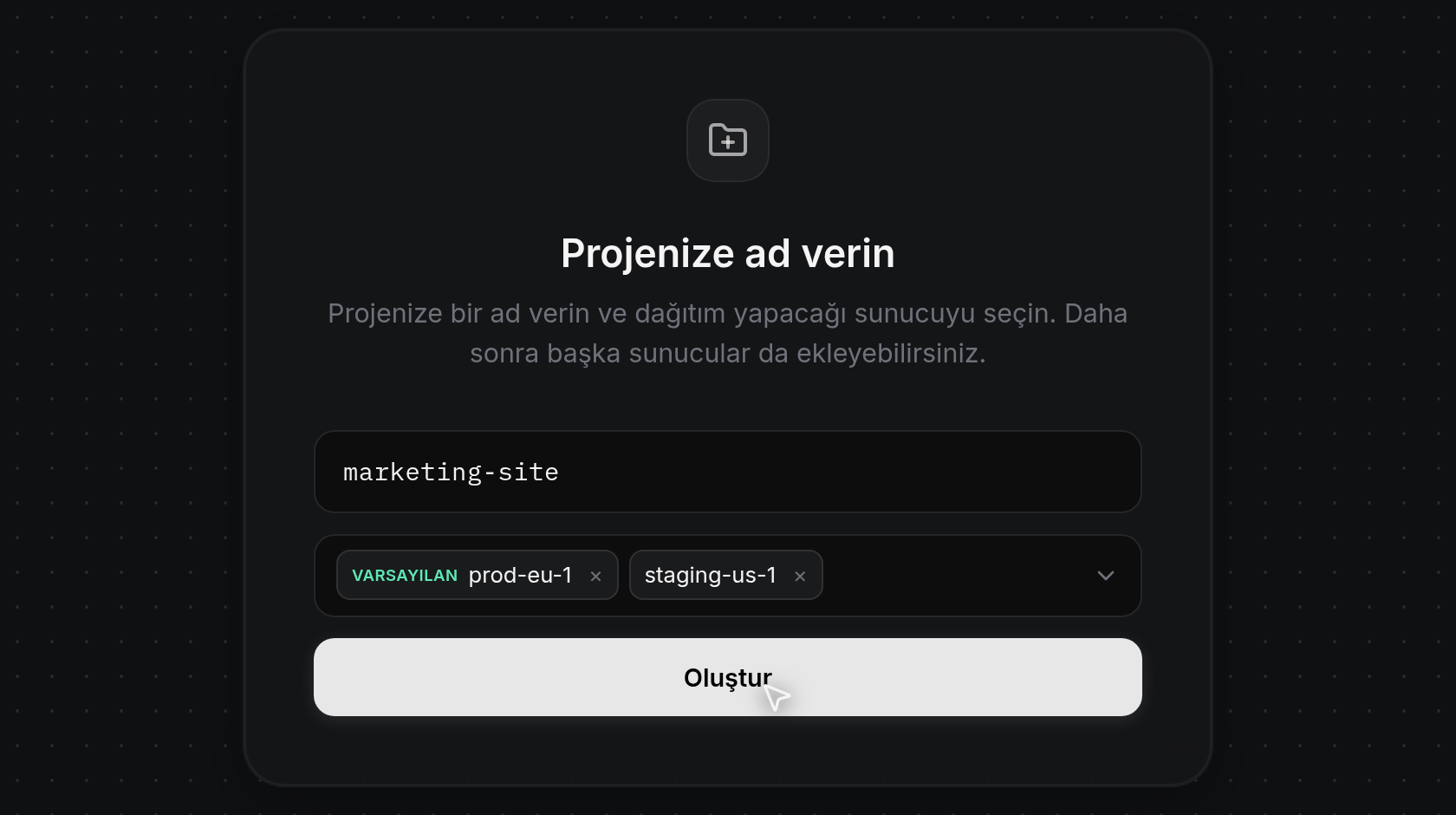
- Projenize ad verin kartında, proje adı alanına 2 ile 60 karakter arasında bir ad girin.
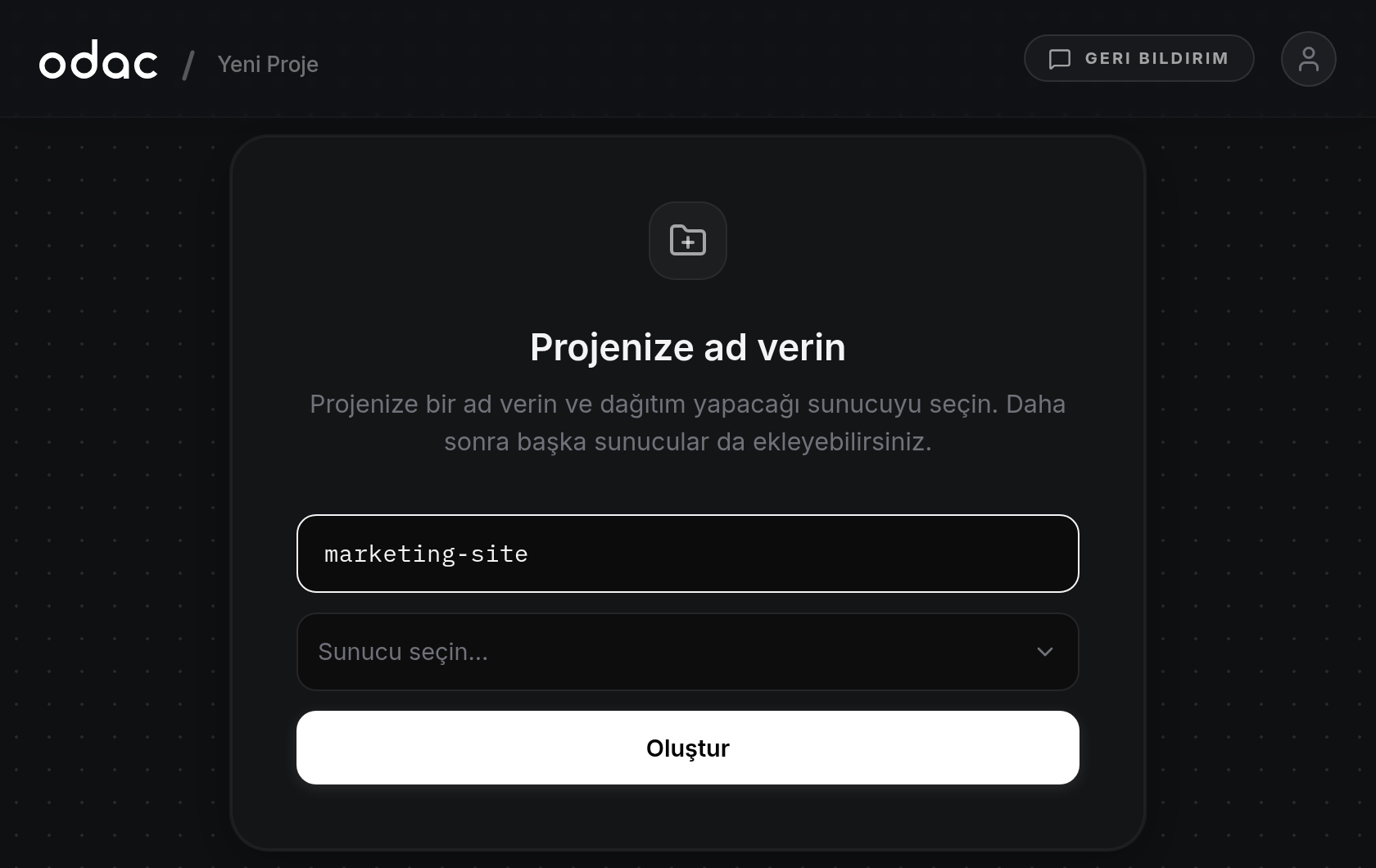
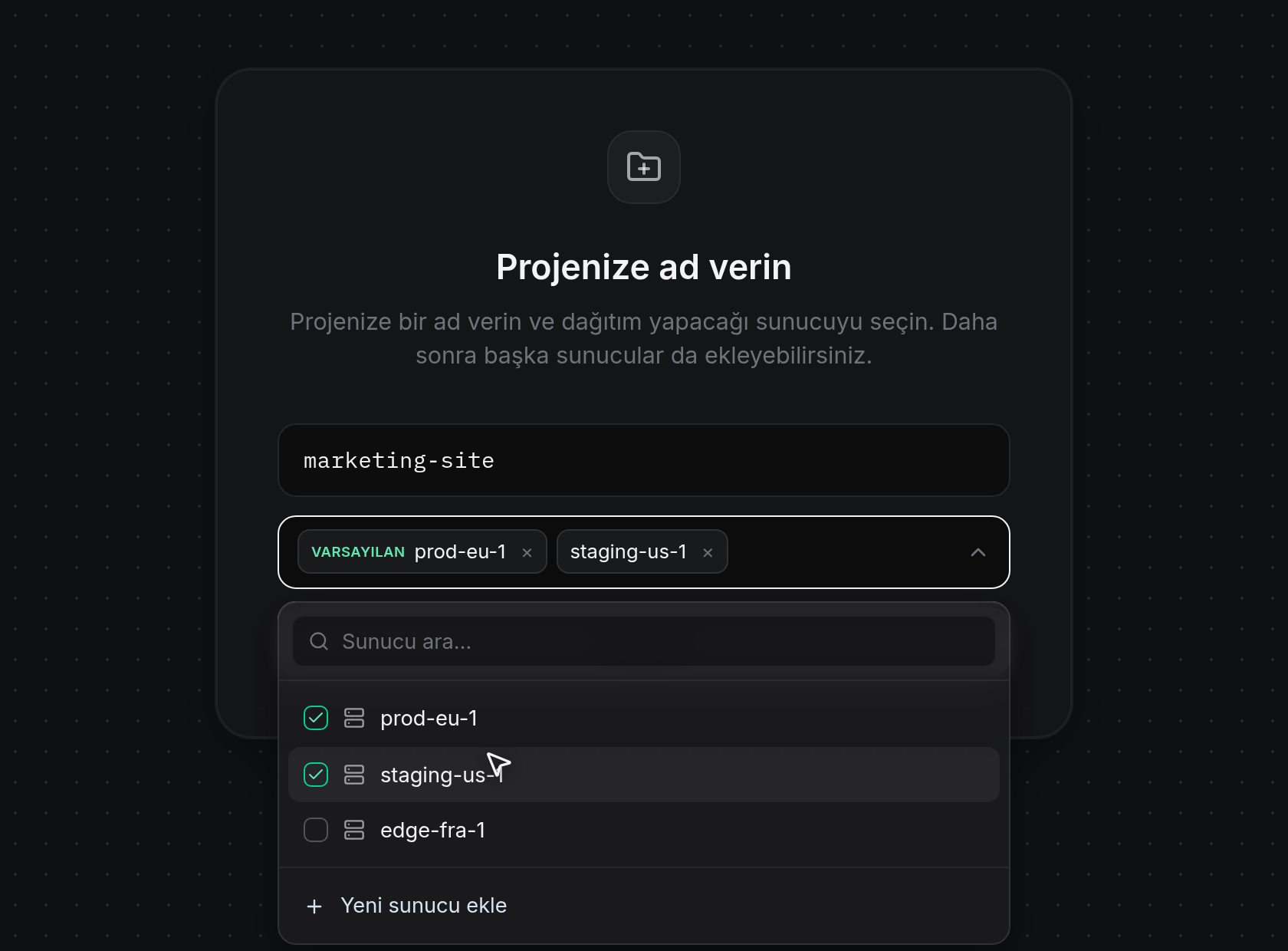
- Sunucu seçiciyi açmak için Sunucu seçin… düğmesine tıklayın. Listeyi ada göre filtrelemek için Sunucu ara… alanına yazın, ardından projeye bağlamak için bir veya daha fazla sunucuya tıklayın. Seçilen her sunucu listenin üzerinde adının yanında bir onay işaretiyle etiket (chip) olarak görünür ve seçtiğiniz ilk sunucu, yeni uygulamalar için varsayılan dağıtım hedefi olarak
DEFAULTetiketiyle işaretlenir. Kaldırmak için etiketteki×simgesine tıklayın (veya sunucuya tekrar tıklayın).
- Projeyi kaydetmek için Oluştur düğmesine tıklayın. Oluşturma sırasında düğmede
Creating...yazar, ardından ODACProject createdbildirimini gösterir ve yeni projenin Kanvas görünümünü açar. Önce bir sunucu bağlamanız gerekiyorsa, Sunucular sayfasını açmak için sunucu açılır listesinin en altındaki Yeni sunucu ekle seçeneğine tıklayın (bkz. Sunucu bağlama).
Proje sınırına ulaşıldığında
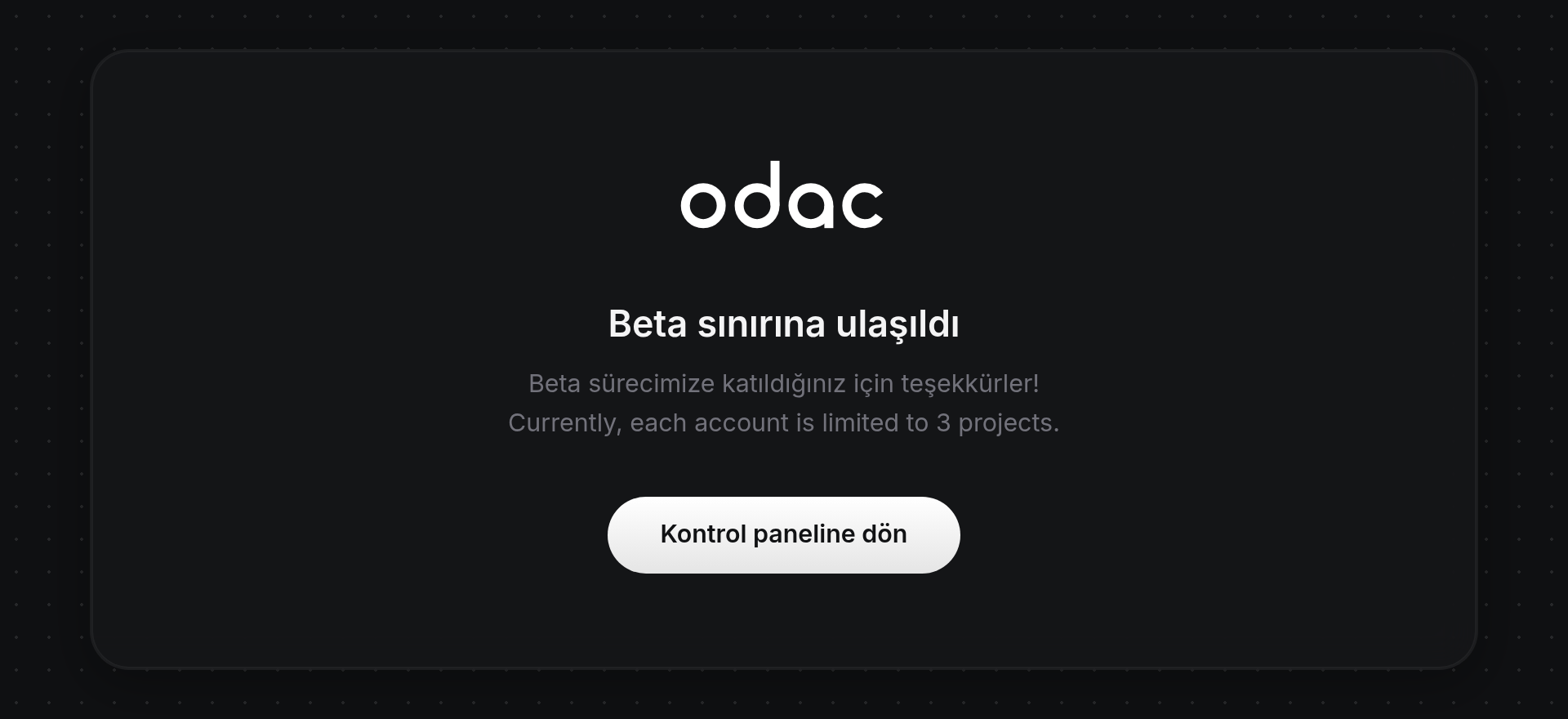
- Hesabınız proje sınırına zaten ulaşmışsa, Yeni Proje seçeneğini açtığınızda oluşturma formu yerine hesabınızın kaç projeye izin verdiğini belirten Beta sınırına ulaşıldı ekranı görüntülenir. Mevcut projelerinize dönmek için Kontrol paneline dön düğmesine tıklayın (veya önce Proje ayarları üzerinden kullanılmayan bir projeyi kaldırın; bkz. Proje etkinliğini görüntüleme ve projeyi silme).