Explorar y desplegar desde el lanzador
Usa el lanzador de aplicaciones en app.odac.run para explorar aplicaciones del catálogo listas para ejecutarse, revisar el contenido del stack y los requisitos del servidor, elegir una versión de imagen y colocar aplicaciones en el Canvas de tu proyecto.
Abrir el lanzador
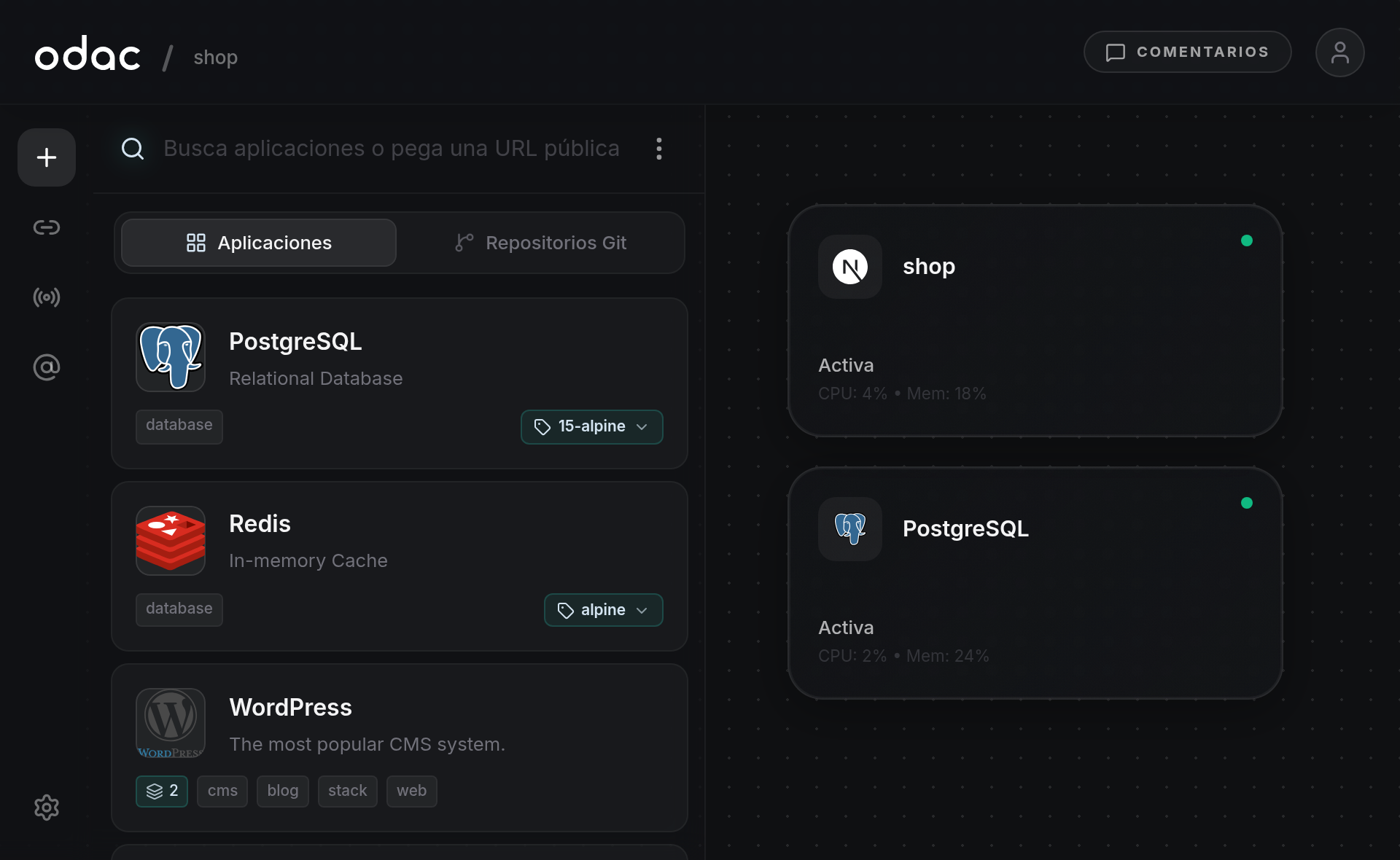
Abre el lanzador de aplicaciones desde el Canvas de tu proyecto usando cualquiera de estas opciones:
- Haz clic en el botón flotante con el signo más centrado en la parte inferior del tablero cuando tu servidor esté en línea (consulta Resumen).
- Haz clic en Agregar app en la parte superior de la barra lateral izquierda.
- Haz doble clic en cualquier espacio vacío de la cuadrícula de puntos.
- En un tablero vacío, haz clic en la tarjeta con borde discontinuo Agrega tu primera aplicación en modo cola (consulta Poner aplicaciones en cola antes de conectar un servidor) o en Inicializar espacio del servidor cuando haya un servidor conectado.
El lanzador se desliza junto a la barra lateral izquierda, y Agregar app permanece resaltado en la barra. Si tu servidor está sin conexión, el botón inferior muestra Servidor sin conexión y hacer doble clic en la cuadrícula muestra
Cannot create apps while server is offline. Para cerrar el lanzador sin colocar una aplicación, haz clic en un espacio vacío del Canvas, vuelve a hacer clic en Agregar app o presiona Escape.
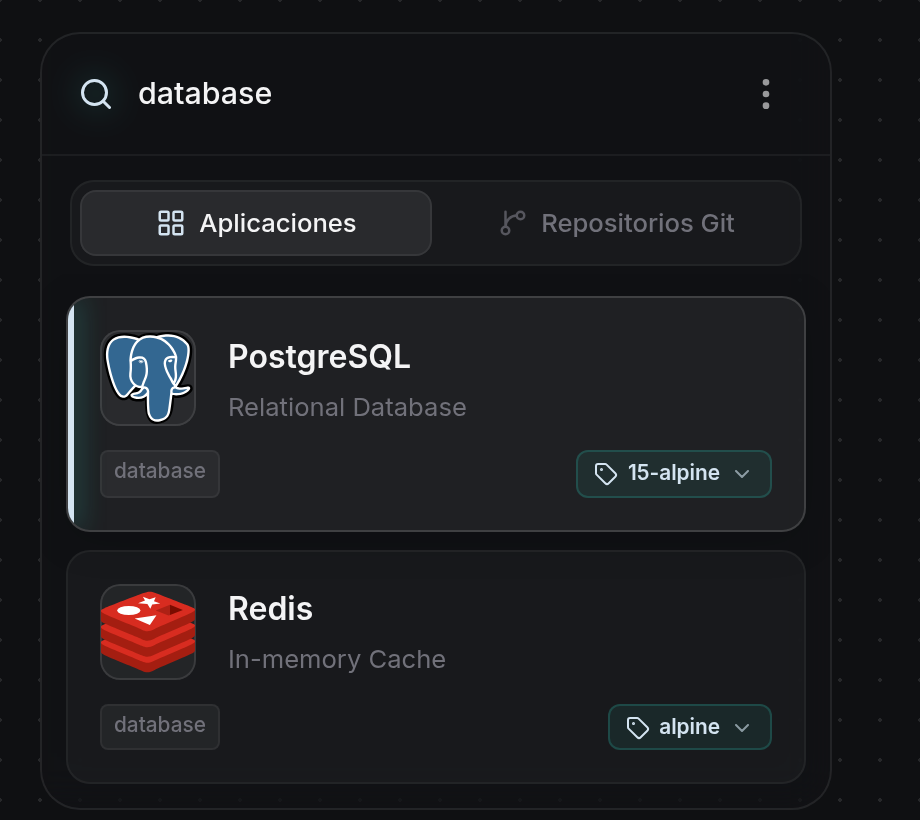
Buscar en el catálogo
- Mantén seleccionada la pestaña Aplicaciones y escribe el nombre de una aplicación o una etiqueta de categoría (como
database,postgresoai) en Busca aplicaciones o pega una URL pública de GitHub (github.com/owner/repo)... para filtrar la lista. Presiona la tecla Flecha abajo desde el cuadro de búsqueda para enfocar la primera tarjeta y presiona Enter para agregarla, o borra tu consulta si aparecenNo applications foundyTry adjusting your search or category. Si prefieres desplegar un repositorio, cambia a Repositorios Git o pega una URL pública de GitHub: consulta Conectar y desplegar desde GitHub.
Interpretar las insignias de las tarjetas
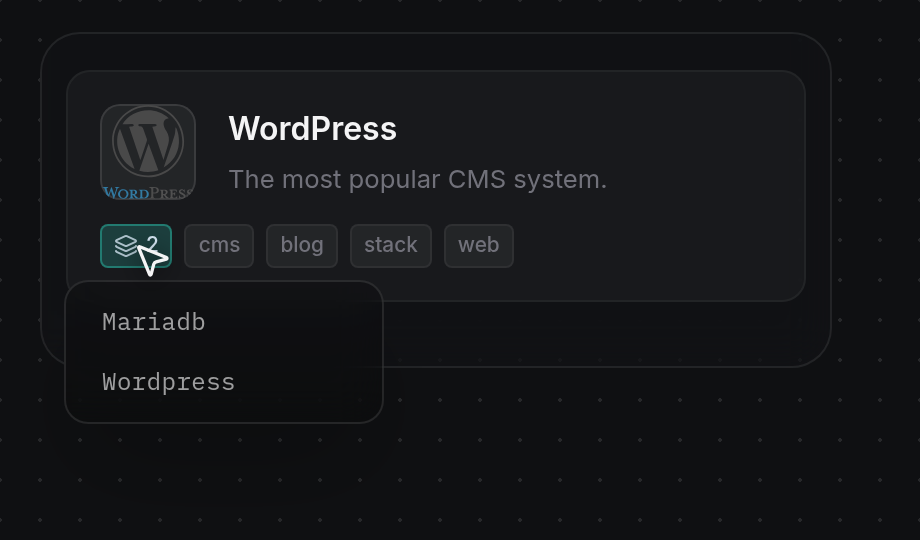
- Stacks de múltiples aplicaciones: Las aplicaciones que despliegan varios servicios vinculados juntos muestran una insignia verde azulado de capas con el número de servicios, como
2en WordPress u Ollama + Open WebUI. Pasa el cursor sobre la insignia de capas para abrir un cuadro flotante que enumera todos los servicios incluidos.
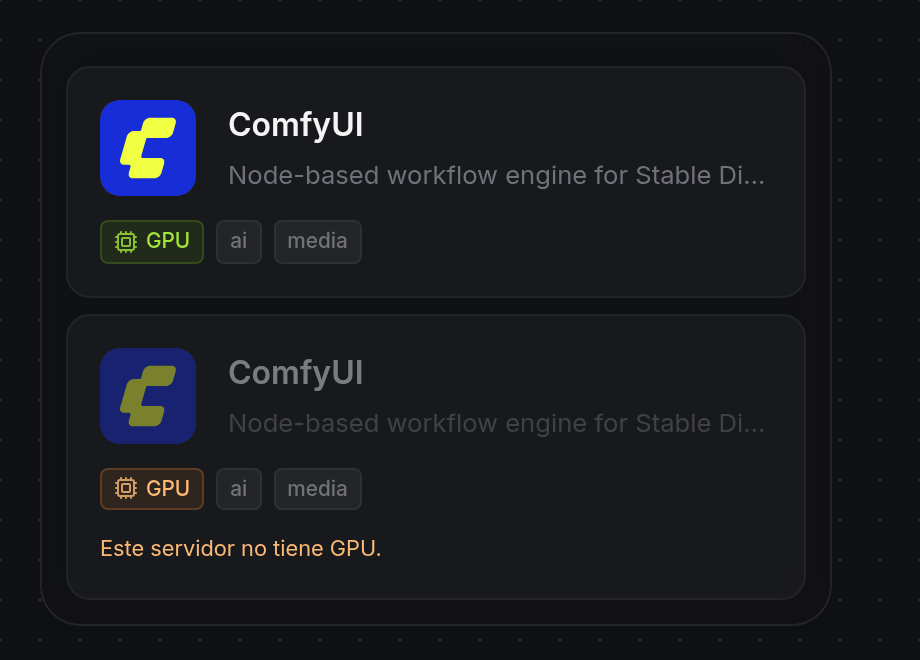
- Requisitos de GPU: Las aplicaciones que requieren una GPU muestran una insignia de chip (
GPU,NVIDIA GPU,AMD GPUo GPU Intel). Cuando tu servidor cumple con el requisito (o antes de vincular un servidor), la insignia aparece en verde y la tarjeta se despliega con normalidad. Cuando tu servidor no puede proporcionar una GPU compatible ni suficiente VRAM, la insignia cambia a ámbar, la tarjeta se atenúa y una nota debajo de las etiquetas explica el motivo (por ejemplo,This server doesn't have a GPU.). Al hacer clic o arrastrar una tarjeta no disponible, se muestra ese requisito en una notificación en lugar de colocarla. Las aplicaciones donde la aceleración por GPU es opcional no muestran una insignia de GPU.
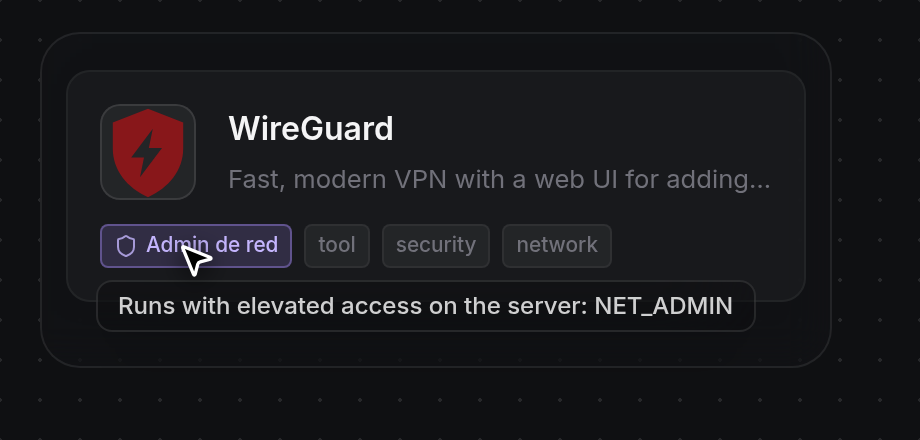
- Capacidades de acceso al servidor: Las aplicaciones que necesitan permisos elevados del host muestran una insignia de escudo violeta: Admin de red, Sockets raw, Puertos bajos, Prioridad o Acceso al host. Pasa el cursor sobre la insignia para leer la descripción emergente de acceso elevado. A diferencia de un requisito de GPU no cumplido, esta insignia es solo informativa y no te impide colocar la aplicación.
Elegir una versión de imagen
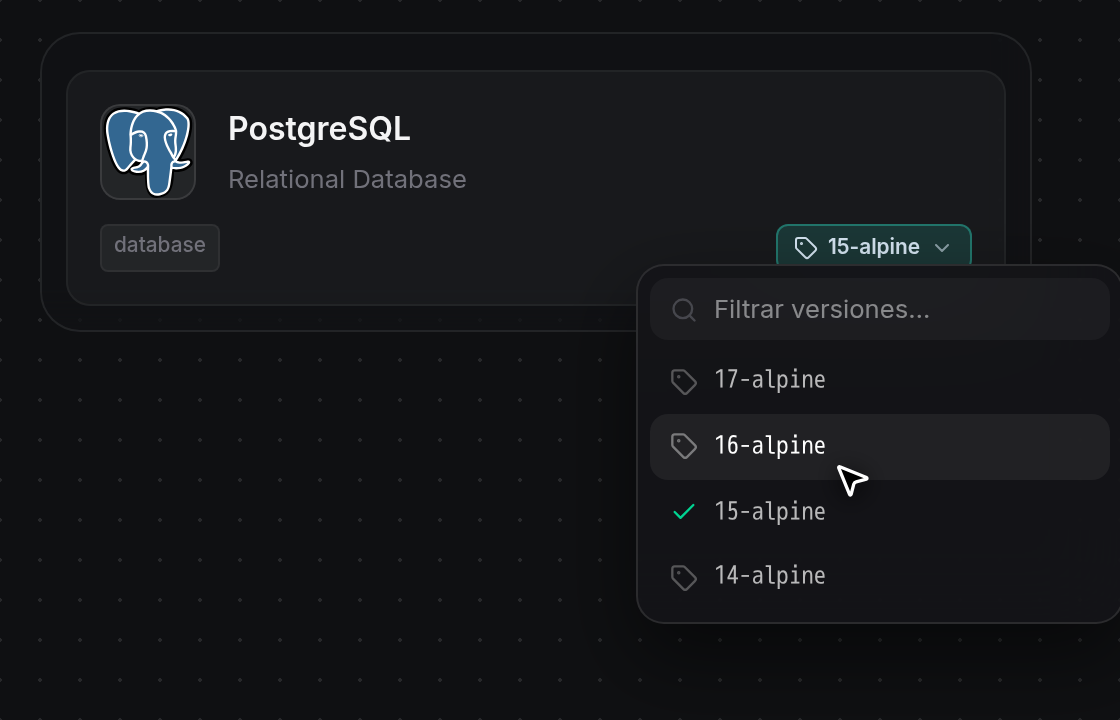
- En las tarjetas del catálogo que ofrecen versiones seleccionables, haz clic en la píldora de versión verde azulado en el lado derecho de la fila de etiquetas (que muestra la etiqueta predeterminada, como 15-alpine) para abrir el menú de versiones sin colocar la tarjeta. Escribe en Filtrar versiones… para acotar la lista y luego haz clic en una versión como 16-alpine para actualizar la píldora (una marca de verificación verde señala la opción activa). Haz clic fuera del menú o presiona Escape para conservar la etiqueta actual.
Colocar o cancelar una aplicación
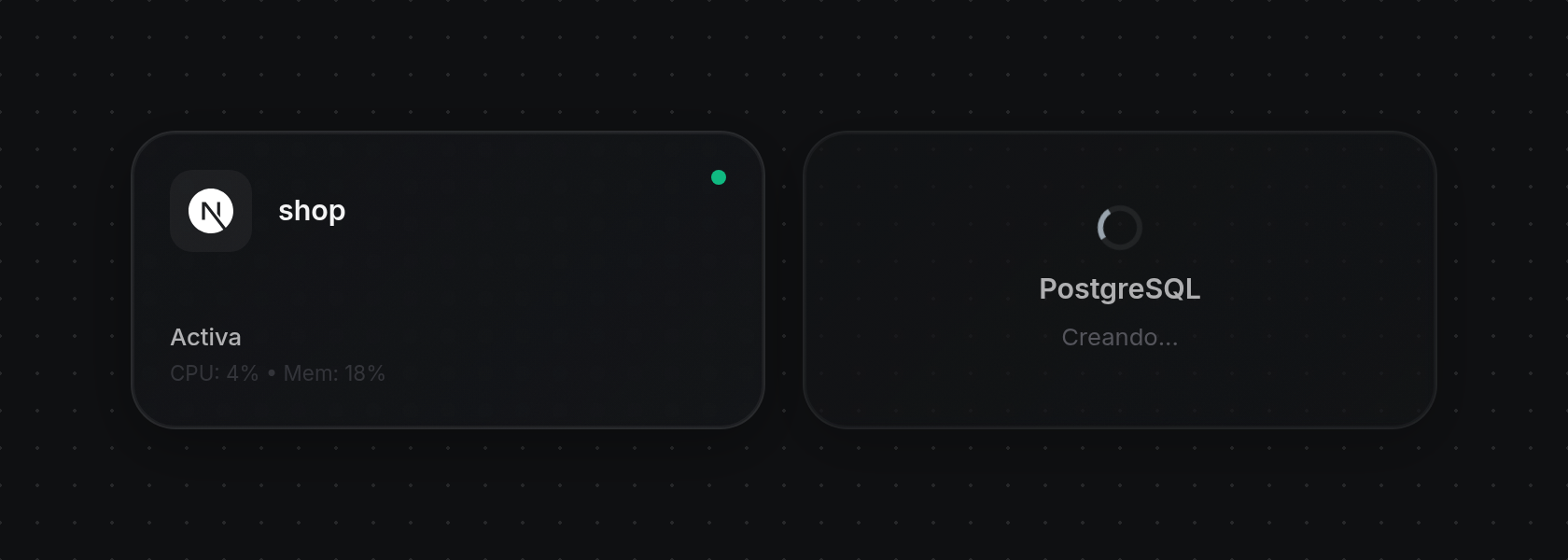
- Hacer clic para colocar automáticamente: Haz clic en una tarjeta disponible (en cualquier parte fuera de su píldora de versión) y suelta sin arrastrar. El lanzador se cierra, ODAC coloca la aplicación en el espacio libre más cercano de la cuadrícula y la nueva tarjeta aparece atenuada con un indicador de carga y
Creating...mientras se despliega (oQUEUEDsi aún no hay ningún servidor vinculado).
- Arrastrar a un espacio de la cuadrícula: Mantén presionada una tarjeta disponible y arrástrala hacia el Canvas. El lanzador se cierra y una tarjeta de vista previa translúcida con la etiqueta
Place on canvasse ajusta a las celdas de la cuadrícula bajo tu puntero. Sobre celdas libres, la vista previa muestra un borde resaltado brillante y al soltar se despliega la aplicación ahí; sobre celdas ocupadas, el borde se vuelve rojo y al soltar se cancela la colocación conCannot place here: Collision detected.
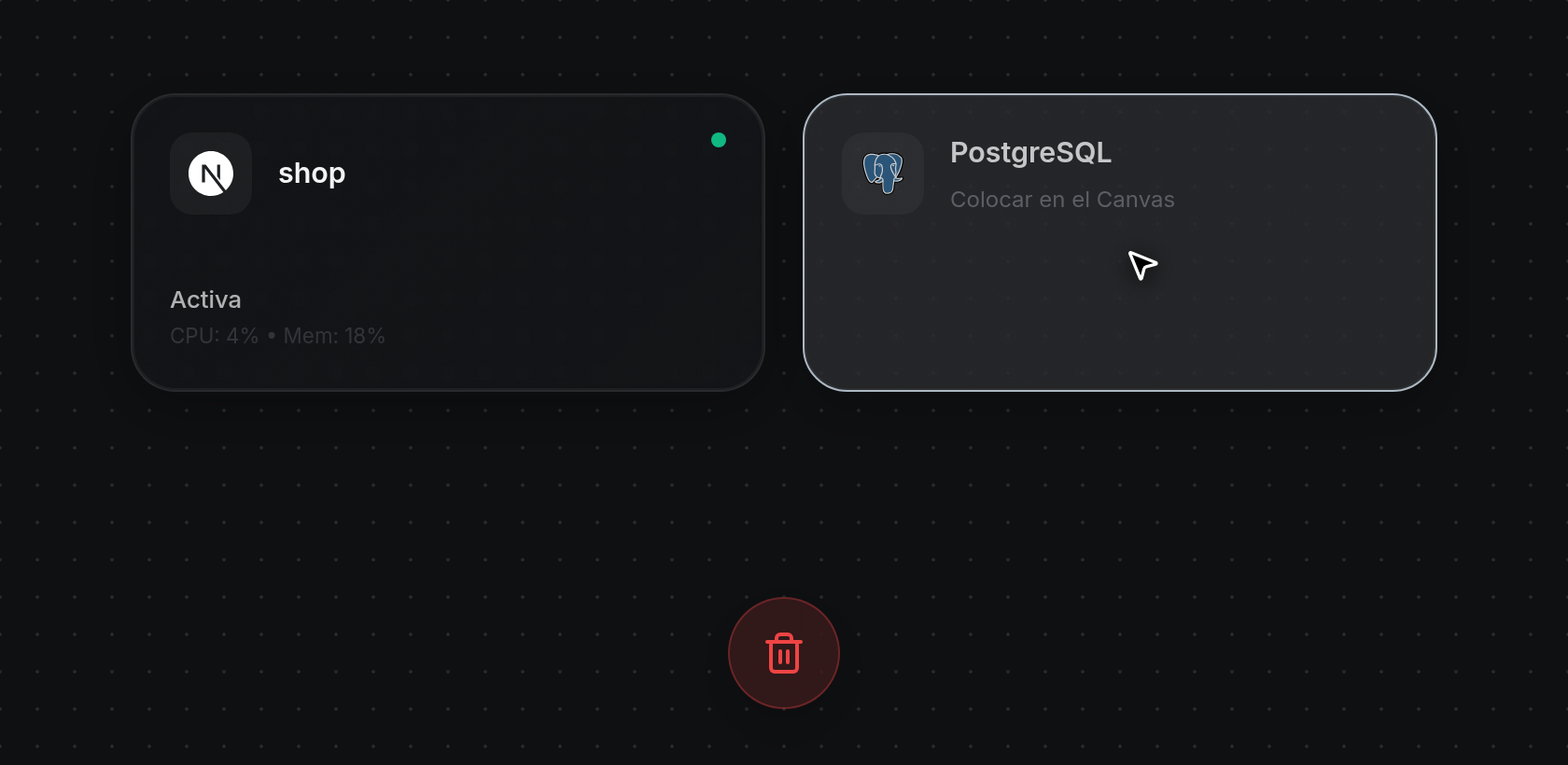
- Cancelar la colocación: Mientras arrastras una tarjeta, el botón flotante con el signo más en la parte inferior del Canvas cambia a un botón rojo de papelera. Arrastra la tarjeta de vista previa sobre el botón de papelera hasta que brille y la vista previa se encoja dentro de él, luego suelta para cancelar. También puedes hacer clic derecho o presionar Escape en cualquier momento antes de soltar para cancelar.