Başlatıcıdan göz atma ve dağıtım yapma
Çalıştırmaya hazır katalog uygulamalarına göz atmak, yığın içeriklerini ve sunucu gereksinimlerini incelemek, bir imaj sürümü seçmek ve uygulamaları projenizin Kanvas alanına yerleştirmek için app.odac.run adresindeki uygulama başlatıcıyı kullanın.
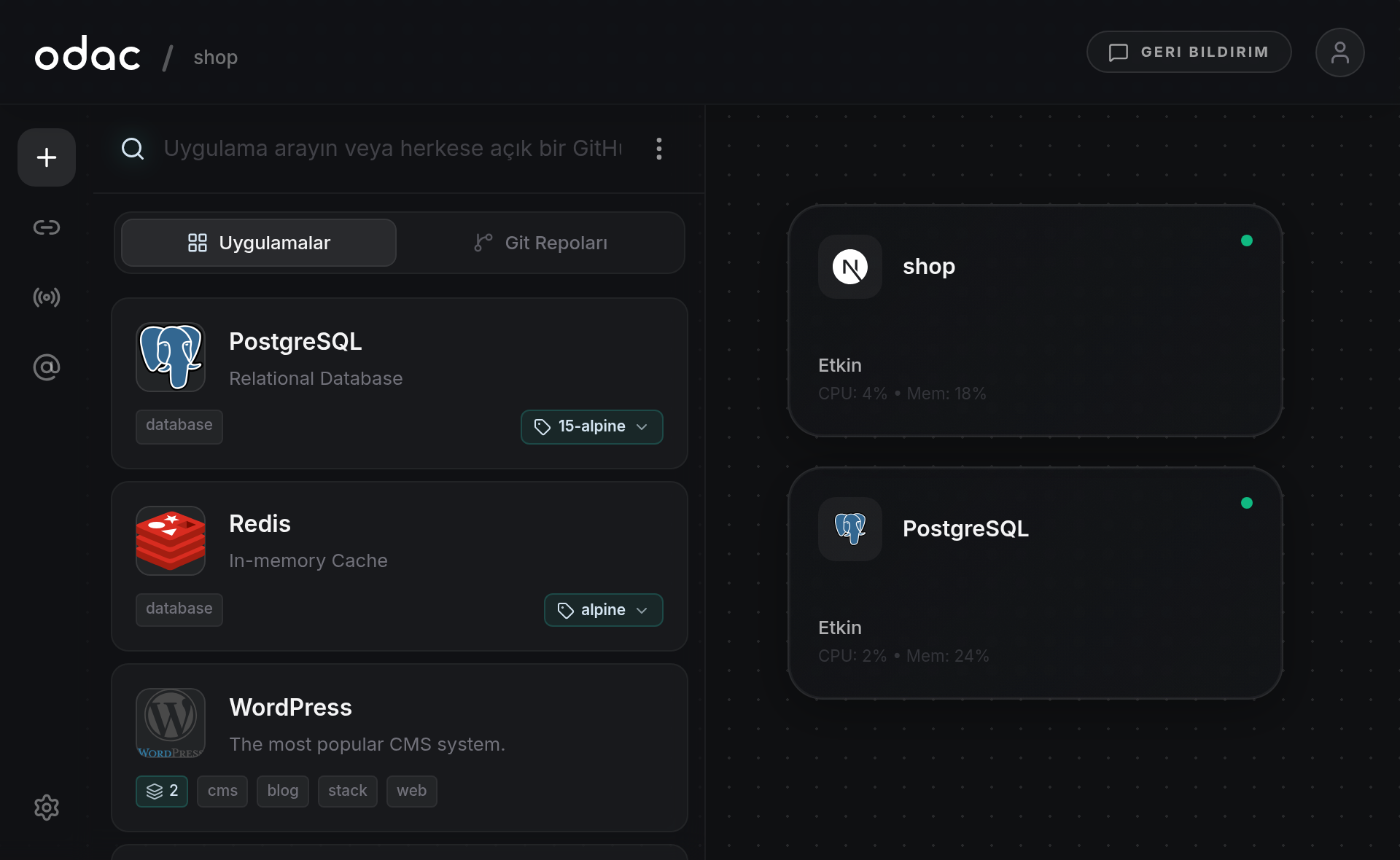
Başlatıcıyı açma
Projenizin Kanvas ekranından aşağıdaki tetikleyicilerden herhangi birini kullanarak uygulama başlatıcıyı açın:
- Sunucunuz çevrimiçiyken Kanvas'ın alt ortasındaki yüzen artı düğmesine tıklayın (bkz. Genel bakış).
- Sol kenar çubuğu şeridinin üst kısmındaki Uygulama ekle düğmesine tıklayın.
- Noktalı ızgaradaki herhangi bir boş alana çift tıklayın.
- Boş bir Kanvas'ta, kuyruk modundayken ortadaki kesikli İlk uygulamanızı ekleyin kartına (bkz. Bir sunucu bağlamadan önce uygulamaları kuyruğa alma) veya bir sunucu bağlıyken Sunucu alanını hazırlayın kartına tıklayın.
Başlatıcı sol kenar çubuğunun yanından kayarak açılır ve Uygulama ekle düğmesi şeritte vurgulu kalır. Sunucunuz çevrimdışıysa alttaki düğmede Sunucu çevrimdışı yazar ve ızgaraya çift tıklandığında
Cannot create apps while server is offlineuyarısı görünür. Uygulama yerleştirmeden başlatıcıyı kapatmak için Kanvas üzerindeki boş bir alana tıklayın, Uygulama ekle düğmesine tekrar tıklayın veya Escape tuşuna basın.
Katalogda arama yapma
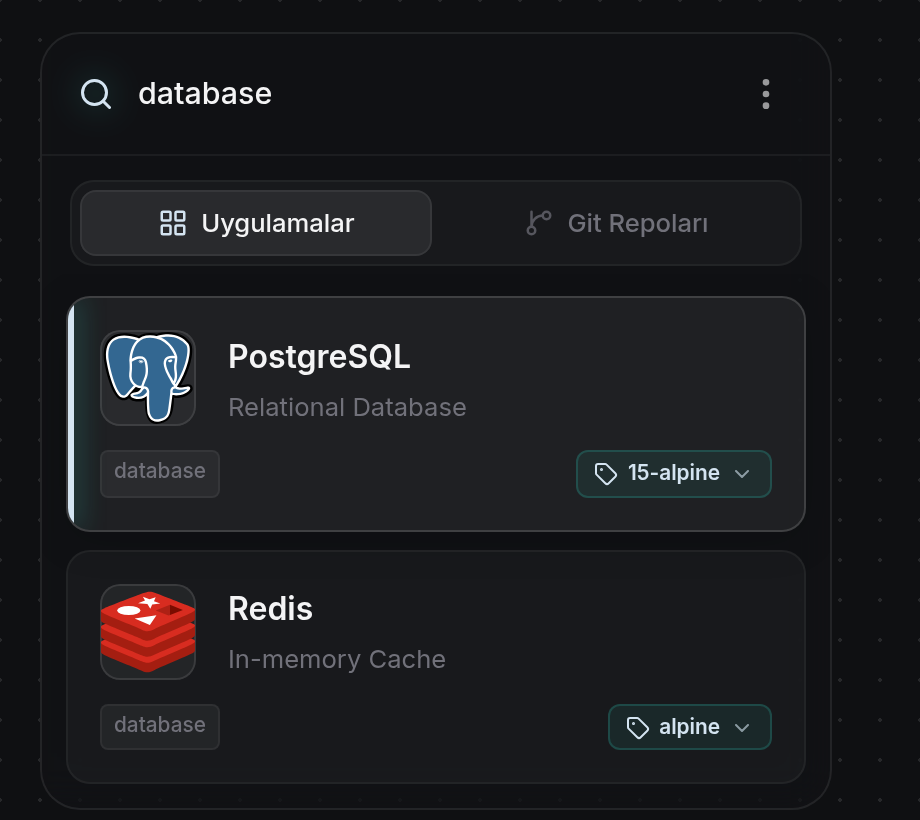
- Uygulamalar sekmesini seçili tutun ve listeyi filtrelemek için Uygulama arayın veya herkese açık bir GitHub URL'si yapıştırın (github.com/owner/repo)... alanına bir uygulama adı veya kategori etiketi (örneğin
database,postgresveyaai) yazın. İlk karta odaklanmak için arama kutusundan Aşağı Ok tuşuna, eklemek için ise Enter tuşuna basın;No applications foundveTry adjusting your search or categorygörünürse sorgunuzu temizleyin. Bunun yerine bir repo dağıtmak için Git Repoları sekmesine geçin veya herkese açık bir GitHub URL'si yapıştırın: bkz. GitHub'dan bağlanma ve dağıtım yapma.
Kart rozetlerini okuma
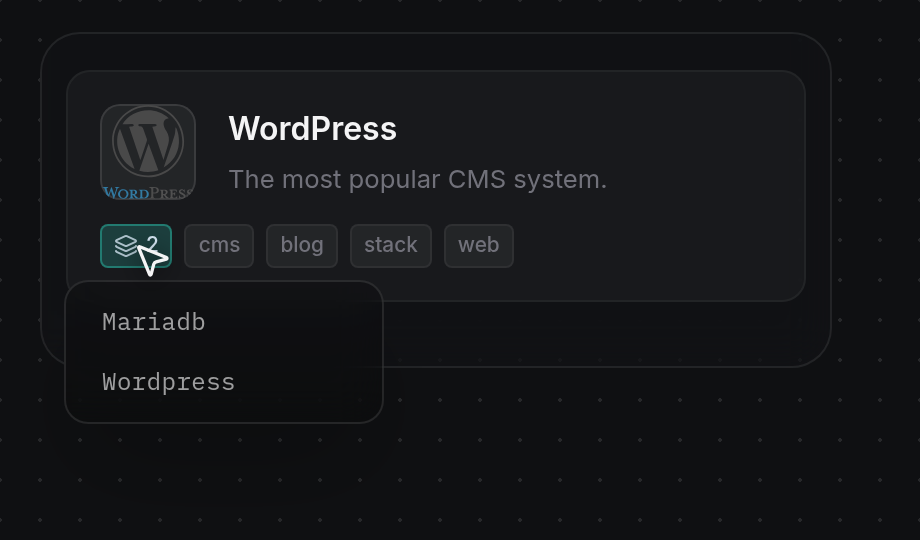
- Çoklu uygulama yığınları: Birden fazla bağlantılı hizmeti birlikte dağıtan uygulamalar, WordPress veya Ollama + Open WebUI üzerinde görülen
2gibi hizmet sayısını içeren turkuaz bir katman rozeti gösterir. Dahil edilen tüm hizmetleri listeleyen açılır pencereyi görmek için katman rozetinin üzerine gelin.
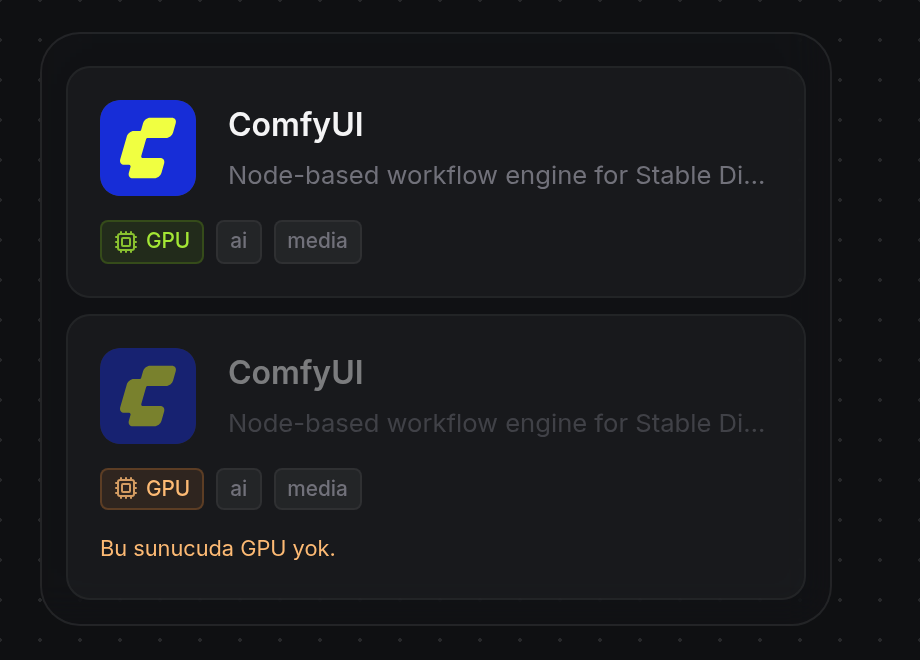
- GPU gereksinimleri: GPU gerektiren uygulamalar bir çip rozeti (
GPU,NVIDIA GPU,AMD GPUveya Intel GPU) gösterir. Sunucunuz bu gereksinimi karşıladığında (veya henüz bir sunucu bağlanmadan önce) rozet yeşil görünür ve kart normal şekilde dağıtılır. Sunucunuz uyumlu bir GPU veya yeterli VRAM sağlayamadığında rozet kehribar rengine döner, kart soluklaşır ve etiketlerin altındaki bir not nedenini açıklar (örneğinThis server doesn't have a GPU.). Kullanılamayan bir karta tıklamak veya onu sürüklemek, kartı yerleştirmek yerine bir bildirimde bu gereksinimi gösterir. GPU hızlandırmanın isteğe bağlı olduğu uygulamalarda GPU rozeti gösterilmez.
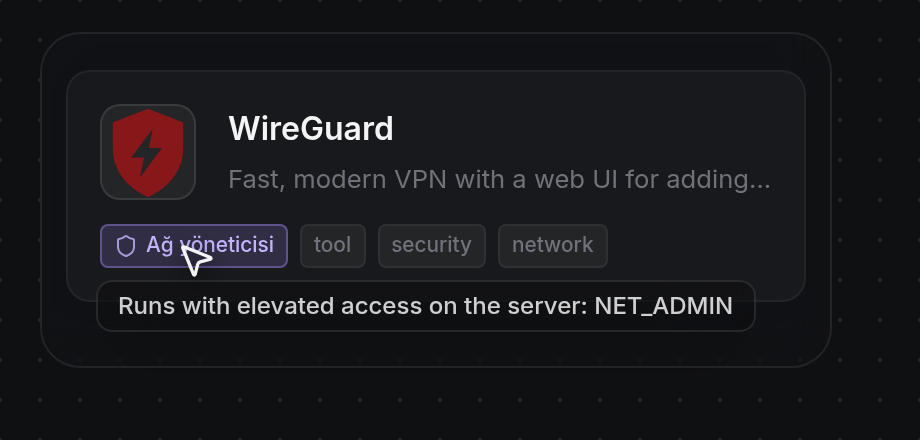
- Sunucu erişim yetenekleri: Yükseltilmiş host izinlerine ihtiyaç duyan uygulamalar mor bir kalkan rozeti gösterir: Ağ yöneticisi, Ham soketler, Düşük portlar, Öncelik veya Host erişimi. Yükseltilmiş erişim araç ipucunu okumak için rozetin üzerine gelin. Karşılanmayan bir GPU gereksiniminden farklı olarak bu rozet yalnızca bilgilendirme amaçlıdır ve uygulamayı yerleştirmenizi engellemez.
İmaj sürümü seçme
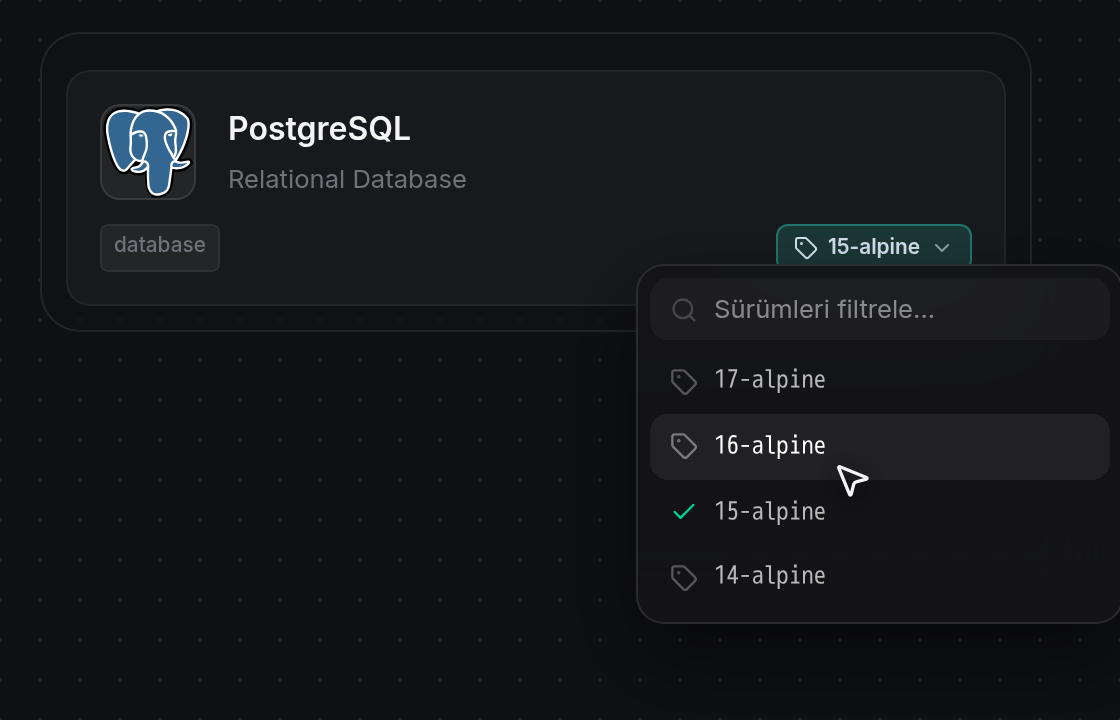
- Seçilebilir sürümler sunan katalog kartlarında, kartı yerleştirmeden sürüm menüsünü açmak için etiket satırının sağ tarafındaki turkuaz sürüm kapsülüne (15-alpine gibi varsayılan etiketi gösterir) tıklayın. Listeyi daraltmak için Sürümleri filtrele… alanına yazın, ardından kapsülü güncellemek için 16-alpine gibi bir sürüme tıklayın (etkin seçim yeşil bir onay işaretiyle işaretlenir). Geçerli etiketi korumak için menünün dışına tıklayın veya Escape tuşuna basın.
Uygulama yerleştirme veya iptal etme
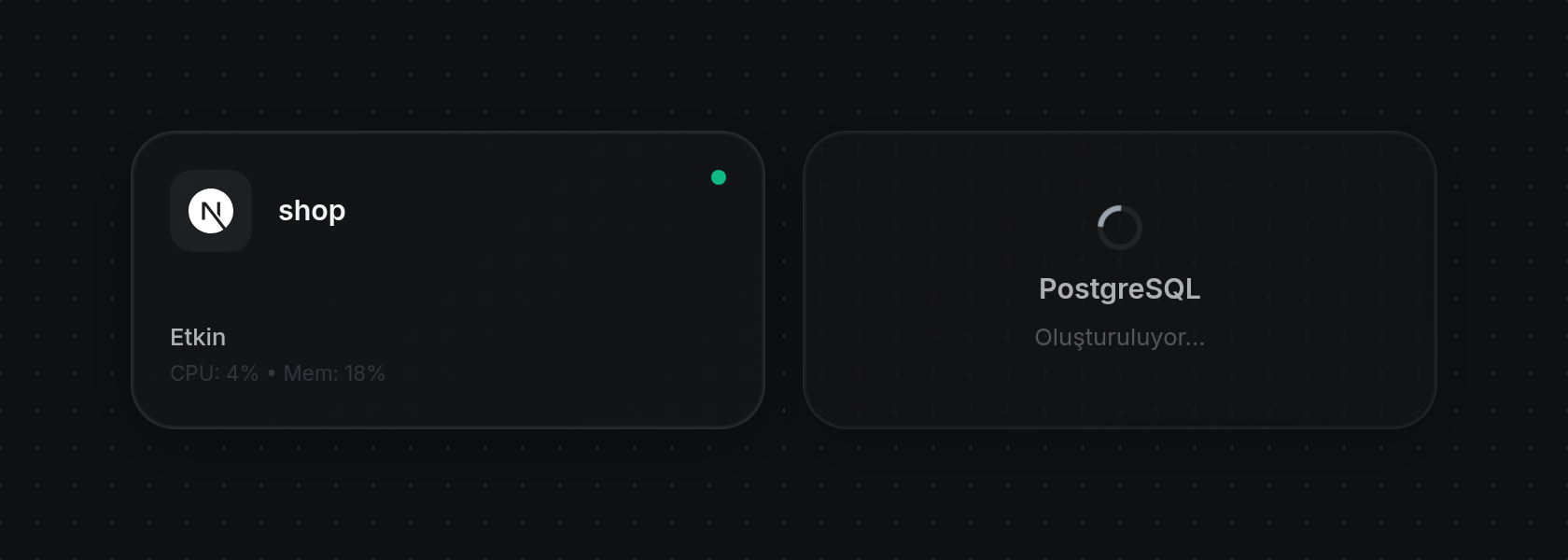
- Otomatik yerleştirmek için tıklama: Kullanılabilir bir karta (sürüm kapsülünün dışındaki herhangi bir yerine) tıklayın ve sürüklemeden bırakın. Başlatıcı kapanır, ODAC uygulamayı en yakın boş ızgara konumuna yerleştirir ve yeni kart dağıtılırken dönen bir yükleme simgesi ve
Creating...durumuyla soluk görünür (henüz sunucu bağlı değilseQUEUEDgörünür).
- Bir ızgara konumuna sürükleme: Kullanılabilir bir kartı basılı tutun ve Kanvas üzerine sürükleyin. Başlatıcı kapanır ve
Place on canvasetiketli yarı saydam bir önizleme kartı işaretçinizin altındaki ızgara hücrelerine hizalanır. Boş hücrelerin üzerinde önizleme parlak vurgulu bir kenarlık gösterir ve fareyi bıraktığınızda uygulama oraya dağıtılır; dolu hücrelerin üzerinde kenarlık kırmızıya döner ve fareyi bıraktığınızda yerleştirmeCannot place here: Collision detectedmesajıyla iptal edilir.
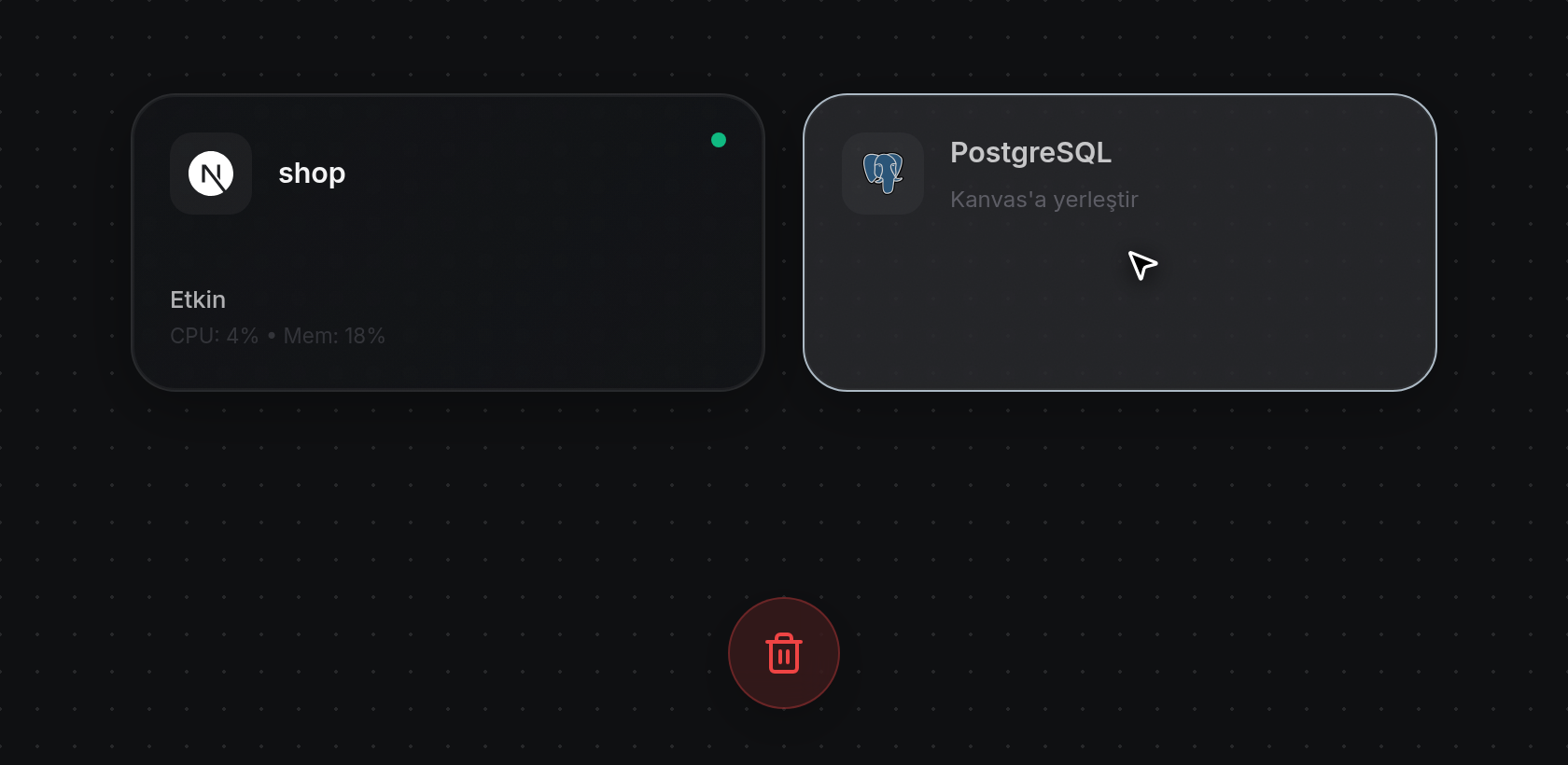
- Yerleştirmeyi iptal etme: Bir kartı sürüklerken Kanvas altındaki yüzen artı düğmesi kırmızı bir çöp kutusu düğmesine dönüşür. İptal etmek için önizleme kartını çöp kutusu düğmesi parlayana ve önizleme içine küçülene kadar düğmenin üzerine sürükleyip bırakın. Ayrıca fareyi bırakmadan önce istediğiniz zaman sağ tıklayarak veya Escape tuşuna basarak iptal edebilirsiniz.