Leer registros de compilación y ejecución
Inspecciona los resultados recientes de compilación, las comprobaciones de estado del contenedor y los flujos de registros en vivo desde el inspector de aplicaciones a la derecha en app.odac.run. Desde Estado del sistema, puedes expandir Logs de compilación o Logs de ejecución en una consola de transmisión continua, o ir directo a Logs de compilación haciendo clic en una tarjeta de aplicación que se esté compilando en el Canvas.
Leer el resumen de Estado del sistema
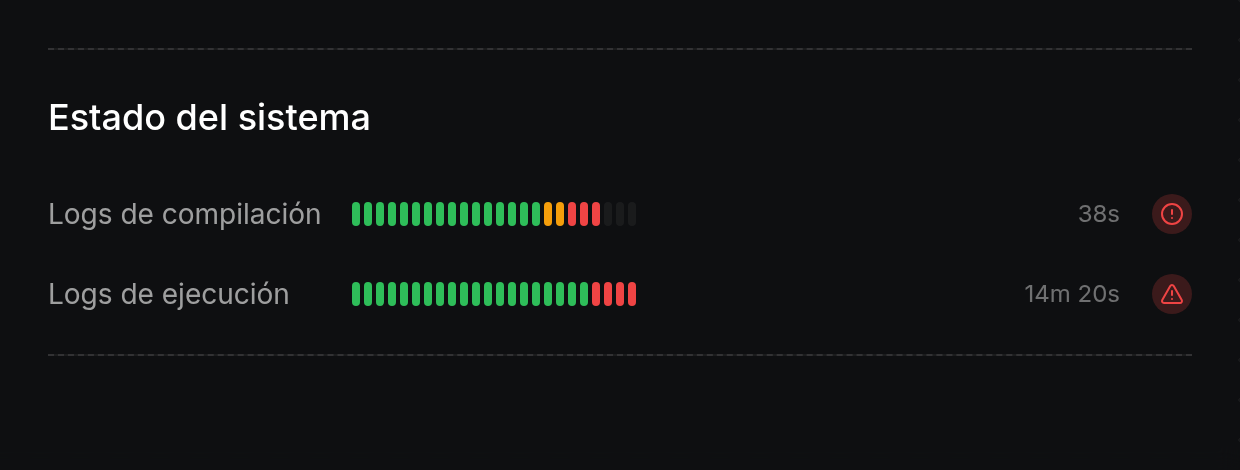
- Abre el panel del inspector de una aplicación desde el Canvas (consulta Inspeccionar, renombrar, reiniciar y eliminar una aplicación) y desplázate hasta Estado del sistema. Lee la fila Logs de compilación (visible en aplicaciones con historial de compilación o una compilación activa) de izquierda a derecha: hasta 24 barras verticales muestran las fases recientes de compilación (verde si pasaron, ámbar para advertencias, rojo para errores y gris tenue cuando no hay datos de fase registrados), seguidas de la duración de la compilación (42s, 1m 42s o
-cuando no está disponible) y un icono de estado a la derecha. Una marca de verificación verde indica una compilación exitosa incluso si algunas barras de fase muestran advertencias o errores, un indicador blanco giratorio indica una compilación o despliegue activo, y un icono rojo de alerta indica una compilación fallida.
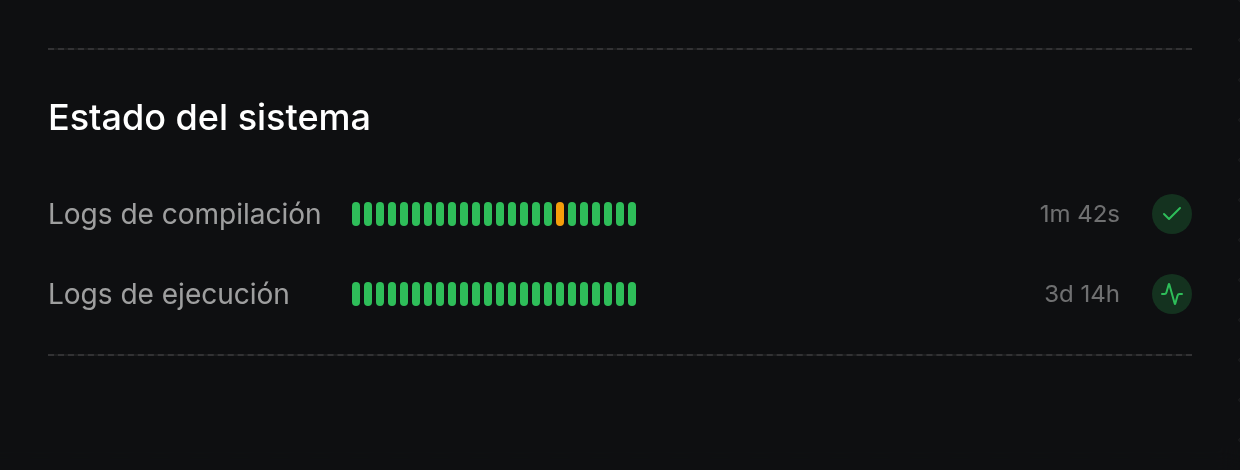
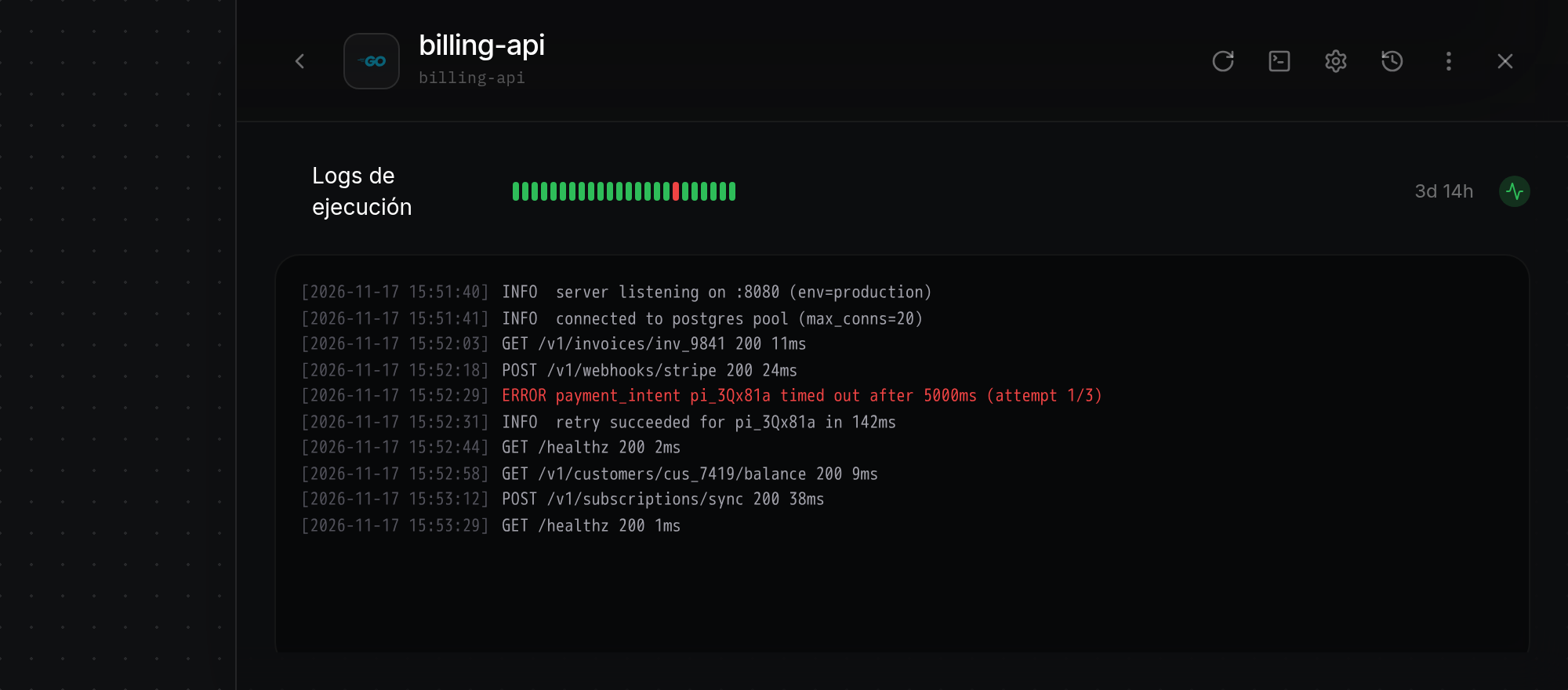
- Lee la fila Logs de ejecución debajo de Logs de compilación (visible en cuanto hay datos de comprobación de estado disponibles) para revisar la salud y la disponibilidad del contenedor. Hasta 24 barras verticales muestran comprobaciones de estado recientes (verde cuando está saludable, rojo cuando falla), seguidas de la disponibilidad del contenedor (3d 14h, 4h 12m, 18m 5s,
25soJust now) y un icono de estado a la derecha: un icono verde de pulso mientras está en ejecución, un indicador ámbar giratorio mientras inicia, reinicia o se redespliega, o un triángulo rojo de advertencia cuando el contenedor finalizó o encontró un error. Si una aplicación no tiene historial de compilación ni datos de salud en tiempo de ejecución, Estado del sistema permanece oculto.
Abrir la terminal de Logs de compilación en vivo
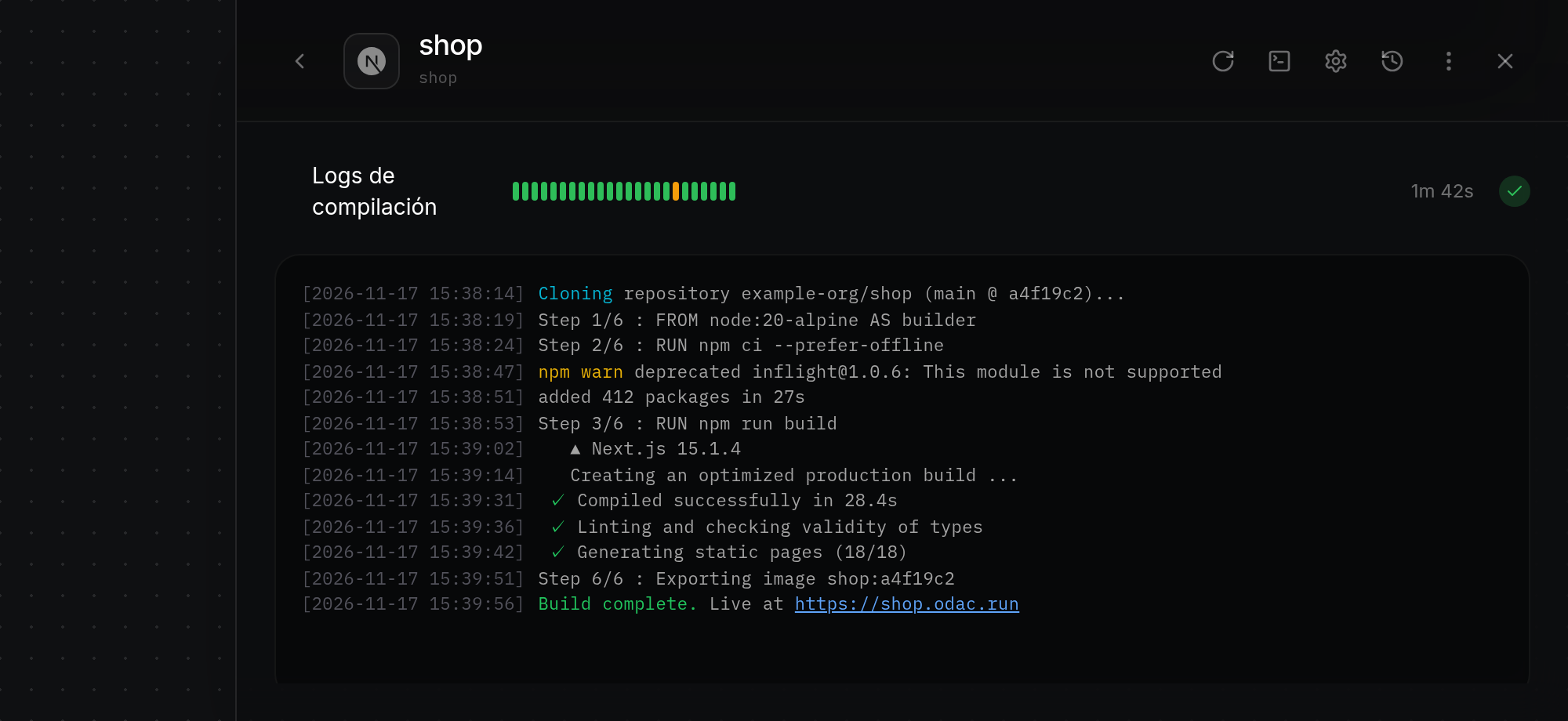
- Haz clic en la fila Logs de compilación en Estado del sistema. El panel del inspector se ensancha, oculta las demás secciones contrayéndolas, aplica sangría a la etiqueta Logs de compilación y abre la terminal de registros debajo. Mientras cargan los registros, aparece brevemente
Fetching build logs..., seguido de líneas con marca de tiempo ([YYYY-MM-DD HH:mm:ss]) con colores de terminal y enlaces en los que se puede hacer clic. Las compilaciones activas transmiten automáticamente las nuevas líneas al final; las compilaciones finalizadas muestran la salida completa de la compilación.
Abrir la terminal de Logs de ejecución en vivo
- Haz clic en la fila Logs de ejecución en Estado del sistema para ensanchar el panel del inspector y comenzar a transmitir la salida del contenedor en vivo. Una vez que desaparece
Fetching realtime logs..., ODAC agrega líneas con marca de tiempo ([YYYY-MM-DD HH:mm:ss]) a medida que el contenedor las escribe, resaltando la salida de error en rojo y manteniendo la terminal desplazada hasta las líneas más recientes.
Ir a Logs de compilación desde una tarjeta en compilación
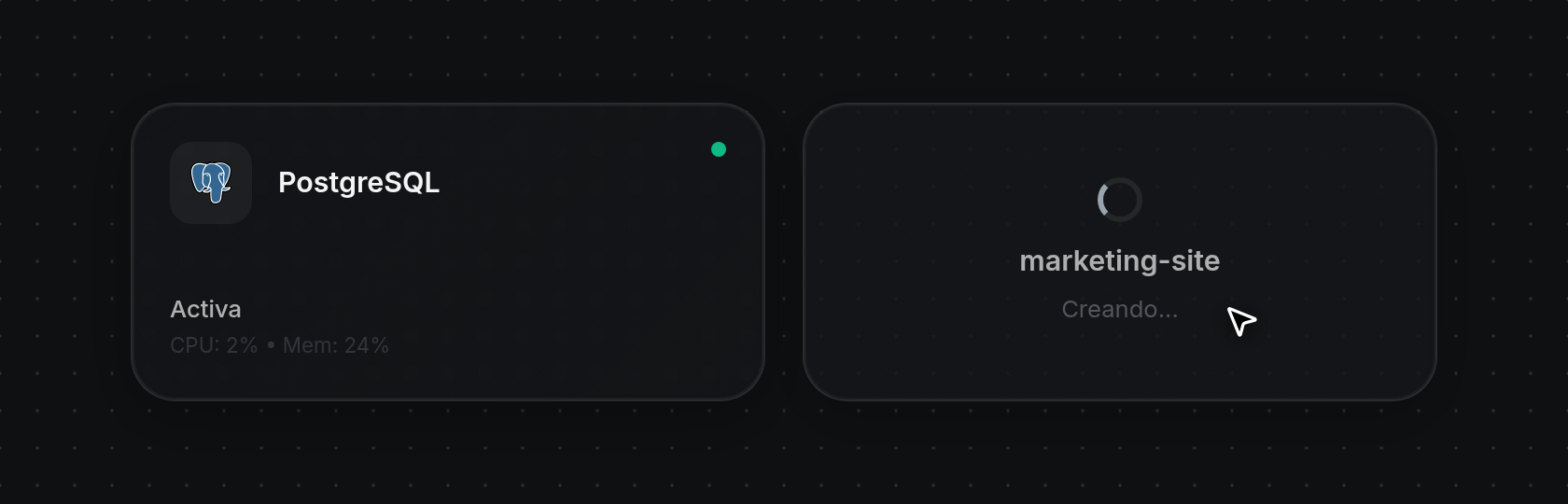
- Cuando una aplicación se está creando, instalando o redesplegando en el Canvas, su tarjeta aparece atenuada con un indicador de carga y
Creating...,Installing...oRedeploying.... Tras la breve pausa de colocación de dos segundos en una tarjeta nueva, haz clic en la tarjeta en compilación para abrir el panel del inspector directamente en la terminal expandida de Logs de compilación.
Volver al resumen del inspector
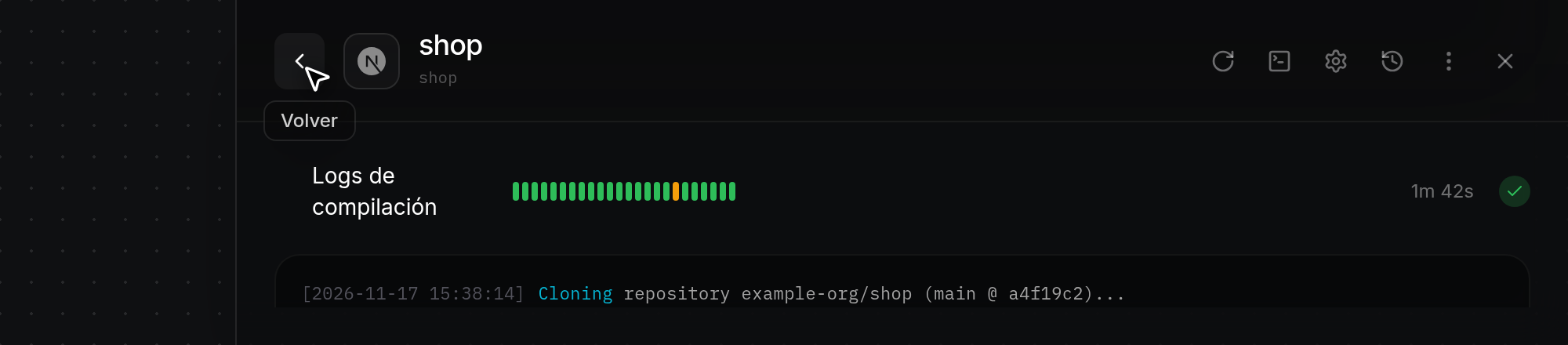
- Haz clic en el botón Volver con el chevrón izquierdo en el lado izquierdo del encabezado del inspector (o vuelve a hacer clic en la fila expandida Logs de compilación o Logs de ejecución) para detener la transmisión de registros activa, devolver el panel a su ancho estándar y mostrar de nuevo el resto del inspector de aplicaciones. Haz clic en Cerrar (
×) o en un espacio vacío del Canvas para cerrar el panel por completo y detener cualquier transmisión de registros activa.