Derleme ve çalışma günlüklerini okuma
app.odac.run adresindeki sağ tarafta yer alan uygulama denetçisinde son derleme sonuçlarını, konteyner sağlık kontrollerini ve canlı günlük akışlarını inceleyin. Sistem durumu bölümünden Derleme günlükleri veya Çalışma günlükleri satırlarını canlı akış konsoluna genişletebilir ya da Kanvas üzerinde derlenmekte olan bir uygulama kartına tıklayarak doğrudan Derleme günlükleri görünümüne geçebilirsiniz.
Sistem durumu özetini okuma
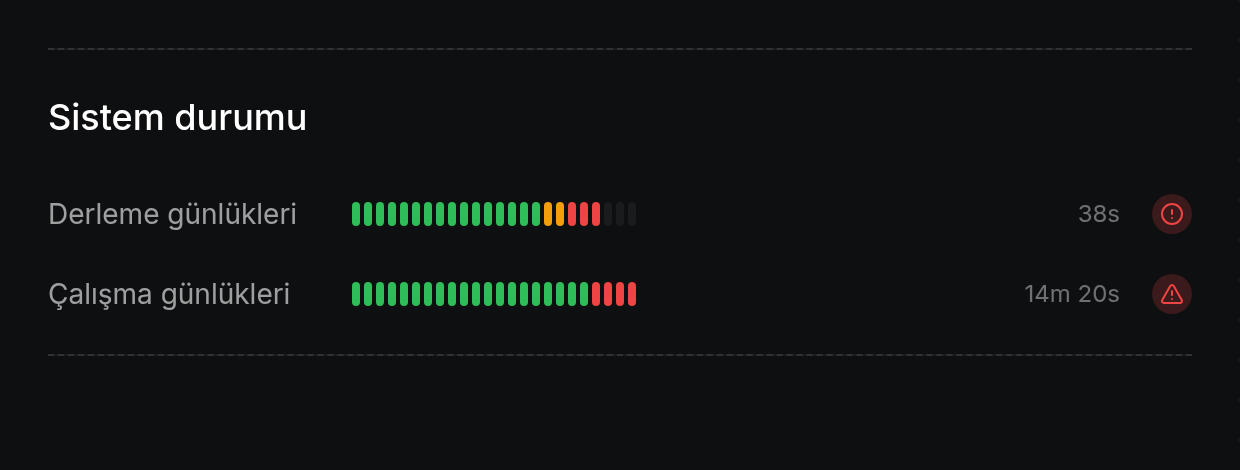
- Kanvas üzerinden bir uygulamanın denetçi çekmecesini açın (bkz. Bir uygulamayı inceleme, yeniden adlandırma, yeniden başlatma ve silme) ve Sistem durumu bölümüne kaydırın. Derleme günlükleri satırını (derleme geçmişi olan veya etkin bir derlemesi bulunan uygulamalar için gösterilir) soldan sağa okuyun: En fazla 24 dikey çubuk son derleme aşamalarını gösterir (başarılı için yeşil, uyarılar için kehribar, hatalar için kırmızı ve aşama verisi kaydedilmediğinde soluk gri); ardından derleme süresi (42s, 1m 42s veya kullanılamıyorsa
-) ve sağda bir durum simgesi yer alır. Yeşil onay işareti, tekil aşama çubuklarında uyarı veya hata görünse bile derlemenin başarılı olduğunu, dönen beyaz yükleme simgesi etkin bir derleme veya dağıtımı, kırmızı uyarı simgesi ise başarısız bir derlemeyi gösterir.
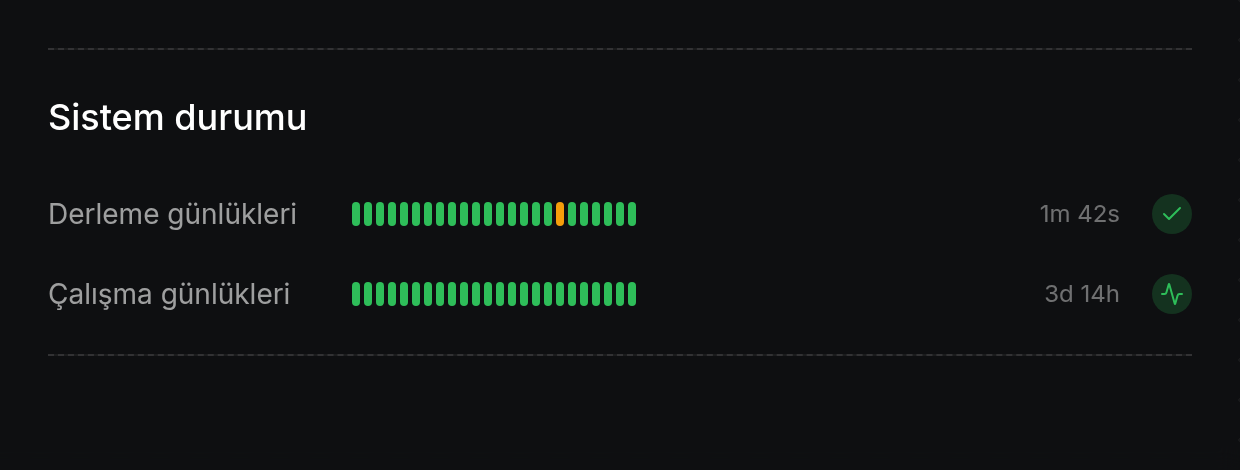
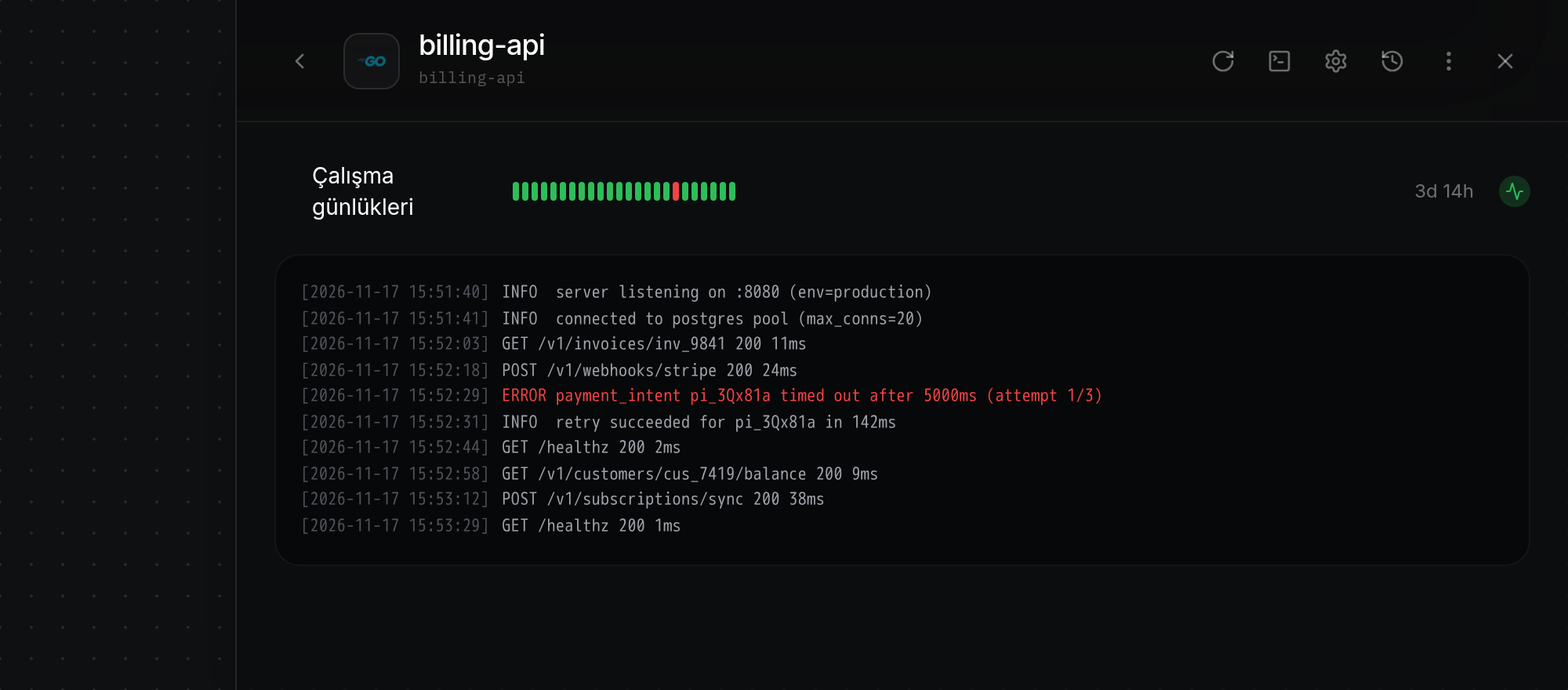
- Konteyner sağlığını ve çalışma süresini kontrol etmek için Derleme günlükleri satırının altındaki Çalışma günlükleri satırını okuyun (sağlık kontrolü verileri kullanılabilir olduğunda gösterilir). En fazla 24 dikey çubuk son sağlık kontrollerini gösterir (sağlıklıyken yeşil, başarısızken kırmızı); ardından konteyner çalışma süresi (3d 14h, 4h 12m, 18m 5s,
25sveyaJust now) ve sağda bir durum simgesi yer alır: Çalışırken yeşil nabız simgesi, başlatılırken, yeniden başlatılırken veya yeniden dağıtılırken dönen kehribar yükleme simgesi ya da konteyner çıkış yaptığında veya hatayla karşılaştığında kırmızı uyarı üçgeni görünür. Bir uygulamanın ne derleme geçmişi ne de çalışma sağlığı verisi varsa Sistem durumu gizli kalır.
Canlı Derleme günlükleri terminalini açma
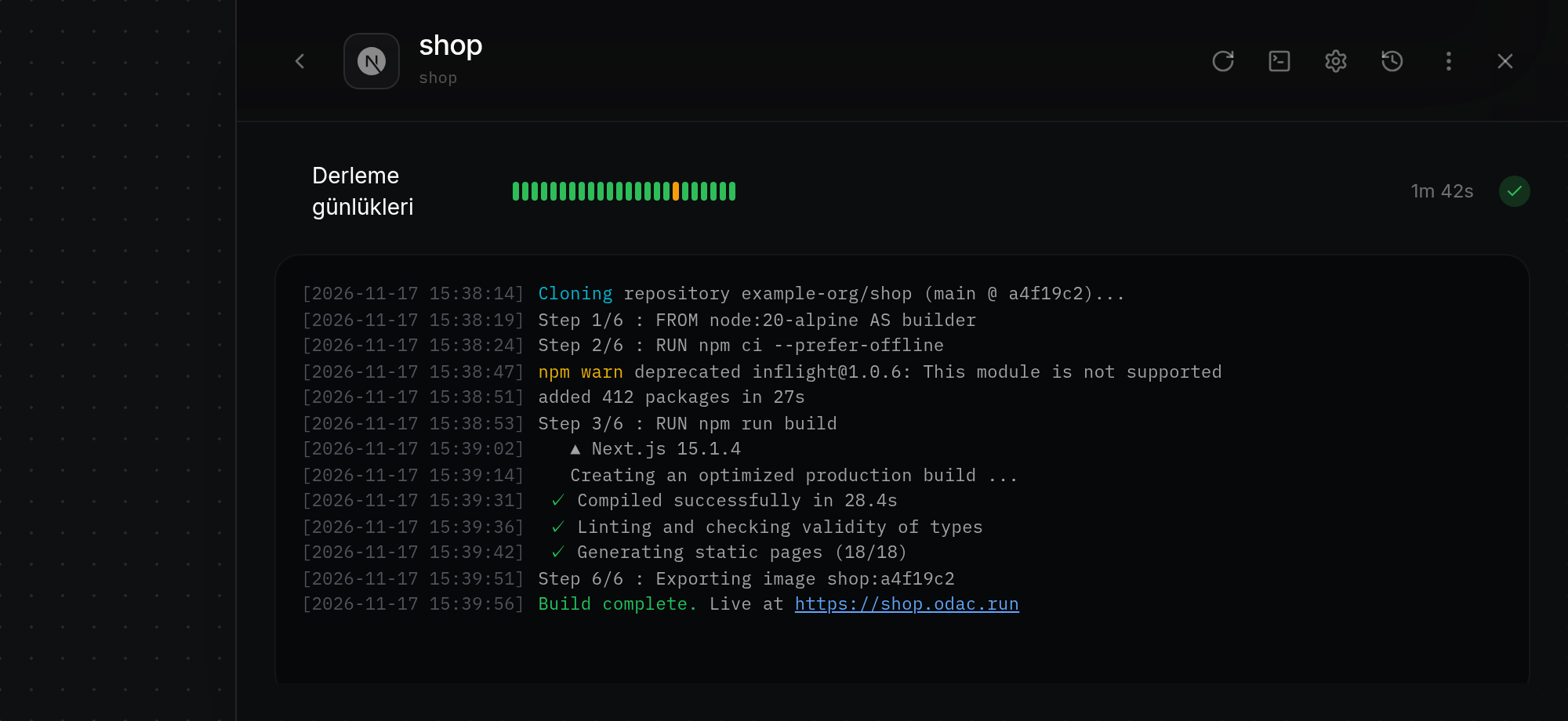
- Sistem durumu bölümündeki Derleme günlükleri satırına tıklayın. Denetçi çekmecesi genişler, diğer tüm bölümleri görünüm dışına daraltır, Derleme günlükleri etiketini girintiler ve altında günlük terminalini açar. Günlükler yüklenirken kısa bir süre
Fetching build logs...görünür, ardından terminal renkleri ve tıklanabilir bağlantılar içeren zaman damgalı satırlar ([YYYY-MM-DD HH:mm:ss]) gelir. Etkin derlemeler yeni satırları otomatik olarak en alta akıtır; tamamlanan derlemeler ise tüm derleme çıktısını görüntüler.
Canlı Çalışma günlükleri terminalini açma
- Denetçi çekmecesini genişletmek ve canlı konteyner çıktısı akışını başlatmak için Sistem durumu bölümündeki Çalışma günlükleri satırına tıklayın.
Fetching realtime logs...mesajı kaybolduktan sonra ODAC, konteyner yazdıkça zaman damgalı satırları ([YYYY-MM-DD HH:mm:ss]) ekler, hata çıktılarını kırmızı renkle vurgular ve terminali en yeni satırlara kaydırılmış halde tutar.
Derlenmekte olan bir karttan Derleme günlüklerine geçme
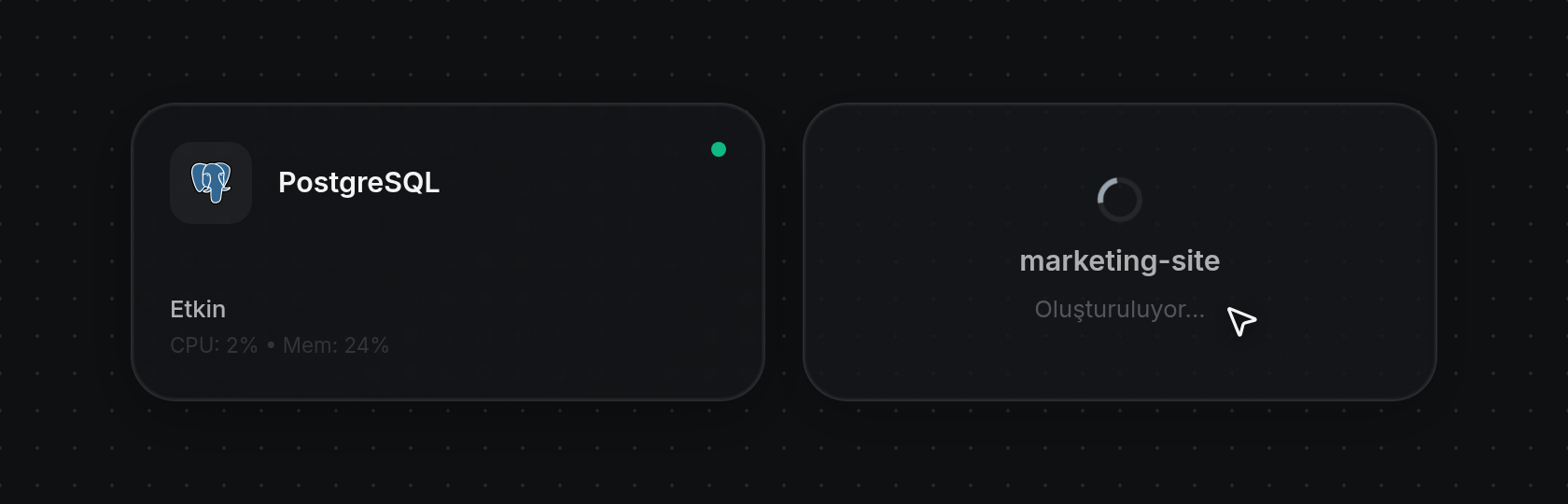
- Kanvas üzerinde bir uygulama oluşturulurken, kurulurken veya yeniden dağıtılırken kartı dönen bir yükleme simgesi ve
Creating...,Installing...veyaRedeploying...durumuyla soluk görünür. Yeni bir karttaki iki saniyelik kısa yerleştirme duraklamasının ardından, denetçi çekmecesini doğrudan genişletilmiş Derleme günlükleri terminalinde açmak için derlenmekte olan karta tıklayın.
Denetçi genel görünümüne dönme
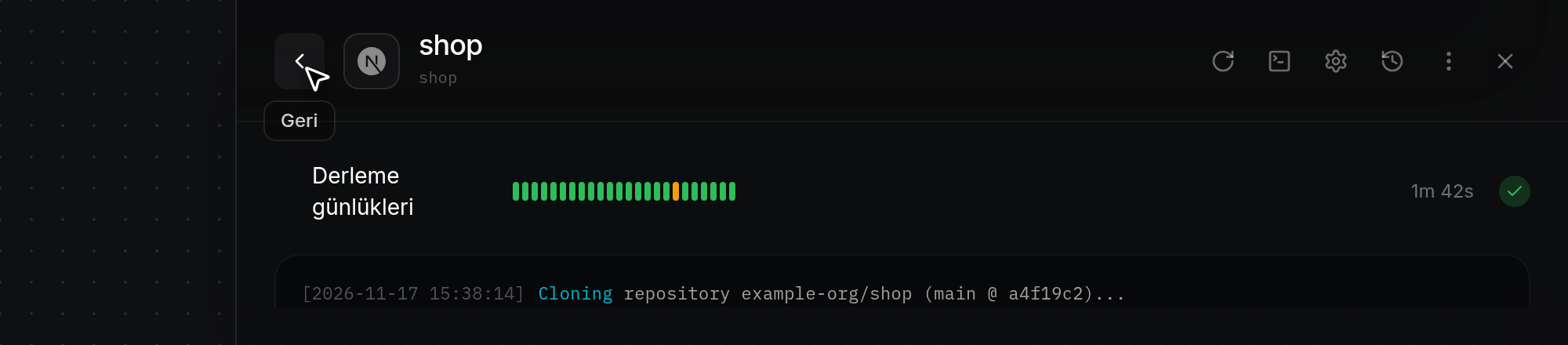
- Etkin günlük akışını durdurmak, çekmeceyi standart genişliğine döndürmek ve uygulama denetçisinin geri kalanını geri getirmek için denetçi üst bilgisinin sol tarafındaki sol ok simgeli Geri düğmesine tıklayın (veya genişletilmiş Derleme günlükleri ya da Çalışma günlükleri satırına tekrar tıklayın). Çekmeceyi tamamen kapatmak ve etkin tüm günlük akışlarını durdurmak için Kapat (
×) düğmesine veya Kanvas üzerindeki boş bir alana tıklayın.