Seleccionar una zona DNS y configurar los servidores de nombres
Cambia entre zonas DNS en tu proyecto activo en app.odac.run y copia los nombres de host de los servidores de nombres y la IP del servidor necesarios para apuntar un dominio a ODAC desde tu registrador.
Abrir Configuración DNS
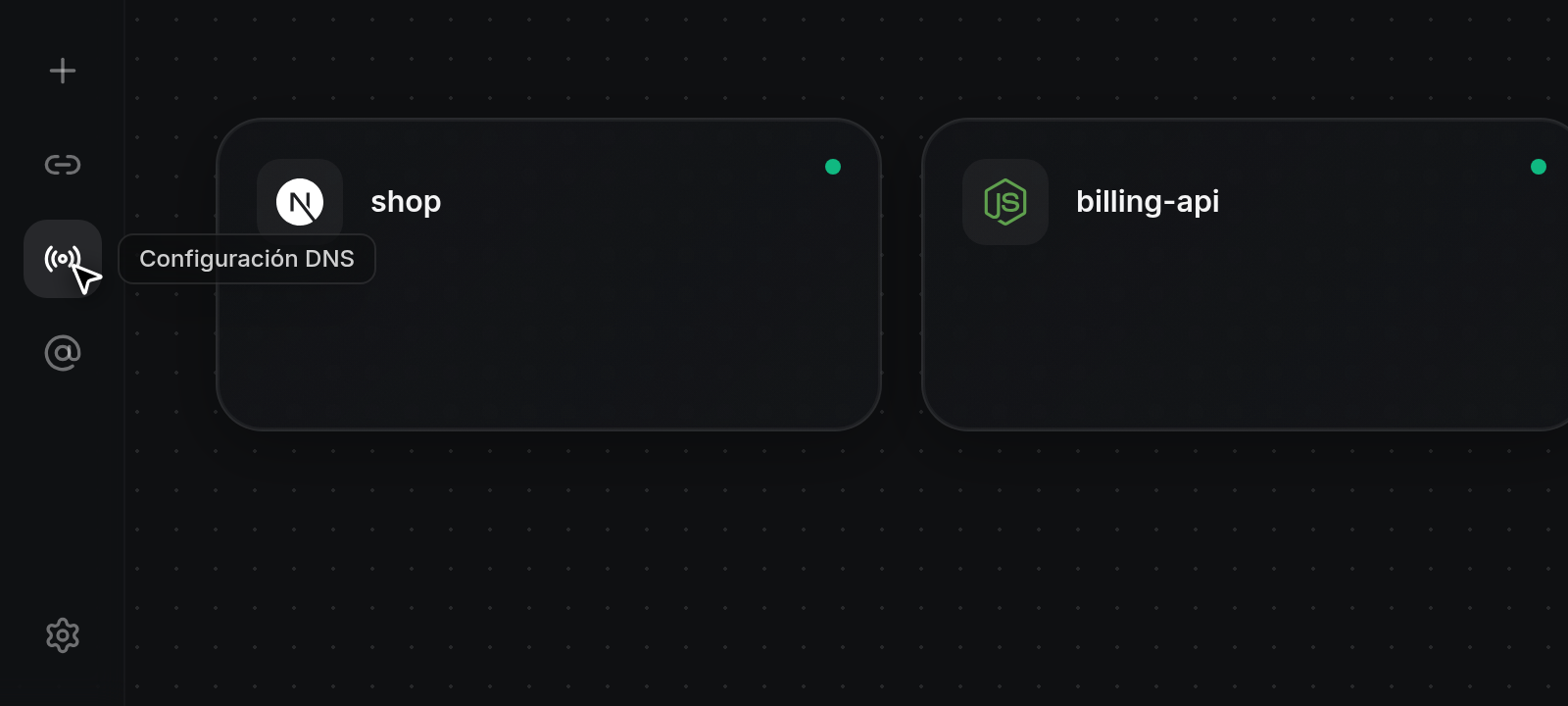
- Haz clic en el icono de radio Configuración DNS en la barra lateral izquierda de cualquier página del proyecto. Al pasar el cursor sobre el icono se muestra la etiqueta
DNS Settings.
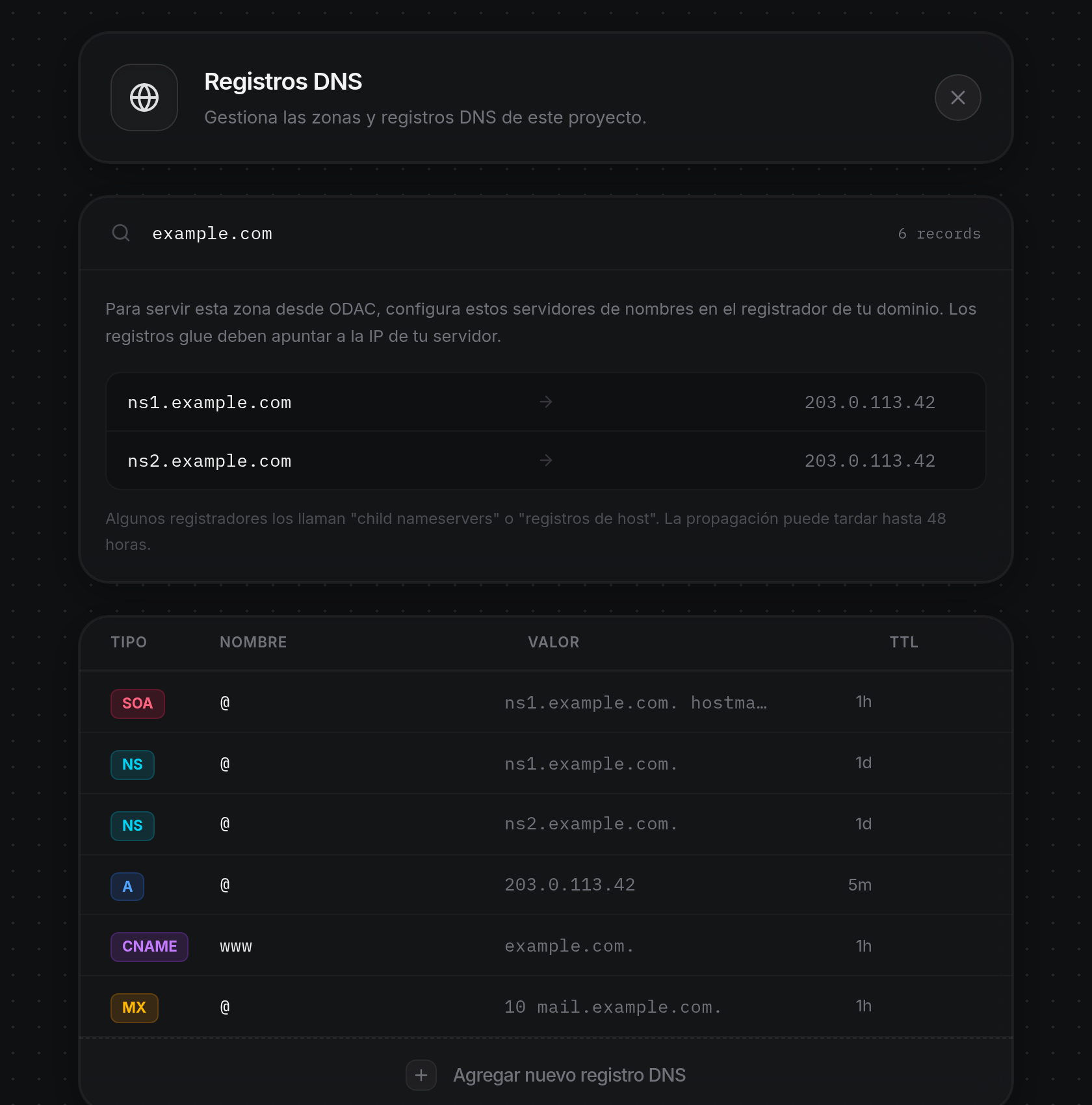
- En la parte superior de la página, la tarjeta de encabezado Registros DNS muestra
Manage DNS zones and records for this project.con un botón×a la derecha para volver al Canvas. Cuando terminaLoading zones..., ODAC selecciona automáticamente la primera zona del proyecto y muestra la barra Buscar dominios..., la sección de configuración de servidores de nombres y la tabla de registros. Si aún no hay dominios personalizados vinculados a aplicaciones en el proyecto, la página muestraNo DNS zones found in this project.en su lugar (consulta Vincular dominios y túneles a una aplicación).
Cambiar entre zonas DNS
- Haz clic en la barra Buscar dominios... en la parte superior de la tarjeta de zona para abrir el menú desplegable de zonas justo debajo. La lista muestra todas las zonas DNS del proyecto con un icono de globo junto a cada dominio y resalta la zona activa actual. El contador de la derecha indica cuántos registros pertenecen a la zona activa (como 6 registros).
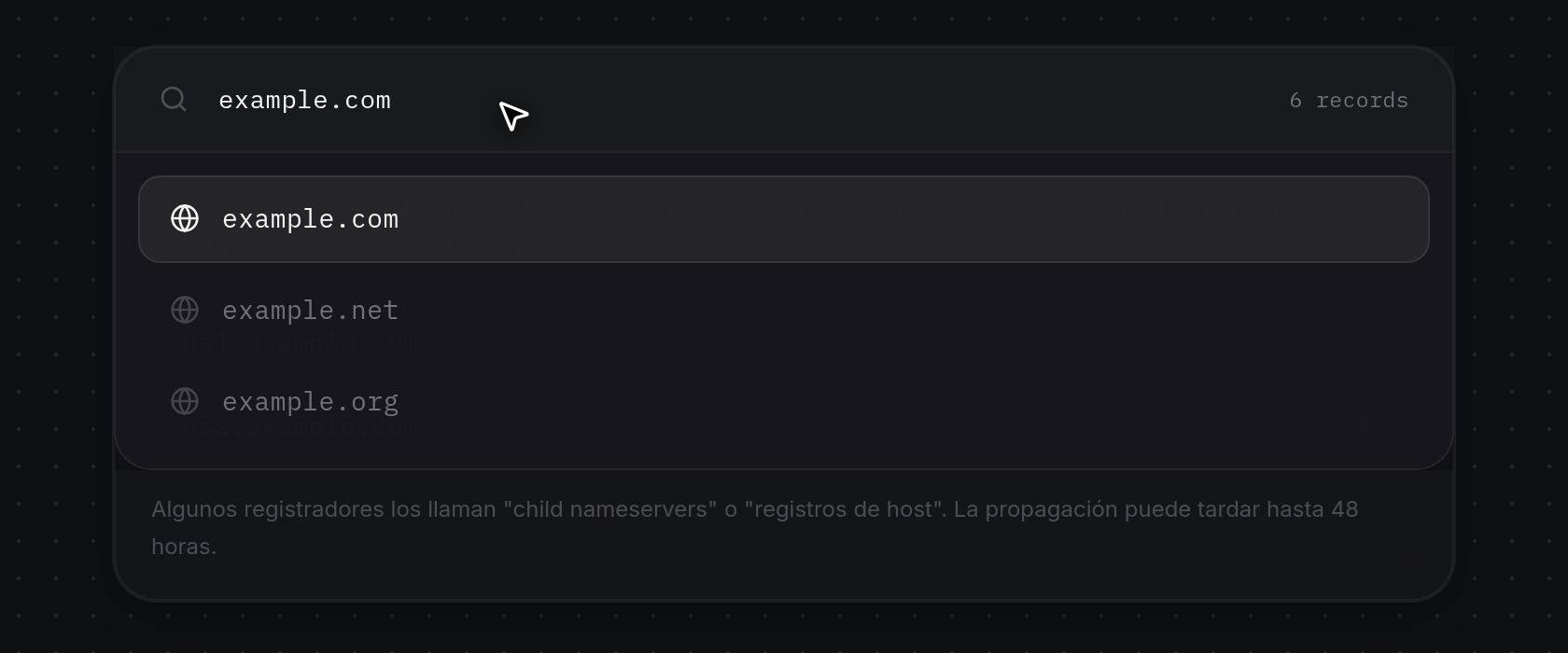
- Escribe parte de un nombre de dominio en Buscar dominios... para filtrar la lista mientras escribes. Si ninguna zona coincide con lo que escribiste, el menú desplegable muestra
No matching domains..
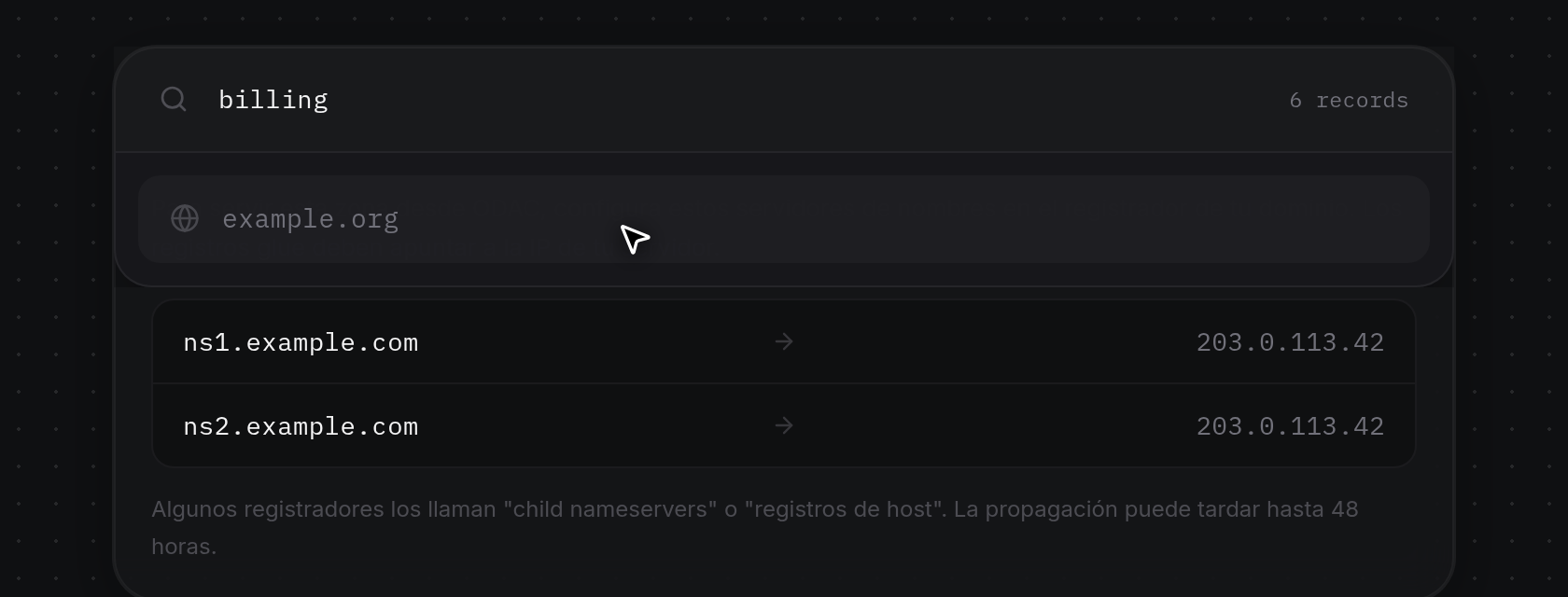
- Haz clic en cualquier zona del menú desplegable (o pulsa
Enterpara seleccionar la primera coincidencia) para cargarla. Para cerrar el menú desplegable sin cambiar de zona, pulsaEscapeo haz clic fuera de la barra de búsqueda; ODAC descarta cualquier texto de filtro y restaura el nombre de la zona activa. Al seleccionar una zona se cierra el menú desplegable, se actualizan la barra de búsqueda y el contador de registros, se refrescan los valores de los servidores de nombres debajo y se carga la tarjeta de registros de la zona (consulta Agregar, editar y eliminar registros DNS).
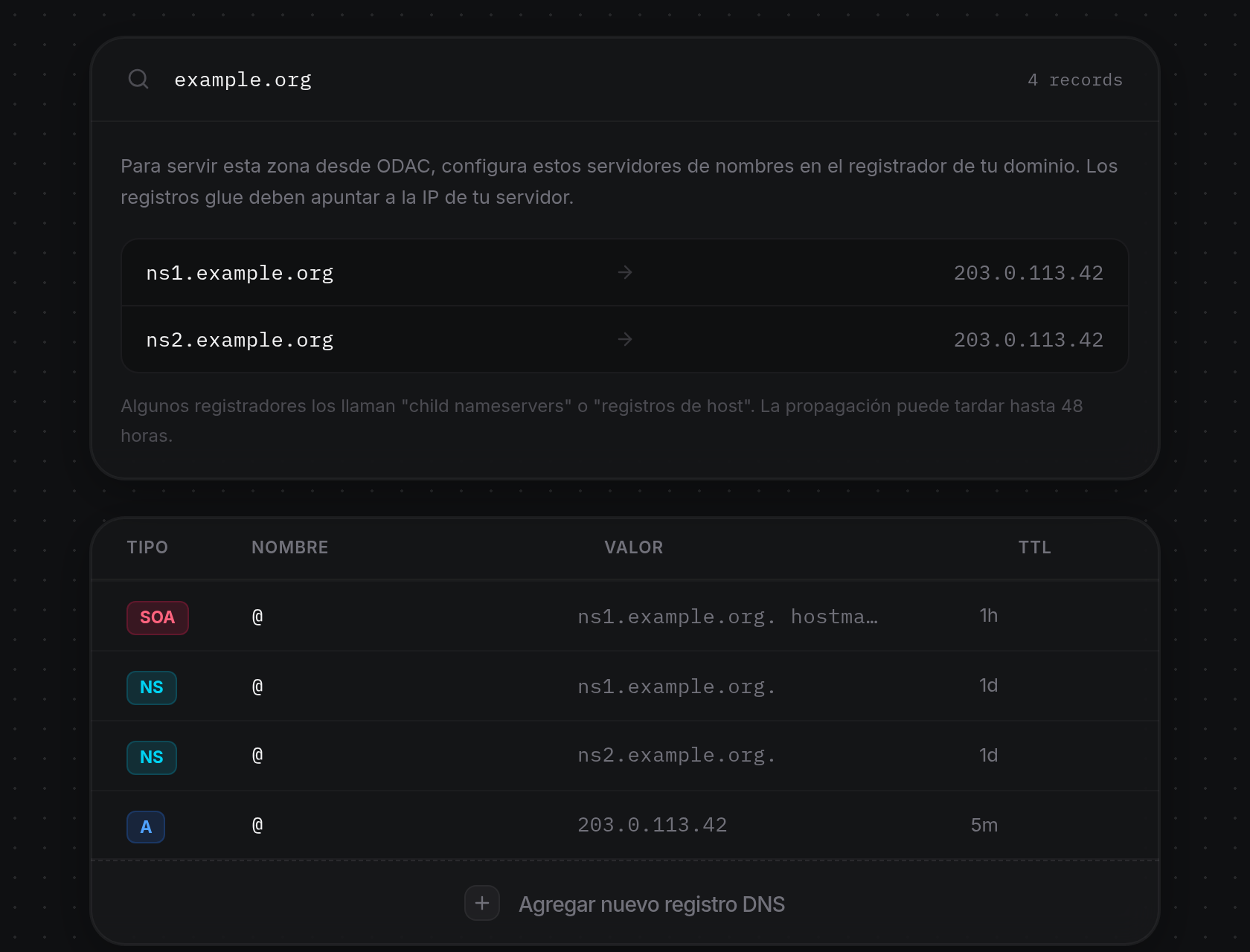
Copiar servidores de nombres e IP del servidor para tu registrador
- Busca debajo de la barra Buscar dominios... la sección de configuración de servidores de nombres, que dice
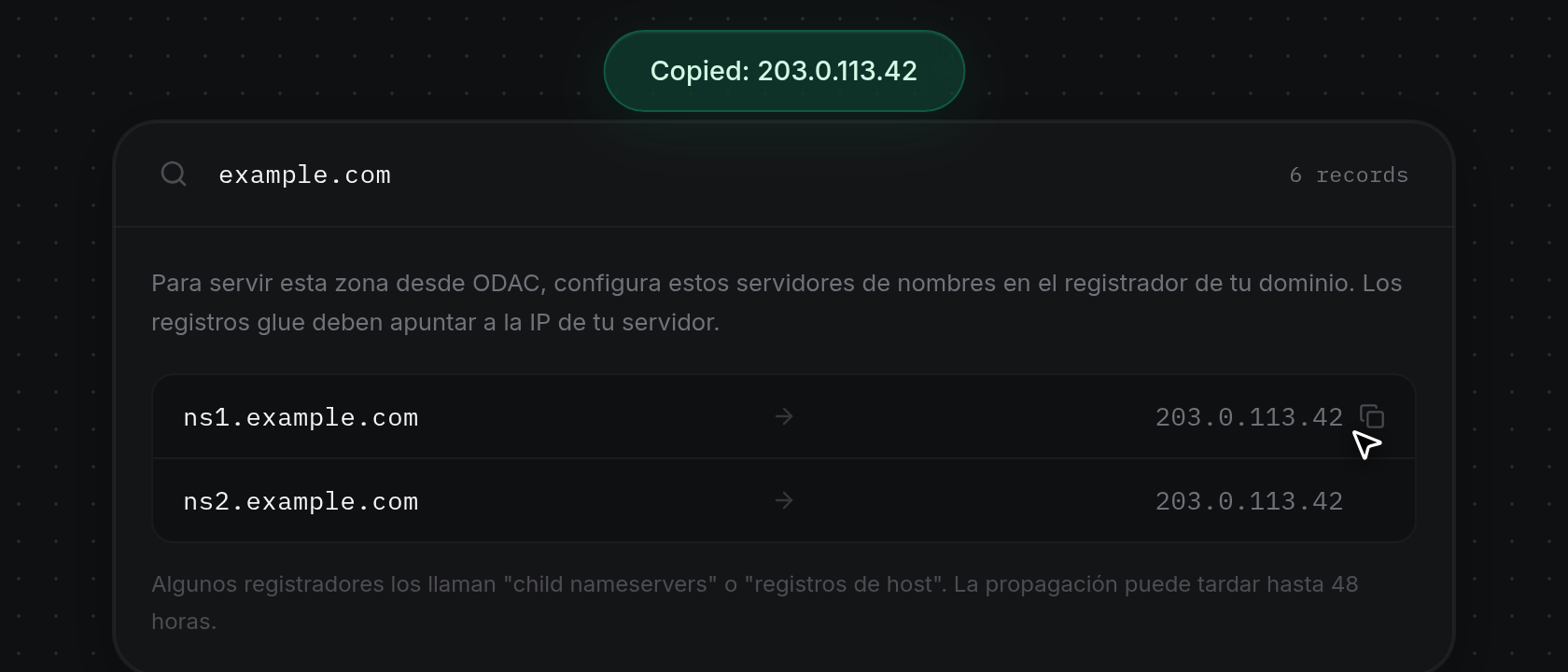
To serve this zone from ODAC, set these nameservers at your domain registrar. Glue records must point to your server IP.Debajo, dos filas emparejan los nombres de hostns1yns2de la zona a la izquierda con la IP de tu servidor a la derecha. Pasa el cursor sobre un nombre de host de servidor de nombres (como ns1.example.com) para mostrar su icono de copiar y haz clic en él para copiar ese nombre de host al portapapeles y mostrar una notificación verde Copiado: ns1.example.com en la parte superior de la pantalla. Si el servidor de la zona aún no tiene una dirección IP pública, esta sección de servidores de nombres permanece oculta hasta que haya una IP disponible.
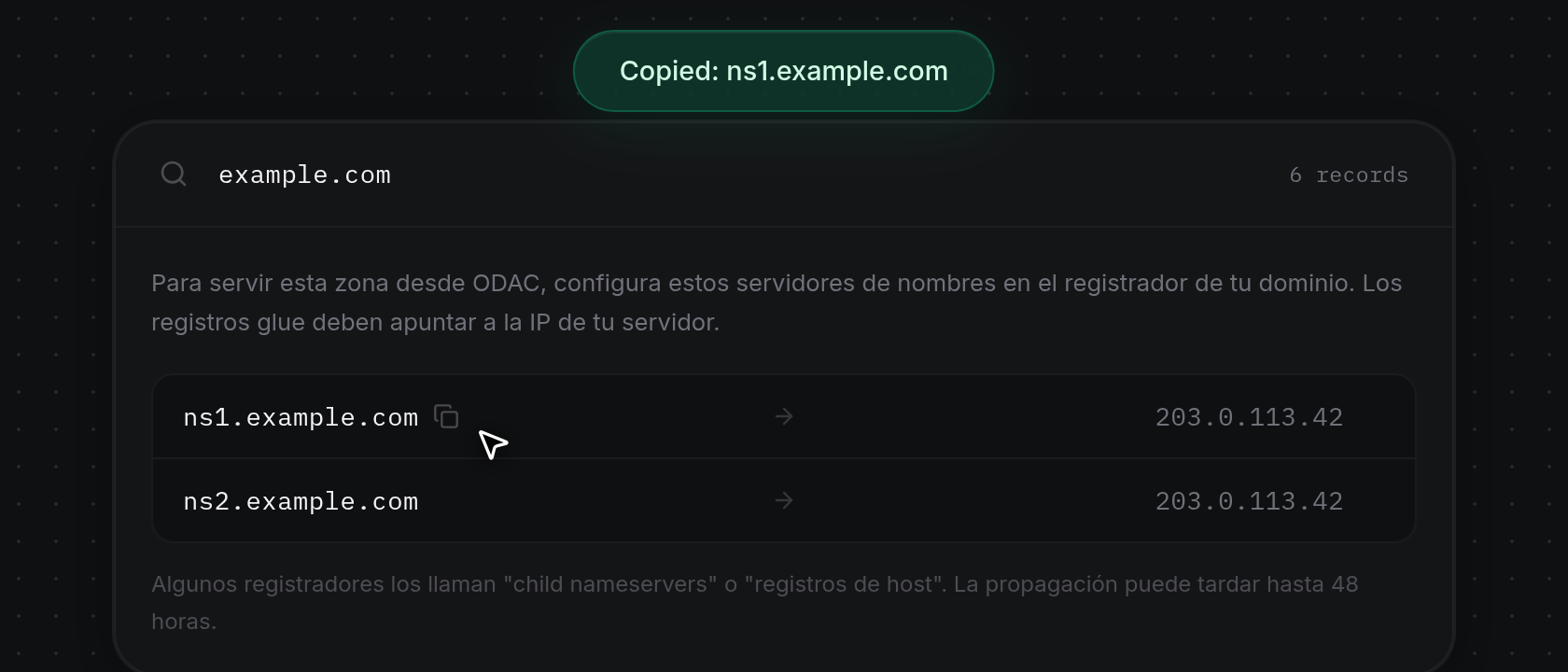
- Pasa el cursor sobre la dirección IP del servidor en el lado derecho de cualquiera de las filas para mostrar su icono de copiar y haz clic en él para copiar la IP (Copiado: 203.0.113.42). En el registrador de tu dominio, agrega servidores de nombres secundarios (también llamados registros de host o registros glue) tanto para
ns1como parans2apuntando a esa IP del servidor, y establece esos dos nombres de host como los servidores de nombres del dominio. Como se indica debajo de las filas,Some registrars call these "child nameservers" or "host records". Propagation can take up to 48 hours.