DNS bölgesi seçme ve ad sunucularını ayarlama
app.odac.run üzerinden etkin projenizdeki DNS bölgeleri arasında geçiş yapın ve bir alan adını kayıt firmanızdan ODAC'a yönlendirmek için gereken ad sunucusu host adlarını ve sunucu IP adresini kopyalayın.
DNS ayarlarını açma
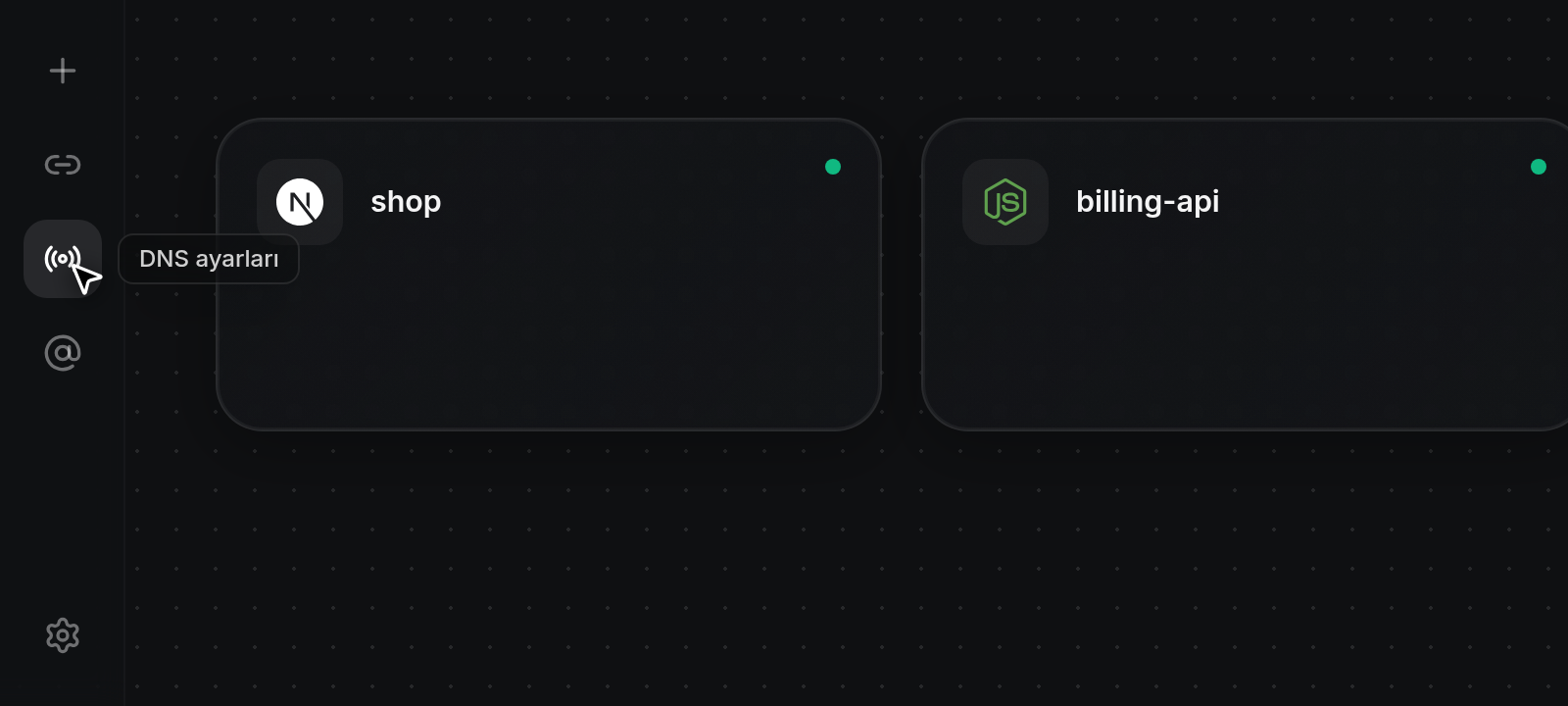
- Herhangi bir proje sayfasındaki sol kenar çubuğunda bulunan DNS ayarları radyo simgesine tıklayın. Simgenin üzerine gelindiğinde
DNS Settingsetiketi görüntülenir.
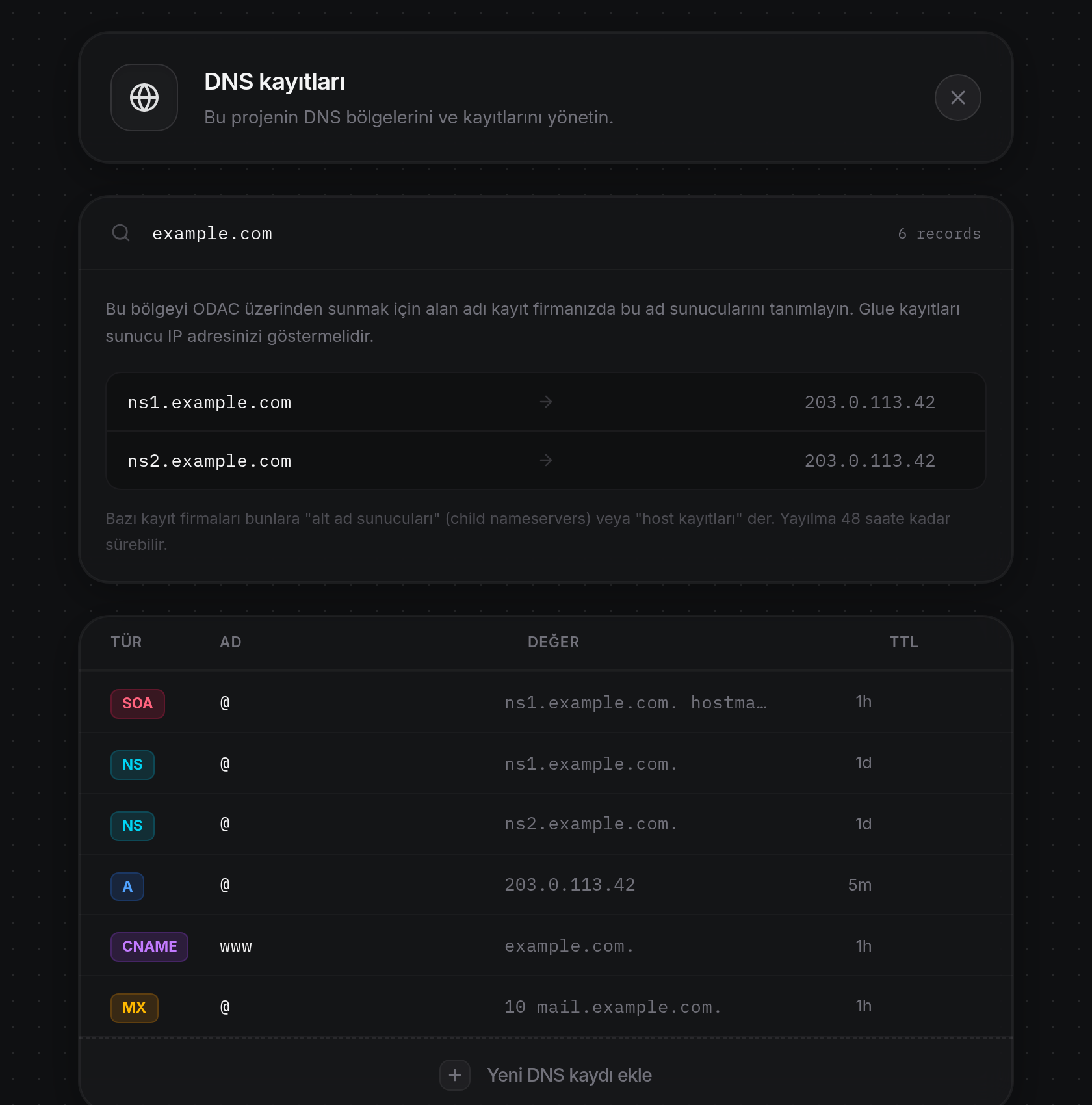
- Sayfanın üst kısmındaki DNS kayıtları başlık kartı, Kanvas görünümüne dönmek için sağda yer alan bir
×düğmesiyle birlikteManage DNS zones and records for this project.ifadesini gösterir.Loading zones...tamamlandıktan sonra ODAC projedeki ilk DNS bölgesini otomatik olarak seçer ve Alan adı ara... çubuğunu, ad sunucusu kurulum bölümünü ve kayıtlar tablosunu gösterir. Projedeki uygulamalara henüz özel alan adı bağlanmamışsa sayfa bunun yerineNo DNS zones found in this project.mesajını gösterir (bkz. Uygulamaya alan adı ve tünel bağlama).
DNS bölgeleri arasında geçiş yapma
- Doğrudan altında açılır bölge listesini açmak için bölge kartının üst kısmındaki Alan adı ara... çubuğuna tıklayın. Liste, projedeki her DNS bölgesini alan adının yanında bir küre simgesiyle görüntüler ve o an etkin olan bölgeyi vurgular. Sağdaki sayaç etkin bölgeye ait kayıt sayısını gösterir (örneğin 6 kayıt).
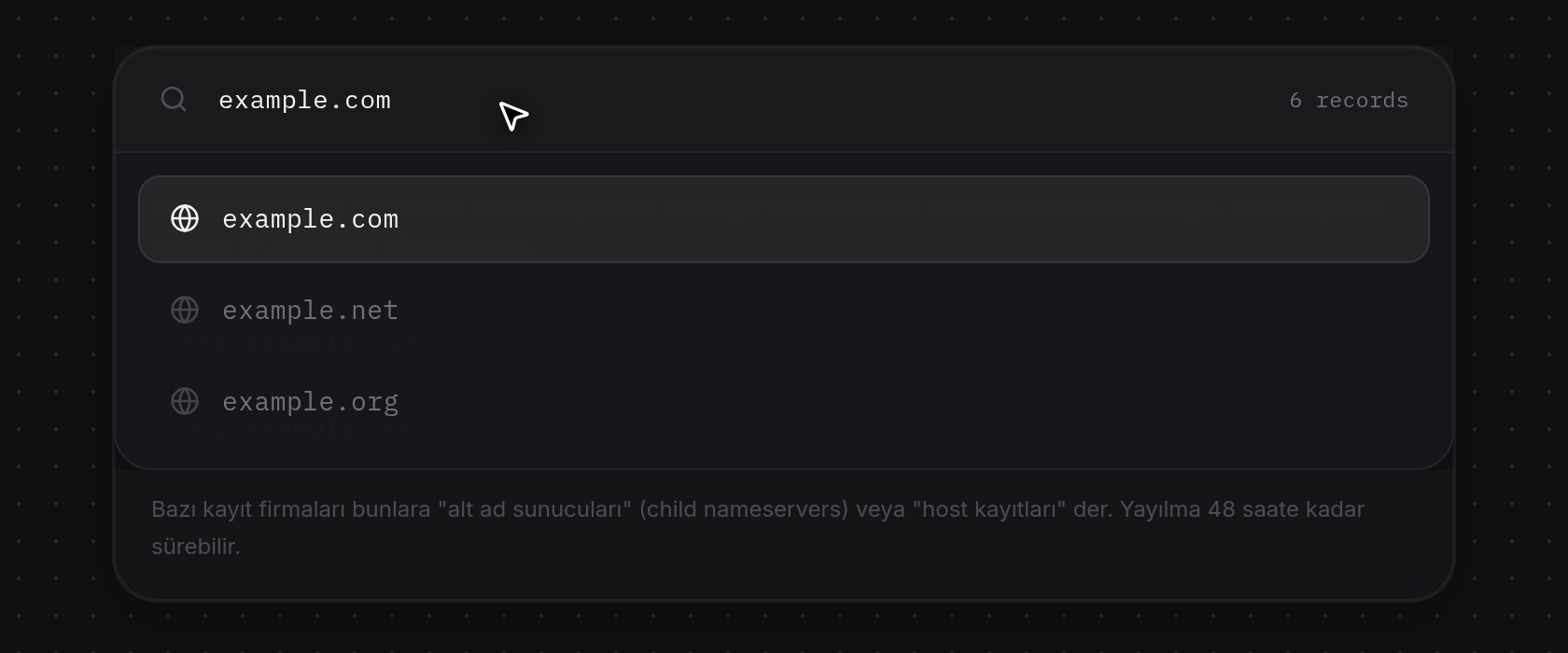
- Yazarken listeyi filtrelemek için Alan adı ara... alanına alan adının bir kısmını yazın. Yazdığınız ifadeyle eşleşen bir bölge yoksa açılır listede
No matching domains.mesajı görüntülenir.
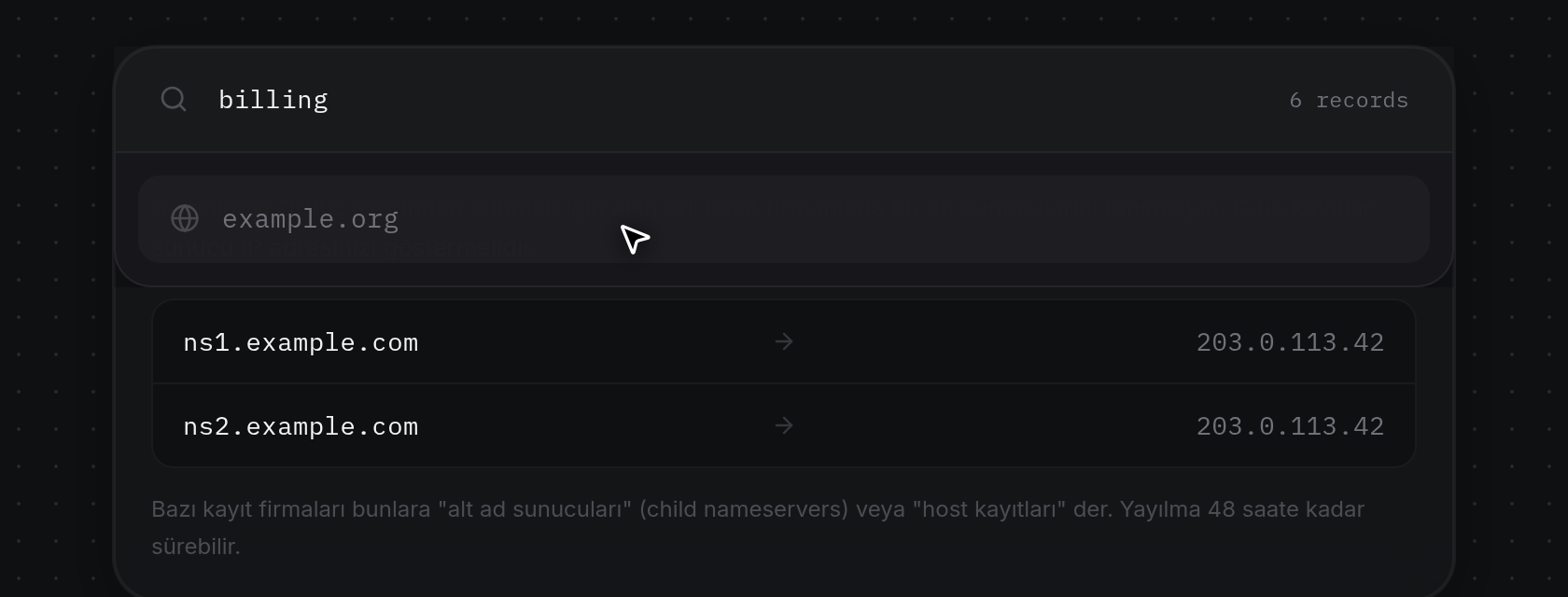
- Yüklemek için açılır listedeki herhangi bir bölgeye tıklayın (veya ilk eşleşmeyi seçmek için
Entertuşuna basın). Bölge değiştirmeden açılır listeyi kapatmak içinEscapetuşuna basın veya arama çubuğunun dışına tıklayın; ODAC tüm filtre metnini siler ve etkin bölgenin adını geri yükler. Bir bölge seçmek açılır listeyi kapatır, arama çubuğuyla kayıt sayacını günceller, alttaki ad sunucusu değerlerini yeniler ve bölgenin kayıtlar kartını yükler (bkz. DNS kayıtları ekleme, düzenleme ve silme).
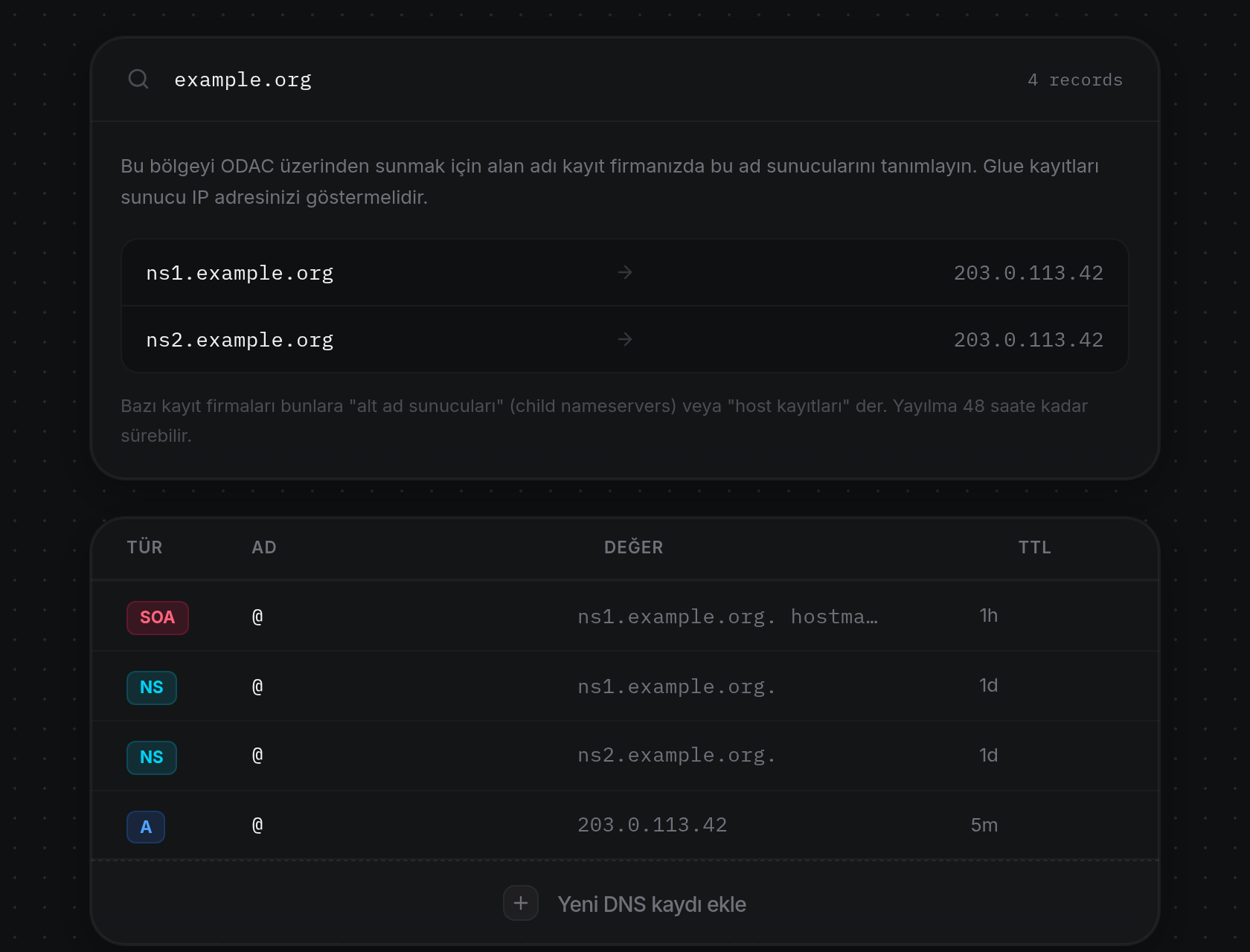
Kayıt firmanız için ad sunucularını ve sunucu IP adresini kopyalama
- Alan adı ara... çubuğunun altındaki ad sunucusu kurulum bölümüne bakın; burada
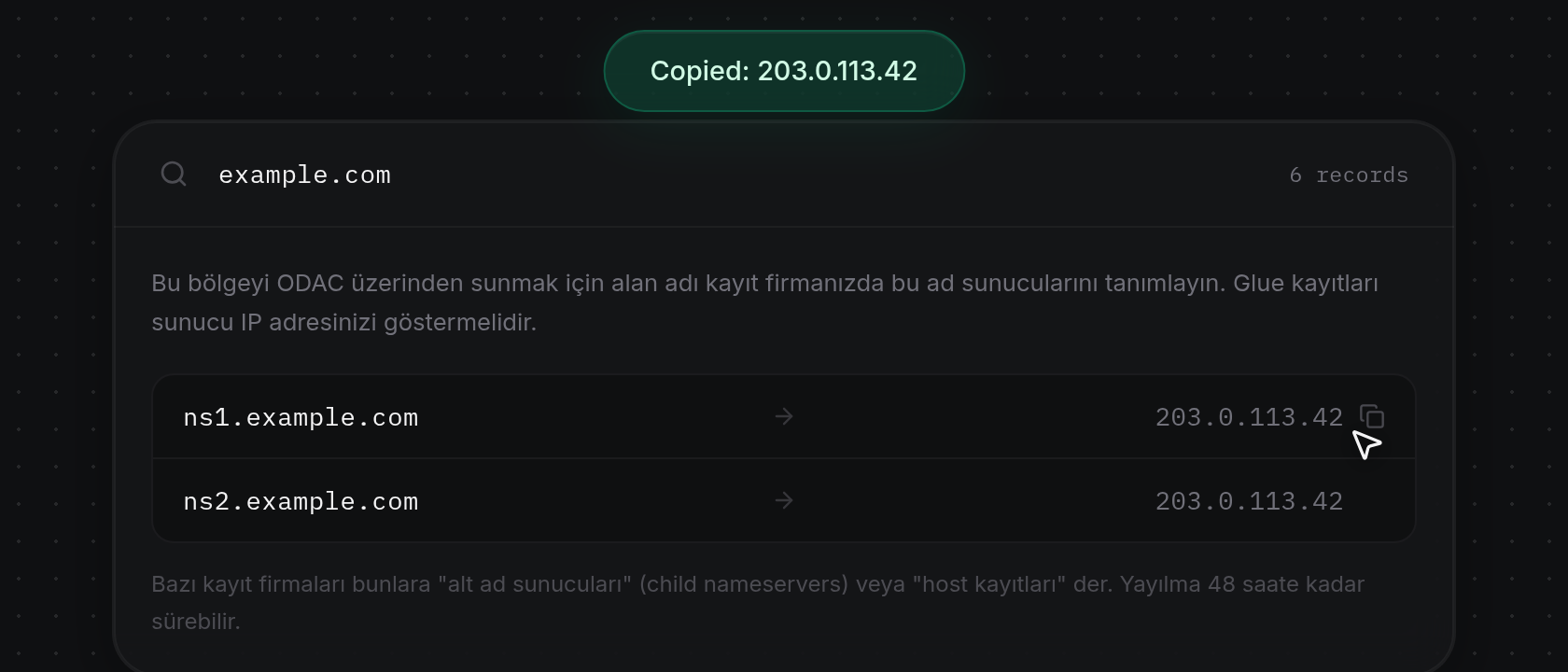
To serve this zone from ODAC, set these nameservers at your domain registrar. Glue records must point to your server IP.yazar. Bunun altında iki satır, solda bölgeninns1vens2host adlarını sağda sunucu IP adresinizle eşleştirir. Kopyalama simgesini ortaya çıkarmak için bir ad sunucusu host adının (örneğin ns1.example.com) üzerine gelin, ardından bu host adını panonuza kopyalamak ve ekranın üst kısmında yeşil bir Copied: ns1.example.com bildirimi görmek için tıklayın. Bölgenin sunucusu henüz bir genel IP adresine sahip değilse, bu ad sunucusu bölümü bir IP adresi kullanılabilir olana kadar gizli kalır.
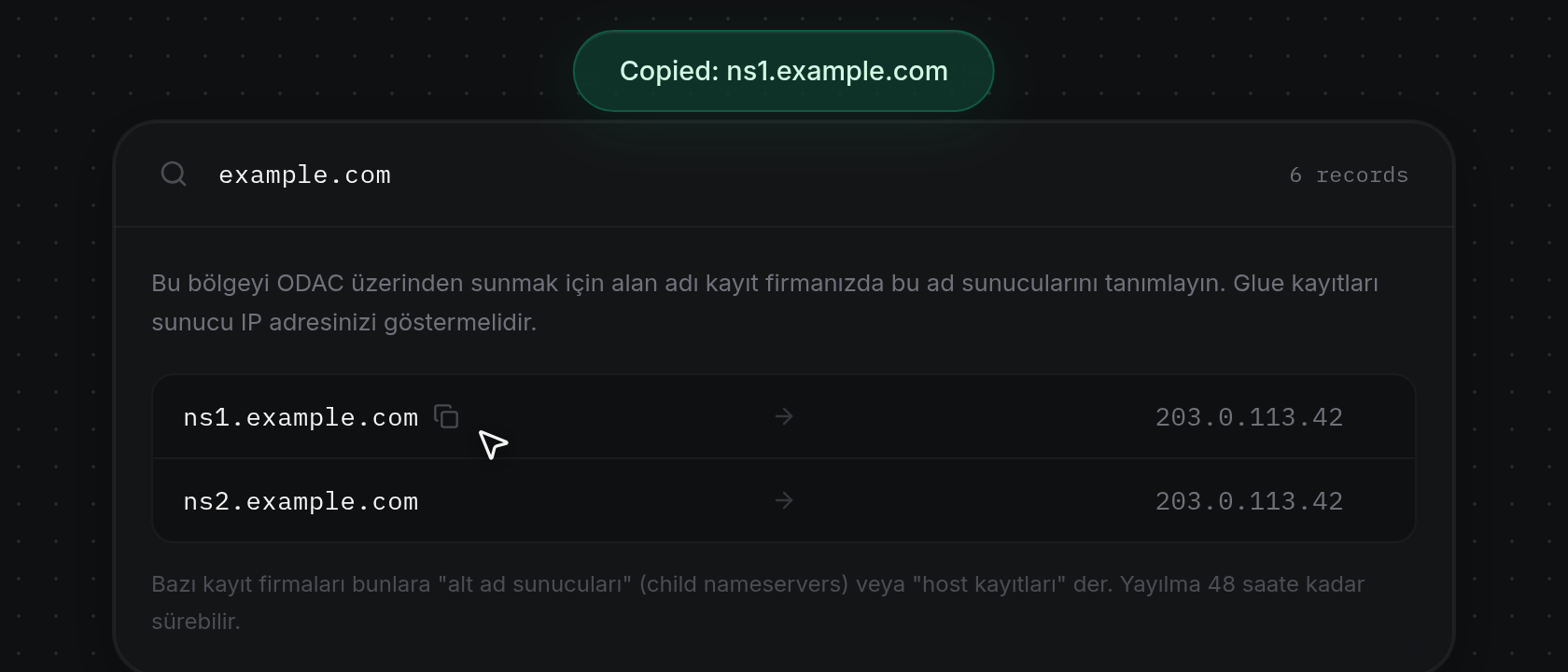
- Kopyalama simgesini ortaya çıkarmak için her iki satırın sağ tarafındaki sunucu IP adresinin üzerine gelin, ardından IP adresini kopyalamak için tıklayın (Copied: 203.0.113.42). Alan adı kayıt firmanızda hem
ns1hem dens2için bu sunucu IP adresini gösteren alt ad sunucuları (host kayıtları veya glue kayıtları olarak da adlandırılır) ekleyin ve bu iki host adını alan adının ad sunucuları olarak ayarlayın. Satırların altında belirtildiği gibi,Some registrars call these "child nameservers" or "host records". Propagation can take up to 48 hours.