Proteger un dominio con certificados de cliente
Exige o acepta certificados de cliente en cualquier dominio personalizado y sus subdominios en app.odac.run. Desde la hoja Acceso de un dominio, puedes cambiar el dominio raíz o subdominios individuales entre Desactivado, Opcional y Obligatorio, restablecer las anulaciones de subdominios y revisar advertencias de seguridad o avisos de CA personalizada.
Abrir la hoja Acceso de un dominio
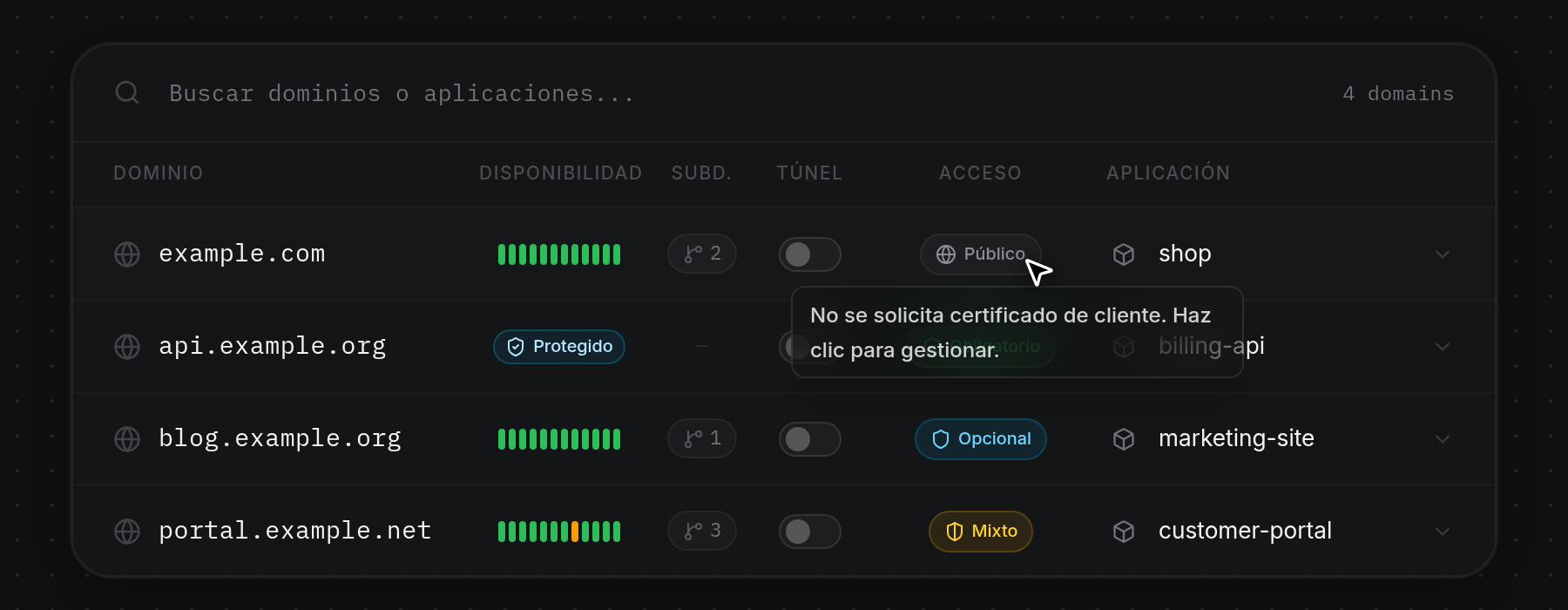
- Abre Dominios desde la barra lateral izquierda (consulta Ver dominios, uso del túnel y disponibilidad) y revisa la columna Acceso en la fila de un dominio personalizado. Cada insignia resume la política actual del dominio y muestra un tooltip al pasar el cursor:
- Público:
No client certificate is asked for. Click to manage. - Opcional:
Client certificates are accepted but not required. Click to manage. - Obligatorio:
A client certificate is required. Click to manage. - Mixto:
Hosts of this domain use different settings. Click to manage.
Haz clic en la insignia Acceso del dominio que quieres configurar (hacer clic en otro lugar de la fila expande su panel de disponibilidad). Para los túneles.odac.cc, consulta Inicio de sesión en túneles y certificados de dispositivo.
- Público:
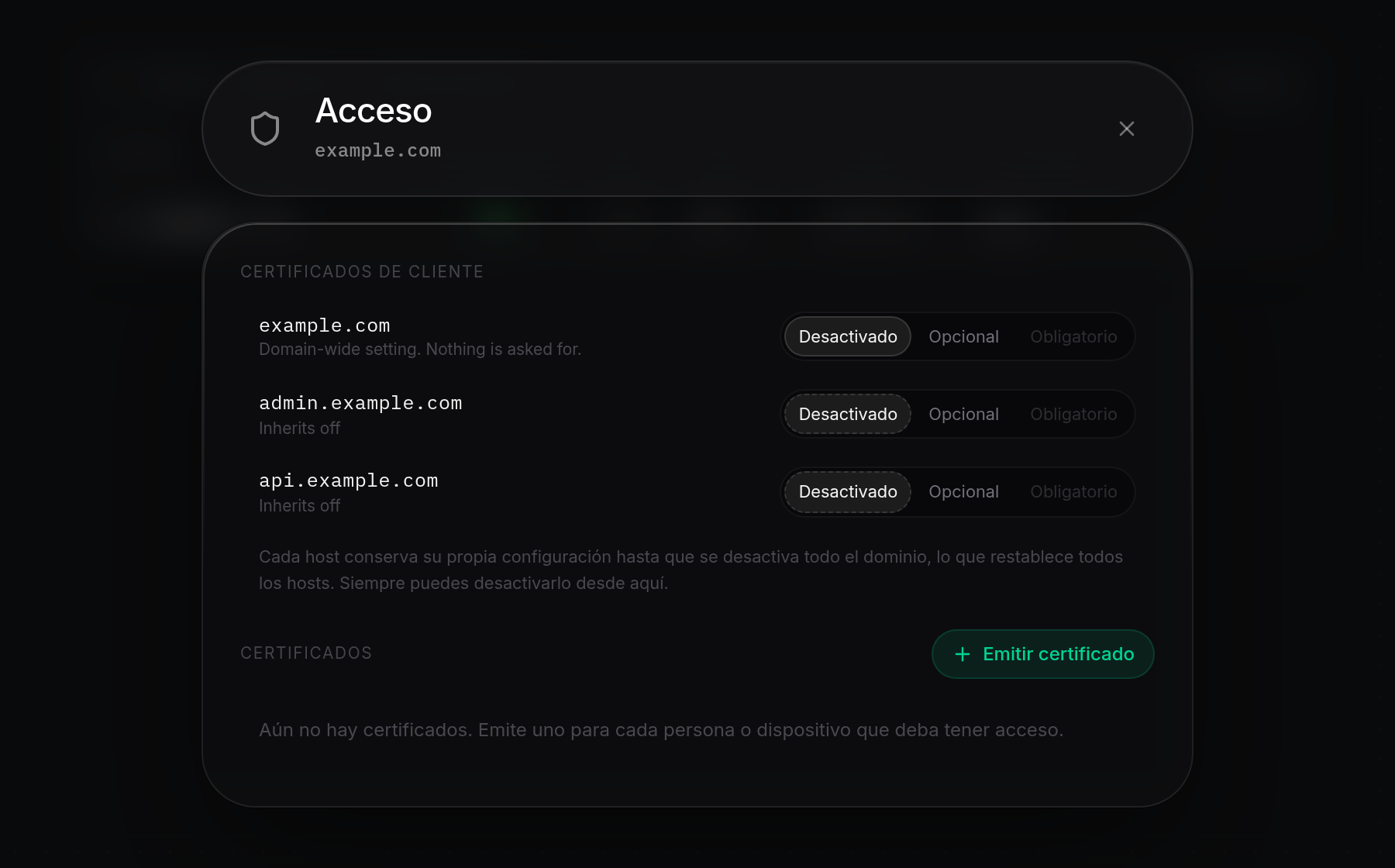
- La hoja Acceso se abre sobre la página con el nombre del dominio en el subtítulo, la lista de hosts de Certificados de cliente arriba y la sección Certificados debajo. Si el dominio es un dominio de infraestructura de ODAC, corre en un servidor distinto al predeterminado del proyecto o su servidor está sin conexión, aparece un banner de bloqueo en la parte superior y todos los interruptores de modo y acciones de certificados permanecen deshabilitados hasta que desaparezca la restricción.
Cambiar entre Desactivado, Opcional y Obligatorio
- Bajo Certificados de cliente, la primera fila es siempre el dominio raíz (por ejemplo,
example.com). Cuando existen subdominios, su descripción comienza conDomain-wide setting.seguida de la indicación del modo activo:- Desactivado:
Nothing is asked for. - Opcional:
Visitors without a certificate still reach the app, marked as unverified. - Obligatorio:
Connections without a valid certificate are refused.
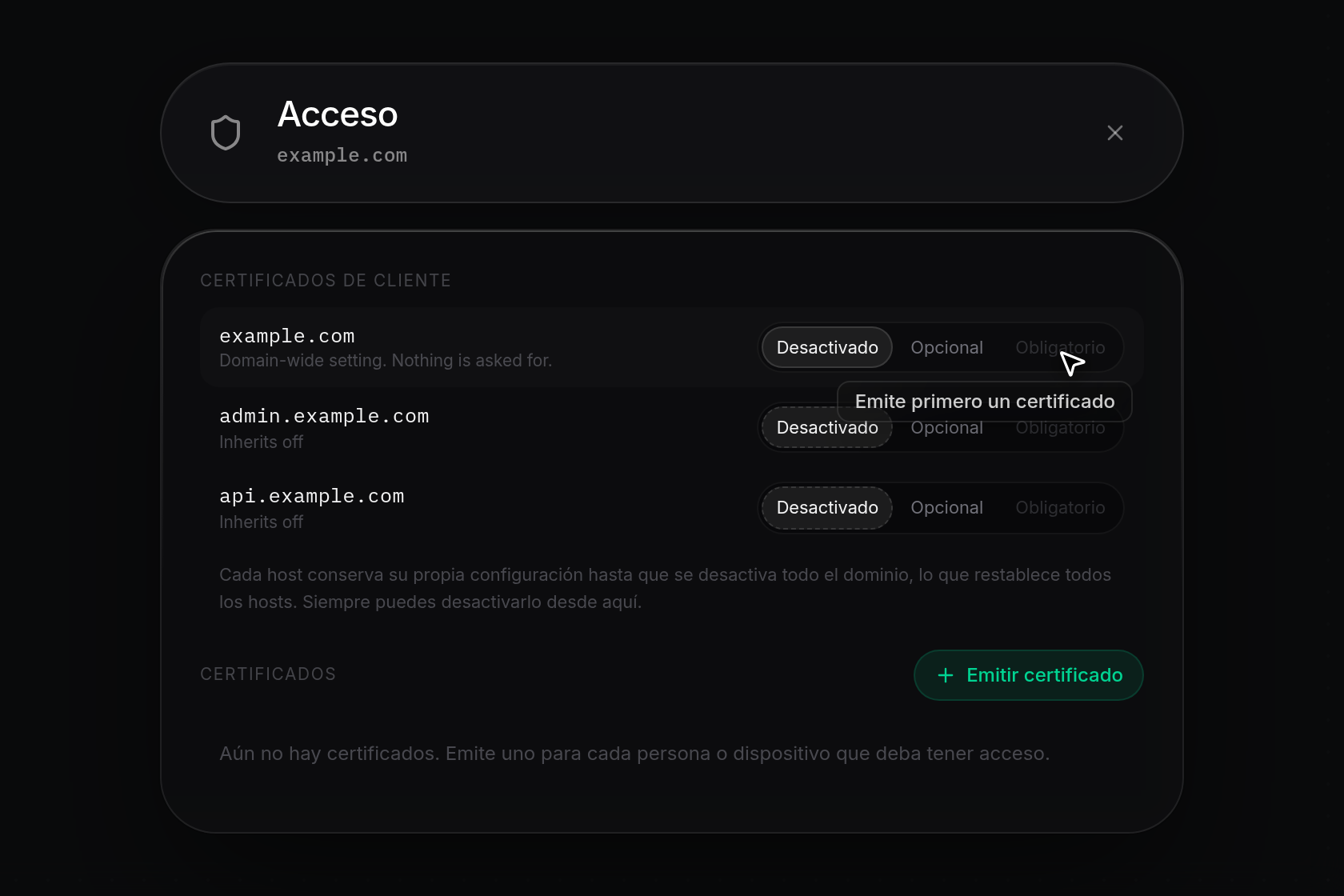
Antes de poder seleccionar Obligatorio para un host, al menos un certificado activo debe cubrirlo (o se debe haber configurado una CA personalizada desde la CLI del servidor). Hasta entonces, Obligatorio aparece atenuado y al pasar el cursor sobre él se muestraIssue a certificate first(consulta Emitir e instalar un certificado de cliente).
- Desactivado:
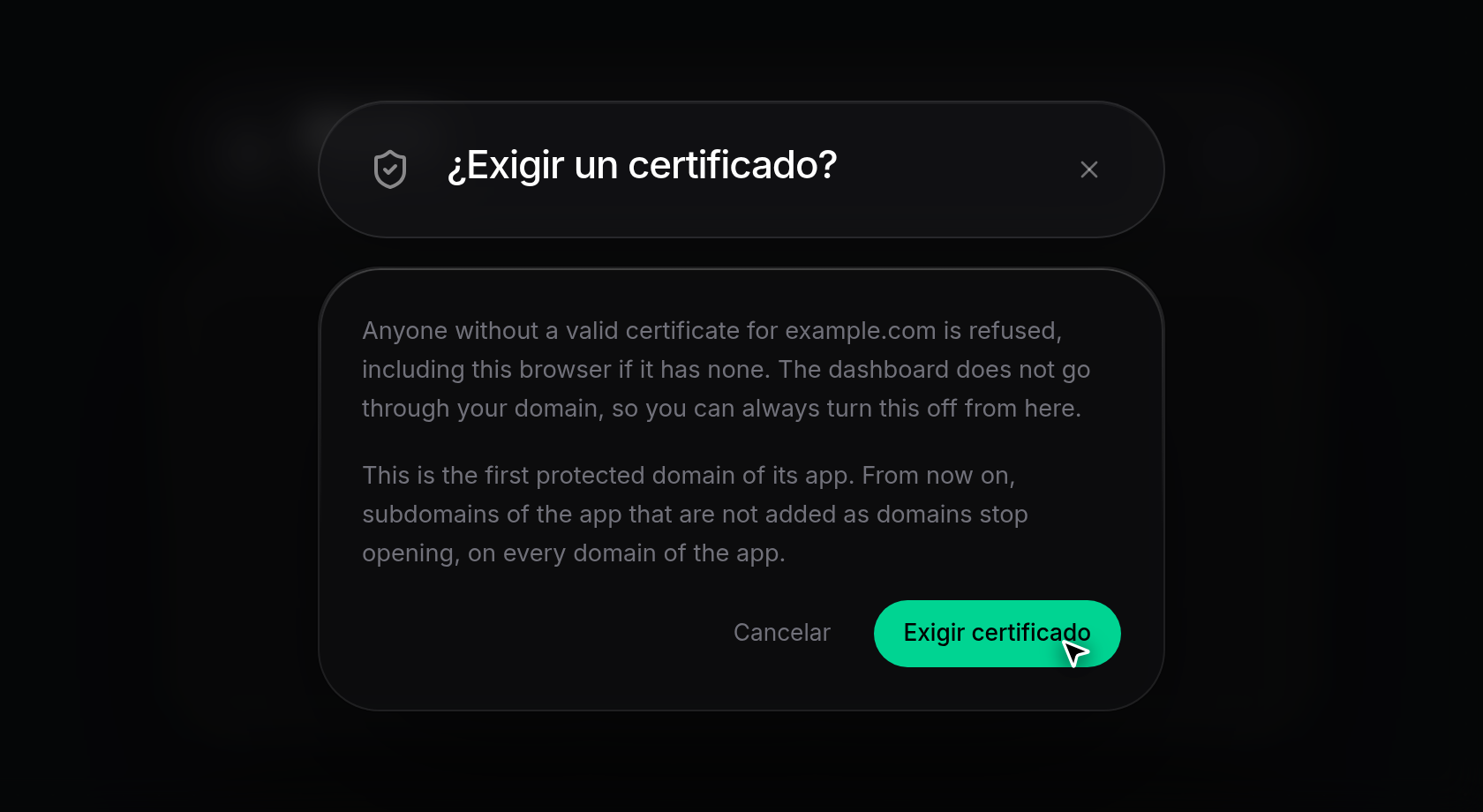
- Haz clic en Opcional u Obligatorio en la fila del dominio raíz para cambiar el modo. Aparece un diálogo de confirmación siempre que cambias cualquier host a Obligatorio, o cuando activas por primera vez los certificados de cliente en una aplicación:
- ¿Activar los certificados de cliente?: Advierte que
This is the first protected domain of its app. From now on, subdomains of the app that are not added as domains stop opening, on every domain of the app.Haz clic en Activar para continuar. - ¿Exigir un certificado?: Advierte que se rechazará a cualquiera que no tenga un certificado válido para ese host (incluido tu navegador actual si no tiene ninguno), e indica que el panel no pasa por tu dominio para que siempre puedas desactivarlo desde la hoja. Cuando este también es el primer dominio protegido de la aplicación, ambas advertencias aparecen juntas. Haz clic en Exigir certificado para confirmar.
Una vez confirmado, aparece una notificación (como Obligatorio en example.com), se actualiza la insignia Acceso y, cuando Obligatorio está activo, la celda Disponibilidad del dominio cambia a Protegido porque el monitoreo se pausa mientras se exigen certificados de cliente.
- ¿Activar los certificados de cliente?: Advierte que
Anular o restablecer los modos de subdominios
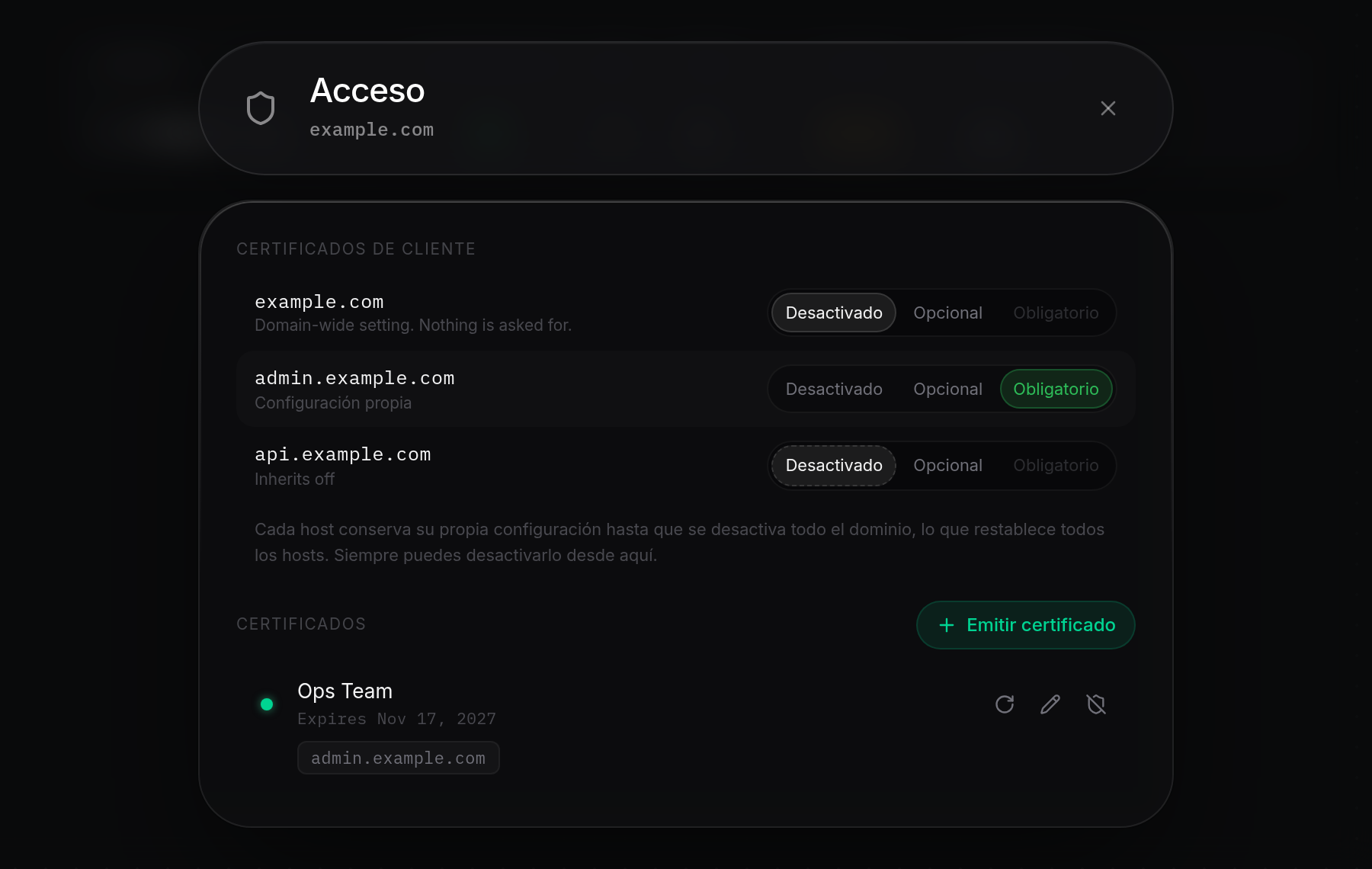
- Para dar a un subdominio específico su propia regla, haz clic en Desactivado, Opcional u Obligatorio directamente en la fila de ese subdominio. Los subdominios que aún siguen al dominio raíz muestran Hereda desactivado, Hereda opcional o Hereda obligatorio con un borde discontinuo alrededor de su botón activo. Una vez que eliges un modo en la fila de un subdominio, su etiqueta cambia a
Own settingcon un borde sólido, y conserva esa configuración incluso si cambias el dominio raíz entre Opcional y Obligatorio.
- Siempre que los hosts bajo un mismo dominio usen modos distintos (por ejemplo,
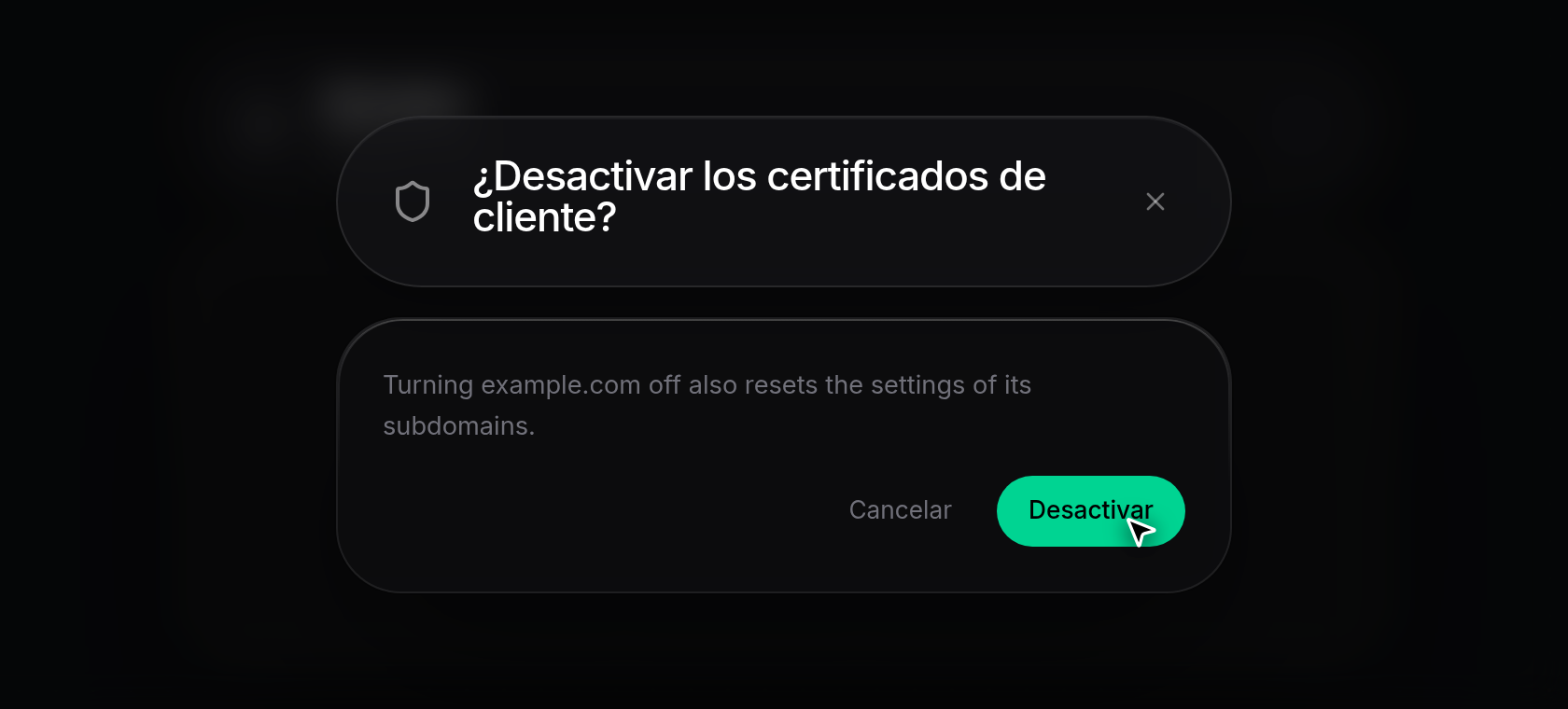
example.comestá Desactivado mientras que admin.example.com está en Obligatorio), la insignia Acceso del dominio en la tabla Dominios cambia a Mixto (como la fila portal.example.net mostrada antes). - Para borrar todas las anulaciones de subdominios a la vez, haz clic en Desactivado en la fila del dominio raíz. Cuando algún subdominio tiene
Own setting, un diálogo ¿Desactivar los certificados de cliente? confirma que desactivar el dominio raíz también restablece la configuración de sus subdominios. Haz clic en Desactivar para restablecer todos los hosts a Desactivado.
Leer avisos de advertencia y notas de CA personalizada
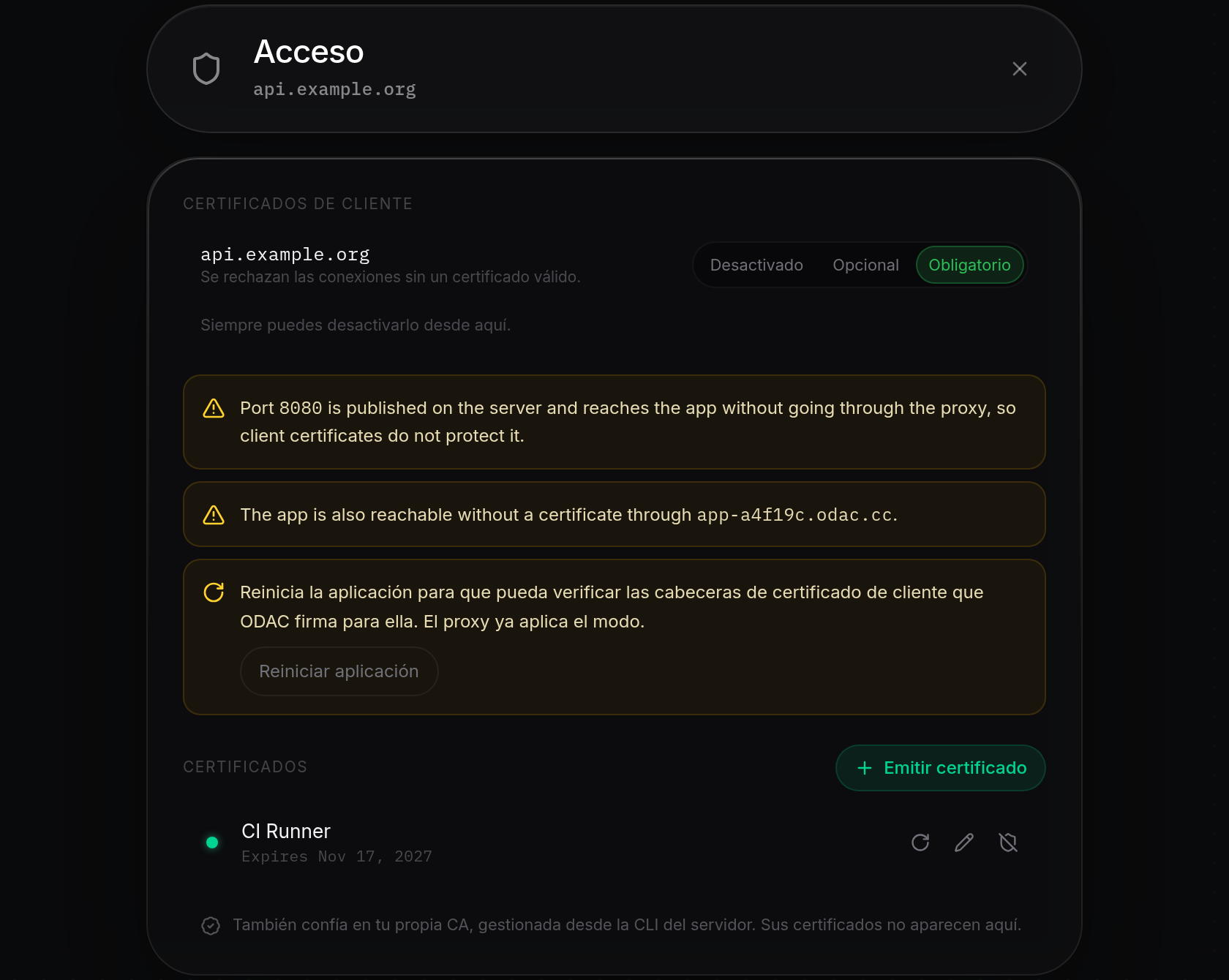
- Cuando activas Opcional u Obligatorio, ODAC comprueba si hay endpoints expuestos o pasos de configuración de la aplicación y muestra avisos en ámbar justo debajo de la lista Certificados de cliente:
- Puertos publicados del servidor:
Port <port> is published on the server and reaches the app without going through the proxy, so client certificates do not protect it.Revisa o elimina los puertos publicados innecesarios en el panel de Configuración de la aplicación (consulta Configurar puertos, redes y volúmenes). - Hosts hermanos:
The app is also reachable without a certificate through <hosts>.Enumera otros dominios o túneles vinculados a la misma aplicación que siguen abiertos sin certificado de cliente. - Reiniciar aplicación:
Restart the app so it can verify the client certificate headers ODAC signs for it. The proxy already enforces the mode.Haz clic en Reiniciar aplicación en el aviso para reiniciar la aplicación de inmediato; ODAC muestraThe app is restartingy quita el aviso.
- Puertos publicados del servidor:
- Si agregaste tu propia autoridad certificadora desde la CLI del servidor, un aviso en la parte inferior de la hoja Acceso indica
Also trusts your own CA, managed from the server CLI. Its certificates are not listed here.Los hosts cubiertos por una CA personalizada pueden configurarse en Obligatorio incluso cuando no aparezcan certificados emitidos desde el panel bajo Certificados (consulta Editar alcance, renovar y revocar certificados para gestionar los certificados emitidos).