Bir alan adını istemci sertifikalarıyla koruma
app.odac.run üzerinden herhangi bir özel alan adında ve alt alan adlarında istemci sertifikalarını zorunlu kılın veya kabul edin. Bir alan adının Erişim panelinden ana alan adını ya da tekil alt alan adlarını Kapalı, İsteğe bağlı ve Zorunlu modları arasında değiştirebilir, alt alan adı geçersiz kılmalarını sıfırlayabilir ve güvenlik uyarılarını ya da özel CA bildirimlerini inceleyebilirsiniz.
Bir alan adının Erişim panelini açma
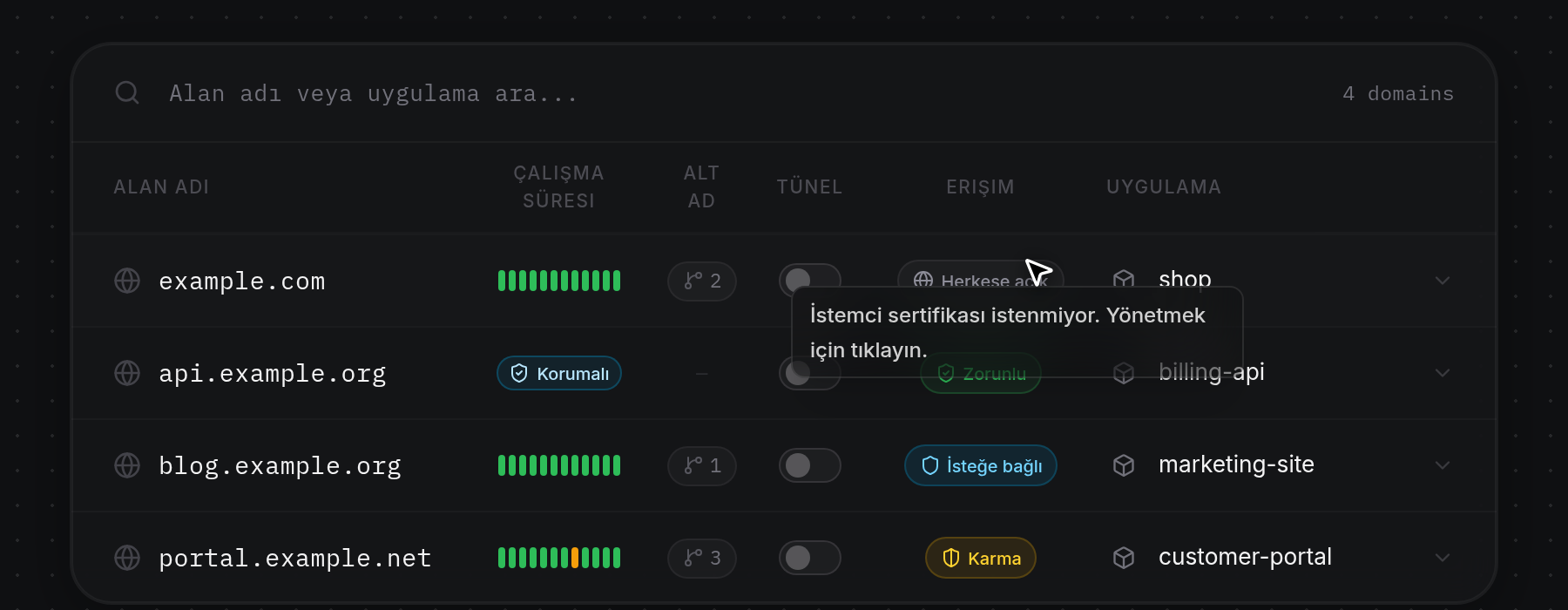
- Sol kenar çubuğundan Alan adları sayfasını açın (bkz. Alan adlarını, tünel kullanımını ve çalışma süresini görüntüleme) ve özel alan adı satırındaki Erişim sütununu kontrol edin. Her rozet alan adının geçerli politikasını özetler ve üzerine gelindiğinde bir araç ipucu gösterir:
- Herkese açık:
No client certificate is asked for. Click to manage. - İsteğe bağlı:
Client certificates are accepted but not required. Click to manage. - Zorunlu:
A client certificate is required. Click to manage. - Karma:
Hosts of this domain use different settings. Click to manage.
Yapılandırmak istediğiniz alan adındaki Erişim rozetine tıklayın (satırın başka bir yerine tıklandığında bunun yerine çalışma süresi paneli genişler)..odac.cctünelleri için bkz. Tünel oturum açma ve cihaz sertifikaları.
- Herkese açık:
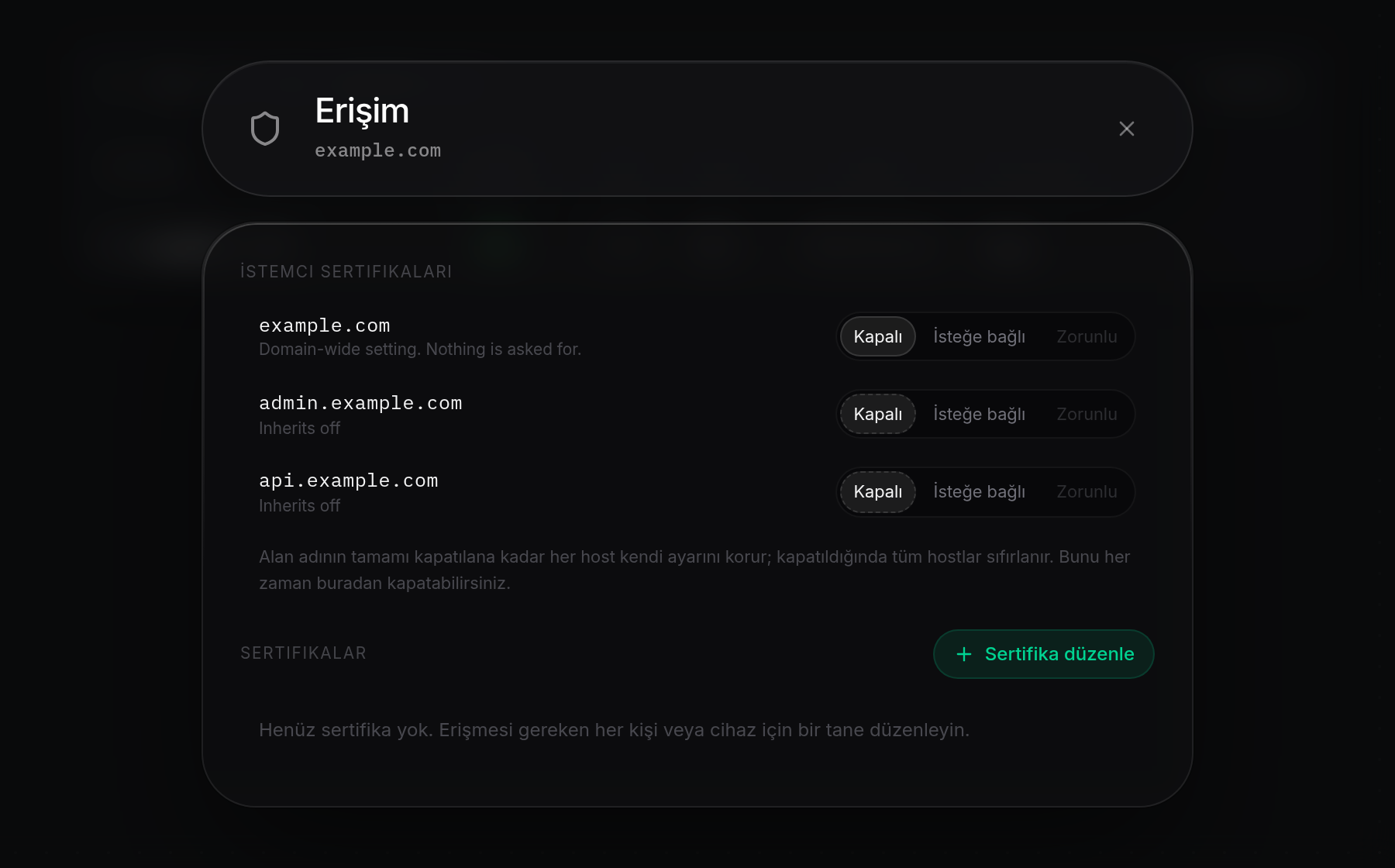
- Erişim paneli alt başlığında alan adı, üst kısmında İstemci sertifikaları host listesi ve altında Sertifikalar bölümüyle sayfanın üzerinde açılır. Alan adı bir ODAC altyapı alan adıysa, projenin varsayılan sunucusundan farklı bir sunucuda çalışıyorsa veya sunucusu çevrimdışıysa üst kısımda bir kilit başlığı görünür ve kısıtlama kalkana kadar tüm mod anahtarları ile sertifika işlemleri devre dışı kalır.
Kapalı, İsteğe bağlı ve Zorunlu modları arasında geçiş yapma
- İstemci sertifikaları altında ilk satır her zaman ana alan adıdır (örneğin
example.com). Alt alan adları varsa açıklamasıDomain-wide setting.ifadesiyle başlar ve ardından etkin mod için ipucu gelir:- Kapalı:
Nothing is asked for. - İsteğe bağlı:
Visitors without a certificate still reach the app, marked as unverified. - Zorunlu:
Connections without a valid certificate are refused.
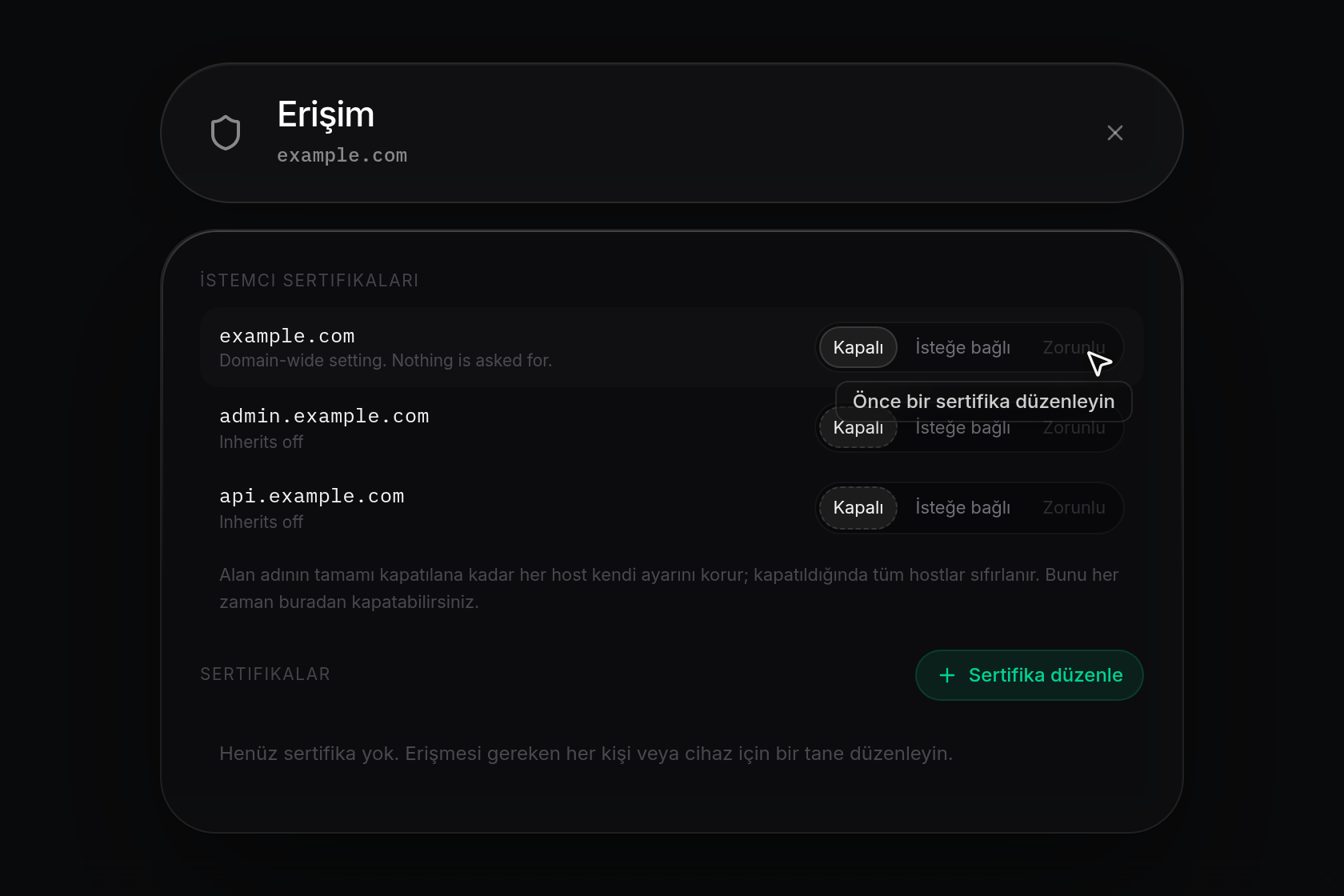
Bir host için Zorunlu seçeneğini belirleyebilmeniz için en az bir etkin sertifikanın o hostu kapsaması (veya sunucu CLI'dan özel bir CA yapılandırılmış olması) gerekir. O zamana kadar Zorunlu düğmesi soluk görünür ve üzerine gelindiğindeIssue a certificate firstipucu gösterilir (bkz. İstemci sertifikası düzenleme ve yükleme).
- Kapalı:
- Modu değiştirmek için ana alan adı satırında İsteğe bağlı veya Zorunlu seçeneğine tıklayın. Herhangi bir hostu Zorunlu moduna geçirdiğinizde veya bir uygulamada istemci sertifikalarını ilk kez açtığınızda bir onay iletişim kutusu görünür:
- İstemci sertifikaları açılsın mı?:
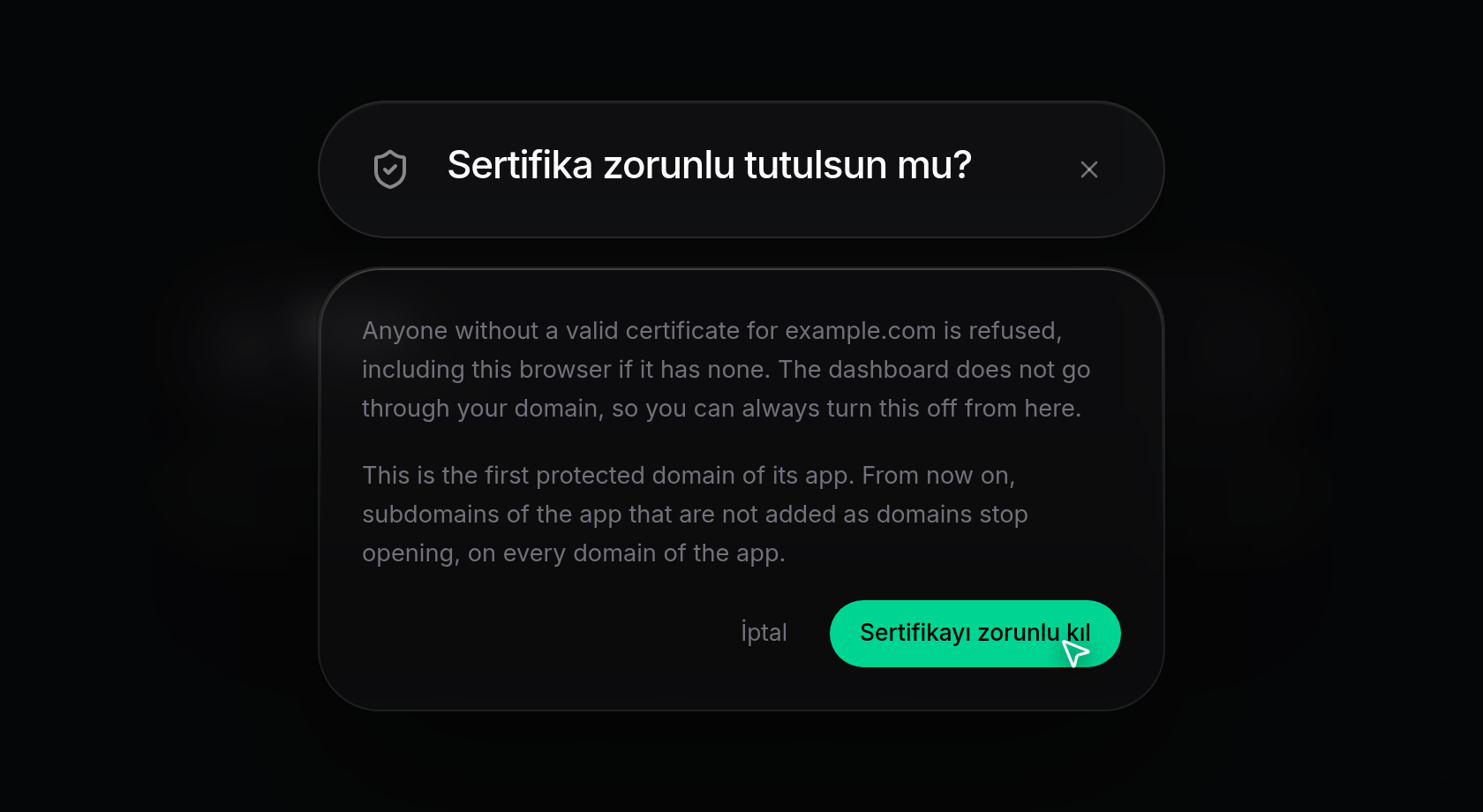
This is the first protected domain of its app. From now on, subdomains of the app that are not added as domains stop opening, on every domain of the app.uyarısını gösterir. Devam etmek için Aç düğmesine tıklayın. - Sertifika zorunlu tutulsun mu?: O host için geçerli bir sertifikası olmayan herkesin (yoksa geçerli tarayıcınız dahil) reddedileceği uyarısını verir ve kontrol panelinin alan adınız üzerinden yönlendirilmediğini, dolayısıyla bunu panelden her zaman kapatabileceğinizi belirtir. Bu aynı zamanda uygulamanın ilk korunan alan adıysa her iki uyarı birlikte görünür. Onaylamak için Sertifikayı zorunlu kıl düğmesine tıklayın.
Onaylandığında bir bildirim (örneğin example.com için Zorunlu) görünür, Erişim rozeti güncellenir ve Zorunlu etkin olduğunda istemci sertifikaları zorunluyken izleme duraklatıldığı için alan adının Çalışma süresi hücresi Korumalı durumuna geçer.
- İstemci sertifikaları açılsın mı?:
Alt alan adı modlarını geçersiz kılma veya sıfırlama
- Belirli bir alt alan adına kendi kuralını vermek için doğrudan o alt alan adının satırında Kapalı, İsteğe bağlı veya Zorunlu düğmesine tıklayın. Hâlâ ana alan adını izleyen alt alan adları, etkin düğmelerinin etrafında kesikli bir kenarlıkla birlikte Devralınan: kapalı, Devralınan: isteğe bağlı veya Devralınan: zorunlu etiketini gösterir. Bir alt alan adı satırında bir mod seçtiğinizde etiketi düz bir kenarlıkla
Own settingolur ve ana alan adını İsteğe bağlı ile Zorunlu arasında değiştirseniz bile bu ayarı korur.
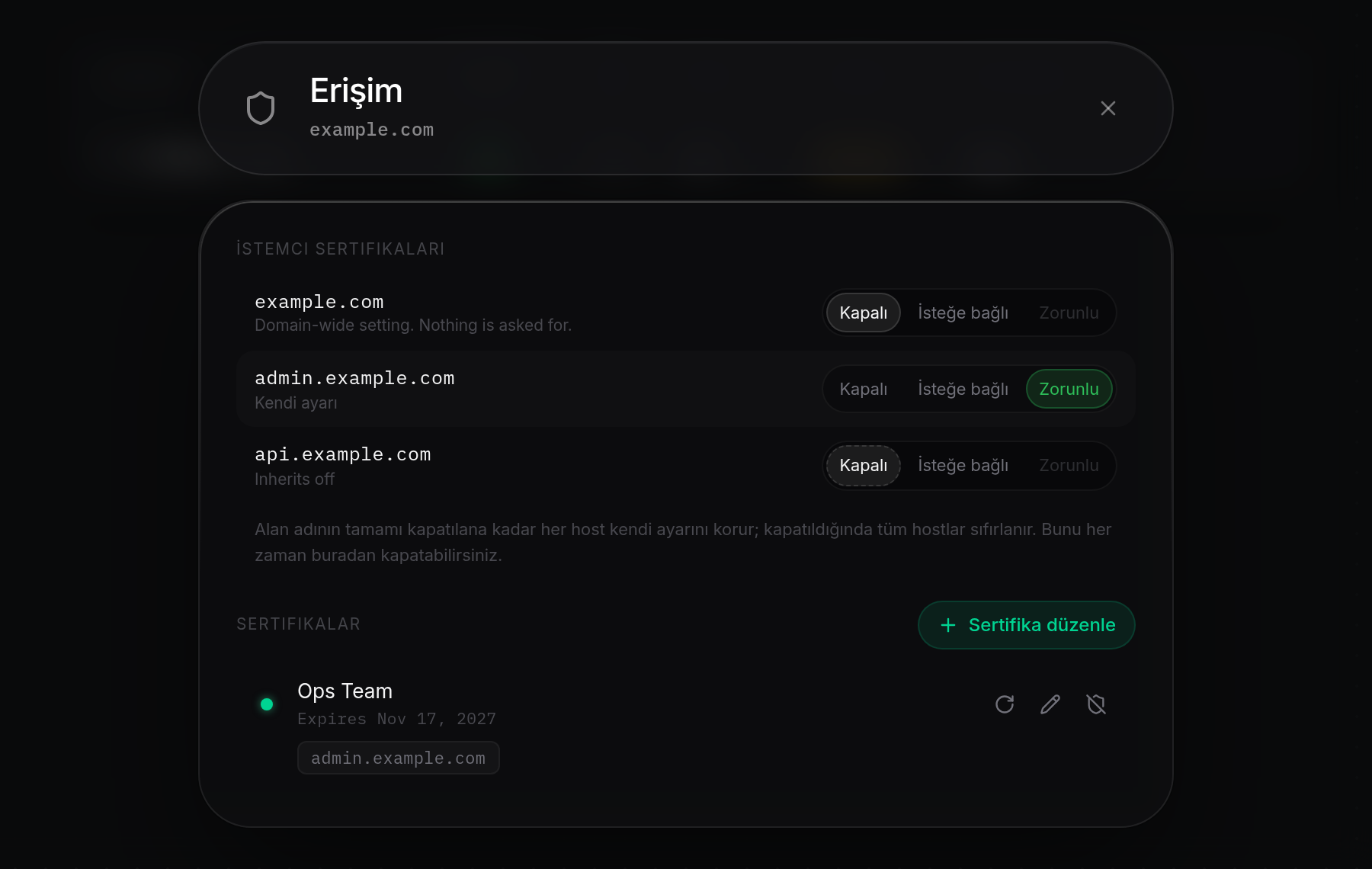
- Aynı alan adı altındaki hostlar farklı modlar kullandığında (örneğin
example.comKapalı iken admin.example.com Zorunlu olduğunda), Alan adları tablosundaki alan adının Erişim rozeti Karma olarak değişir (daha önce gösterilen portal.example.net satırı gibi). - Tüm alt alan adı geçersiz kılmalarını tek seferde temizlemek için ana alan adı satırında Kapalı seçeneğine tıklayın. Herhangi bir alt alan adının kendi
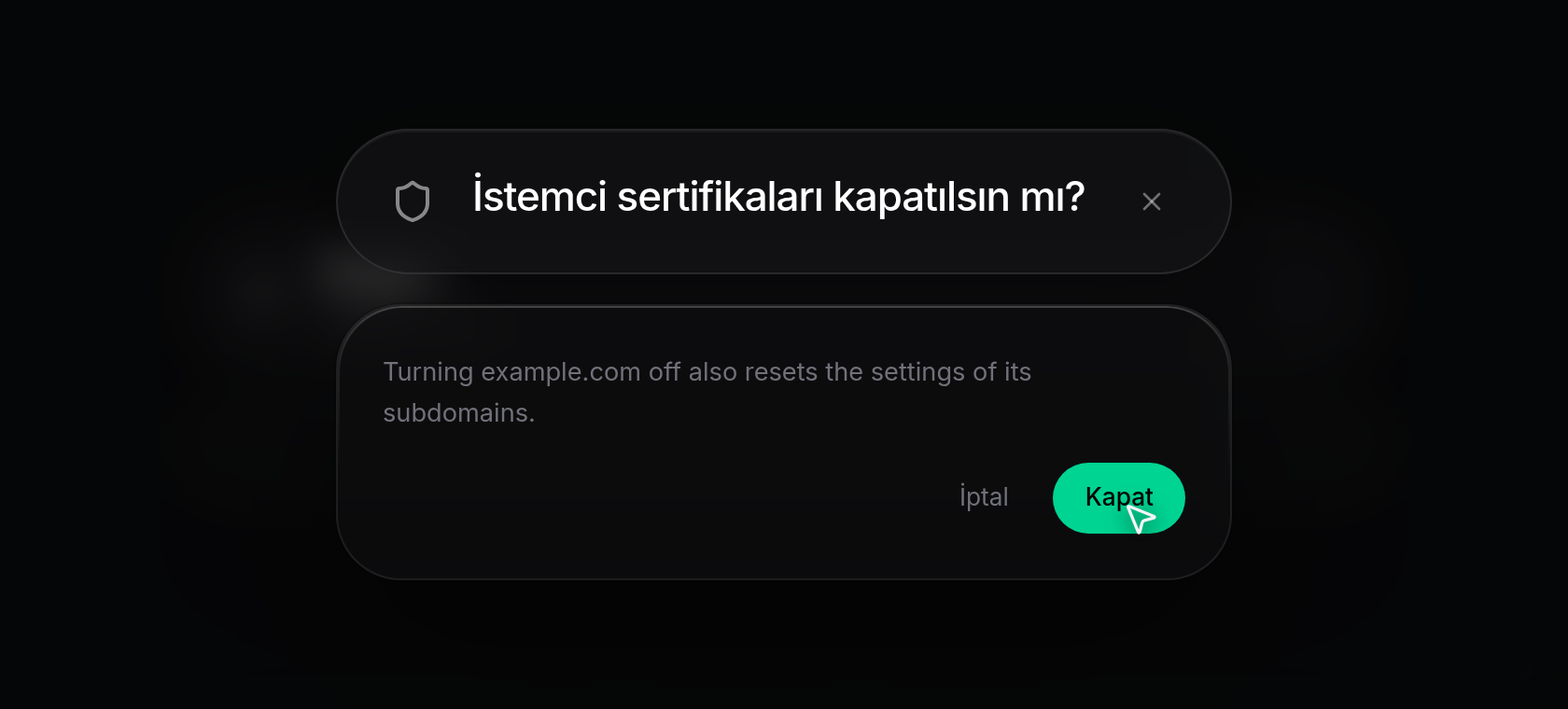
Own settingayarı olduğunda, İstemci sertifikaları kapatılsın mı? iletişim kutusu ana alan adını kapatmanın alt alan adlarının ayarlarını da sıfırlayacağını onaylar. Tüm hostları yeniden Kapalı durumuna sıfırlamak için Kapat düğmesine tıklayın.
Uyarı kutularını ve özel CA bildirimlerini okuma
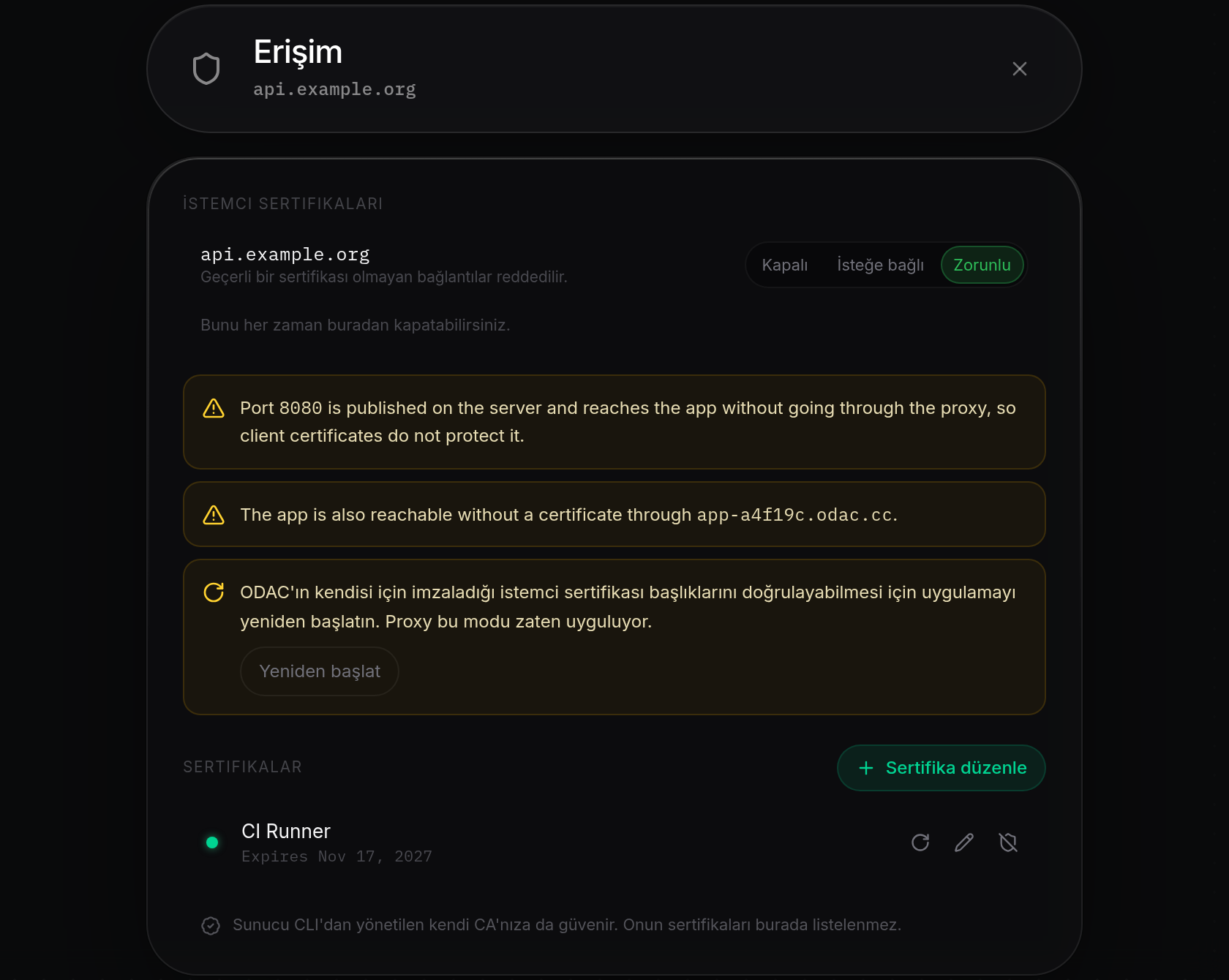
- İsteğe bağlı veya Zorunlu modunu etkinleştirdiğinizde ODAC açık uç noktaları veya uygulama yapılandırma adımlarını denetler ve doğrudan İstemci sertifikaları listesinin altında kehribar renkli uyarı kutuları gösterir:
- Yayınlanan sunucu portları:
Port <port> is published on the server and reaches the app without going through the proxy, so client certificates do not protect it.Gereksiz yayınlanan portları uygulamanın Ayarlar panelinde inceleyin veya kaldırın (bkz. Portları, ağları ve birimleri yapılandırma). - Eş hostlar:
The app is also reachable without a certificate through <hosts>.Aynı uygulamaya bağlı olup istemci sertifikası olmadan açık kalan diğer alan adlarını veya tünelleri listeler. - Uygulamayı yeniden başlat:
Restart the app so it can verify the client certificate headers ODAC signs for it. The proxy already enforces the mode.Uygulamayı hemen yeniden başlatmak için uyarı kutusundaki Yeniden başlat düğmesine tıklayın; ODACThe app is restartingbildirimini gösterir ve istemi temizler.
- Yayınlanan sunucu portları:
- Sunucu CLI'dan kendi Sertifika Yetkilinizi eklediyseniz, Erişim panelinin alt kısmında
Also trusts your own CA, managed from the server CLI. Its certificates are not listed here.bildirimi yer alır. Özel bir CA tarafından kapsanan hostlar, Sertifikalar altında kontrol panelinden düzenlenmiş hiçbir sertifika görünmese bile Zorunlu olarak ayarlanabilir (düzenlenen sertifikaları yönetmek için bkz. Sertifika kapsamını düzenleme, yenileme ve iptal etme).