Editar alcance, renovar y revocar certificados
Gestiona los certificados de cliente emitidos para un dominio personalizado en app.odac.run. Desde la hoja Acceso de un dominio, puedes cambiar a qué hosts da acceso un certificado sin emitir un archivo nuevo, crear un certificado de reemplazo mientras los dispositivos actuales hacen la transición, revocar un certificado de inmediato y revisar los certificados expirados o revocados. Para certificados de dispositivo de túneles .odac.cc, consulta Inicio de sesión en túneles y certificados de dispositivo.
Editar a qué hosts da acceso un certificado
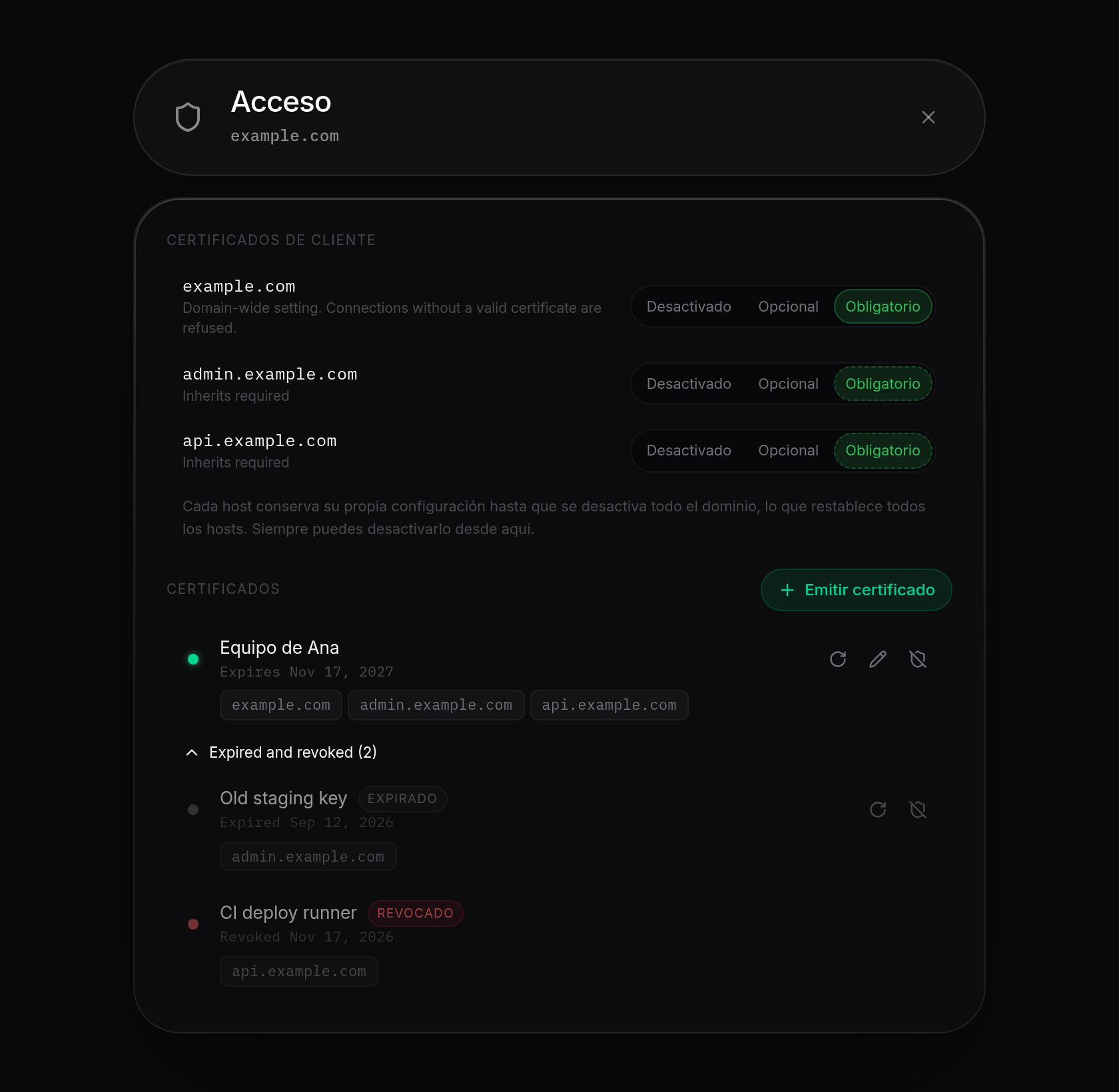
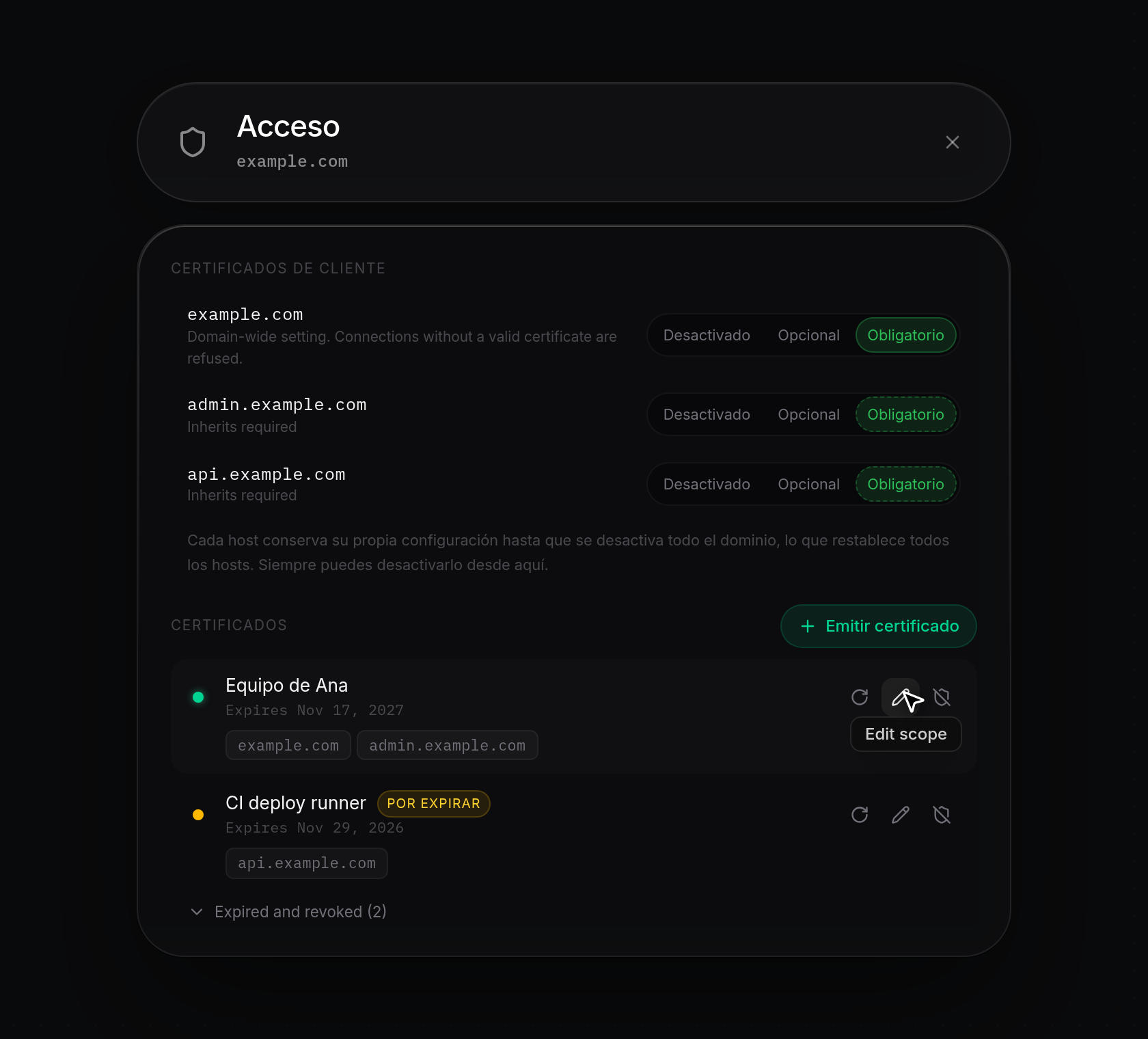
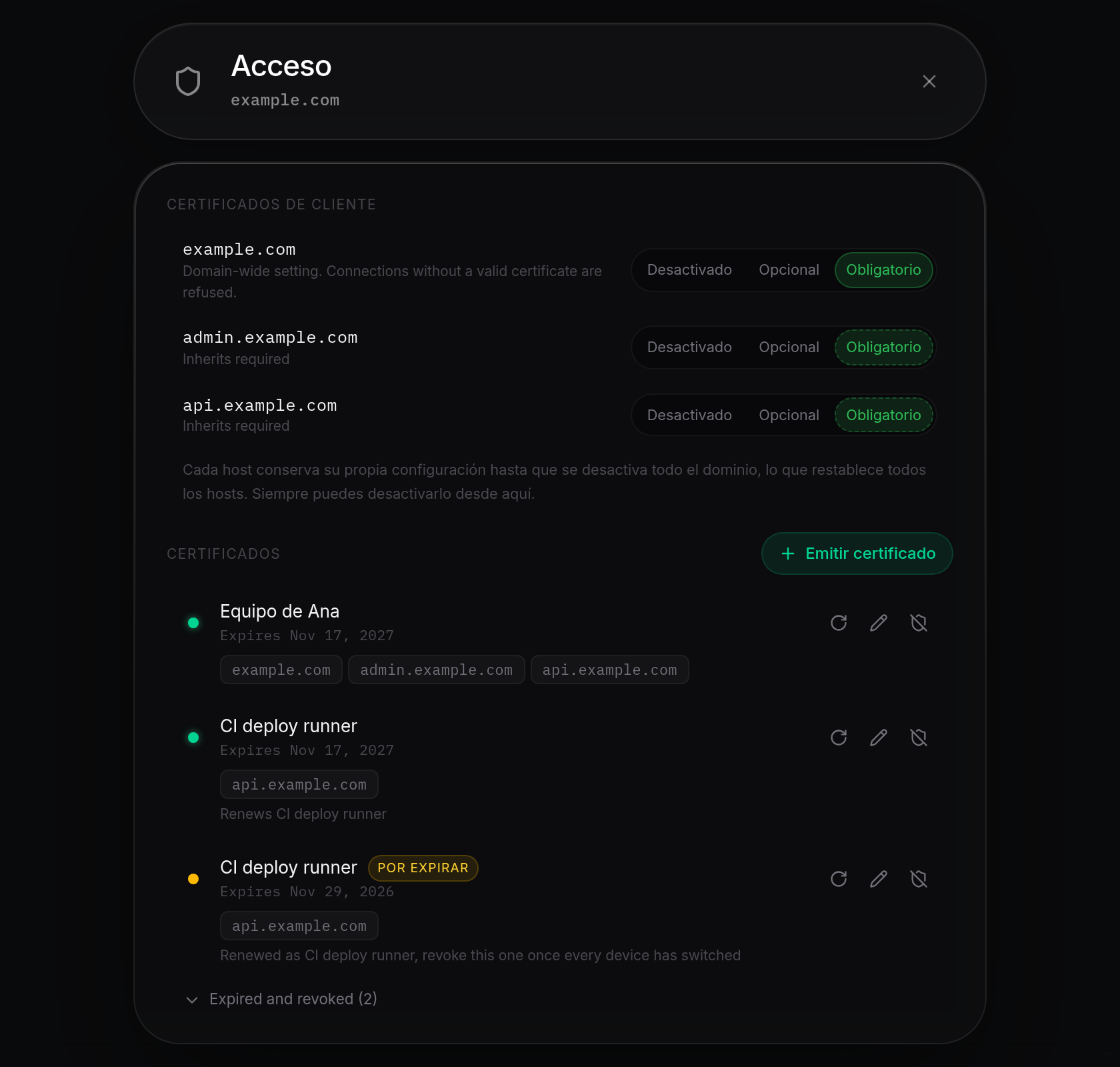
- Abre la hoja Acceso de un dominio personalizado desde Dominios (consulta Proteger un dominio con certificados de cliente) y mira bajo Certificados. Cada fila activa o por expirar muestra su punto de estado (verde cuando está activo, ámbar con una insignia Por expirar cuando se acerca su vencimiento), la fecha de vencimiento, las etiquetas de hosts permitidos (los certificados que solo dan acceso al dominio raíz de la hoja omiten la etiqueta) y hasta tres iconos de acción a la derecha: Renovar, Editar alcance y Revocar. Si el dominio está restringido o su servidor está sin conexión, estos botones aparecen deshabilitados. Haz clic en Editar alcance (el icono del lápiz) en el certificado que quieres actualizar.
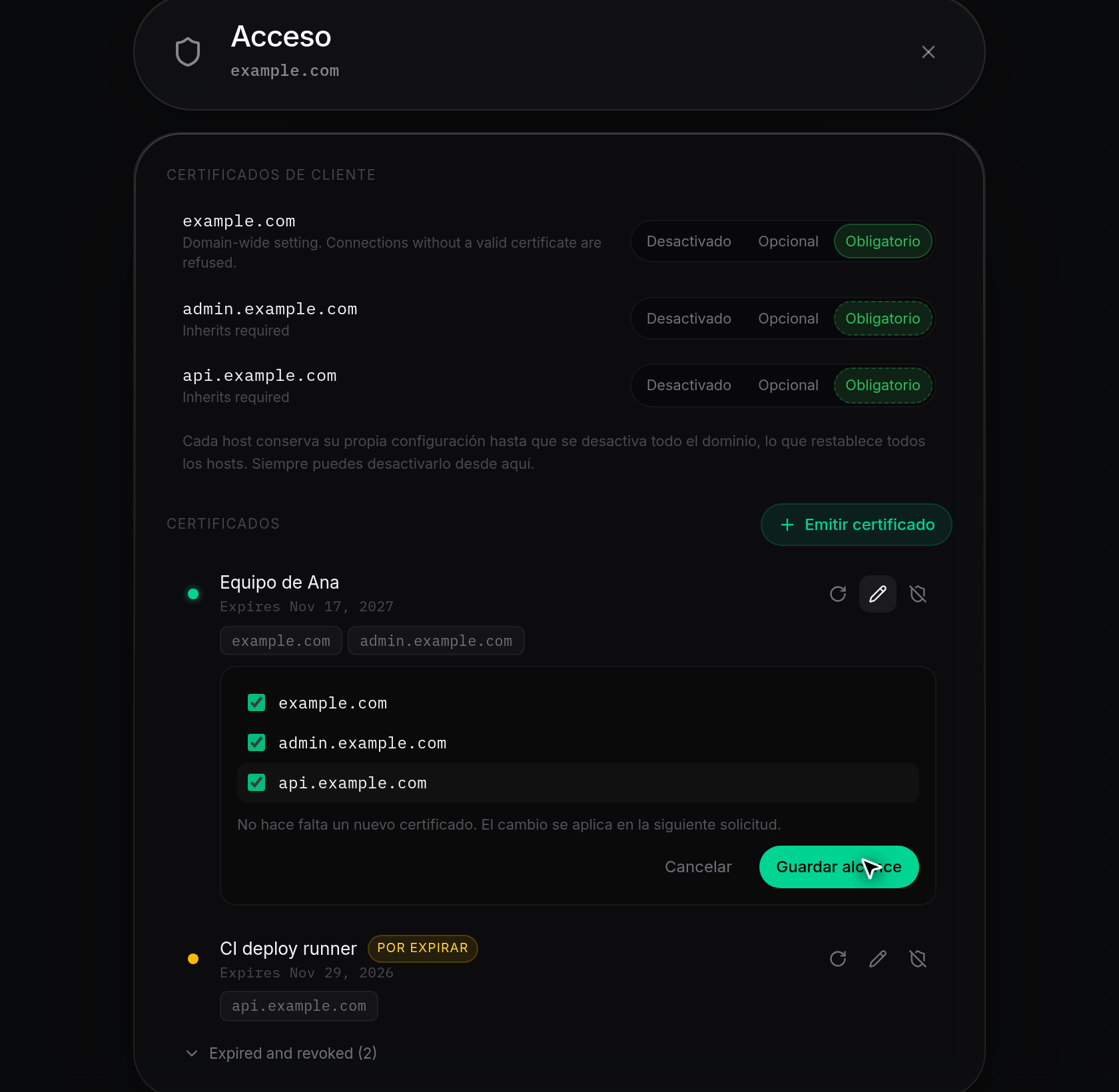
- Se expande una lista de verificación en línea debajo de la fila con casillas para cada host del dominio y la nota
No new certificate needed. The change applies on the next request.Marca o desmarca los hosts a los que quieres que el certificado dé acceso y luego haz clic en Guardar alcance (o en Cancelar para descartar los cambios). Debes mantener al menos un host marcado; si haces clic en Guardar alcance con todos los hosts desmarcados se muestraPick at least one host. To stop it opening anything, revoke it.Una vez guardado, apareceScope updatedy la fila del certificado se actualiza de inmediato sin reinstalar el archivo en ningún dispositivo.
Renovar un certificado
- En cualquier fila de certificado activo, por expirar o expirado bajo Certificados, haz clic en Renovar (el icono de flecha circular).
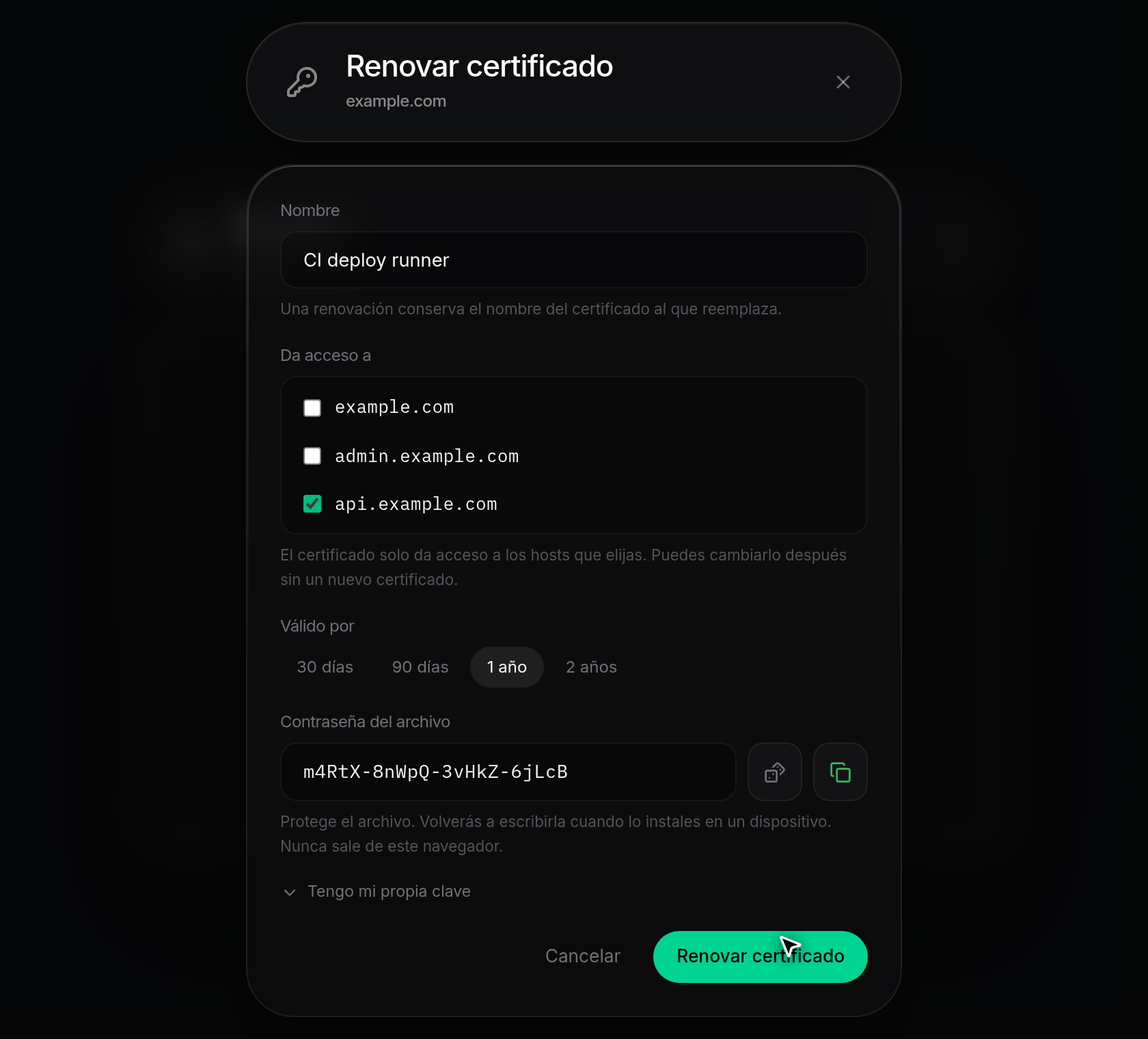
- Se abre el diálogo Renovar certificado con Nombre completado y bloqueado al certificado existente (
A renewal keeps the name of the certificate it replaces.), Da acceso a preseleccionado con sus hosts actuales y Válido por configurado en 1 año. Ajusta los hosts permitidos o el período de validez si hace falta, ingresa o genera una Contraseña del archivo (o haz clic en Tengo mi propia clave para pegar una solicitud de certificado) y luego haz clic en Renovar certificado.
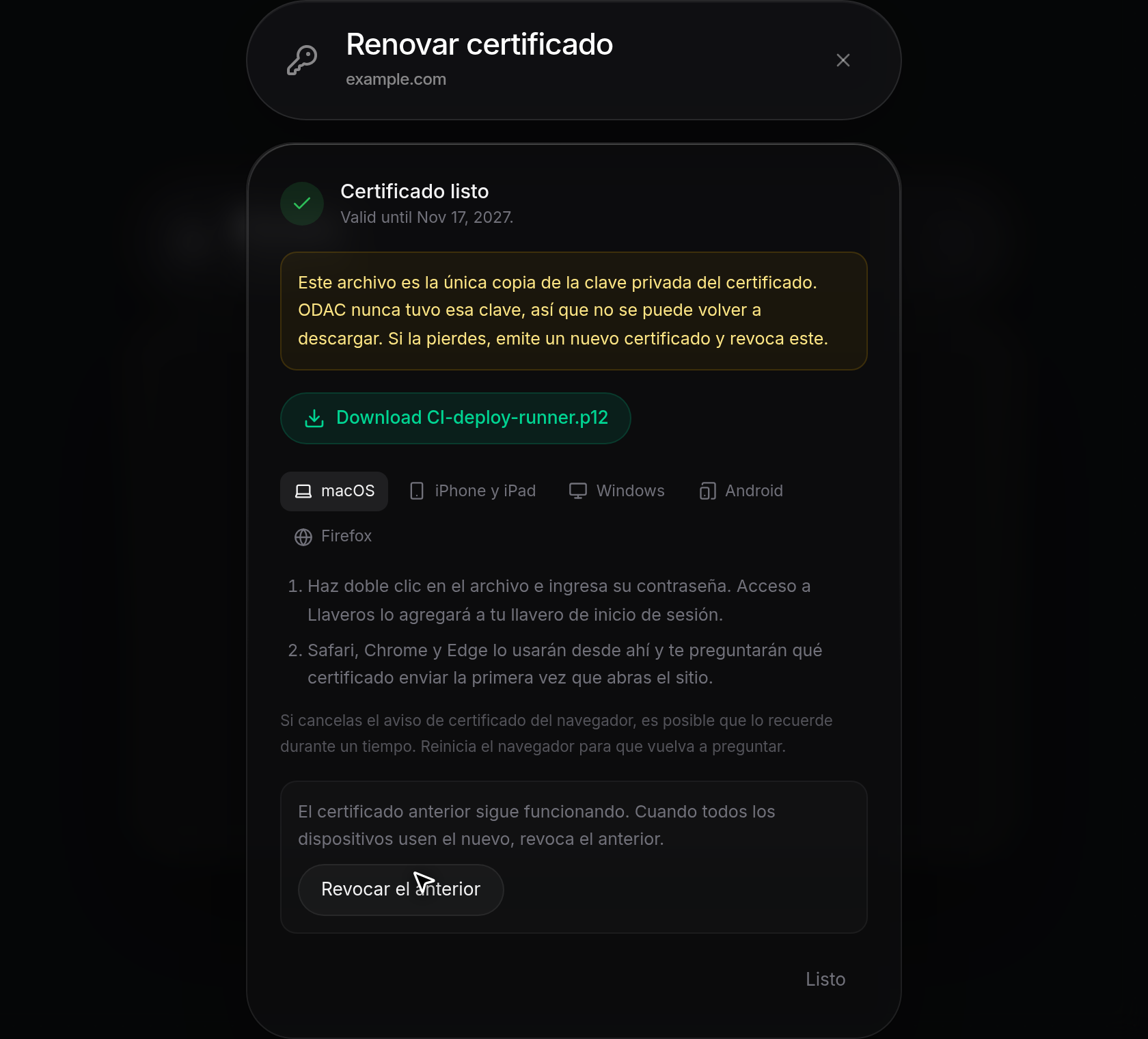
- Cuando aparezca Certificado listo, descarga el nuevo archivo
.p12(o los archivos.crty Cadena CA) e instálalo en tus dispositivos (consulta Emitir e instalar un certificado de cliente). Debajo de las pestañas de instalación, un aviso indicaThe old certificate keeps working. Once every device uses the new one, revoke the old one.con el botón Revocar el anterior. Al descargar un archivo.p12, Revocar el anterior permanece deshabilitado con el tooltipDownload the new file firsthasta que hagas clic en el enlace de descarga, para que no pierdas la única copia de la nueva clave privada. Haz clic en Revocar el anterior una vez que los dispositivos estén actualizados, o haz clic en Listo para mantener ambos certificados activos durante la transición.
- De vuelta en la hoja Acceso, ambos certificados aparecen en la lista Certificados mientras los dispositivos cambian al nuevo: el reemplazo muestra
Renews <name>debajo de sus etiquetas de hosts, y el certificado anterior en uso muestraRenewed as <name>, revoke this one once every device has switched.
Revocar un certificado
- Para bloquear un certificado de inmediato, haz clic en Revocar (el icono del escudo tachado) en su fila bajo Certificados, o haz clic en Revocar el anterior en la pantalla de finalización de la renovación. Revocar está disponible en certificados activos, por expirar y expirados.
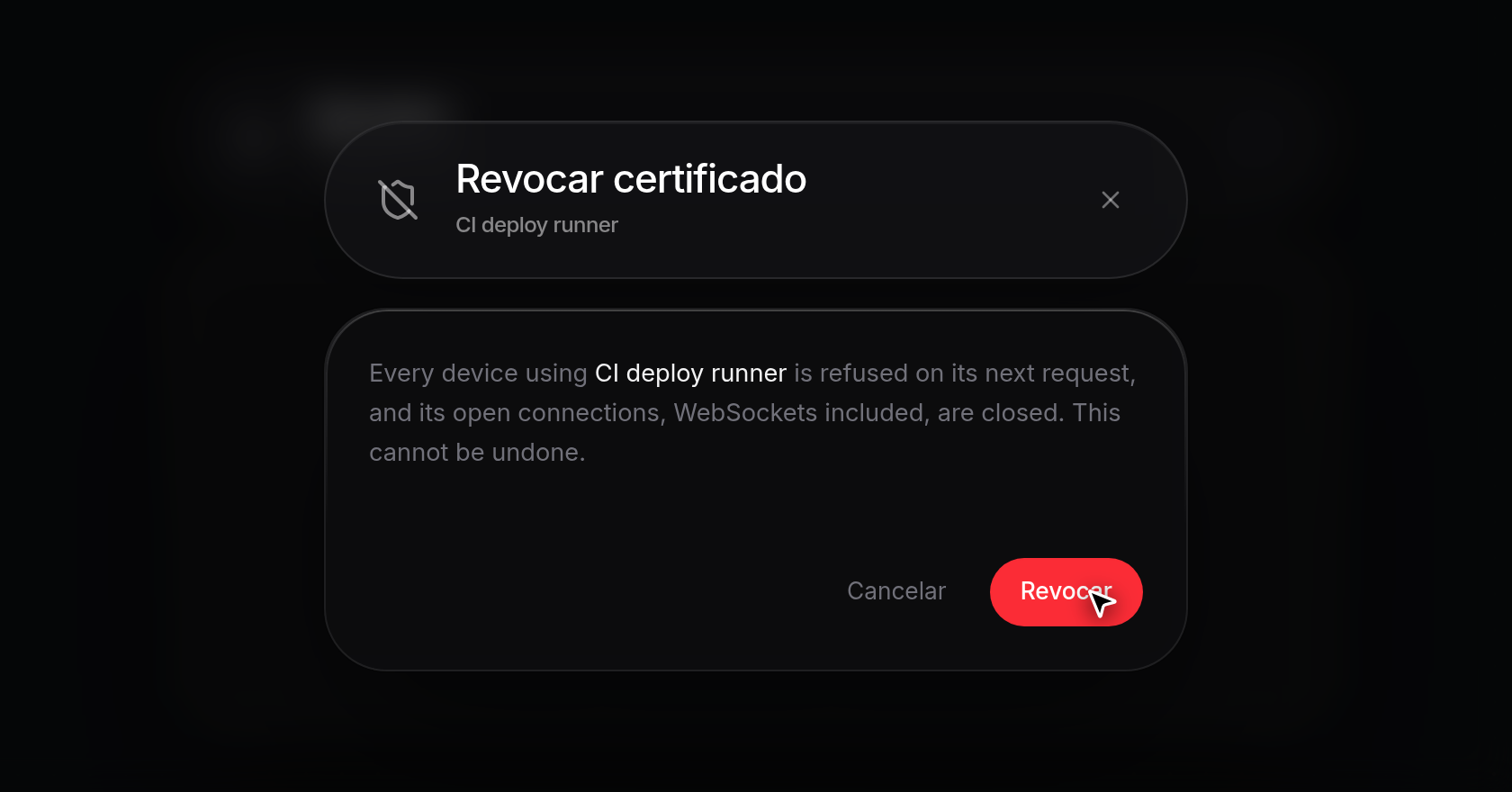
- En el diálogo de confirmación Revocar certificado, revisa la advertencia (
Every device using <name> is refused on its next request, and its open connections, WebSockets included, are closed. This cannot be undone.) y haz clic en Revocar (o en Cancelar para mantenerlo activo). Si ningún otro certificado usa la misma clave, apareceCertificate revoked, el diálogo se cierra y el certificado pasa a Expirados y revocados.
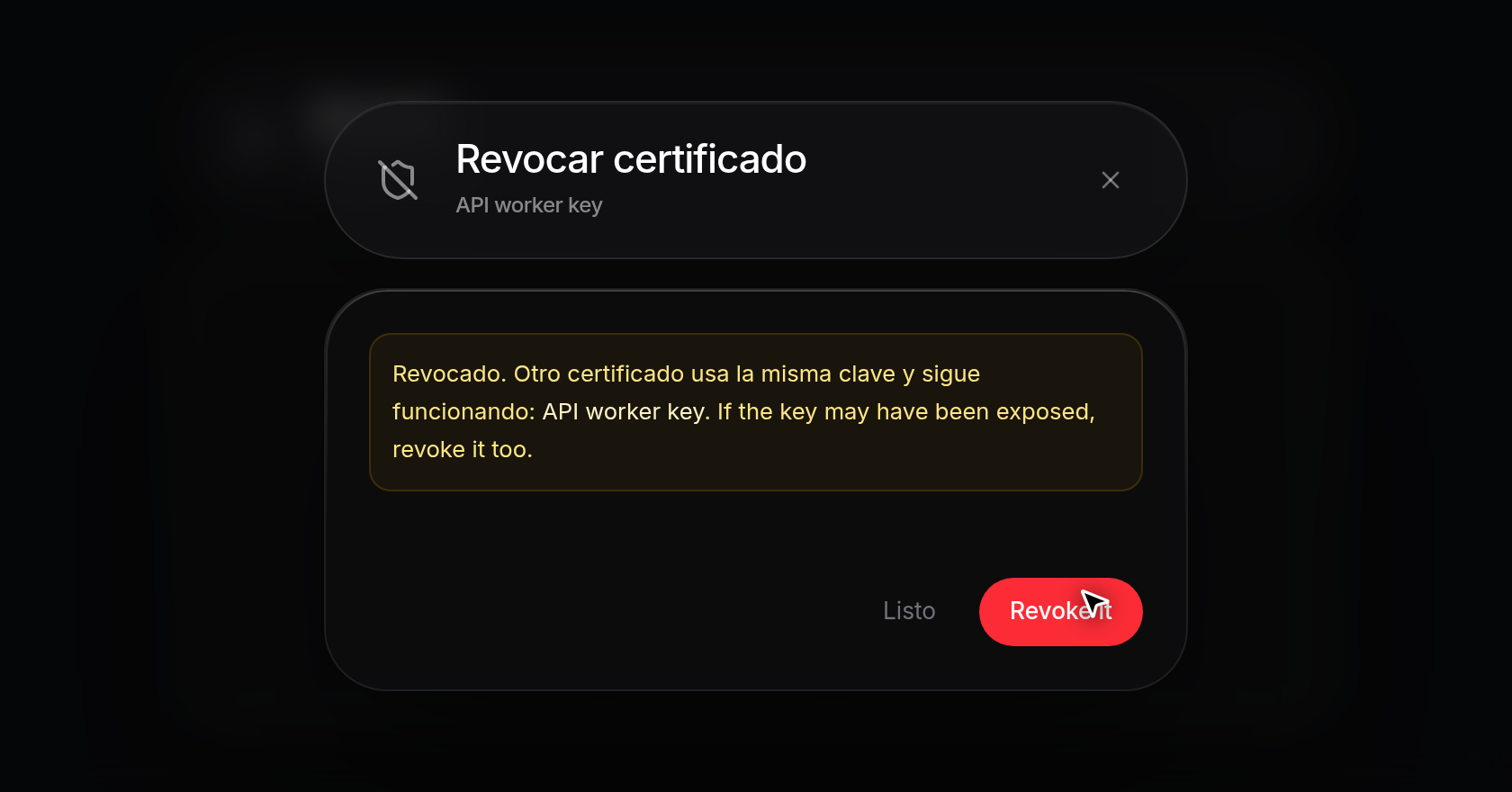
- Si otros certificados activos comparten la misma clave (por ejemplo, después de renovar con Tengo mi propia clave usando el mismo par de claves), el diálogo permanece abierto y muestra un aviso en ámbar con cada certificado coincidente: Revocado. Otro certificado usa la misma clave y sigue funcionando: <nombre>. Si la clave pudo quedar expuesta, revócalo también. Haz clic en Listo para dejar activo el certificado restante, o haz clic en Revocarlo (o en Revocar todos cuando varios certificados comparten la clave) para revocarlos también.
Ver certificados expirados y revocados
- Siempre que un dominio tenga certificados anteriores, aparece el selector Expirados y revocados (<cantidad>) en la parte inferior de Certificados (debajo de
No active certificates.si no hay ninguno activo). Haz clic en Expirados y revocados (<cantidad>) para expandir la sección y revisar la insignia Expirado o Revocado de cada fila, la fecha de vencimiento o revocación, los hosts permitidos y el historial de renovación. Los certificados expirados siguen incluyendo los botones Renovar y Revocar, mientras que los certificados revocados no muestran acciones. Haz clic de nuevo en el selector para contraer la sección.