Sertifika kapsamını düzenleme, yenileme ve iptal etme
app.odac.run üzerinden özel bir alan adı için düzenlenmiş istemci sertifikalarını yönetin. Bir alan adının Erişim panelinden, yeni bir dosya düzenlemeden bir sertifikanın hangi hostlara erişim vereceğini değiştirebilir, mevcut cihazlar geçiş yaparken yedek bir sertifika oluşturabilir, bir sertifikayı hemen iptal edebilir ve süresi dolmuş veya iptal edilmiş sertifikaları inceleyebilirsiniz. .odac.cc tüneli cihaz sertifikaları için bkz. Tünel oturum açma ve cihaz sertifikaları.
Bir sertifikanın hangi hostlara erişim vereceğini düzenleme
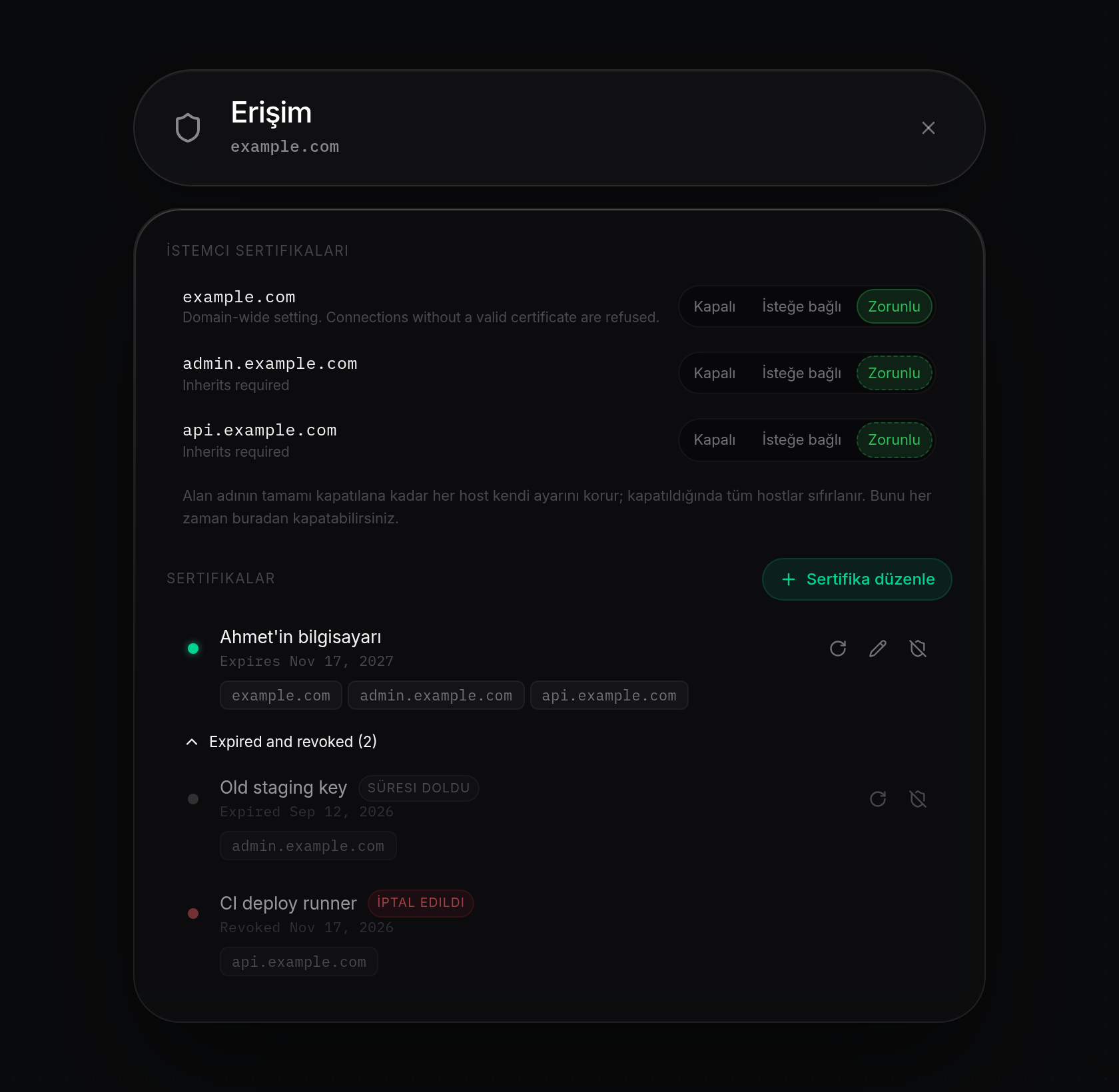
- Alan adları sayfasından özel bir alan adının Erişim panelini açın (bkz. Bir alan adını istemci sertifikalarıyla koruma) ve Sertifikalar bölümüne bakın. Etkin veya süresi dolmak üzere olan her satırda durum noktası (etkinken yeşil, bitiş tarihi yaklaşırken Süresi doluyor rozetiyle kehribar), son kullanma tarihi, izin verilen host etiketleri (yalnızca panelin ana alan adını açan sertifikalarda etiket gösterilmez) ve sağda en fazla üç işlem simgesi bulunur: Yenile, Kapsamı düzenle ve İptal et. Alan adı kısıtlıysa veya sunucusu çevrimdışıysa bu düğmeler devre dışı görünür. Güncellemek istediğiniz sertifikadaki Kapsamı düzenle (kalem simgesi) düğmesine tıklayın.
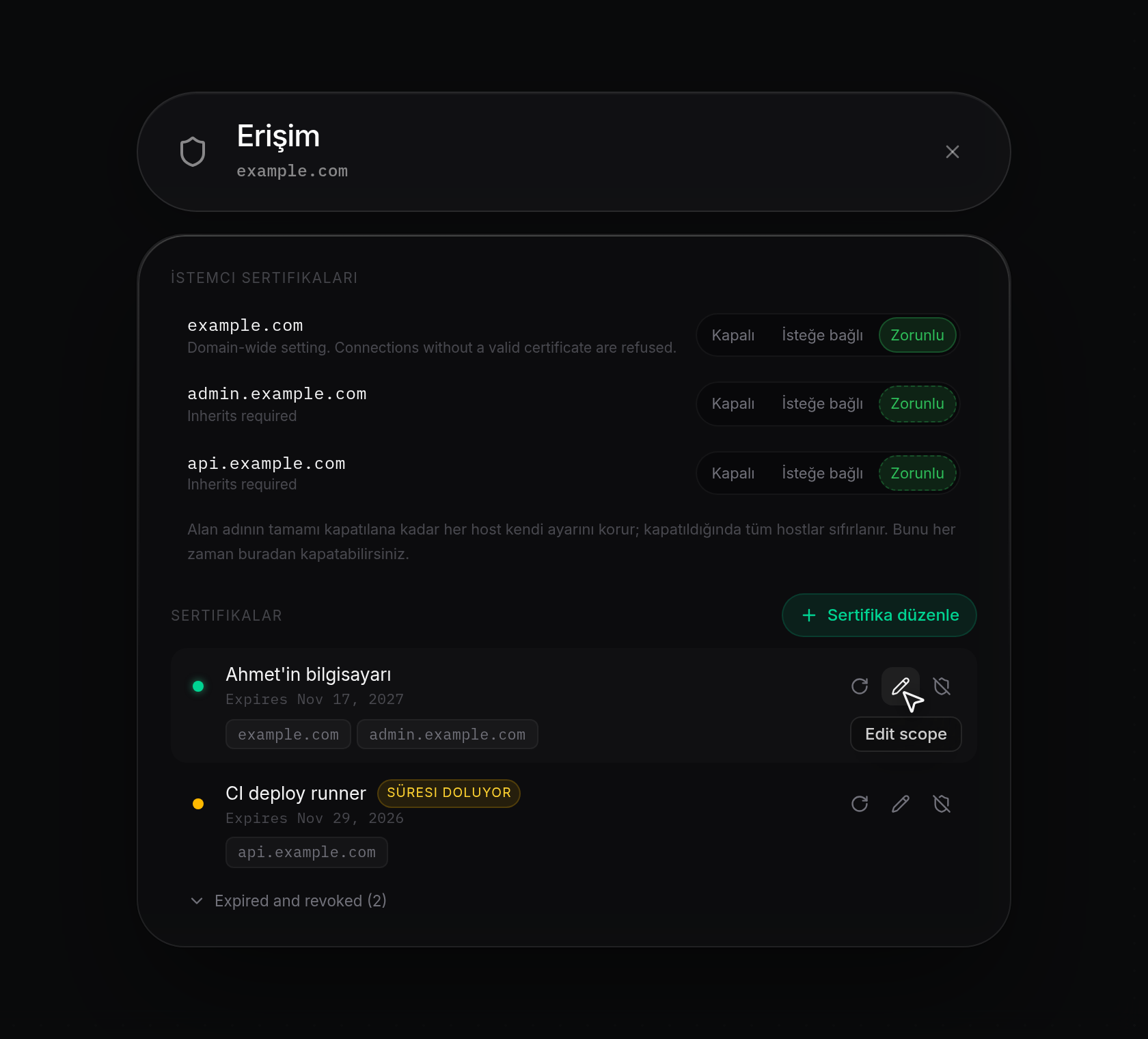
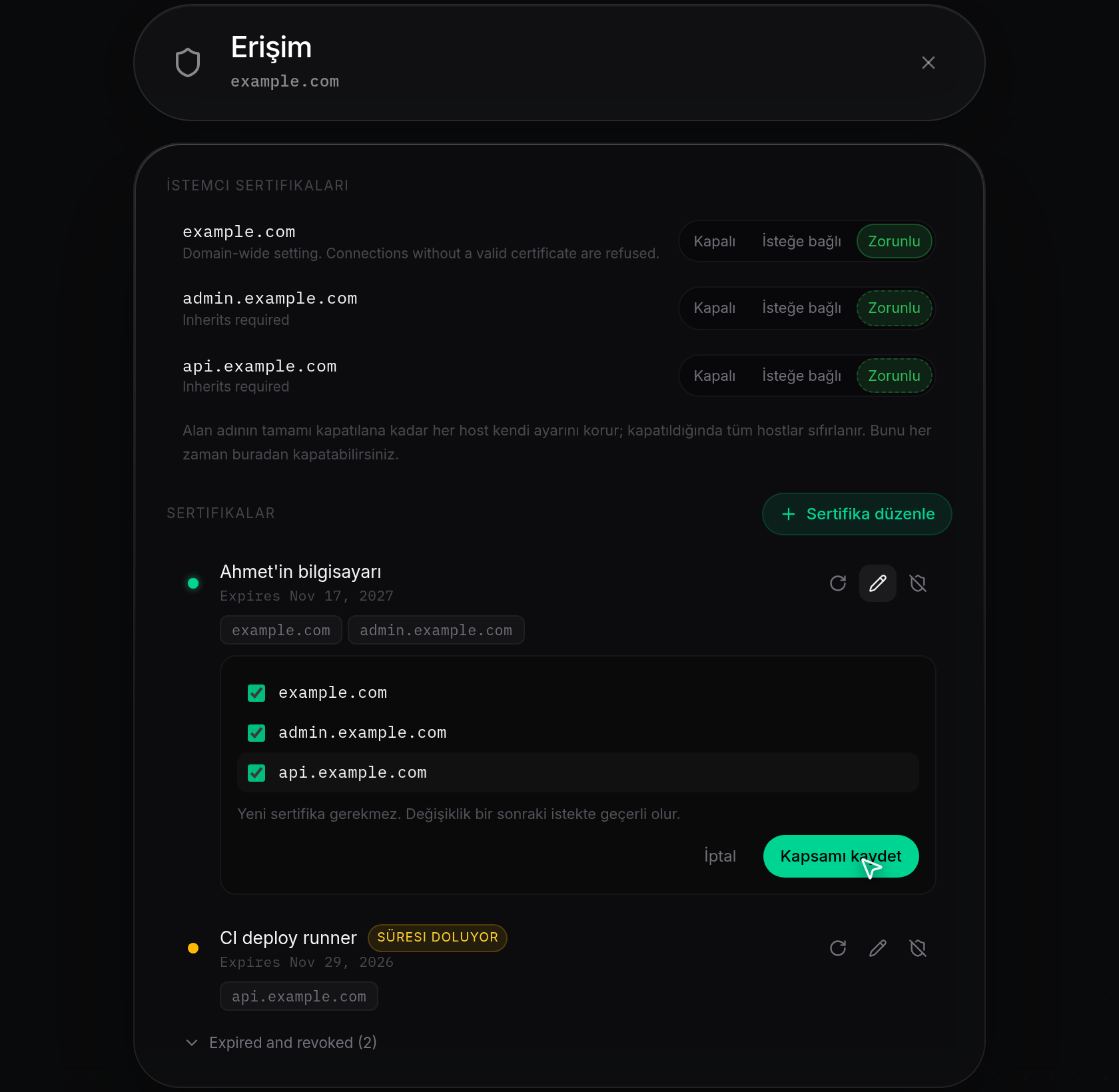
- Satırın altında alan adındaki her host için onay kutularını ve
No new certificate needed. The change applies on the next request.notunu içeren satır içi bir kontrol listesi açılır. Sertifikanın erişim vermesini istediğiniz hostları işaretleyin veya işaretlerini kaldırın, ardından Kapsamı kaydet (veya değişikliklerinizi iptal etmek için İptal) düğmesine tıklayın. En az bir hostu işaretli bırakmanız gerekir; tüm hostların işareti kaldırılmışken Kapsamı kaydet düğmesine tıkladığınızdaPick at least one host. To stop it opening anything, revoke it.uyarısı görünür. Kaydedildikten sonraScope updatedbildirimi görünür ve hiçbir cihazda dosyayı yeniden yüklemeye gerek kalmadan sertifika satırı hemen güncellenir.
Bir sertifikayı yenileme
- Sertifikalar altında etkin, süresi dolmak üzere veya süresi dolmuş herhangi bir sertifika satırında Yenile (dairesel ok simgesi) düğmesine tıklayın.
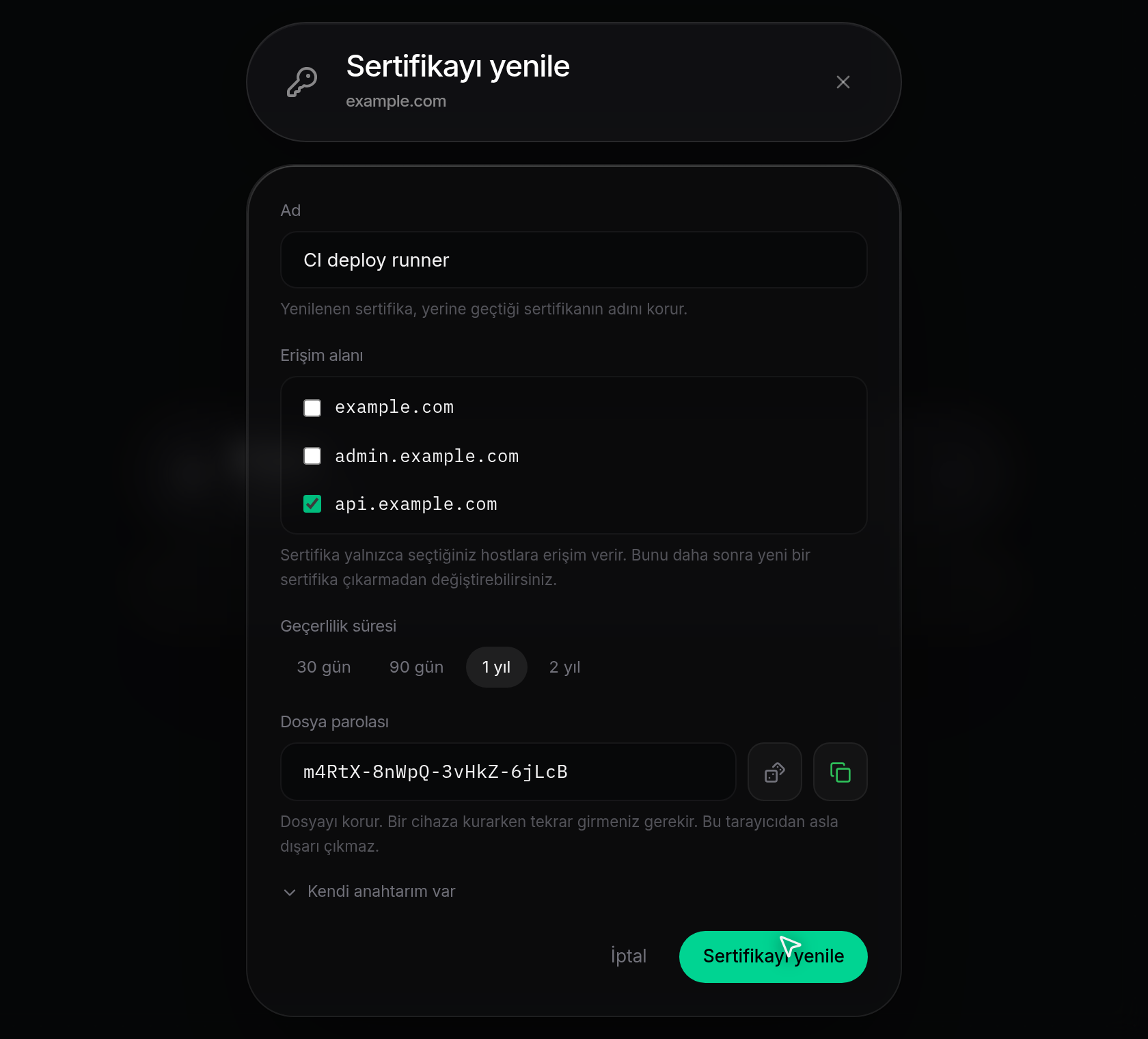
- Sertifikayı yenile iletişim kutusu, Ad alanı mevcut sertifikaya göre önceden doldurulmuş ve kilitlenmiş (
A renewal keeps the name of the certificate it replaces.), Erişim alanı mevcut hostları önceden seçilmiş ve Geçerlilik süresi değeri 1 yıl olarak ayarlanmış şekilde açılır. Gerekirse izin verilen hostları veya geçerlilik süresini ayarlayın, bir Dosya parolası girin ya da oluşturun (veya bir sertifika isteği yapıştırmak için Kendi anahtarım var seçeneğine tıklayın) ve ardından Sertifikayı yenile düğmesine tıklayın.
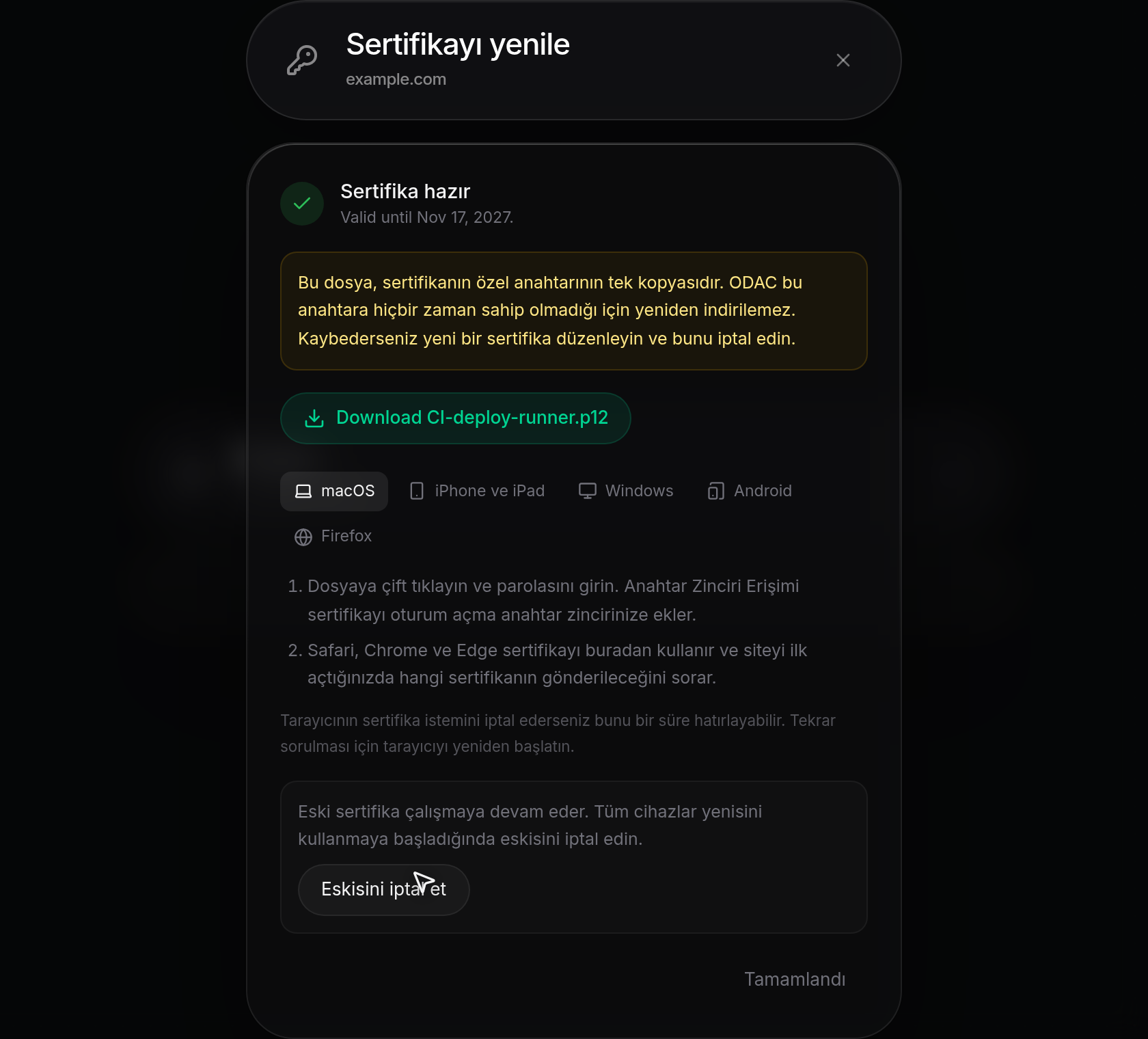
- Sertifika hazır ekranı göründüğünde yeni
.p12dosyasını (veya.crtile CA zinciri dosyalarını) indirin ve cihazlarınıza yükleyin (bkz. İstemci sertifikası düzenleme ve yükleme). Yükleme sekmelerinin altında Eskisini iptal et düğmesiyle birlikteThe old certificate keeps working. Once every device uses the new one, revoke the old one.bildirimi yer alır. Bir.p12dosyası indirirken yeni özel anahtarın tek kopyasını kaybetmemeniz için indirme bağlantısına tıklayana kadar Eskisini iptal et düğmesiDownload the new file firstaraç ipucuyla devre dışı kalır. Cihazlar güncellendiğinde Eskisini iptal et düğmesine tıklayın veya geçiş sürecinde her iki sertifikayı da etkin tutmak için Bitti düğmesine tıklayın.
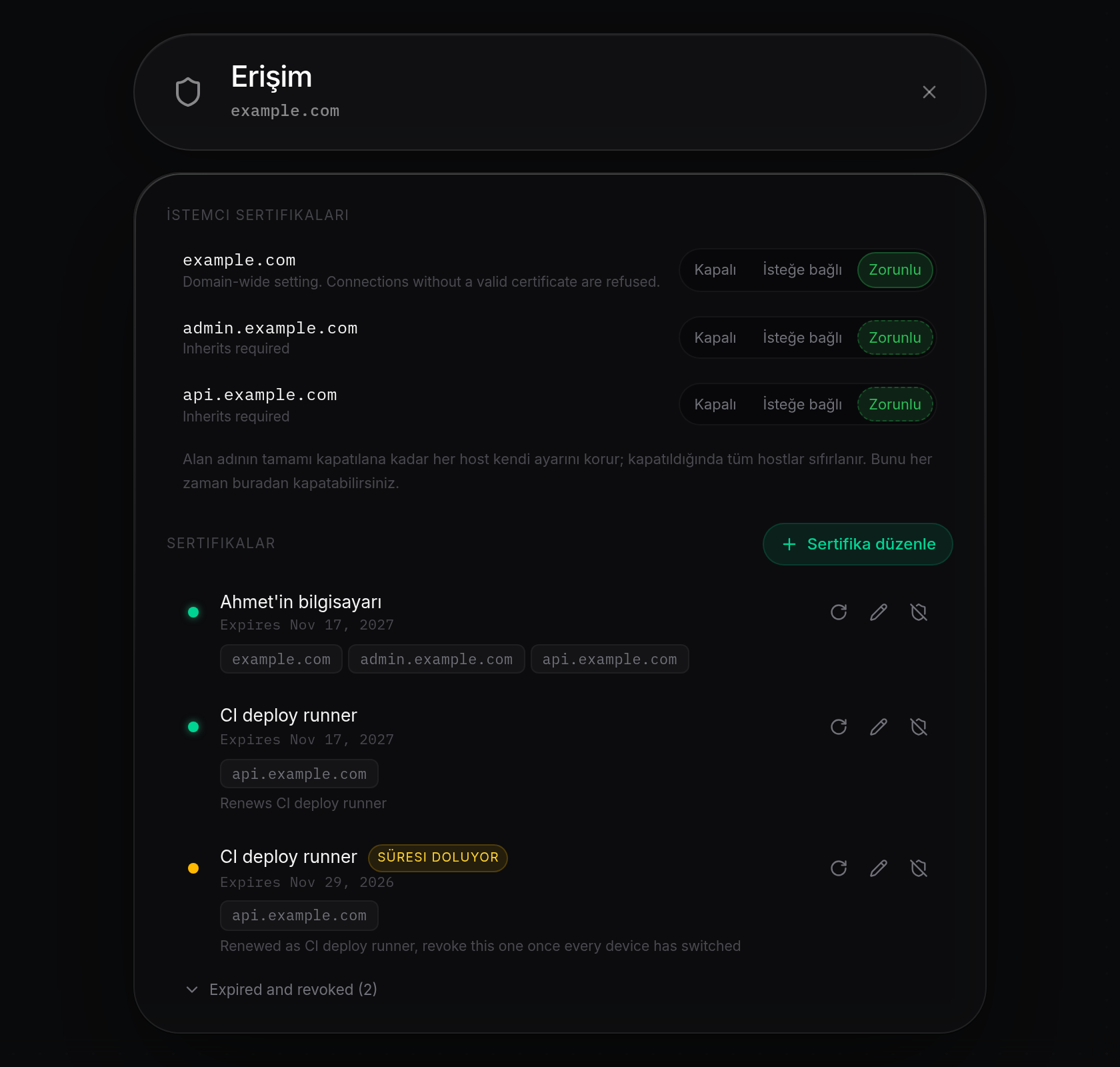
- Erişim paneline döndüğünüzde cihazlar geçiş yaparken her iki sertifika da Sertifikalar listesinde görünür: yeni sertifikanın host etiketlerinin altında
Renews <name>, önceki canlı sertifikada iseRenewed as <name>, revoke this one once every device has switchedifadesi yer alır.
Bir sertifikayı iptal etme
- Bir sertifikayı hemen engellemek için Sertifikalar altında ilgili satırdaki İptal et (çarpılı kalkan simgesi) düğmesine veya yenileme tamamlama ekranındaki Eskisini iptal et düğmesine tıklayın. İptal et seçeneği etkin, süresi dolmak üzere ve süresi dolmuş sertifikalarda kullanılabilir.
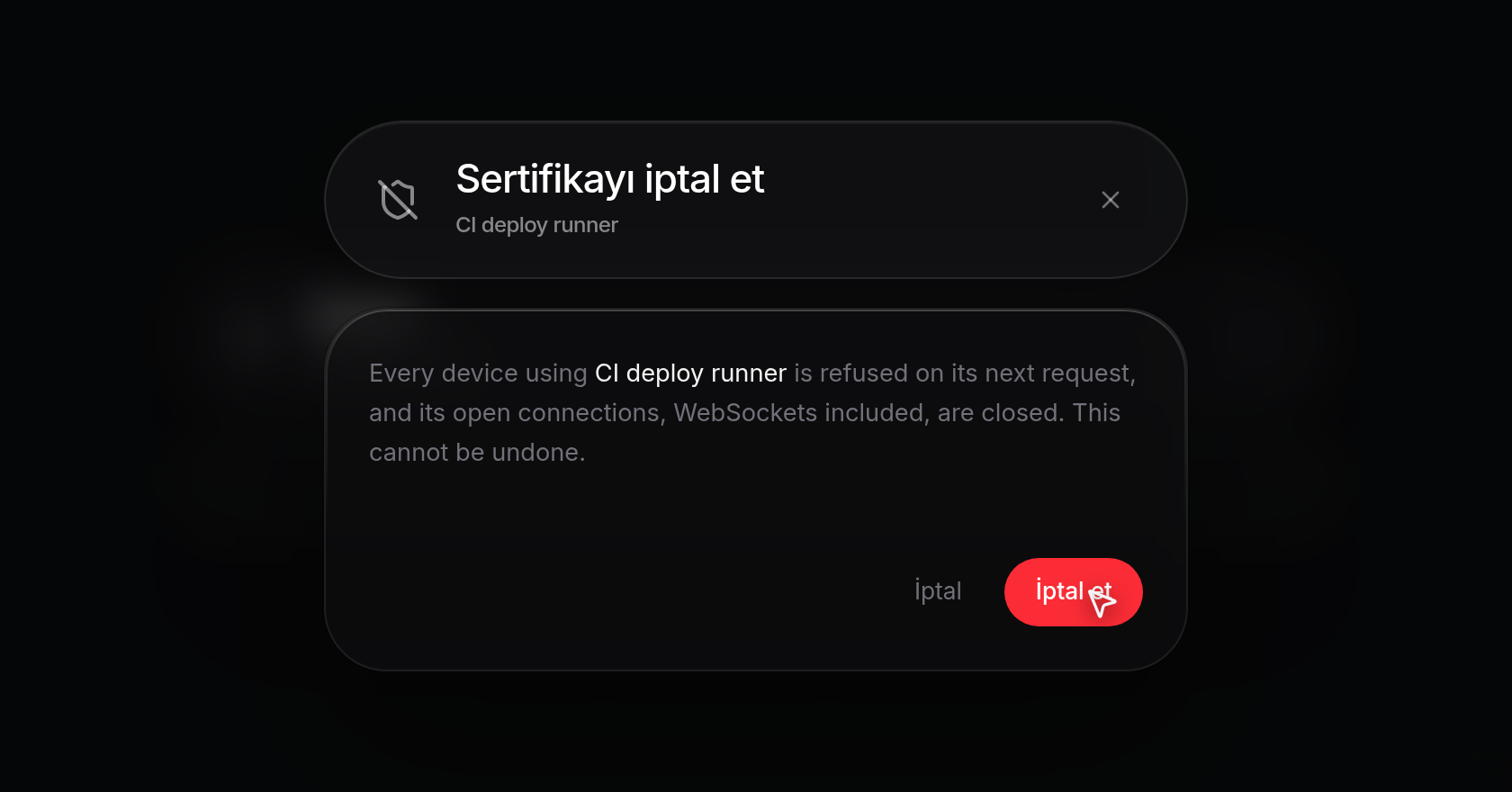
- Sertifikayı iptal et onay iletişim kutusunda uyarıyı (
Every device using <name> is refused on its next request, and its open connections, WebSockets included, are closed. This cannot be undone.) inceleyin ve İptal et (veya etkin tutmak için İptal) düğmesine tıklayın. Aynı anahtarı kullanan başka bir sertifika yoksaCertificate revokedbildirimi görünür, iletişim kutusu kapanır ve sertifika Süresi dolmuş ve iptal edilmiş bölümüne taşınır.
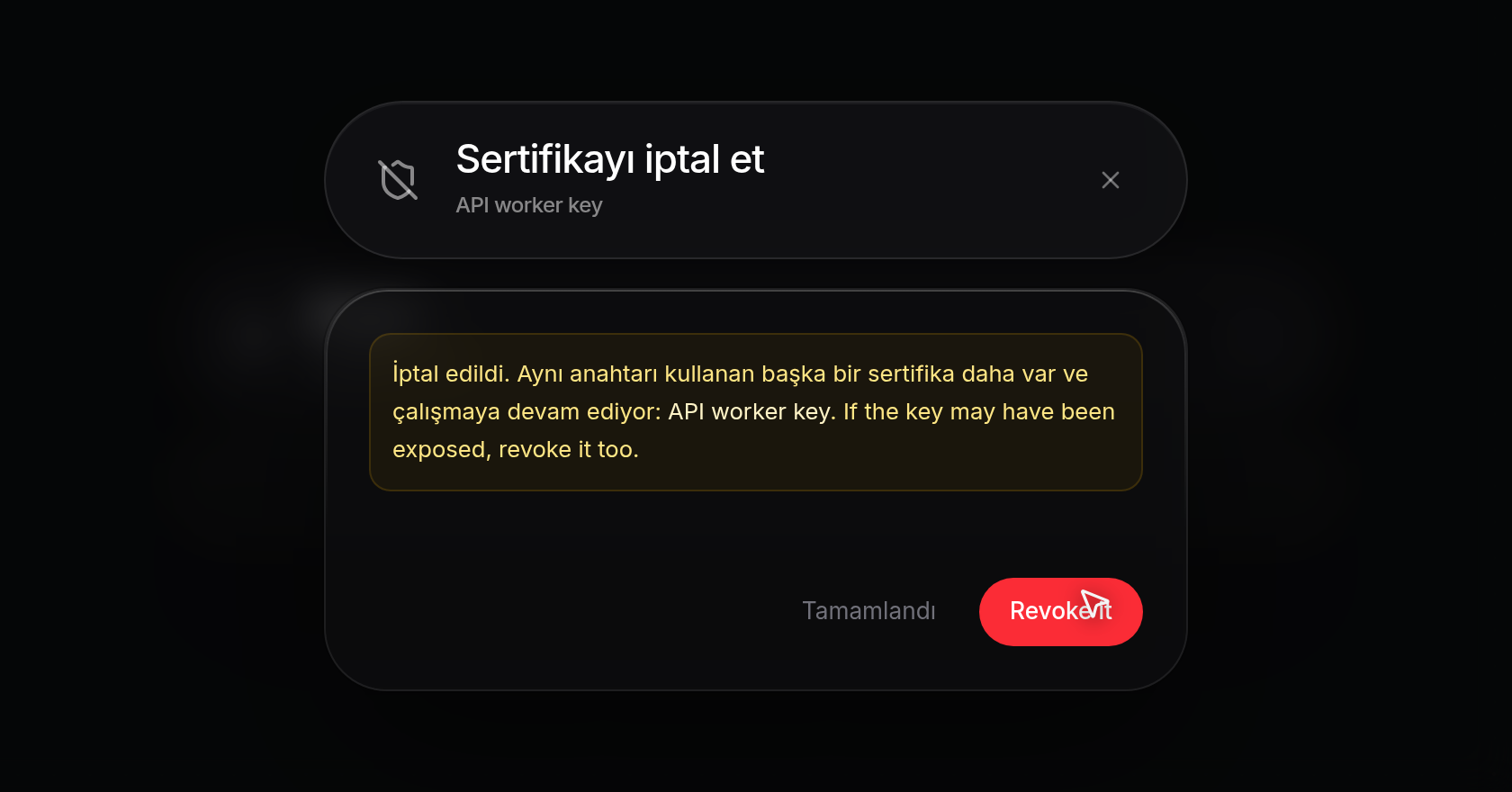
- Başka etkin sertifikalar aynı anahtarı paylaşıyorsa (örneğin aynı anahtar çiftini kullanarak Kendi anahtarım var ile yenileme yaptıktan sonra), iletişim kutusu açık kalır ve eşleşen tüm sertifikaları listeleyen kehribar renkli bir uyarı gösterir: İptal edildi. Aynı anahtarı kullanan başka bir sertifika daha var ve çalışmaya devam ediyor: <ad>. Anahtarın açığa çıkma ihtimali varsa onu da iptal edin. Kalan sertifikayı etkin bırakmak için Bitti düğmesine, onları da iptal etmek için Onu iptal et (veya anahtarı birden fazla sertifika paylaşıyorsa Tümünü iptal et) düğmesine tıklayın.
Süresi dolmuş ve iptal edilmiş sertifikaları görüntüleme
- Bir alan adının geçmiş sertifikaları olduğunda, Sertifikalar bölümünün alt kısmında (etkin sertifika yoksa
No active certificates.ifadesinin altında) bir Süresi dolmuş ve iptal edilmiş (<sayı>) açma/kapama düğmesi görünür. Bölümü genişletip her satırın Süresi doldu veya İptal edildi rozetini, son kullanma veya iptal tarihini, izin verilen hostları ve yenileme geçmişini incelemek için Süresi dolmuş ve iptal edilmiş (<sayı>) düğmesine tıklayın. Süresi dolmuş sertifikalarda Yenile ve İptal et düğmeleri hâlâ yer alırken iptal edilmiş sertifikalarda hiçbir işlem gösterilmez. Bölümü daraltmak için düğmeye tekrar tıklayın.