Inicio de sesión en túneles y certificados de dispositivo
Controla quién puede acceder a tus túneles .odac.cc en app.odac.run. De forma predeterminada, los túneles requieren iniciar sesión con tu cuenta de ODAC, y puedes emitir certificados de dispositivo para scripts, aplicaciones o dispositivos que no pueden iniciar sesión de forma interactiva, y luego renovarlos o revocarlos según sea necesario.
Abrir el panel de Acceso de un túnel
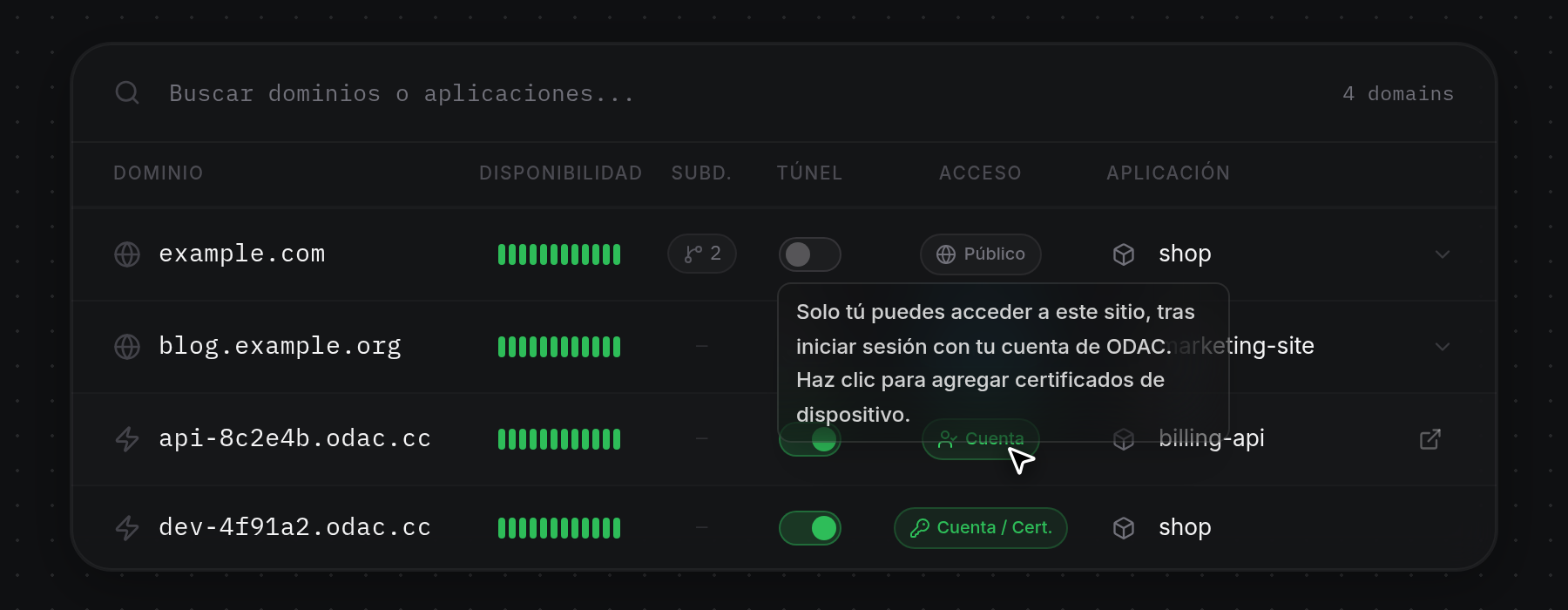
- Abre Dominios en la barra lateral izquierda (consulta Ver dominios, uso de túneles y disponibilidad) y busca la fila de tu túnel
.odac.cc(marcada con un icono de rayo y el interruptor verde Túnel activado). La insignia Acceso indica cómo se autentican los visitantes y muestra una descripción emergente al pasar el cursor:- Cuenta:
Only you can reach this site, after signing in with your ODAC account. Click to add device certificates. - Cuenta / Cert.:
ODAC account sign-in, plus devices with a certificate. Click to manage.
Haz clic en cualquier parte de la fila del túnel (fuera del interruptor Túnel o del icono de enlace externo), o haz clic en su insignia Acceso, para abrir su configuración de acceso.
- Cuenta:
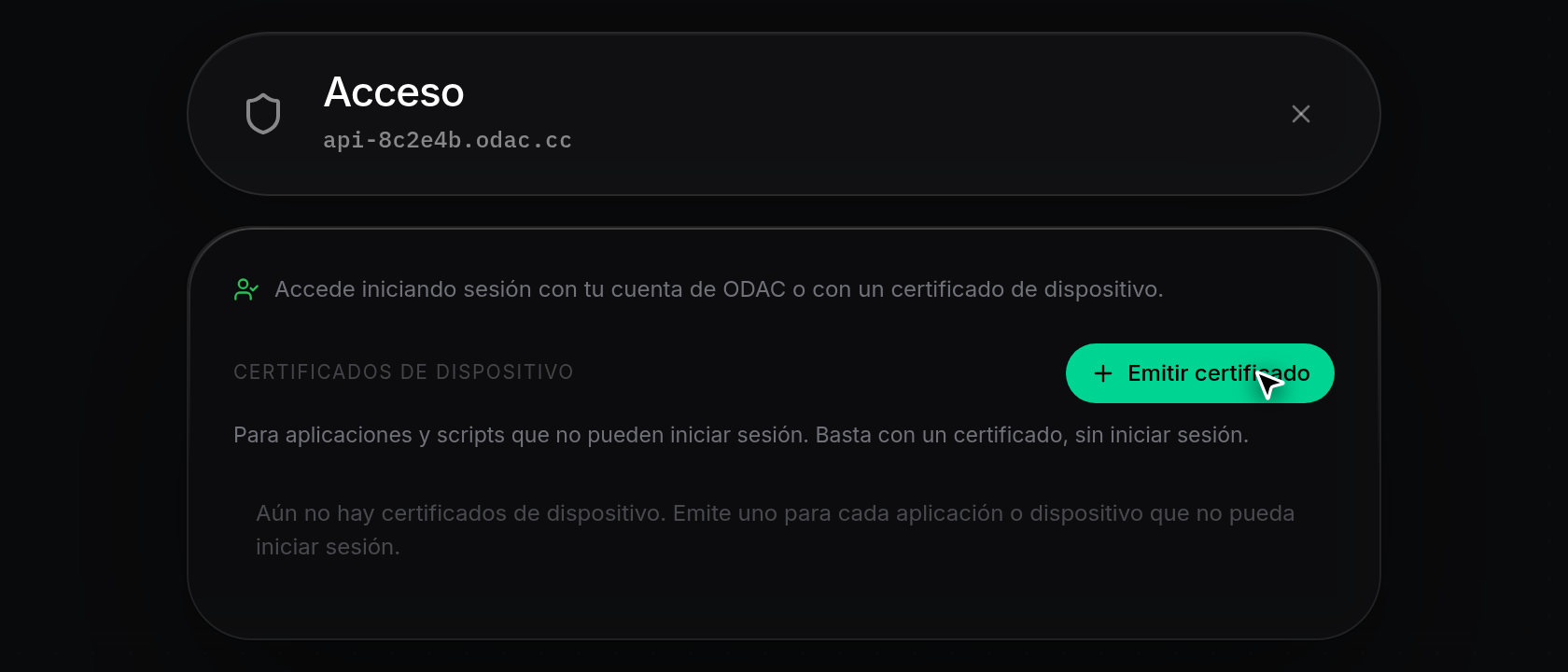
- Se abre el panel de Acceso con el nombre de host del túnel en el subtítulo. Los túneles siempre mantienen habilitado el inicio de sesión con cuenta de ODAC (
Open with your ODAC account sign-in, or with a device certificate.). Debajo, la sección Certificados de dispositivo indicaFor apps and scripts that cannot sign in. A certificate alone is enough, no sign-in needed.y muestraNo device certificates yet. Issue one for each app or device that cannot sign in.hasta que crees uno.
Si los certificados de dispositivo no están disponibles para el proyecto, el túnel no está activo o ningún nodo de borde del túnel está en línea, aparece un aviso de bloqueo en la parte superior del panel y Emitir certificado permanece deshabilitado hasta que se resuelva esa condición.
Emitir un certificado de dispositivo
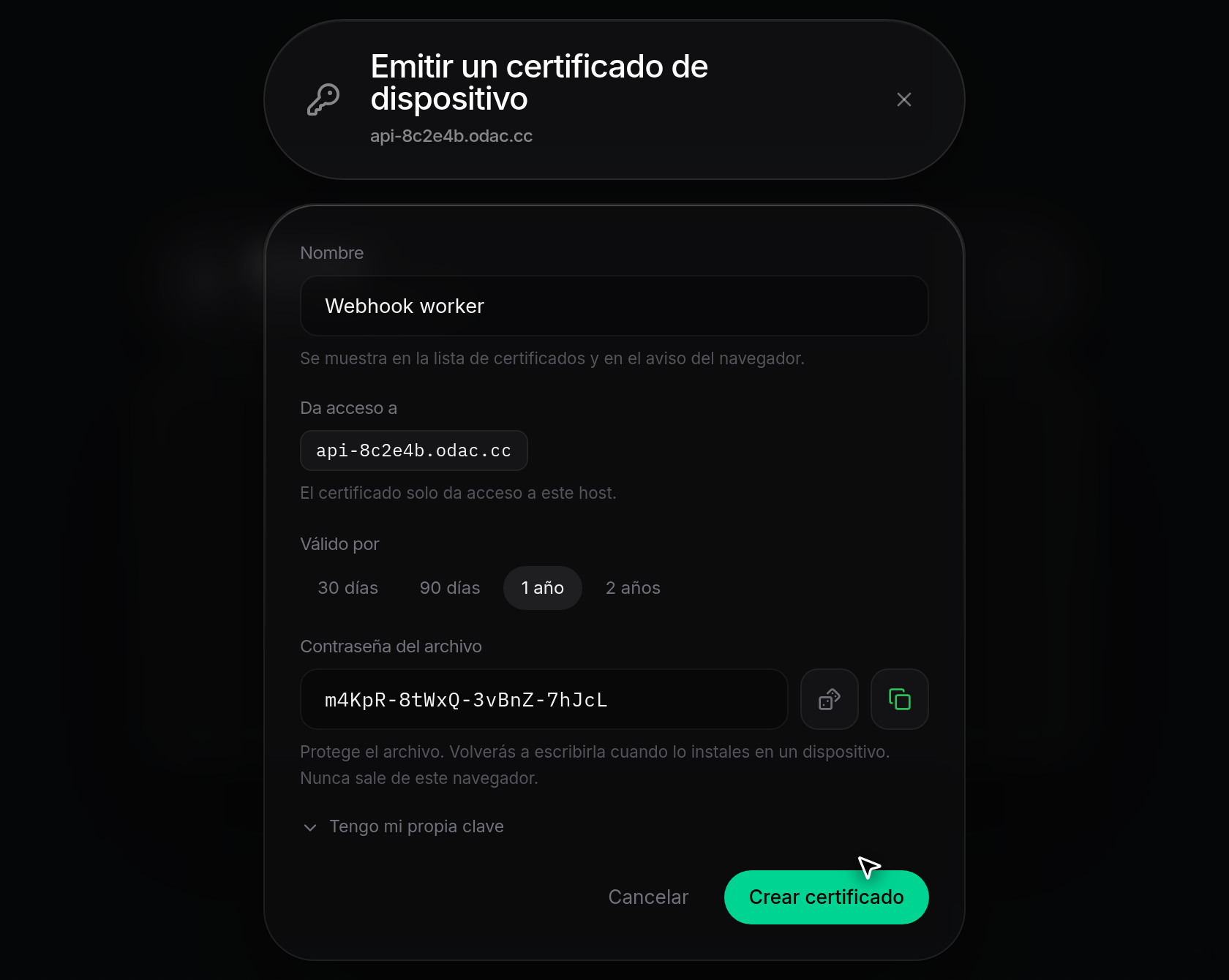
- Haz clic en Emitir certificado para abrir el cuadro de diálogo Emitir un certificado de dispositivo. Introduce un Nombre (como Webhook worker) para identificar el script o dispositivo en la lista. En Da acceso a, el nombre de host del túnel aparece como una única etiqueta fija (
The certificate opens this host only.). Elige una duración en Válido por (30 días, 90 días, 1 año de forma predeterminada o 2 años); luego escribe una Contraseña del archivo o haz clic en Generar una contraseña (el icono del dado) para crear una. Si el cliente genera su propia clave privada, haz clic en Tengo mi propia clave para pegar una Solicitud de certificado (CSR) en formato PEM (consulta Emitir e instalar un certificado de cliente).
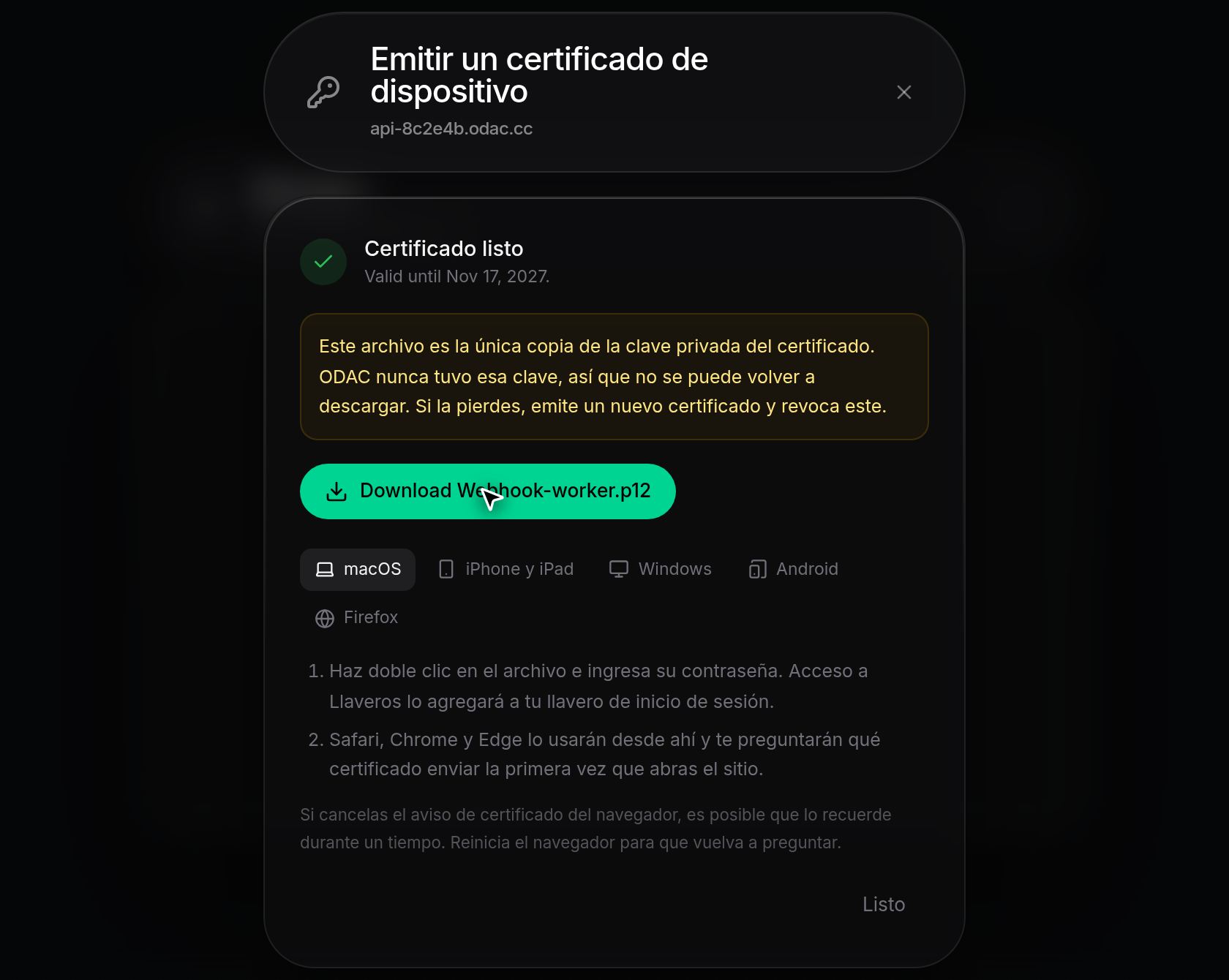
- Haz clic en Crear certificado. Una vez que finalicen los pasos de progreso, aparece Certificado listo con la fecha de expiración (
Valid until ...). Si un nodo de borde del túnel no confirma a tiempo, el cuadro de diálogo muestraThe tunnel edge did not confirm in time. Try again: the same request goes out, so you will not end up with two certificates.; haz clic en Reintentar para intentarlo de nuevo de forma segura o en Volver para regresar al formulario. Haz clic en el botón de descarga.p12(por ejemplo, Descargar Webhook-worker.p12) y guarda en un lugar seguro tanto el archivo como la Contraseña del archivo, o sigue las pestañas macOS, iPhone y iPad, Windows, Android o Firefox para instalarlo en un dispositivo. Si usaste Tengo mi propia clave, descarga Certificado (.crt) y Cadena CA (-ca.crt) en su lugar. Haz clic en Listo al terminar.
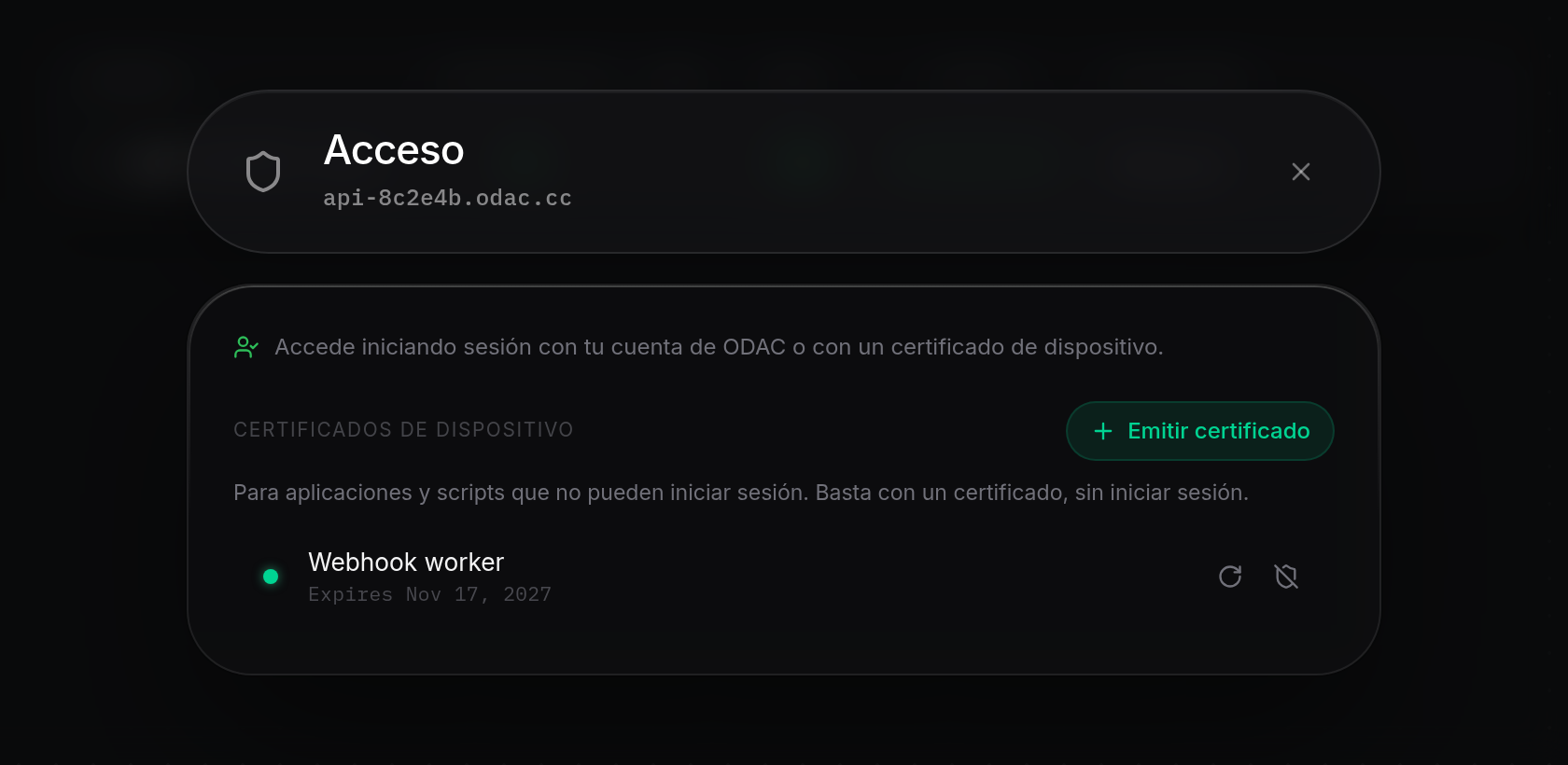
- De vuelta en el panel de Acceso, el nuevo certificado aparece en Certificados de dispositivo con un punto de estado verde, su fecha de expiración y los botones Renovar y Revocar a la derecha. En la tabla Dominios detrás del panel, la insignia Acceso del túnel cambia de Cuenta a Cuenta / Cert..
Renovar un certificado de dispositivo
- En Certificados de dispositivo, haz clic en Renovar (el icono de flecha circular) en la fila de un certificado activo. Solo los certificados de túnel activos muestran Renovar; los certificados de túnel expirados o revocados no se pueden renovar.
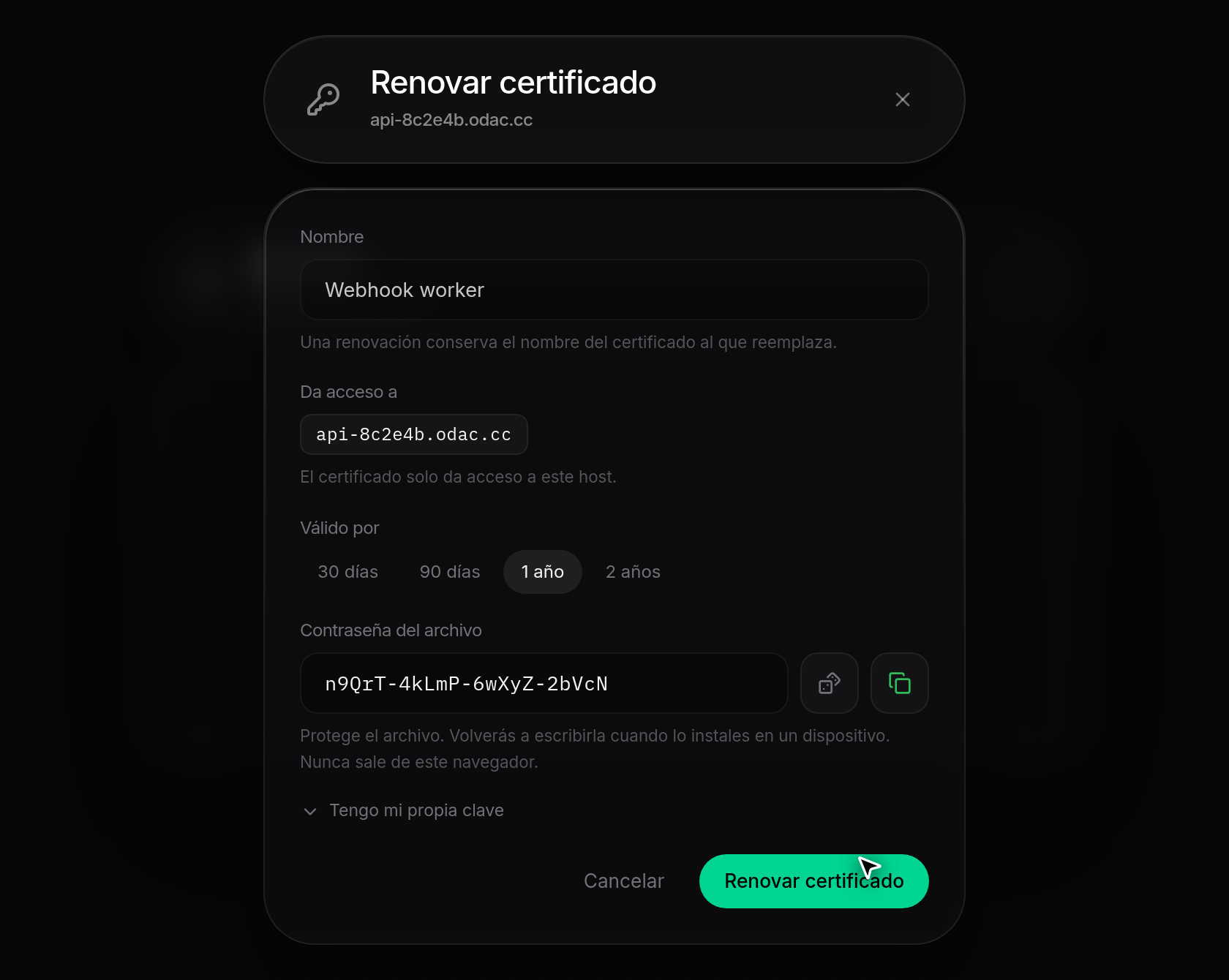
- En el cuadro de diálogo Renovar certificado, Nombre aparece rellenado y bloqueado con el del certificado al que reemplaza (
A renewal keeps the name of the certificate it replaces.), y Da acceso a permanece fijado en el nombre de host del túnel. Elige una duración en Válido por, introduce o genera una Contraseña del archivo (o haz clic en Tengo mi propia clave) y haz clic en Renovar certificado.
- En Certificado listo, descarga el nuevo archivo
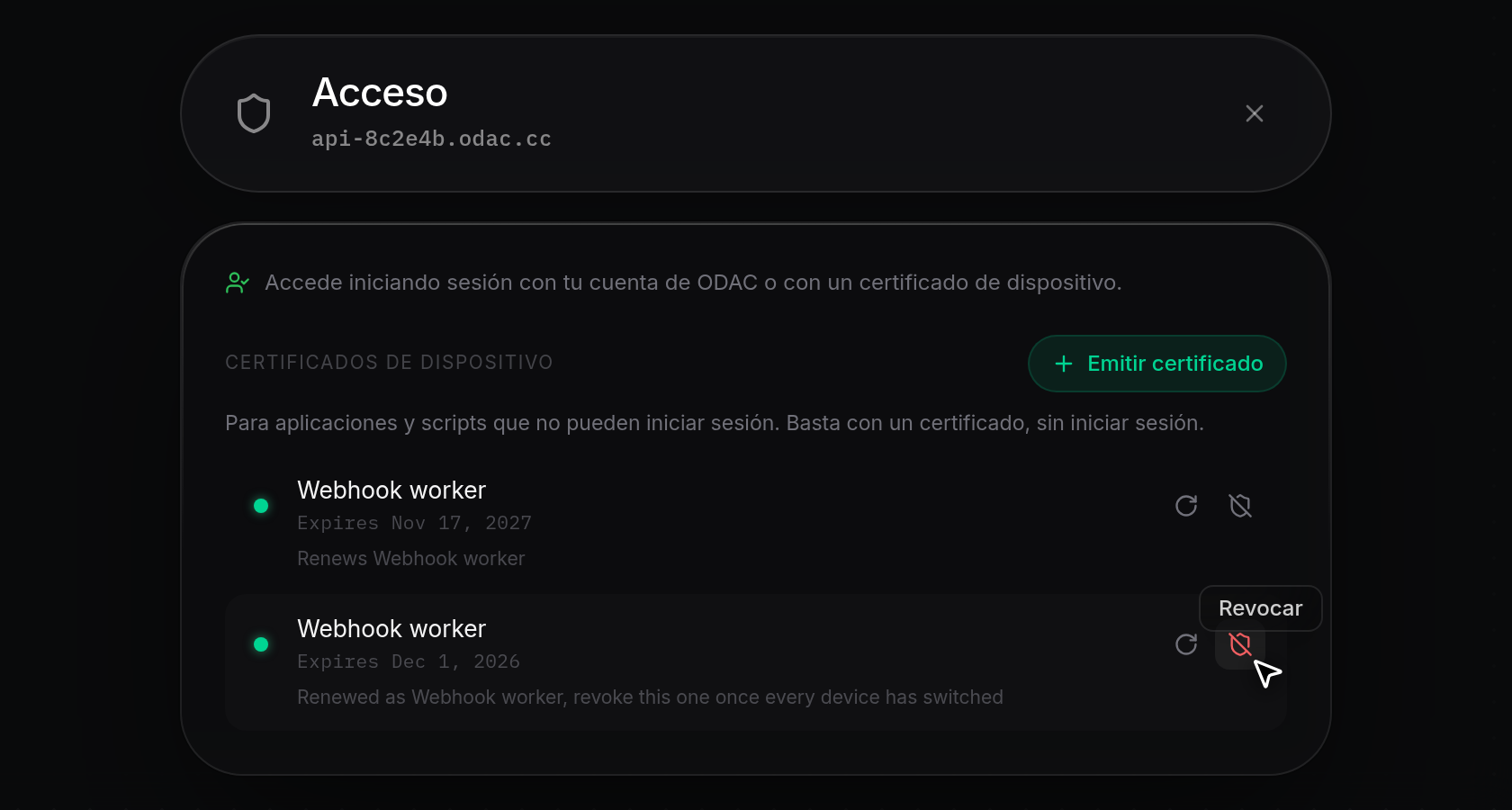
.p12(o.crty Cadena CA) y actualiza tu script o dispositivo. Debajo de las pestañas de instalación, Revocar el anterior permanece deshabilitado (Download the new file first) hasta que descargues un archivo.p12. Haz clic en Revocar el anterior cuando todos los clientes usen el reemplazo, o haz clic en Listo para dejar ambos activos durante la transición. En el panel de Acceso, el reemplazo muestraRenews <name>y la fila anterior muestraRenewed as <name>, revoke this one once every device has switched.
Revocar un certificado de dispositivo y sincronización con nodos de borde sin conexión
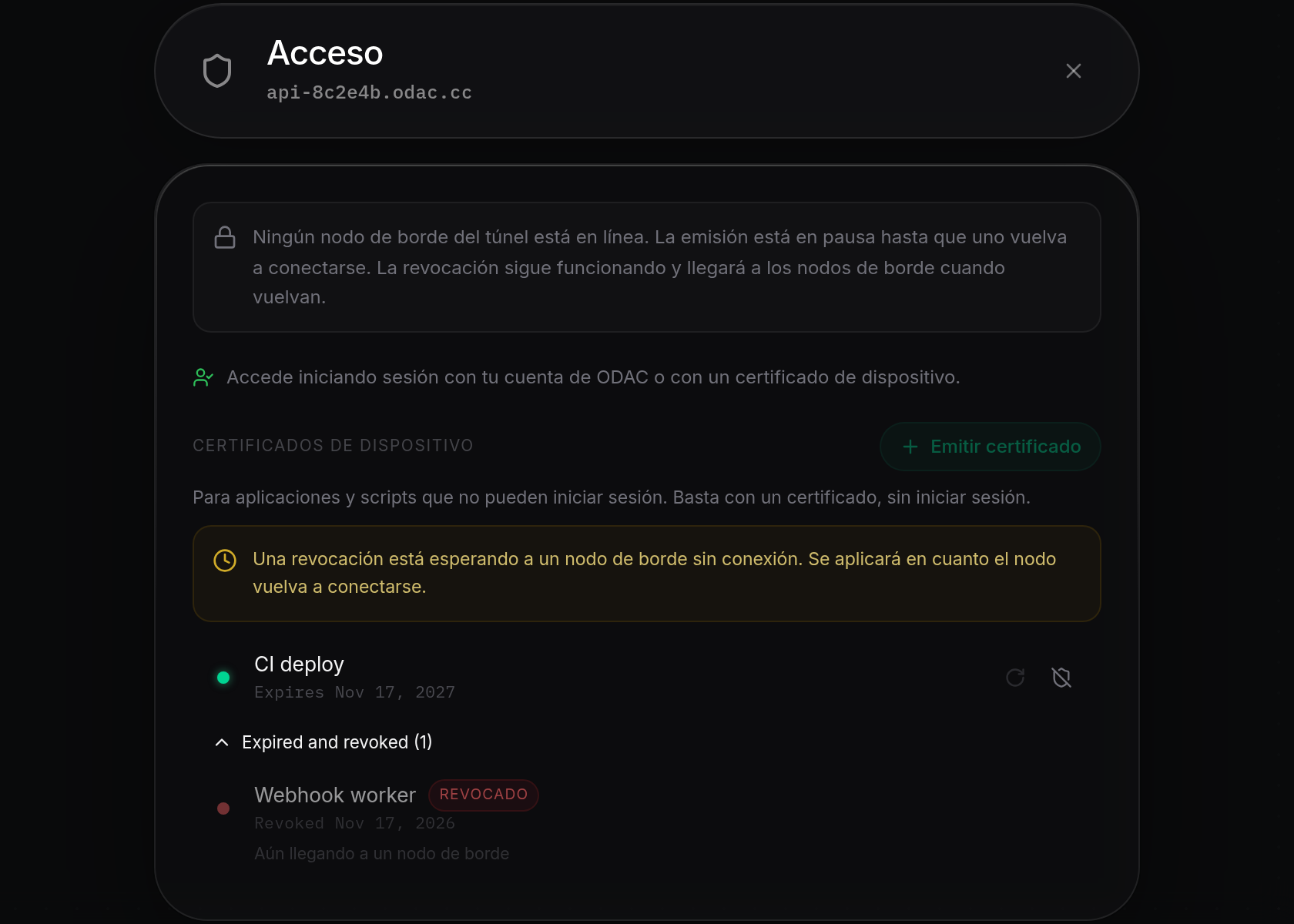
- Para bloquear un certificado de dispositivo de inmediato, haz clic en Revocar (el icono del escudo tachado) en cualquier fila activa o expirada en Certificados de dispositivo, o haz clic en Revocar el anterior después de renovar. Incluso cuando ningún nodo de borde del túnel está en línea, Revocar permanece habilitado para que las revocaciones se registren al instante.
- En el cuadro de diálogo de confirmación Revocar certificado, revisa la advertencia (
Every device using <name> is refused on its next request, and its open connections, WebSockets included, are closed. This cannot be undone.) y haz clic en Revocar (o en Cancelar para mantener activo el certificado).
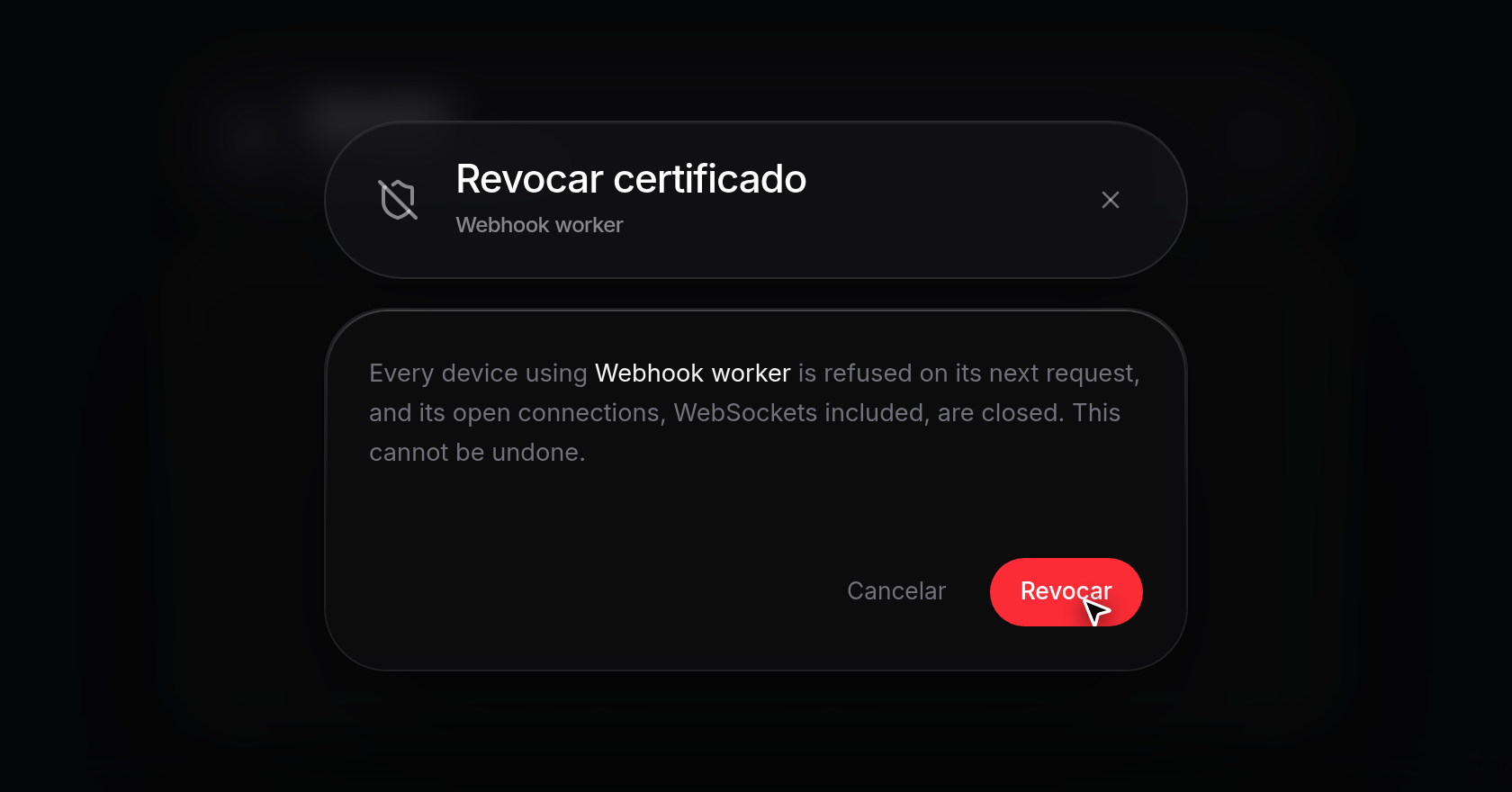
- Cuando todos los nodos de borde del túnel reciben la actualización de inmediato, aparece
Certificate revokedy el certificado pasa a Expirados y revocados (<cantidad>). Si un nodo de borde está sin conexión o aún está recibiendo la revocación:- Una notificación indica
Revoked. The revocation is reaching every edge. - Un aviso ámbar sobre la lista en el panel de Acceso informa de la sincronización pendiente, como
A revocation is waiting for an edge node that is offline. It applies as soon as the node reconnects. - Al expandir Expirados y revocados (<cantidad>) se muestra
Still reaching one edge node(oStill reaching <count> edge nodes) debajo del certificado revocado hasta que todos los nodos vuelvan a conectarse.
Cuando no quedan certificados de dispositivo activos en el túnel, su insignia Acceso en Dominios vuelve a Cuenta.
- Una notificación indica